alekj0000
Usuario (Bolivia)
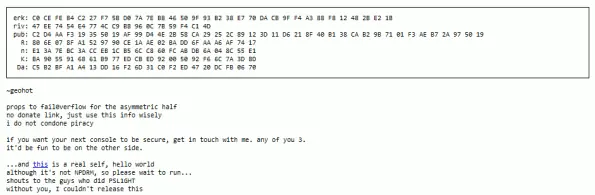
Fail0verflow vs GEOHOT- El mejor truco de PS3 ACTUALIZADO 4 de enero 2011 La semana pasada les contamos que un grupo de hackers denominados fail0verflow habían logrado descifrar la clave privada utilizada por Sony para la ejecución de código en su consola PS3. En teoría, este grupo publicaría en los próximos días un artículo explicando la forma como se puede utilizar esta clave, pero lamentablemente para ellos otro reconocido hacker se les adelantó y publicó lo que parece ser la root key de la consola, una clave que permite a la PS3 identificar si el programa que corre es legítimo o no. Básicamente, ahora que la clave es pública, desarrolladores podrán hacer creer a la PS3 que cualquier cosa que corra es software legítimo. Hablamos de GeoHot -supuestamente retirado- quien no quiso dejar en suspenso a todos aquellos que sueñan con correr sus “respaldos” de juegos, otros sistemas operativos e incluso, reproducir películas almacenadas en el disco duro de la consola. Así, optó por publicar en su página web la root key, abriendo un abanico de posibilidades para que otros desarrolladores diseñen métodos simples que permitan a cualquier mortal “liberar” su PS3. Se trata de una vulneración que es casi imposible de parchar para Sony – ni siquiera con actualizaciones de firmware – ya que si se cambia la clave, todo el software legal que ya existe para la consola sería considerado ilegal por la misma, haciéndolo inútil. fuente : FAYERWAYER ACTUALIZADO HOY EN UNA CONFERENCIA POR EL EQUIPO fail0verflow MOSTRO COMOM UTILIZABA LAS CLAVES.. AJ BUENO VEAN EL VIDEO (INGLES) link: http://www.youtube.com/watch?v=hcbaeKA2moE Grandes noticias para todos los fans de PlayStation 3 y muy malas noticias para Sony ! Después de los hacks primero de la consola a través de dispositivo USB, es el momento para el logro definitivo para ver el día! del hack a la PS3. La razón es simple ... Los hackers Marcos, Mathieulh, RichdevX buje, y Sven fueron capaces de "determinar" la clave privada de la PS3 a través de un algoritmo propio. Para el registro, esta clave puede firmar los juegos para la consola acepta el producto como "oficial". Con el descubrimiento de esta clave, pronto será posible (las herramientas que se espera que lleguen el próximo mes, enero 2011) para firmar cualquier homebrew, ISO Loader (para juegos) o el sistema operativo ... La pequeña banda de piratas informáticos también se encuentran en el proceso hacer frente a la asbestosis, cargador de homebrew Linux creada después de la desaparición de otheros (causada voluntariamente por Sony) hace varios meses. Así firmado, el sistema operativo estará disponible en arranque múltiple, e incluso capaz de sustituir definitivamente GameOS consola. La simple sustitución de ningún interés, excepto por supuesto para aquellos que quieran utilizar el aparato sólo como un grupo super ordenador o solo equipo (y dejar el juego ...). De todos modos, es un duro golpe para Sony, que no puede hacer nada para contrarrestar este hack ... La única solución es cambiar la clave privada, pero de inmediato se venden todos los juegos. Esto no es una opción para Sony! El proyecto denominado fail0verflow Mañana será una demo y creo que vamos a saber más en enero ... y ya la pagina donde estara disponible muy pronto: http://goo.gl/4qcwJ


Descarga Premium FileServe,FileSonic y Megaupload 1.- Entramos a esta Web para FileServe FileServe 2.- Entrais en esta Web para FileSonic FileSonic 3.- Entrais en esta Web para Megaupload Megaupload 4.- Copias y pegas el link que quieras bajar en el recuadro Link from. 5.- Click en generate 6.- Rediccionara a una ventana donde pone Donwload, pulsa ahi y a descargar 7.- Disfrutar se pueden hacer descargas ilimitadas sin tener que meter captchas..
Compartir carpetas entre Windows y Ubuntu en VirtualBox Ustedes se Habran Preguntado cómo acceder desde nuestro Ubuntu virtualizado a carpetas existentes en Windows. A través de este mini-tutorial, vamos a ver cómo compartir carpetas entre ambos sistemas con las herramientas que nos ofrece VirtualBox. Antes de empezar, es necesario que tengan instaladas las Guest Additions, tal y como se explica en el punto 1 del tutorial. 1. Instalación de las Guest Additions Las Guest Additions (o aplicaciones huésped) son unas utilidades que nos proporciona VirtualBox y que nos permiten, entre otras cosas, aumentar la resolución de la máquina virtual (redimensionando la ventana) y la captura automática del cursor. Para instalar estas aplicaciones seleccionaremos “Instalar Guest Additions” del menú “Dispositivos” de la máquina virtual. Una vez hecho esto, se nos montará una unidad de CD con los archivos de instalación correspondientes a cada sistema operativo. Abrimos un terminal y escribimos: cd /media/cdrom sudo ./VBoxLinuxAdditions-x86.run (esta acción nos solicitará la contraseña de administrador que pusimos durante la instalación) Tras esto, podemos reiniciar Ubuntu y comprobar que podemos redimensionar la ventana de la máquina virtual aumentando, así, la resolución de pantalla de Ubuntu. 2. Crear la carpeta compartida en VirtualBox Supongamos que queremos compartir al carpeta “D:RF” de Windows entre ambos sistemas. Lo primero que debemos hacer es crear esa carpeta compartida en VirtualBox. Para ello accedemos a “Dispositivos > Carpetas compartidas” de la máquina virtual y hacemos clic en “Agregar carpeta compartida” (el icono con el símbolo +). Seleccionamos la ruta de la carpeta de Windows a compartir y le damos un nombre (que usaremos posteriormente). En este punto podemos asignar permisos de sólo lectura o establecer que esta carpeta compartida sea “permanente” o sólo válida para esta sesión. 3. Montar la carpeta en Ubuntu Para tener acceso a la carpeta que acabamos de compartir, debemos montarla en el sistema invitado (en nuestro caso, Ubuntu). Si consultamos la ayuda de VirtualBox, veremos que para ello debemos usar el siguiente comando: mount -t vboxsf [-o OPTIONS] sharename mountpoint. sharename hace referencia al nombre que hemos asignado a la carpeta compartida en este caso RF mountpoint hace referencia a la ruta donde queremos que se encuentre la carpeta compartida en el sistema invitado Así que, para ello, abrimos un terminal (que por defecto nos posiciona en /home/virtualbox , en mi caso es virtualbox, cada uno revise que nombre tiene) y ejecutamos: mkdir rf (para crear la carpeta) sudo mount -t vboxsf RF /home/virtualbox/compartido/ (esta acción nos solicitará la contraseña de administrador que pusimos durante la instalación) Y… ¡listo! Ya podemos compartir archivos entre ambos sistemas GRACIAS