aleiex
Usuario (Argentina)
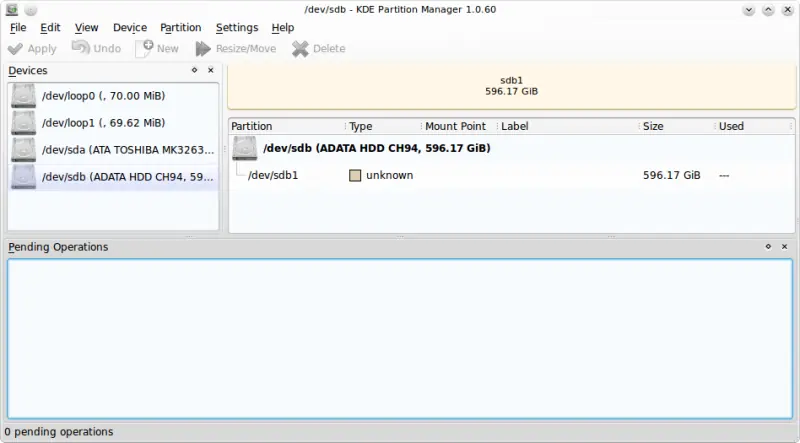
Hoy me pasó algo de lo más feo, estaba creando un live usb y tenía conectado Mi disco duro externo de 640 gb, cuando por error, selecciono la unidad equivocada, y en vez de elegir la USB de 4 gb, elegí el disco duro. Me di cuenta y rápidamente desconecté el disco duro.Temiendo lo peor, vuelvo a conectar el disco duro y sorpresa: No lo detectaba más mi computadora, se había borrado la partición del disco.Como saben, cuando una partición es borrada, los datos que contenía en pocas palabras se fueron a la mierda... o al menos esos pensaba, pero no: Linux al rescate.Para hacer esto, usé Chakra 2011 dijo:La mejor distro con KDE<<Publicidad>> Me gasta 190 MB de RAM Inferior a los 390 MB que me gasta fedora con gnome 3, y mucho menos que los 900 Mb que me gastaba Windows 7 (cuando lo tenía instalado todavía )Paso No. 1 Instalar TestDiskFedoradijo:sudo yum -y install testdiskOpenSusedijo:sudo zypper in testdiskUbuntu/Debiandijo:sudo apt-get install testdiskChakra/Archdijo:sudo pacman -S testdiskMandrivadijo:sudo urpmi testdiskPaso 2. Iniciar la aplicación test diskdijo:sudo testdisk[/quote]Paso 3.Seleccionan la opción de crear o no un archivo de registro, que archive todo lo que loa aplicación hacePaso 4. Selecciona el disco/ usb dañado del que quieras extraer datos.Nota, cuando esten navegando en el menú de la aplicación, para regresar a la pantalla anterior de donde esten, presionen la tecla qPaso 5. Selecciona el tipo de tabla de partición que tiene el disco dañado (en este caso el mio no tenía formato, así que seleccioné non partitioned media)Paso 6. Selecciona la opción analysePaso 7. A continuación quick searchPaso 8. Una vez detectó los cilindros del disco, enter en continuePaso 9. La aplicación me detectó las dos particiones que tenía anteriormente, seleccionan una y presionan la tecla p para listar los datos que contiene la particiónPaso 10. Seleccionan el archivo/carpeta que quieran recuperar y presionan la tecla cPaso 11. Ahora la aplicación les va a dar la opción de elegir la carpeta en la que quieran guardar el archivo que están a punto de recuperar, por defecto: /home/usuario Una vez quer hayan elegido la carpeta donde quieren guardar el archivo, vuelven a teclear cComo pueden ver, se creó la carpeta del arcivo que estoy rcuperando Al finalizar les deve marcar el mensaje Copy done!Una muestra más del poder de las aplicaciones libres.Espero que a alguien le sirva como a mi, que tenía como 50 juegos de Wii, películas, juegos de compu, etc y por un momento pensé que había perdido todo
Hola, este es mi primer post, les cuento que soy novato en Taringa y en Linux. Usé las 3 variaciones de Ubuntu 10.04(U,X,K) oficiales, y todo de maravilla, excepto por el software viejo. Pues en busca de mejoras instalé Kubuntu 10.10; pues me pareció que era hermosa. Pero oh sorpresa, el driver de mi wireles que es una broadcom bcm4311 que viene en los repositorios no "servía", pues no me arrancaba la inalámbrica. Encontré varios posts en muchos sitios pero con ninguno pude hacer funcionar mi inalámbrica. Para cortar el rollo les pongo aquí como instalar correctamente el PUTO (maldito,perro)driver. ESTE TUTORIAL SIRVE PARA LAS TARJETAS BCM4311, BCM4312, BCM4321, y BCM4322 REQUERIMIENTOS PREVIOS: -Desinstalamos el driver que esté instalado. -Instalamos las herramientas para poder compilar : sudo apt-get install build-essential linux-headers-generic sudo apt-get build-dep linux Paso 1. Descargar el driver que es un tarball http://www.broadcom.com/support/802.11/linux_sta.php Está de más esto, pero si eres mega noob y no sabes hay dos versiones del driver, una para versión de 32 bits y 64 bits, así que descarga el que necesitas. Paso 2. Te recomiendo que crees una carpeta /home/driver y ahí pegues el archivo .tar.gz que acabas de descargar para comodidades. Paso 3. Para comodidades y no estar escribiendo la contraseña a cada rato nos logeamos como root o super usuario con elsiguiente comando: sudo su Paso 4. Navegamos mediante la terminal a la carpeta que creamos en /home; que en este caso para ejemplo la llamé driver: cd /home/driver Paso 5. Ya estamos ubicados en la consola en la carpeta /home/driver. Extraemos el archivo .tar.gz usando uno de los siguientes comandos: tar -xvzf hybrid-portsrc_x86_64-v5_100_82_38.tar.gz >>si descargaste el archivo de 64 bits tar -xvzf hybrid-portsrc_x86_32-v5_100_82_38.tar.gz >>si descargaste el archivo de 32 bits Paso 6: Una vez descomprimido el archivo hacemos el build del instalador tipeando estos 2 comandos(si no tienes ni idea de que hablo solo copia y pega xD) make clean make Paso 6. Tipeamos uno de estso dos comandos. Nota cuando tipeamos este comando lo normal es que no pase nada, osea solo lo tipeas y no aparece nada, en caso de que apareciera cualquier cosa significa que no te sirve y tipeas el otro comando. modprobe lib80211 >>si este te causa error tipea el otro modprobe ieee80211_crypt_tkip Paso 7. Tipeamos este otro comando insmod wl.ko En este momento te darás cuenta de que ya encendió el led de tu inalámbrica, porque ya activaste el driver, pero aquí no acaba el martirio, pues el driver no se inicia al bootear. IMPORTANTE LOGGEARTE COMO ROOT CON sudo su Para que el driver arranque al reiniciar (tu re puta madre driver), hacemos esto: 1. Desabilitamos el archivo del driver que trae ubuntu por defecto, pues este es el que carga el kernel, y por lo tanto no arranca el que acabamos d einstalar. for i in `find /lib /var -name wl.ko`; do mv $i ${i}.orig; done Si sabes un poco de programación te darás cuenta que este script hace esto: busca en las carpetas /lib & /var algún archivo que se llame wl.ko; y si lo encuentra lo renombra como wl.ko.orig 2. Tienes que estar ubicado en la carpeta /home/driver para este paso (si no te acuerdas como es: cd /home/dfriver) Tipeamos: cp wl.ko /lib/modules/`uname -r`/kernel/drivers/net/wireless y luego: depmod -a echo modeprobe wl 3. Abrimos instalar controladores restringidos en el menú y activamos el driver broadcom STA. Reiniciamos y LISTO!!!!!!!!!!!!!! Espero que les haya servido, no le puse imagenes porque son las 5:50 am, estoy desvelado como la puta madre ,todo lo tipie y solo hice copy paste de los comandos, asi que agradezcan el esfuerzo.
Hola comunidad linuxera. Pues acabo de migrar desde opensuse a ubuntu 11.04, que ahora incluye unity como shell, y la verdad quedé maravillado, excepto por unas cosas que a continuación explico. 1. Personalización casi nula. Me siento como si estuviera usando alguna version de Windows, ya que ni si quiera se puede cambiar el orden los iconos de los launchers incrustados en el lanzador de unity. Si intentas arrastrar un ícono para cambiarlo de lugar, en vez de moverse solo este, se mueven todos, hay lanzadores que no puedes eliminar, como el selector d earea de trabajo, no puedes cambiar el color de fondo del panel lanzador,no puedes cambiar a la derecha los botones d eminimizar,maximizar cerrar cuando se integran al panel en pantalla completa, no lo puedes cambiar el lanzador de posicion hacia abajo por ejemplo, siempre está a la izquierda. 2.Para que la barra de unity aparezca cuando la tienes como viene por default,es decir, que se oculta automáticamente, tienes que dirigir el mouse SI o SI a la esquina de arriba a la izquierda, osea donde aparece el logo de ubuntu. Despues de 3 minutos me di cuenta que solo así aparece el panel con el mouse, la otra forma es alt+f. 3.No puedes minimizar la aplicación abierta dando click sobre el ícono de la misma en el panel lanzador, solo puedes haciendo click en el boton de minimizar de la ventana de la aplicación. 4. Tarda un poco en abrir una aplicación desde el lanzador de unity. 5. Las animaciones no son muy fluidas. 6. El menú de aplicaciones es lo que ami parecer es menos productivo, pues te tardas mas en encontrar una aplicación, sobre todo si son las cosas de configuración, sistema,etc Las cosas que podrían mejorar: -integrar todo en un solo panel, en vez de dos, al estilo de windows 7, manteniendo la integración de los controles de menú de ventana, minimizar,cerrar. -Mejorar la integración, ya que esta causando errores con compiz. Bueno, esto es todo, me parece genial que tengamos una opción más para elegir en cuanto a entornos de escritorio, y creo que a partir de ahora se hablará mucho de unity, y la verdad, es perfecto para equipos con pantallas pequeñas, pues se aprovecha al máximo; aunque mi favorito sigue siendo kde, lo malo es que tarda mas en bootear mi laptop