aldorocker
Usuario (Ecuador)
Un gato desconsolado vuelve cada día a la tumba de su amo en Italia El caso de un gato que todos los días lleva regalos a la tumba de su amo fallecido hace más de un año conmovió a los habitantes de la pequeña comuna de Marliana, en Toscana (centro de Italia). "Toldo lleva pequeñas cosas, ramitas, hojas, mondadientes, vasitos de plástico", relató Ada, viuda de Renzo Iozelli, que habita en el pequeño pueblo medieval de Montagnana Pistoiese, perteneciente a la comuna de Marliana. "A veces viene conmigo y a veces solo. Todo el pueblo lo conoce", agrega la viuda. Toldo, un gato gris y blanco de tres años, asistió al funeral de Renzo Iozelli en septiembre del 2011 y desde entonces se agarró la costumbre de visitar el cementerio, algo que frecuentemente hacen los perros. "Quería mucho a mi marido, lo seguía por todas partes. Ahora que vive conmigo, mi hija y mi yerno, también nos quiere mucho", agregó Ada. Pero el recorrido cotidiano hasta el cementerio terminó cansando a Toldo a causa del frío. "Ya no sale mucho estos días. Está con bronquitis y en este mismo instante está aquí durmiendo a mi lado", confió la viuda.
Con una gran campaña de marketing y el lanzamiento global de sus últimos modelos, la empresa canadiense de teléfonos móviles BlackBerry emprendió el camino de reconquistar a los consumidores. A la presentación del nuevo sistema operativo 10, que se realizó la semana pasada en un acto en Nueva York, se sumó la de los teléfonos Z10 y Q10, que no necesitarán reiniciarse para funcionar adecuadamente. El Z10 cuenta con pantalla táctil, cuyo teclado va aprendiendo la forma de escribir del usuario para sugerirle palabras, mientras que el segundo tiene una pantalla táctil más reducida y un clásico teclado físico. El primer modelo de la exempresa Research in Motion (RIM) mide 13 centímetros de alto, 6,5 cm de largo y 9 milímetros de ancho. Esta última característica lo convierte en un teléfono menos delgado que su competencia; el Galaxy S III, que mide 8,6 mm, y el iPhone 5, que mide 7,6 mm. La pantalla táctil del Z10 es de 4,2 pulgadas, ligeramente superior a la del iPhone 5, de 4 pulgadas, pero su resolución es mayor, ya que cuenta con 1280 x 768 píxeles, en comparación a los 1136 x 640 píxeles del iPhone 5 y los 1280 x 720 del Galaxy S III. El smartphone viene acompañado de una memoria RAM de 2 GB, capacidad de almacenamiento de 16 GB, cámara trasera de 8 megapíxeles y delantera de 2 megapíxeles, que se mejoró para dar la opción de editar las fotos al estilo Photoshop. Además, se ha incluido la aplicación Story Maker, que permite realizar presentaciones y videos con el contenido multimedia del teléfono. Este hardware forma parte de la cuarta generación de tecnologías de telefonía móvil 4G y tiene incorporada la tecnología Near Field Communication (NFC), que facilita la transferencia de datos de forma inalámbrica. En cuanto a su capacidad, es expandible de 16 a 32 gigabytes, mientras que la del Q10 se expande hasta 64 GB. Entre las características del nuevo sistema operativo 10 (con el que la compañía canadiense BlackBerry espera competir en el mercado de los smartphones con el iOS, de Apple, y dispositivos que usan el sistema operativo Android, de Google) destaca BlackBerry Balance, que permite tener dos perfiles diferentes en un mismo aparato, para separar el uso profesional del personal. Otros de los platos fuertes del nuevo software es BlackBerry Hub, que unifica los mensajes de texto, instantáneos, correos electrónicos y novedades en las redes sociales en una misma barra lateral; y el BlackBerry Flow, que permitirá pasar entre aplicaciones con gestos o movimientos de los dedos sobre la pantalla llamados “swipes”. La firma convocó a Alicia Keys, para ser su nueva directora creativa global, y presentó un costoso videoclip que se exhibió el domingo pasado durante el Super Bowl. Las acciones de BlackBerry subieron más del 9% el lunes tras una caída de 12,01% el día de su lanzamiento (30 de enero del 2013). En tanto, la empresa anunció que prepara la salida este año de otros modelos de teléfonos inteligentes con el sistema BB10 y que busca ser líder en el segmento de la computación móvil, por lo que en un futuro, “se podrá conectar el Z10 en una base de conexión en la oficina”, manifestó su jefe de Comercialización, Frank Boulben.
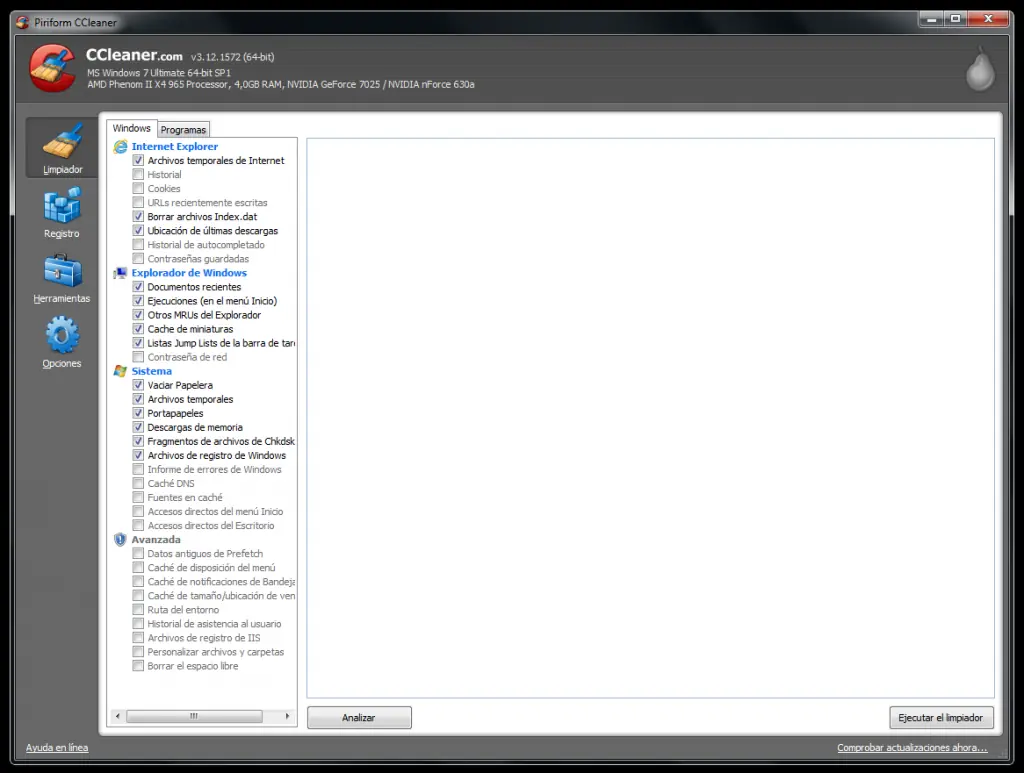
Manual de uso de CCleaner Para todos aquellos que no estén familiarizados con CCleaner, solo hace falta decir que es un programa para la limpieza y la optimización del sistema. A través de sus opciones y herramientas te librarás de todos los archivos basura y los contenidos obsoletos que solo ocupan espacio; repararás problemas comunes en el Registro de Windows; e incluso desinstalarás programas y ordenarás el inicio del sistema. Dadas que las opciones son variadas, a continuación veremos cada una de ellas de forma más detallada. Limpiar el sistema con CCleaner Luego de instalar CCleaner por primera vez es muy recomendable utilizarlo inmediatamente para limpiar todos aquellos contenidos obsoletos que pueden estar pululando en el sistema. Para ello, solo deberemos abrir el programa y seremos recibidos por la siguiente pantalla. Como ves, la opción de Limpiador es la primera que salta a nuestra vista y con razón, ya que es el módulo central del programa. Como se ve en la imagen, tal sección cuenta con dos pestañas: Windows y Programas. Como sus nombres lo indican claramente, en cada una de ellas encontraremos las opciones correspondientes que definirán qué materiales habrán de borrarse y cuáles no. Así, deberás tildar aquellas opciones que no te interesan para que el programa se encargue de borrar los contenidos asociados. Por ello, si no estás seguro respecto de qué seleccionar, solo debes dejar las alternativas activadas por defecto. Mención aparte merece el apartado de los navegadores, especialmente las opciones de caché, las cookies y las sesiones. Esos tres ítems son los que recuerdan muchas de las configuraciones que utilizas diariamente en la Web (por ejemplo, mantienen tu Facebook abierto o aumentan la velocidad de carga de ciertas páginas mediante el almacenamiento de algunos de sus elementos). Por ello, debes desmarcarlas si no quieres perder esas sesiones activas. Si quieres conocer en detalle qué es lo que CCleaner eliminará una vez que se ejecute el limpiador, solo debes clicar en el botón de Analizar que se encuentra en la parte inferior de la pantalla principal. El mismo lanzará una investigación de tu sistema para dictaminar qué puede borrarse. Una vez concluido, verás una pantalla como la siguiente. Ten en cuenta que el analizador no será capaz de detectar ciertos ficheros si el programa al que se relacionan se encuentra abierto. La recomendación es obvia: cuando utilices esta opción, cierra todo lo demás. Si has estudiado los resultados y estás seguro de los archivos a borrar, solo restará clicar sobre el botón de Ejecutar el limpiador. Caso contrario, deberás volver a repasar las opciones para desmarcar aquello que deseas conservar. Cuando des inicio al proceso de limpieza, te aparecerá la siguiente ventana: Es decir, tienes una última oportunidad de arrepentirte. Si no lo haces, solo debes aceptar y el procedimiento se llevará a cabo en pocos segundos. Una aclaración necesaria es que no necesitarás analizar el sistema cada vez que desees limpiarlo, aunque es muy recomendable que lo hagas para no borrar elementos que pueden resultarte útiles. Limpiar el Registro con CCleaner Pasemos ahora a la otra gran función de este software, es decir, a la limpieza del componente central de nuestro sistema: el Registro. Esta pieza esencial para el funcionamiento de Windows contiene una gran cantidad de información acerca del hardware y el software de nuestro equipo, datos necesarios para su correcto desempeño. Sin embargo, el mismo puede llenarse rápidamente de basura y de entradas obsoletas o inválidas. Ello puede deberse a múltiples razones, como la mala desinstalación de un programa, la eliminación poco efectiva de ficheros o a la existencia de extensiones no válidas. Afortunadamente, CCleaner cuenta con todas las herramientas necesarias para reparar tales errores, acción que se realiza mediante un procedimiento muy seguro. En tal sentido, puede decirse que monitorear y limpiar todas las áreas del Registro no implica riesgo alguno, pero quédate tranquilo que el programa se encargará de hacer copias de seguridad como medida preventiva. En la imagen anterior se puede apreciar el limpiador de Registro antes de comenzar a trabajar. Nota como a la izquierda hay un panel con todas las secciones a monitorear en busca de problemas. Como dije, y a menos que seas un usuario avanzado que sabe lo que hace, la recomendación es dejar todas marcadas y clicar en el botón Buscar problemas. Una vez que el escaneo finalice, te encontrarás con una lista de los inconvenientes encontrados por la aplicación como la que se muestra abajo. Cuando hayas saciado tu curiosidad al estudiar en detalle ese listado, solo te restará clicar en el botón de Reparar seleccionadas. Por supuesto, esto solo accionará los mecanismos de limpieza para aquellas opciones que estén marcadas. Una vez que lo presiones, el programa te preguntará si deseas hacer una copia del Registro en caso que algo salga mal. Esto depende de ti ya que, como ya dijimos, el proceso es muy seguro. Si te ayuda a permanecer tranquilo, entonces adelante. A continuación, una nueva ventana emergerá y te detallará problema tras problema. Este tedioso procedimiento sirve ocasionalmente para comprender los inconvenientes que aquejan generalmente a esta parte del sistema o para usuarios muy puntillosos que deseen definir qué hacer con cada uno de ellos. Si ese no es tu caso, entonces puedes confiar en el trabajo de CCleaner y presionar el botón de Reparar todas las seleccionadas. Es recomendable utilizar el limpiador de Registro dos o tres veces consecutivas para asegurarse que todos los problemas han desaparecido. Una vez que lo hayas hecho, ya podrás descansar tranquilo y verás que el sistema es más ligero y veloz. Herramientas adicionales de CCleaner A pesar que este programa está más ligado a la limpieza del sistema que a cualquier otra cosa, los desarrolladores de Piriform han decidido incluir algunas herramientas extras que funcionan como bonus. Los usuarios, de parabienes. Así, entre ellas encontrarás un desinstalador de programas que se asegurará de eliminar todo rastro de la aplicación que selecciones. Esta es una buena alternativa a los procesos de desinstalación de los propios software e incluso del de Windows, ya que CCleaner realiza una limpieza mucho más exhaustiva. Utilizar este módulo es altamente sencillo: en la ventana verás una lista con todas las aplicaciones instaladas en tu sistema. De este modo, solo deberás escoger la que quieras y clicar en el botón de Ejecutar desinstalador para despedirte de ella para siempre. Como si lo dicho fuera poco, CCleaner también incluye un administrador de programas de inicio con el cual decidirás qué aplicación se inicia ni bien enciendes el equipo. Esta herramienta es muy útil, dado que simplifica un proceso que en Windows es algo confuso. Una vez que accedes a la misma, te encontrarás con una nueva lista en donde se muestran todos los procesos que se cargan al iniciar Windows. Aquí solo deberás concentrarte en los nombres de los programas relacionados a cada proceso: de este modo, desactivarás o incluso borrarás sus entradas para que nunca vuelvan a cargarse sin que tú los llames. Una sugerencia: si te encuentras con un proceso cuyo nombre no te indica nada, búscalo en la Web para cerciorarte que no se trata de una utilidad esencial para tu sistema. Si bien CCleaner no te mostrará componentes imprescindibles, software de sonido o video puede colarse aquí, y desactivarlos significaría la imposibilidad de usar esas características. Finalmente, esta sección alberga dos funciones menores pero útiles al fin. La primera de ellas es el administrador de puntos de restauración, esas copias del sistema que se realizan para ayudarte a volver a la normalidad en caso que algo malo suceda con tu equipo. Tales respaldos poseen grandes dimensiones, por lo que ocupan mucho espacio en disco, muchas veces de forma innecesaria. Si estás completamente seguro que no los necesitas, entonces puedes usar esta función para eliminarlos de forma definitiva. La segunda función es de gran utilidad para los paranoicos. Si crees que alguien puede restaurar esos ficheros incriminantes que borraste de la Papelera de Reciclaje, estás en lo cierto. Afortunadamente, y gracias a la función Borrar disco de CCleaner, te asegurarás que tales datos se vuelvan irrecuperables. Esta herramienta limpiará completamente el espacio marcado por el sistema como “en blanco” y se asegurará que los datos que pueden estar contenidos allí (aunque no estén indexados) sean destruidos. Así, podrás seleccionar los discos a tratar y la profundidad de pasada (a mayor cantidad de pasadas, menor posibilidad de recuperar datos pero también mayor tiempo de proceso). Opciones de CCleaner Finalmente, nos encontramos con las opciones del programa. Como siempre, aquí hallaremos ciertas configuraciones que regirán el comportamiento de la aplicación así como otras generalidades que se adaptarán a nuestras preferencias. Sin ser exhaustivo en este análisis, nos centraremos primero en la opción de Configuración, en donde nos toparemos con alternativas típicas para este tipo de software, como la limpieza automática del sistema, la inclusión de ciertas acciones en el menú contextual de Windows y el comportamiento que han de seguir las actualizaciones. Obviamente, todo ello queda exclusivamente a tu criterio. El otro gran apartado aquí son las opciones avanzadas. Aquí se encuentran ciertos comportamientos puntuales del programa con respecto a cuestiones tan dispares como el tratamiento de la carpeta de temporales de Windows o las advertencias y notificaciones del software. De más está decir que no deberías tocar nada si no entiendes de que se habla. Deja todo en manos de las configuraciones predefinidas que trabajan de forma segura y efectiva. Finalmente, las otras tres opciones (Cookies, Incluir y Excluir) te permitirán crear excepciones y reglas al proceso de borrado. De este modo, incluirás programas, resguardarás cookies y excluirás software que no desees que sea limpiado. Como ves, este programa es una muy potente y completo y puede ayudarte a mejorar significativamente el rendimiento de tu computadora. Por ello, la recomendación es que no dejes de obtener la última versión de CCleaner para ponerlo en acción. Es sencillo, es veloz y sus resultados te dejarán maravillados. Espero haberlos ayudado es muy buena esta aplicacion y no pesa ni 5 mb,comenten si tienen dudas!! Visiten mi Post anterior con informacion util para rescatar archivos borrados,animos! Muchas gracias,no se olviden de comentar y dejar puntos!

Bueno amigos hace tiempo les queria compartir esta informacion,quizas muy pocos de ustedes los conozcan,pero el motivo de este Post,es para que algunos tengan conocimiento de estos programas que son muy buenas opciones al momento de hablar de alternativas para otros programas famosos,por ejemplo photoshop,adobe illustrator,etc.Y lo mas importante es LIbre ,y lo puedes usar en Windows,Linux y Mac. Abajo de cada descripcion de los programas les dejo los links oficiales para poder descargarlos.Suerte!! -GIMP Este programa es una potente herramienta para retoque y manipulacion de imagenes,muy recomendado para realizar mejoras a fotografias,maneja una amplia gama de plugins,y por cierto no tiene nada que envidiarle al conocido Photoshop. http://www.gimp.org/downloads/ -INKSCAPE Es un editor de gráficos vectoriales de código abierto, con capacidades similares a Illustrator, Freehand, CorelDraw o Xara X, usando el estándar de la W3C: el formato de archivo Scalable Vector Graphics (SVG). Las características soportadas incluyen: formas, trazos, texto, marcadores, clones, mezclas de canales alfa, transformaciones, gradientes, patrones y agrupamientos. http://inkscape.org/download/?lang=es -AUDACITY Es un editor de grabación y edición de sonido libre, de código abierto y multiplataforma.Muy bueno si deseas realizar grabaciones caseras,o si prefieres editar algun tipo de archivo de audio,se los recomiendo es muy estable. http://audacity.sourceforge.net/download/ -EMESENE Es un cliente de mensajería instantánea de código abierto para usar el servicio .NET Messenger de Microsoft. Es un clon de Windows Live Messenger con una interfaz más simple, limpia y fácil de usar y que actualmente permite conectarte a multiples cuentas y servicios tales como facebook chat,google talk,yahoo messenger,etc. http://blog.emesene.org/p/downloads.html -TUXGUITAR Es un editor de partituras con mucha similitud al Guitar Pro,no se canse buscando las dificiles formas de activar el Guitar Pro,aca tienen un buen editor de partituras y les aseguro que sera muy util,ademas es compatible con los mismos archivos que usan en el Guitar Pro. http://tuxguitar.herac.com.ar/download.html Bueno estos son los programas referentes del Software libre se que se me quedan algunos pero como les digo estos son los referentes y a mi parecer los mejores. Siganme ,Visiten mi Post anterior con informacion util para rescatar archivos borrados,animos! http://www.taringa.net/posts/hazlo-tu-mismo/15527472/Uno-de-los-mejores-programas-para-recuperar-datos_Entra_.html Muchas gracias,no se olviden de comentar y dejar puntos!
Bienvenidos a todos, el motivo de este post es para darles a conocer algo muy bueno que encontre en la web, un manual de caligrafía de la lengua rusa y como ya lo saben, Rusia, pienso yo que es el país favorito de muchos acá en T! Les dejo un par de imágenes: Y por último el link para visualizarlo o descargarlo: http://k006.kiwi6.com/hotlink/m1ac8llrhb/pervye_propisi.pdf Espero este post les sea de mucha ayuda a ustedes, no se olviden de pasar por mis otros posts! Увидимся скоро, удачи!!
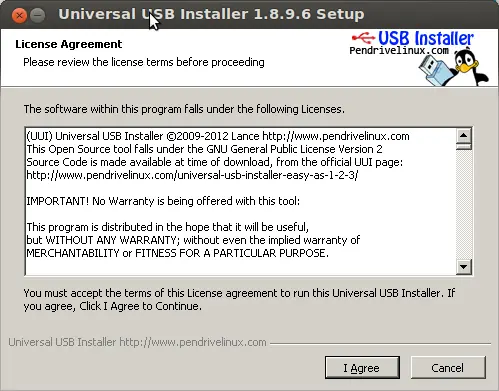
Hola amigos como les va,hoy les traigo algo de informacion de una pequeña aplicacion que les facilitará la instalacion de Sistemas Operativos en sus diferentes versiones,tales como sistemas de Microsoft Windows y distros de Linux y demas. DATOS: -La aplicacion pesa 1mb. -Es compatible con Windows. -Contiene una lista de distribuciones de Linux para instalar,y al seleccionar alguna de ellas en el caso de que no la poseas te direcciona para que puedas descargar un archivo .ISO con la distribucion del sistema que hayas seleccionado. Les dejo el link para que procedan con la descarga del programa actualizado,es muy facil de usar. http://www.pendrivelinux.com/universal-usb-installer-easy-as-1-2-3/ USO: -Al abrir la aplicacion les aparecera esta ventana,ya saben donde dar clic jeje. -La siguiente ventana que les aparecera al aceptar,es la que contiene pasos y el primer paso a seguir es seleccionar la Distribucion,o Sistema Operativo que necesitemos,hay una lista de los Sistemas Operativos que se pueden instalar en una USB, tengan en cuenta las ultimas opciones de la lista que cuentan con Windows los que deseen instalar Windows 7 o Windows 8. -El segundo paso es seleccionar nuestra ISO previamente descargada,o si no la tenemos no se preocupen hay una casilla en el mismo paso que nos permite descargar la ISO que necesitemos. -El tercer paso deben tener muy en cuenta al elegir el USB,ya que en ese USB se copiaran los archivos para proceder a la instalacion ,les recomiendo usar USB's de 2GB si su ISO no pesa mas de eso,pero si su ISO pesa 3GB en el caso de WIndows 7 usen un USB de 4GB. -El cuarto paso es opcional y se utiliza para configurar un espacio en el USB para guardar cambios,no se preocupen en usarlo,ni modificarlo. -Por ultimo comenzara el proceso de copiado de los datos en nuestra USB ,esperamos y listo!! Ya podemos usar nuestra USB para instalar Sistemas Operativos o alguna distro Siganme ,Visiten mi Post anterior con informacion util para rescatar archivos borrados,animos! http://www.taringa.net/posts/hazlo-tu-mismo/15527472/Uno-de-los-mejores-programas-para-recuperar-datos_Entra_.html Muchas gracias,no se olviden de comentar y dejar puntos!
Bueno amigos el motivo del Post es compartir un poco de informacion acerca de este buen programa,lo he usado varias veces y me ha dado buenos resultados,generalmente lo he usado en Usb's ya formateados mil veces,con tarjetas SD,discos duros,etc. Les explico un poco: -El programa se llama Photorec pero viene incluido junto a otro programa llamado Testdisk ,asi que no se asusten si al revisar el link mas abajo se asustan y piensan que no es el programa citado. -Es una aplicacion que se ejecuta en modo consola. -No se dejen llevar por su nombre,posee un listado de busqueda de mas de 180 extensiones. -Puedes utilizarla en Windows y tambien corre en GNU/Linux garantizado!. -Es un .zip con tamaño de 3,5 mb. Pueden descargarlo desde su pagina oficial: http://www.cgsecurity.org/wiki/TestDisk_Download El uso: -Al abrir el .zip encontraran varios archivos,ejecutaran solamente el Photorec_win.exe ,les aparecerá una ventana,una vez alli seleccionaremos la unidad de almacenamiento,usb,memoria sd previamente insertada y que conste que aparezca en pantalla el tamaño y nombre,ingresamos haciendo enter. -Alli nos encontraremos con algunas tablas de particiones,usaremos Intel/PC Partition que es la que pertenece a nuestro tipo de tabla de particionamiento,aunque practicamente el programa lo detecta automaticamente. -Aqui revisaremos la selección de partición origen,y tomaremos como ejemplo que si quiero rescatar archivos de un disco duro,usaremos la primera opcion,en el caso de una memoria Usb,Memorias SD y demas extraibles usaremos la opcion numero 5,seguiremos presionando Enter ubicandonos en [ Search ]. -Una vez que la partición ha sido seleccionada, PhotoRec necesita saber como los bloques de datos son distribuídos. Al menos que se use ext2/ext3, seleccionar Other,ya que sabemos que en Other se encuentra el tipo de sistema de archivos ya sea el NTFS ,FAT,FAT32,etc. -Escogeremos dependiendo de estas 2 opciones, [ Free ] Es el espacio libre del disco, y es el disco Completo, si pones free, recuperara de manera mas rapida, pero tal vez no encuentre todo, si pones Whole tardara mas pero recupera todo lo que pueda, acuerdate que necesitas suficiente espacio donde quieras que se guarden los archivos recuperados, y que no sea en el disco en el cual estas recuperando, ya que los archivos que recuperas sobreescribirian a los que estan por recuperarse. -En la siguiente pantalla seleccionaremos donde se deben escribir los archivos recuperados,por ejemplo la ubicacion por defecto es la carpeta donde esta ubicado el programa y les recomiendo que la dejen ubicada alli presionando Enter en Y,o sino busquen mas abajo mas direcciones de carpetas donde puedan guardar los archivos. -Aqui ya se encuentra buscando los archivos y los va a ir ubicando en carpetas dentro del directorio que hayas elegido para ubicar los datos a recuperar.Por defecto las carpetas llevaran el nombre de recup_dir.1 , recup_dir.2 y asi sucesivamente dependiendo de cuanta info tengas en tu Unidad de almacenamiento,si es un usb tranquilo no demorara mucho,pero si es un Disco Duro de 500GB o 1TB mejor sientate,toma asiento y espera,pero pueden revisar sus archivos aun cuando la operacion no haya finalizado Otro punto que deben tomar en cuenta es que los archivos borrados sea cual sea pierden el nombre ya que cuando son borrados accidentalmente o formateados se borran de su tabla de particiones. Espero haberles ayudado un mundo con esta informacion,no olviden comentar y agradecer!! Gracias

Bueno amigos el motivo del Post es compartir un poco de informacion acerca de este buen programa,lo he usado varias veces y me ha dado buenos resultados,generalmente lo he usado en Usb's ya formateados mil veces,con tarjetas SD,discos duros,etc. Les explico un poco: -El programa se llama Photorec pero viene incluido junto a otro programa llamado Testdisk ,asi que no se asusten si al revisar el link mas abajo se asustan y piensan que no es el programa citado. -Es una aplicacion que se ejecuta en modo consola. -No se dejen llevar por su nombre,posee un listado de busqueda de mas de 180 extensiones. -Puedes utilizarla en Windows y tambien corre en GNU/Linux garantizado!. -Es un .zip con tamaño de 3,5 mb. Pueden descargarlo desde su pagina oficial: http://www.cgsecurity.org/wiki/TestDisk_Download El uso: -Al abrir el .zip encontraran varios archivos,ejecutaran solamente el Photorec_win.exe ,les aparecerá una ventana,una vez alli seleccionaremos la unidad de almacenamiento,usb,memoria sd previamente insertada y que conste que aparezca en pantalla el tamaño y nombre,ingresamos haciendo enter. -Alli nos encontraremos con algunas tablas de particiones,usaremos Intel/PC Partition que es la que pertenece a nuestro tipo de tabla de particionamiento,aunque practicamente el programa lo detecta automaticamente. -Aqui revisaremos la selección de partición origen,y tomaremos como ejemplo que si quiero rescatar archivos de un disco duro,usaremos la primera opcion,en el caso de una memoria Usb,Memorias SD y demas extraibles usaremos la opcion numero 5,seguiremos presionando Enter ubicandonos en [ Search ]. -Una vez que la partición ha sido seleccionada, PhotoRec necesita saber como los bloques de datos son distribuídos. Al menos que se use ext2/ext3, seleccionar Other,ya que sabemos que en Other se encuentra el tipo de sistema de archivos ya sea el NTFS ,FAT,FAT32,etc. -Escogeremos dependiendo de estas 2 opciones, [ Free ] Es el espacio libre del disco, y es el disco Completo, si pones free, recuperara de manera mas rapida, pero tal vez no encuentre todo, si pones Whole tardara mas pero recupera todo lo que pueda, acuerdate que necesitas suficiente espacio donde quieras que se guarden los archivos recuperados, y que no sea en el disco en el cual estas recuperando, ya que los archivos que recuperas sobreescribirian a los que estan por recuperarse. -En la siguiente pantalla seleccionaremos donde se deben escribir los archivos recuperados,por ejemplo la ubicacion por defecto es la carpeta donde esta ubicado el programa y les recomiendo que la dejen ubicada alli presionando Enter en Y,o sino busquen mas abajo mas direcciones de carpetas donde puedan guardar los archivos. -Aqui ya se encuentra buscando los archivos y los va a ir ubicando en carpetas dentro del directorio que hayas elegido para ubicar los datos a recuperar.Por defecto las carpetas llevaran el nombre de recup_dir.1 , recup_dir.2 y asi sucesivamente dependiendo de cuanta info tengas en tu Unidad de almacenamiento,si es un usb tranquilo no demorara mucho,pero si es un Disco Duro de 500GB o 1TB mejor sientate,toma asiento y espera,pero pueden revisar sus archivos aun cuando la operacion no haya finalizado Otro punto que deben tomar en cuenta es que los archivos borrados sea cual sea pierden el nombre ya que cuando son borrados accidentalmente o formateados se borran de su tabla de particiones. Espero haberles ayudado un mundo con esta informacion,no olviden comentar y agradecer!! Gracias
Buenas tardes a todos ,quizas sea esto algo de crap pero se que se reiran un poco,es corto,lo comparto para que se rian http://mecagoderiza.blogspot.com/2011/09/momento-vergonzoso-del-dia.html jajajajajajajaja... Ayer me borraron el video en Youtube pero aqui les dejo un enlace de una pagina amiga,rianse un poco