alcaher2kx
Usuario (Argentina)

Navegando por esos lugares raro me di con este clasico juegazo pero que tiene algo demasiado particular, que si lo jugas te das cuenta. Ademas me gusta la musiquita.. jaja! Optimus prime existe..!(armado con materiales reciclados) Fuente: Buzzeando en google. Saludos.-
Mucho queremos hacer unos retoques a nuestra fotos, dependiendo de como salimos o si hay algo que no nos gusta o nos gustaría tener pero llegamos a la conclusión de que no tenemos ni el mas mínimo conocimiento de como retocar nuestra fotos y pagar un curso de diseño gráfico sale demasiado caro. No te preocupes aquí gracias a Keinek (usuario de youtube) que dedico tiempo y esfuerzo en crear el curso de retoques completos a nuestras fotos teniendo una gran herramienta gratuita como GIMP (alternativa a photoshop). He aquí que para aprender es cuestión de actitud y ganas. Al practicar cada clase (la practica hace al maestro) y finalizar la clases vas a parecerte a un profesional en retoques fotográficos Dejo los videos de cada clases o un Link de descargas de la clase completa al final del post. Descargar el CURSO: Agrego los link luego CPU pentium III o AMD Durom RAM Dependiendo del micro Minimo: 256 MB Video: 64 MB Disco: Espacio de 30 MB Intalar GIMP Software Ubuntu, Debian apt-get install gimp openSUSE yast -i gimp or zypper in gimp Fedora yum install gimp Mandriva urpmi gimp Windows Descargar Para descomprimir usar este compresor Debian/ubuntu: apt-get install p7zip Fedora: http://timeoff.wsisiz.edu.pl/rpms.html windows: DESCARGAR 7ZIP Para poder ver los videos descargar este reproductor multimedia Ubuntu/Debian: apt-get install vlc Open Suse: http://www.videolan.org/vlc/download-suse.html Fedora: #> rpm -ivh http://download1.rpmfusion.org/free/fedora/rpmfusion-free-release-stable.noarch.rpm #> yum install vlc #> yum install mozilla-vlc (optional) Mandriva: http://www.videolan.org/vlc/download-mandriva.html Windows: DESCARGAR VLC
Registrate y eliminá la publicidad! La primera corresponde al nuevo producto de Micro$oft “Windows 7″ y la segunda es de una de las últimas versiones de KDE 4, el excelente escritorio para sistemas Unix/GNU. Hay quien piensa que presentan una sospechosa convergencia estética. De cualquier modo es mucho más novedoso el concepto de KDE 4. Da la sensación de que en Microsoft, con “su” nueva versión del escritorio de Window$, van a patentar la reinvención de la rueda una vez más. Windows 7 se presupone más ligero y con una demanda menor de requisitos, lo cual está por confirmar, no se sabe si un poco escarmentados por el escándalo de su “windows-vista-capable” en el que está enmarronado hasta el propio gilipollas CEO de Microsoft, el señor Ballmer. Dado que dominan el mercado de los escritorios, su descarada convergencia estética e incluso funcional hacia “aspectos” desde hace tiempo habituales en los escritorios libres hará que todo el mundo que use esta plataforma se felicite por la novedad y lo considere “made in Redmon”. Luego los que habrán copiado, cuando se hagan notar un poco más, serán los demás. ¡Ummm!… Windows 7. Número 7. El número 7 es un número mágico… ¡vaca sagrada que nos cae! Mecacho, que diría Mafalda. Pero quien quiera juguetear y probar y juzgar por sí mismo mientras espera la nueva panacea de los escritorios y disfrutar un poco de paso, puede instalar una versión de KDE 4.1 en su copia, legal o no, de Window$. A través de este increíble escritorio, KDE, sus plasmoides, sus transparencias y todo lo demás, podrá deleitarse paladeando las esquisiteces binarias (y en código fuente) de aplicaciones como KOffice o Amarok. Hay un montón de ellas, todas instalables desde el KDEWin-Installer. El manual de instalación es éste. ¡Si es que dan ganas de “amorrarse” a un Window$ sólo para instalarlo y poder probarlo todo! descarga kde para windows: http://winkde.org/pub/kde/ports/win32/installer/ video de evoluciones de ambos escritorios (ver completo es gracioso, usuario de windows abstenerse) fuente: http://pillateunlinux.wordpress.com/2008/11/27/windows-7-vs-kde-41-instala-kde-41-en-windows/ espero que les gustes.... saludos!!!
Asi es... un linux muy completo con miles de funciones y programas aqui les presento Sabayon4 - ejecutando su media center- -Con sus Miles de Programas- muy lindo...!!! Descarga:ftp://mirror.internode.on.net/pub/sabayonlinux/Sabayon-Linux-x86-4.iso live dvd, pesa alrededor de 4Gb. pero vale la pena descargarlo. podes usarlo con tu escritorio favorito, kde4, gnome, fce, fluxbox, etc... comenten

Holas amigos de T!. Muchas veces nos encontramos una distribucion con un navegador diferente al firefox que conocemos, por ejemplo (konqueror, iceweasel, seamonkey, etc) y resulta que no nos convence. ya que estamos acostumbrado al nuestro querido Firefox. Bueno aqui lo que vamos a hacer es usarlo como portable. Primero descargamos Firefox3.0.8 Español Una ves descargado descomprimimos y se crea una carpeta llamada "firefox" A esa carpeta la podemos copiar dentro de nuestra carpeta home o desde el directorio.. da igual. el siguiente paso es abrir el terminal y entrar en la carpeta tipeamos lo siguiente sudo sh firefox (en caso de distribuciones derivada del debian) sh firefox (en cualquier otra distribucion) y listo ya esta ejecutandose nuestro navegador...!!!

holas gente linda, les comento en que lugar Guarda los video que estamos mirando via web, ya sea youtube, tu.tv, googlevideo, etc... requisitos necesarios. Tener instalado el linux nada mas jeje cuando estamos viendo un video tambien se carga el buffer, cuando termina de cargarse el buffer en la pagina tenemos que ir a la carpeta tmp que se encuentra en el directorio raiz, y listo tenemos el video entero ya descargado. eso es todo, asi de facil..!!!!!!! ciao que esten bien, no instalen nada no hace falta nada para instalar. el video que estas viendo o estabas viendo se encuentra en la carpeta /tmp saludos
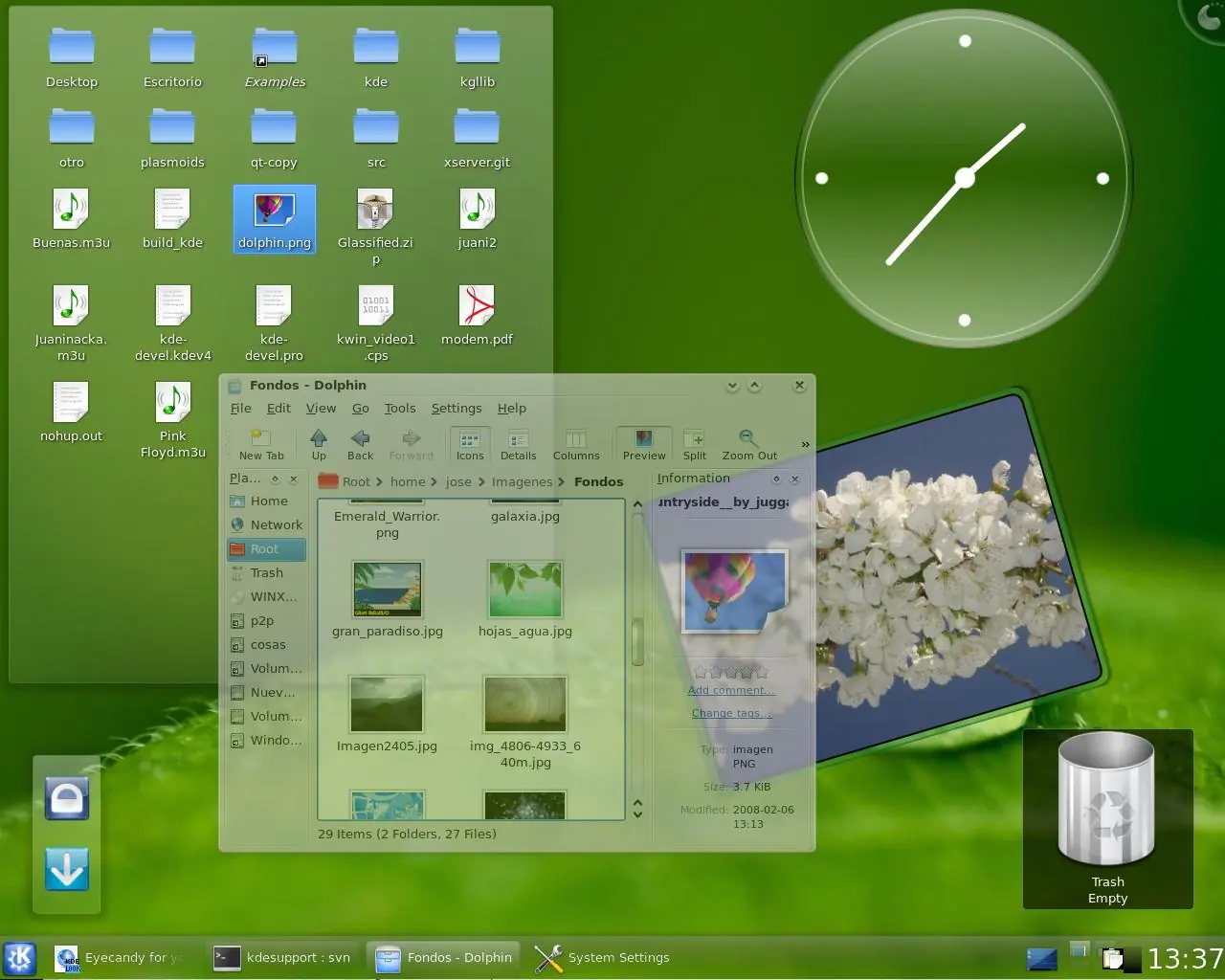
Este post va dedicado a la gente que se quiere iniciar en linux (llamese GNU/Linux) y no saben como empezar, o mejor dicho apenas empiezan y ya se les complica todo. Primero antes que nada, no se trata de empezar todo de 0 esto es como el windows... no tiene nada de diferente, salvo la organizacion de las carpetas. Aqui les traigo una pequeña compilacion de como manejarnos dentro de un linux y sus respectivos administradores de datos. La pregunta de siempre ¿porque hay tantos linux? bueno, en realidad son distribuciones y como linux es un software libre y gratuito, tenes la posibilidad de crear tu propio sistema operativo, a su vez publicar o no a la internet para que lo bajen. Primero hablemos de escritorios: en GNU/Linux se destaca por tener distintos entorno de escritorio. Ellos son: KDE GNOME XCFE LXD kde es un entorno similar a la de windows, en donde vamos a tener 2 versiones de este entorno. Una es la version 3.5 y la otra la actual 4. KDE 3.5 KDE 4 Cada entorno de escritorio cuenta con su propio administrador de archivo, en este caso el administrador de archivo se llama Konqueror, donde tambien puede ser utilizado para muchas otras opciones. Aqui una imagen de ambos escritorios. Recuadro Celeste (Home): Este es la carpeta de linux que vendria a ser mis documentos en windows. Recuadro Rojo (Storage media): Aqui nos abrira en la zona de nuestros discos, cd/dvd, pendriver... etc. Recuadro Violeta (Aplicaciones): La funcion esta permite buscar un programa segun su categoria. (como el menu normal) Recuadro Verde (Panel de Control): Aqui vamos a ver y hacer las configuraciones del sistema. GNOME Este entorno es mucho mas configurable que el kde, ademas se destaca en que tiene mas accesibilidad en el entorno, consta de 3 menus en la barra de tarea (aunque se puede poner uno solo) Aplicaciones-Lugares-Sistema A su vez cada menu se divide en subcategorias y asi solo tienes que explorar para aprender. El administrador de archivo en gnome se le denomina NAUTILUS. Este es un muy buen manejador de archivos... para mi el mejor. Zona en donde muestra el contenido de cada carpeta Zona en donde se encuentra la carpeta de navegacion, zoom para el contenido, vista de iconos...etc Zona en donde muestra los discos, CD/DVD, pendrivers, camara digital, etc... El recuadro azul, indica la zona en donde puedes arrastrar, tu carpeta favorita, asi aparece en la lista y puedes organizar mejor las cosas. GNU/Linux es tan personalizable que poder transformar tu escritorio a esto Esto es solamente lo que es el escritorio... y si aprendes los efectos que tiene. TODOS LOS LINUX LOS TIENEN A ESTOS EFECTOS LLAMADO COMPIZ FUSION....!!!! Solo es cuestion de LEER y preguntar a la gente dedicada como yo ... SALUDOSSSS...........
Holas, gentes aqui les traigo una importante herramienta para el técnico. Que tiene de bueno esta herramienta? que principalmente no tenes la necesidad de tener miles de Cd para tales fines, por ejemplo. Formatear, particionar, clonar discos, hacer una imagen de tu disco, buscar driver para tu pc, saber que componentes tiene tu pc para buscar drivers, navegar por internet, bajar cosas. etc. A medida que vean las imagenes les muestro para que fines son ... dijo:Escritorio Virtualizado de Parted Magic dijo:Menu desplegable y sus herramientas dijo:Para saber que Hardware tenemos y Driver que necesitamos dijo:La herramienta mas importante para particionar y formatear discos (Gparted) dijo:A la hora de clonar contamos con 3 herramientas y son las siguientes Clonezilla-Ghost4Linux-PartImage De las 3 me quedo con la mas clasica Partimage ** Procesador: a partir de un 386i ** Memoria Ram: a partir de 32 Mb para el modo minimo, 350 Mb para el entorno grafico ** Peso de la Imagen ISO 160 Mb ** DESCARGAR

Hace unos dias les contaba como instalar flash player en ubuntu 10.10 y seguramente a la mayoria se les ha actualizado al nuevo flash player 10.2, esto le ha pasado a los usuarios de casi cualquier distro linux que haya tenido flash player instalado. Pero el nuevo flash player viene con algo que puede resultar molesto a muchos, y es que los videos ya no se guardan en la carpeta /tmp donde por lo general cualquiera podia copiarlos y asi tener los videos en el disco. Esta medida fue tomada por adobe como un intento por combatir la pirateria y las descargas ilegales. Pero aun hay una forma de obtener esos videos, solo que ahora en vez de almacenarse en la carpeta /tmp se almacenan en la carpeta de cache del navegador. Por ejemplo. En firefox estara en la carpeta home (para ver la carpetas ocultas Ctrl+H) .mozilla/firefox/userprofile/Cache -----====____=====_____====___===___===___====____==========______==========______=======______ En chromium estara en home (para ver la carpetas ocultas Ctrl+H) .cache/chromium/Default/Cache Fuente y copy/paste: http://lavidalinux.com.ar