albert0_o
Usuario (México)

Hola que tal, seguramente la mayoría ya sabe como hacerlo, pero para los que no, les mostraré como descargar un libro o documento de Scribd.com que recientemente obliga a los usuarios a pagar por ello,,, Nosotros utilizaremos una forma en la que no necesitaremos extensiones raras de navegador ni nada por el estilo.. Explico 1.- Entramos a http://es.scribd.com/ Anterior a esto, necesitamos crearnos una cuenta gratuita o ingresar con nuestra cuenta de facebook 2.- Buscamos el libro o documento que nos interese (en mi caso será: "El Caso Bourne de Robert Ludlum" y hacemos clic en el botón descargar que está del lado derecho 3.- Nos aparecerá el típico mensaje de que solo los usuarios premium pueden descargar el documento. 4.- En esta misma página, vamos hasta la parte final y veremos que nos aparece lo siguiente... Hacemos clic en suba ahora 5.- En la siguiente ventana damos clic en el botón subir, es importante señalar que para poder descargar el documento hay que compartir uno de los nuestros,,, Me imagino que esto no será problema ya que si usas Scribd seguramente eres estudiante o un lector regular y cuentas con algún libro o documento que puedas compartir. 6.- De la siguiente ventana hacemos clic nuevamente en el botón subir y seleccionamos el archivo que queremos compartir, en mi caso opté por "Quien se ha llevado mi queso" 7.- Una vez que termine, nos aparecerá algo así,,,, solo damos clic en el botón "Save" y listo. 8.- Nos dirigimos a la parte de arriba de esta misma página y veremos que nos aparecerá el botón "Descargar o Imprimir" 9.- Damos clic y ahora podemos descargar nuestro archivo en el formato que esté disponible, Eso fue todo... espero que les sirva.. muchas gracias, saludos desde México
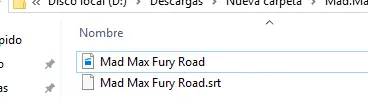
¡Hola linces! ¿Qué tal su fin de año? Bueno no acostumbro postear mucho, pero esta vez me decidí a traerles un buen crap. La cosa es que aprovechando que está de moda el relativamente nuevo Windows 10 quería hacer un post relacionado. (Cabe aclarar que este procedimiento funciona para cualquier versión de Windows) Una de las características que más me ha llamado la atención de esta nueva versión de Windows es la posibilidad de reproducir videos en formato MKV (y otros formatos) sin necesidad de instalar programas o aplicaciones de terceros, ya que si eres de aquellos que no les gusta instalar mucha mierda en tu pc, esta característica te puede resultar bastante interesante. Sin embargo, acompañado de esta nueva opción, también nos encontramos con el eterno problema de las versiones anteriores de la imposibilidad de presentar subtitulos str (entre otros) durante la reproducción de videos. Pues bien, investigando un poco encontré un método bastante funcional. ESTE MÉTODO NO NECESITA INSTALAR LOS FAMOSOS PACKS DE CODECS, REPRODUCTORES, ETC. Únicamente necesitaremos un pequeño complemento del WMP. El procedimiento es el siguiente: 1. Primero que todo, debemos tener el archivo MKV y el STR en la misma carpeta nombrados exactamente igual. 2. Descargamos el complemento dependiendo tu SO ya sea 32 o 64 bits, el link lo dejaré en comentarios para evitar cualquier inconveniente (cabe aclarar que es totalmente gratuito). Durante la instalación debemos marcar la casilla que se muestra en la imagen. Dependiendo tu SO te aparecera 32 o 64 bits. En mi caso 64 bits. 3. Una vez instalado nuestro complemento, con WMP abriremos nuestro archivo MKV que cuente con sus respectivos subtitulos STR. 4. En cualquier zona de la pantalla presionamos clic derecho y elegimos "más opciones". 5. De la ventana que nos aparece vamos a la pestaña complementos y elegimos la categoria FONDO, aquí nos aparecerá nuestro complemento que acabamos de instalar lo activamos en caso de no estarlo, lo seleccionamos y le damos a propiedades . 6. Esta pequeña ventana es la configuración de los subtitulos (tamaño, tipo de letra, color posición, etc) podemos jugar con estas opciones a nuestro gusto, algunas de ellas requerirán que reinicies el reproductor para activar los cambios. Dentro de esta ventana obligatoriamente debemos tener seleccionada dentro de la opcion Encoding "Windows Default". 7. Le damos a aceptar y ahora como vemos se mostrarán los subtitulos durante la reproducción. Bueno eso ha sido todo linces. Gracias por pasar, saludos, espero les haya servido. SI ES REPOSTRE AVÍSENME PARA BORRARLO.
¡Hola linces! ¿Qué tal su fin de año? Bueno no acostumbro postear mucho, pero esta vez me decidí a traerles un buen crap. La cosa es que aprovechando que está de moda el relativamente nuevo Windows 10 quería hacer un post relacionado. (Cabe aclarar que este procedimiento funciona para cualquier versión de Windows) Una de las características que más me ha llamado la atención de esta nueva versión de Windows es la posibilidad de reproducir videos en formato MKV (y otros formatos) sin necesidad de instalar programas o aplicaciones de terceros, ya que si eres de aquellos que no les gusta instalar mucha mierda en tu pc, esta característica te puede resultar bastante interesante. Sin embargo, acompañado de esta nueva opción, también nos encontramos con el eterno problema de las versiones anteriores de la imposibilidad de presentar subtitulos str (entre otros) durante la reproducción de videos. Pues bien, investigando un poco encontré un método bastante funcional. ESTE MÉTODO NO NECESITA INSTALAR LOS FAMOSOS PACKS DE CODECS, REPRODUCTORES, ETC. Únicamente necesitaremos un pequeño complemento del WMP. El procedimiento es el siguiente: 1. Primero que todo, debemos tener el archivo MKV y el STR en la misma carpeta nombrados exactamente igual. 2. Descargamos el complemento dependiendo tu SO ya sea 32 o 64 bits, el link lo dejaré en los comentarios para evitar cualquier inconveniente (cabe aclarar que es totalmente gratuito). Durante la instalación debemos marcar la casilla que se muestra en la imagen. Dependiendo tu SO te aparecera 32 o 64 bits. En mi caso 64 bits. 3. Una vez instalado nuestro complemento, con WMP abriremos nuestro archivo MKV que cuente con sus respectivos subtitulos STR. 4. En cualquier zona de la pantalla presionamos clic derecho y elegimos "más opciones". 5. De la ventana que nos aparece vamos a la pestaña complementos y elegimos la categoria FONDO, aquí nos aparecerá nuestro complemento que acabamos de instalar lo activamos en caso de no estarlo, lo seleccionamos y le damos a propiedades . 6. Esta pequeña ventana es la configuración de los subtitulos (tamaño, tipo de letra, color posición, etc) podemos jugar con estas opciones a nuestro gusto, algunas de ellas requerirán que reinicies el reproductor para activar los cambios. Dentro de esta ventana obligatoriamente debemos tener seleccionada dentro de la opcion Encoding "Windows Default". 7. Le damos a aceptar y ahora como vemos se mostrarán los subtitulos durante la reproducción. Bueno eso ha sido todo linces. Gracias por pasar, saludos, espero les haya servido. SI ES REPOSTRE AVÍSENME PARA BORRARLO.