alan1608
Usuario (México)
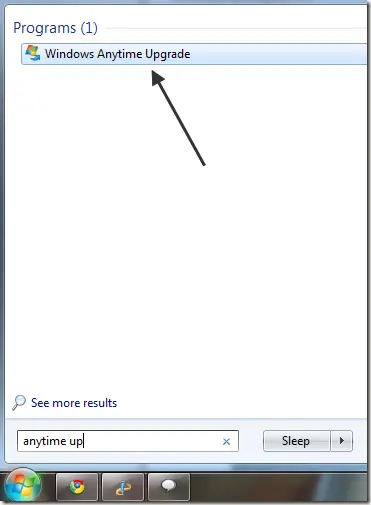
Hola hoy les vengo a decir una manera facil de actualizar su Windows 7Bueno, esta forma de actualizar su windows 7 starter a ultimate no se necesita cd ni borra tus archivos, es una forma confiable ya que esto mismo ya viene con el software de windows 7 para eso esta "Windows Anytime Upgrade" Bueno empezemos:Requerimientos debe ser Windows seven Starter 32 BitsPasos:* Inicien Windows y seguidamente van a "inicio" y en el cuadro de busqueda escriben "Windows Anytime Upgrade"* Ejecutan esa aplicacion y seleccionan introducir Key* Pegan este Key:22TKD-F8XX6-YG69F-9M66D-PMJBM* Windows Anytime verificara la clave y despues bajara las actualizaciones tarda alrededor de 10 minutos y se reiniciara su Windows y se empezaran a instalar las actualizaciones tarda como 15 minutos* Ya tendran su Windows 7 Ultimate Algunos consejos de mi experiencia porque yo lo realice en mi netbook hp mini110a mi no me instalo las actualizaciones despues de verificar las claves me decia qe no se podiay me habia dado por vencido creyendo que no se habia podido a si que apague mi pcy al encenderla de nuevo me lleve la sorpresa de que si tenia windows 7 Ultimate y se empeso a actualizarasi que si les sale ese error reinicien su PC y como quiera tendran windows 7 ultimate Es asi de facil los pasos a casi nadie le pasa lo que a mi me paso asi que no se preocupen solo sigan los pasos y es muy facil.Bueno por favor comenten me costo trabajo realizar este post Cualqier duda comente y se las respondo inmediatamente Dejen puntos porfavor 100% garantizado y probado por mi que funciona
Hola Taringueros Hoy les vengo a explicar como Instalar El Sistema Operativo de Linux en Windows.[Compatible con Windows Xp, Vista, Seven y Ocho] El sistema operativo de Linux que les Traigo son Varios: Ubuntu Kubuntu Xubuntu Mythbuntu Bueno Es muy facil de Instalar, sin hacer particiones ni configuraciones complicadas, empezemos: Lo primero que hay que descargar es el Wubi Este es el instalador oficial de Linux, nada de virus y 100% seguro Link de Descarga: http://releases.ubuntu.com//oneiric/wubi.exe Pesa Aproximadamente 2.3MB casi nada Despues de Descargarlo lo abrimos y saldra este mensaje Aceptamos y despues saldra esta otra ventana Bueno Aqui escogemos el Idioma, Cuanto espacio dejamos para el Sistema Operativo de Linux de nuestra preferencia, por defecto vienen 17GB pero puedes ponerle mas o menos. Tambien Escogemos el nombre de usuario y la contraseña [Muy importante esos datos es para iniciar sesion] Y despues seleccionamos el sistema operativo de nuestra preferencia, por defecto viene Ubuntu pero puedes elegir entre los cuatros tipos de O.S que prefieras. Picamos Instalar y empezara a descargarse el Sistema Operativo, les saldra una ventana asi: Cuando Termine de descargarse les saldra esto: nos pedira Reiniciar la Computadora, puedes reiniciarla ahora mismo o reiniciarla mas tarde, le picas a finalizar. Al volver encender tu computadora te saldra este menu: Escojes Ubuntu o el que hayas instalado y listo empieza a cargar tu Sistema Operativo. Y esos es Todo, como veran muy facil, sin problemas, cualquier duda comentar y sera respondida. Gracias no Olviden los puntos