akuma1983
Usuario (Perú)

Aqui les dejo el link del libreto: http://www.kinomania.ru/_scripts/s/star_wars_episode1.zip Dejen algo ps
Warner ha comunicado a zonadvd.com el lanzamiento, para el próximo 6 de Abril de 2010, de Furia de Titanes en formato Blu-ray. Cuando el gobernador de Argos decide sacrificar a su hija y a su nieto Perseo, el dios Zeus (que es el padre del niño) decide salvarles y arrasar la ciudad. Perseo crece feliz en su nuevo hogar, hasta que la diosa Thetis, en venganza por cómo Zeus ha castigado a su hijo Calibos con una horrible deformidad, saca a Perseo de su hogar y le abandona a su suerte. Al conocer la noticia, Zeus ordena a otros dioses que ofrezcan algunos regalos mágicos a su hijo para protegerle. Así, Perseo, que ha conocido a un viejo actor de teatro, encuentra una mañana una prodigiosa espada, capaz de cortar la piedra, un casco que le hace invisible, o un escudo que le proteja de cualquier daño. Con ellos se dirije a la cercana ciudad de Joppa, sobre cuya princesa pesa una maldición. Fecha de lanzamiento: 06 de abril del 2010
Puede grabar un disco de rescate (desde otro equipo) en formato .ISO que tenemos disponible en un servidor público de descargas. Para ello, realice los siguientes pasos: Descargue y guarde en su escritorio el archivo de extensión .ISO desde: http://devbuilds.kaspersky-labs.com/devbuilds/RescueDisk10/kav_rescue_10.iso Una vez descargado, grábelo en un cd-rom con un programa como NERO, ASHAMPO, ROXIO o similar con la opción “Crear imagen en disco” “Grabar CD desde archivo de imagen iso” o similar. Encienda el equipo afectado, introduzca el disco en la unidad lectora y apague de nuevo el equipo. Si no arrancase desde el CD Rom tendrá que hacer una pequeña modificación en la BIOS de su PC. Arránquelo y cuando el sistema le indique que presione una tecla para arrancar desde el cd-rom, hágalo. (De este modo podremos recuperar el sistema de errores graves) INSTRUCCIONES PARA UTILIZAR EL DISCO DE RESCATE DE KASPERSKY Una vez encendido el equipo con el disco de rescate dentro, verá una pantalla en la que le indica “Press any key to enter the menú…”. Pulse “Enter” o “Intro” y se iniciará la instalación del programa de Kaspersky. En la siguiente pantalla, elegir English y pulsar la tecla Enter. Ahora elija la primera opción, Kaspersky Rescue Disk. Graphic Mode y pulsar la tecla Enter. Durante unos minutos, el proceso de arranque desde CD Rom continuará… En la siguiente ventana, simplemente pulse la tecla A Una vez que aparezca la ventana con el entorno gráfico de Kaspersky, pulse en Settings y marque Select action. Automáticamente se activan dos casillas más. Pulse en el botón Apply para seguidamente pulsar en el botón OK. Ahora pulse la pestaña My Update Center. Si su PC se conecta a internet con cable, seguramente en este paso ya esté actualizando las bases de datos. Si es así tendrá un botón que pone “Stop Update”. Si no es así, pulse “Start Update” para actualizar las bases de datos de Kaspersky Rescue Disk 10. Verifique que la base de datos esté actualizada (fecha y hora actualizada). Una vez que finalizada la actualización, vuelva a la pestaña “Objects Scan”, marque todos los casilleros, excepto discos USB adicionales y unidades de red, y comience el análisis pulsando en el botón “Start Objets Scan”. Recordarle que, puede tener conexión a internet simplemente abriendo el Web Browser. Para ello, presione en el icono que aparece en la esquina inferior izquierda de la pantalla y elija la opción en el desplegable o menú contextual. Para finalizar, clic en Shut down the computer, espere unos minutos a que el proceso termine y no olvide retirar el CD de Kaspersky Rescue Disk 10.
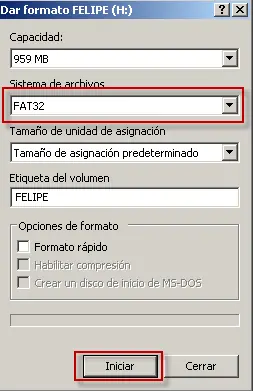
Algo muy interesante en el sistema de archivos FAT32 es un atributo que estoy seguro que la mayoría de nosotros desconocíamos: EL ATRIBUTO DE DISPOSITIVO, que es de uso interno solamente para el sistema Operativo y que no debería estar presente en un disco de manera normal.Este atributo designa a un dispositivo y no permite que el dispositivo en sí pueda ser modificado a nivel de dispositivo. Pero la pregunta es: ¿Se puede asignar este atributo a un archivo? ¿Cómo?Como ya vimos, en linea de comandos o usando la shell del explorador no podremos asignar este atributo a los archivos. En este caso si podríamos asignar este atributo al archivo AUTORUN.INF, podríamos indicarle al sistema operativo que este archivo sería un dispositivo y por lo tanto no podría ser modificado ni borrado por ningún proceso usando la vía normal o común de escritura de archivos.Aquí entra a tallar, el conocimiento extremo, el poder Geek o Hacker, jejeje.Aquí con esta guía veremos cómo es posible que podamos crear un archivo autorun.inf con permisos de Dispositivo que contendrá cualquier cosa de modo que no pueda ser sobreescrito por ningún otro archivo de software malicioso y por nosotros mismos!Para esto, usaremos un Editor Hexadecimal, en mi caso usaré uno de los mejores: WinHEX.Procedamos…1. Formateemos nuestra memoria USB en formato FAT32.2. Crear el archivo autorun.inf. En este caso lo hice usando la línea de comandos, a la antigua y no por eso menos poderosa, jejeje.H: Enter # en tu caso debes poner la letra de tu unidadcopy con autorun.inf Enterel texto que quieras y CTRL+Z y Enter3. - Abrimos nuestro editor hexadecimal.Seleccionamos nuestra unidad a Proteger.Una vez abierto nuestra Unidad de memoria USB, vemos el contenido tal y como lo ve el Sistema Operativo. Vemos las estructuras del Boot Sector (Sector de Arranque), FAT1 y FAT2 (Tabla de asignación de archivos y copia), el Root Directory (Directorio Raíz donde se almacenan los nombres de los archivos, sus atributos, su tamaño y ubicación).Nosotros vamos a trabajar directamente sobre el Directorio Raíz, pues ubicaremos la entrada correspondiente al archivo AUTORUN.INF que creamos previamente. Cabe recordar que en FAT32 cada entrada de archivo tiene designada los primeros 8 bytez para el nombre del archivo, los 3 bytes siguientes para la extensión y el byte en la posición 11 indica el atributo :Al ubicarnos en el Directorio Raíz con nuestro editor hexadecimal al ubicar el byte 11 (Offset B) - en mi caso - vemos que tiene el atributo 0×20, que indica que es un archivo de almacenamiento.Entonces lo que ahora haremos en escribir el valor 0×40 en lugar de 0×20 y con esto le atribuiremos el atributo de Dispositivo a nuestro archivo AUTORUN.INF.Procedemos a guardar los cambios en la memoria USB, haciendo click en el ícono del Diskette .Aceptamos…Cerramos el programa WinHEX y vamos a nuestra memoria USB y la exploramos.Tratemos ahora de editar el archivo dándole doble click, y veamos que sucede:Ahora intentemos eliminar el archivo:Intentemos cambiarle de nombre también:Y vemos que no podemos hacer ningún tipo de cambio a este archivo. Entonces la idea es que ningún programa malicioso pueda crear su archivo AUTORUN.INF maligno en nuestra querida memoria USB.

Hola usuarios, este es un método común para determinar que si el programa antivirus está funcionando correctamente o no. Creo que es posible que ya lo saben, pero para el principiante (noobs), esto puede ser de carácter informativo.* Abra el Bloc de notas y copiar el código a continuación.X5O!% P @ AP [4 PZX54 (P ^) 7cc) 7} $ EICAR-STANDARD-ANTIVIRUS-TEST-FILE! $ H + H ** El texto debe estar en una línea horizontal.* A continuación, guarde el archivo como "checkantivirus.com" incluyendo las comillas. (no es necesario ser el mismo que el nombre del archivo, pero lo guarda en la extensión. com* Después de unos segundos de ahorro de este archivo, el Anti-Virus debe venir con el mensaje de que este archivo está infectado con el virus pidiendo permiso para su eliminación / limpieza.* Este archivo es seguro y no va a infectar su computadora de cualquier manera. Se trata de un texto estándar desarrollado por el Instituto Europeo de Computer Anti-virus Research (EICAR). Todos los Anti-Virus está programado para cargar este archivo como un virus.* Si su antivirus no va a cortar este archivo como un virus, un programa aparece como una ventana DOS con este texto EICAR-STANDARD-ANTIVIRUS-TEST-FILE.* Si esto sucede, entonces probablemente debería encontrar algún otro Anti-Virus al día. Esto significa que su PC ya pueden estar infectados de virus y su antivirus actual no los reconoce.
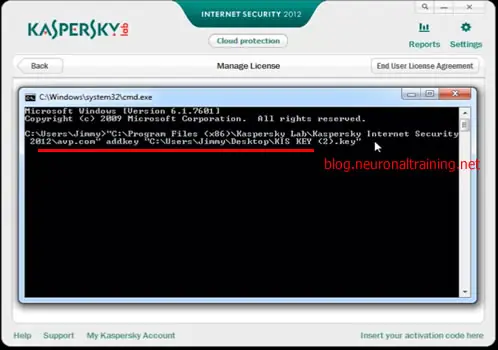
Ahora ha llegado Kaspersky Internet Security 2012 con una interfaz de usuario totalmente renovada y con nuevas características, seguramente querrán instalarlo y probar su efectividad en lo que respecta a la seguridad. Existen dos métodos para activar KIS 2012, el más simple es usando el Activation Code y el otro es usando el archivo .key He visto que la mayoría de tutoriales indican una serie de pasos complicados, incluso piden desconectar el internet… Bueno, a continuación, el método más simple y efectivo link: http://www.youtube.com/watch?v=qkjfxqTtZ6c [1] Abrir el la consola de comandos (cmd) [2] Arrastrar sobre la consola de comandos (cmd) el archivo avp.com ubicado en la carpeta de instalación de KIS 2012 y presionar la barra espaciadora del teclado [3] Escribir addkey, nuevamente presionar la barra espaciadora del teclado y arrastrar el archivo .key a la consola de comandos [4] Presionar Enter y Kaspersky estará activado automáticamente, podrán actualizar y proteger su computadora Nota - Antes de esto, deben eliminar la licencia bloqueada o la de evaluación por 30 días

Está más que claro que las protestas estudiantiles por su derecho a la educacion igualitaria y sin lucro no son sólo tema a nivel Nacional, ya que hasta la super estrella porno Sasha Grey envió desde su Twitter (@SashaGrey) y facebook saludos a los estudiantes citando noticias de la BBC respecto al tema TWITTER FACEBOOK
Hoy os traemos un pequeño truco para poder instalar un driver para un dispositivo del que no tenemos su cd original y no conocemos el fabricante , la web de este, o los dispositivos compatibles, sin instalar nada en tu equipo ni cosas por el estilo (everest). Todos conocemos esos dispositivos rebeldes tanto pci como usb tanto nuevos como antiguos de los que no conocemos su marca o que ya no tienen soporte en la pagina del fabricante o que el fabricante ha desaparecido, y si te dedicas a la reparación de equipos lo mas seguro es que te lo encuentres a menudo. Todo después del salto…. Vamos a solucionar este inconveniente de manera sencilla , aprovechando la potencia de la pagina Devid.info, una página que nos encuentra el driver sólo siguiendo unos pasos que os explico a continuación de entre una base de datos propia de drivers. Vamos a averiguar el id de nuestro dispositivo. Vamos a colocarlo en el buscador de nuestros amigos de devid.info Instalaremos nuestro driver y a disfrutar de nuestro dispositivo. ¿Como averiguar el id de nuestro dispositivo? sigue los siguientes pasos: Vamos al escritorio, pulsamos botón derecho en el icono de Mi PC y pulsamos propiedades. Ahora hacemos click sobre la pestaña Hardware y luego en Administrador de dispositivos Localizamos el dispositivo que nos esta dando problemas de instalacion y hacemos doble click Nos dirigimos a la pestaña detalles En el cuadro desplegable seleccionamos identificadores del hardware Pinchamos sobre el primero que nos salga y lo copiamos con CTRL+C (también podemos elegir cualquier otro si este primero no lo encontrara son compatibles todos con nuestro dispositivo. Ahora solo queda dirigirnos a la pagina devid.info y pegarlo con CTRL+V en el cuadro en blanco y pulsar OK Nos mostrará una pagina de resultados con todos los drivers disponibles para todos los Sistemas Operativos Pulsamos el que nos interese y lo descargamos Listo! ya tenemos nuestro driver bajado, solo nos queda descomprimirlo instalarlo y utilizar nuestro dispositivo. Fuente: http://www.devid.info
Un avion a control remoto que puede romper redes wi-fi y engañar a los telefonos celularesEn las conferencia de seguridad Black Hat y Defcon en Las Vegas la próxima semana, Mike Tassey y Richard Perkins planean mostrar a la multitud de hackers que asistirán un equivalente a un año de avances en su plataforma inalámbrica de vigilancia aérea (Wireless Aerial Surveillance Platform o WASP), este es el segundo año en que Tassey y Perkins muestran su mini avión de 14 libras, seis pies de largo.El WASP, construido a partir de un avión no tripulado del Ejército retirado, convirtieron un motor de gasolina a uno de baterías eléctricas, está equipado con una cámara HD, tiene a bordo una computadora del tamaño de un paquete de cigarrillos, tienes Linux repleto de herramientas para hackear redes, incluyendo el conjunto de herramientas de pruebas de BackTrack, han construido un diccionario con 340 millones de palabras para conseguir contraseñas mediante fuerza bruta, y 0nce antenas.El WASP ha sido actualizado y ahora también lleva a cabo un nuevo truco: hacerse pasar por una torres para teléfonos celulares GSM utilizadas por AT&T y T-Mobile para engañar a los teléfonos y que se conecten a la antena del avión, en lugar de su compañía, permitiendo que el avión pueda de grabar conversaciones y mensajes de texto en 32 gigas de almacenamiento.