agustingauna529
Usuario (Argentina)
Esta captura es míaLo que tienen que hacer es descargar de aca el script y lo ponen en /home/tu_usuarioLo siguiente sera darle permisos de ejecución a screenfetch-dev escribiendo esto en la consola:dijo:chmod +x screenfetch-devSiempre que queramos usarlo, simplemente lo ejecutamos con:dijo:/screenfetch-devodijo:./screenfetch-dev -D tu_distribuciónTambién podemos ver que comandos podemos usar con un:dijo:/screenfetch-dev -h
Hola comunidad linuxera vagando por la world wide web me encontre este gestor de descarga para musica esta muy bueno y es muy facil de usar Lo descargan de aca Lo ejecutan con este comando dijo:java -jar GrooveDown.jar Es necesario que tengan java instalado Esta es la web por si lo quieren para otro sistema que no sea Linux
talves a ustedes les alla pasado que tienen audio con auriculares o parlantes conectados a la entrada de audio de su laptop ,en mi caso que instale debian 6 usando auriculares asta que me di cuenta que cuando los desconectaba no me funcionaban los parlantes integrados altec de mi laptopbueno lo primeo que hay que hacer es descargarlo de ACA abrir una terminal y loguearce como rootdijo:suy tu contraceña de administradorir a la carpeta de descargasdijo:cd Descargasestraer el archivo comprimido en tar,bz2dijo:tar xf nombre del arcivo comprimido.tar.bz2ya descomprimido vamos a la carpetadijo:cd y el nombre de la carpeta ya descomprimidadarle permiso de ejecuciondijo:chmod +x instally ejecutar el esciptdijo:sh instally ya con eso tiene que estar instalado solo queda reiniciar la pc si queremos lo podemos acer condijo:rebootsi tienen algun problema solo comenten o me mandan un mpno pidan capturas de pantalla por que con solo copiar y pegar los comandos en la terminal es sufisiente

Hola les traigo unos temas para gnome 3 y shell y algunos de los mejores iconos para gnome 3Algo indispensable para los temasGnome tweak toolpara ubuntudijo:sudo apt-get install gnome-tweak-toolsPara fedoradijo:sudo yum install gnome-tweak-toolsComo instalar los temas?Muy facil solo sigan este minitutorialEn ubuntuPrimero descomprimen el tema que viene comprimido en tar.gzy pegan la carpeta en dijo:/home/tu usuario/.themesPara poder ver la carpeta .themes tienen que apretar ctrl + h Para FedoraDescomprimen el tar.gz del tema y les queda la capetaSe loguean como rootdijo:sudijo:mv /home/tuusuario/Descargas/lacarpeta /usr/share/themesComo instalar los iconos?En ubuntuDescomprimir el paquete de iconos y mueven la carpeta adijo:/home/tuusuario/.iconsRecuerden apretar ctrl + h para ver las carpetas y archivos ocultosEn FedoraExtraemos el archivo comprimido en tar.gz de iconos y lo copiamos a la carpeta /usr/share/iconsdijo: mv /home/tuusuario/Descargas/lacapetadeiconos/ /usr/share/iconsTema ElementaryGNOME Shell - ElementaryElementary borderles (bordes de ventanas y controladores)Elementary IconsTema Shell Iconos Zukitwo ColorsTema y shell incluido en un mismo paquete ZukitwoPaquete con varios temas y shell's Hope BorderLineGtk3 Drakfire Dream SuitePaquete con tema GTK2 GTK3 Y Shell incluido malys THeme and IConS 8Paquete con iconos incluidos Almost -Elementary ZUKIENCE GOTCHI iGrey gtk-3 Humanoid gtk-3 AiOS gnome shell theme Faience icon theme AwOken 2.2 Bueno hasta aca llegue quizás ponga mas temas
Como de costumbre, aún sin el anuncio oficial, ya podemos descargar desde el FTP de Mozilla la próxima versión estable de Firefox, la cual además de las mejoras y correcciones de errores, añade dos funcionalidades nuevas. Acceso más rápido a las opciones más usadas De esta novedad ya habíamos hablado anteriormente en DesdeLinux, y aunque a algunos usuarios les pareció innecesaria, yo la veo bastante útil. Se trata, sencillamente, de un acceso rápido a algunas de las opciones más usadas por el usuario, como las Descargas, Los Complementos y otras funciones, como se puede apreciar en la siguiente imagen Fast Dial o Speed Dial Otra de las novedades de Firefox 13 es algo que estamos cansado de ver en otros navegadores como Opera, Midori o Chromium y se trata del Speed Dial o Fast Dial, como quieran llamarle. Para ser honestos, se habían demorado bastante en incluir esta funcionalidad de forma nativa. Como se sabe, en esta versión el protocolo SPDY debe estar disponible por defecto para acelerar la carga de las páginas web, además de que ahora las pestañas cargan On-Demand, o sea, si teníamos varias pestañas abiertas, estas no cargarán hasta que pinchemos sobre ellas. El resto de las novedades las veremos con el lanzamiento oficial Descargar: GNU/LINUX Firefox 13 Español 32 Bits Firefox 13 Español 64 Bits WINDOWS Firefox 13 Español MAC Firefox 13 Español

Hola comunidad!!, ayer instale LMDE, cuando termina la instalación reinicio y veo que no me reconoció Fedora 17, debian si me lo reconoció sin problemas, LMDE tambien (obvio xD) entonces entre a lmde para hacer un update-grub, pensando que me lo iba a reconocer después de que cargara LMDE y Debian noté que no estaba fedora, así que decidí agregarlo a mano (no es nada dificíl) No es muy recomendable hacerlo de esta forma, yo lo hice así por que ya estoy acostumbrado a editar el grub manualmente, si pasa algo no es mi culpa Les muestro como lo hice (funciono a la primera sin problemas ) Primero hay que reconocer en que partición está el sistema que queremos agregar, lo podemos hacer con gparted o alguna otra aplicación que te permita editar las particiones Como pueden notar en esa imagen Fedora 17 esta en la partición /dev/sda2 osea en el (sd)SCSI o SATA en mi caso,(a) se refiere al disco 1, puede ser sdb (disco sata o scsi 2 y así sucesivamente) y el 2 se refiere a la partición dos del disco Mas info sobre la particiones acá Ahora hay que saber cual UUID coresponde a esa partición, info sobre las UUID acá Hay que ejecutar este comanso para saberlo ls -l /dev/disk/by-uuid De esta forma nos muestra la UUID de todas la particiones Ahora hay a averiguar el initrd.gz o iniramfs y vmlinuz del sistema Con algún gestor de archivos vamos a la carpeta /boot del sistema que queremos agregar Ya sabiendo todos los datos como, partcion, UUID y initrd.gz o iniramfs y vmlinuz Hay que editar el grub.cfg de la carpeta /boot/grub del sistema en donde este instalado el grub (obvio xD) Desde consola nano /boot/grub/grub.cfg Vamos hasta donde este el ultimo sistema agregado y lo copiamos desde donde dice "menuentry hasta el {" Ahí yo seleccione el de debian después de haber duplicado esa entrada hay que hacer los puntos 1;2:3:4;5;6 1: en el punto uno escribís entre las " " el nombre del sistema o lo que quieras no pasa nada si modificas lo que esta entre esas comillas 2: en el punto N° 2 hay que poner la particion del sistema que queremos agregar en mi caso seria sda2, quedaria de esta forma set root='(/dev/sda,msdos2)' 3: En el 3 hay que agregar el UUID que averiguamos anteriormente, en mi caso quedaria de esta forma search --no-floppy --fs-uuid --set=root 6020b19d-2dbd-4255-830b-ae28fae9544f 4:en el punto 4 hay que agregar lo mismo (despues de "root=UUID=" ) quedano de esta forma linux /boot/vmlinuz-3.3.7-1.fc17.x86_64 root=UUID=6020b19d-2dbd-4255-830b-ae28fae9544f ro quiet Y por ultimo hay que agregar los initrd.gz o iniramfs y vmlinuz 5: hay que agregar el vmlinuz... que averiguamos anteriormente, en mi caso quedaria así linux /boot/vmlinuz-3.3.7-1.fc17.x86_64 6: Por ultimo hay que agregar el initrd.gz o iniramfs initrd /boot/initramfs-3.3.7-1.fc17.x86_64.img Ese es el mio
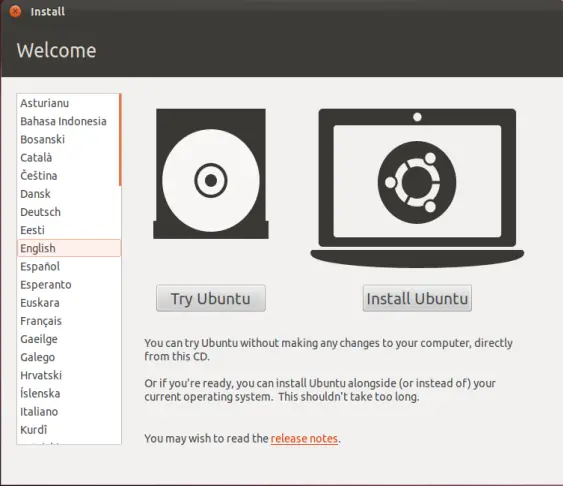
instalale ubuntu 11.10Lo primero para instalar ubutnu es descargarlo obio de aca y por torrent de aca Grabalo en un cd y reinicia la maquina con el cd adentroasegurate de que tu bios este con figurado para iniciar desde el cduna ves que inicie te aparesera esta imagenelegi el idioma español o el que prefieras ,despues celecciona instalar ubuntuSe comprobara que tengan suficiente espacio en disco, que esten conectados a internet y a un tomacorriente. No es necesario estar conectado a internet para hacer la instalacion pero si altamente recomendable.Asegurense tambien de marcar las 2 casillas de abajo.Aqui la pantalla puede variar. Si no tienen ningun sistema operativo en la pc les aparecera una ventana que solo les da 2 opciones: Ocupar todo el disco con ubuntu y particionado manual. Eligen ‘Usar todo el disco con Ubuntu 11.10′Pero si tienen otro sistema operativo (ej: windows) en la pc les dara 3 opciones: borrar windows y reemplazar por Ubuntu Linux, instalar ubuntu junto con windows y el particionado manual. Los mas novatos acostumbrar a dejar windows ‘por las dudas’ pero la verdad les conviene usar solo linux Por supuesto la opcion de particion manual se coloco para ser usada, pero solo usenla si conocen los conceptos basicos de linux En la siguiente pantalla solo se muestra como quedarian los discos. Solo deben darle click al boton ‘Instalar ahora’Elegir la zona horariaElegir la distribucion de teclado. Usen la casilla de prueba para verificar que pueden escribir correctamente los simbolos mas usados como @,{},[],/ y demas.La siguiente ventana es para poner su nombre y datos de usuario. Atencion! el nombre de usuario y la contraseña deben comenzar con minuscula. Y si solo va a haber un usuario de la pc pueden elegir la opcion “Iniciar sesion automaticamente” para no tener que estar escribiendo la password cada vez.Esperar que se termine la instalacion, no deben hacer nada mas que esperar. Se va a instalar ubuntu y mientras pueden ir viendo algunas diapositivas.Al final les saldra un cartel que avisa que ya todo termino y deberan reiniciar la pc.Que hacer despues de instalar ubuntu ?Lo primero que debemos de hacer es actualizar el sistema completo1. Con el "Gestor de actualizaciones": pulsar "Super" y escribir "gestor de actualizaciones".2. Con la terminal:sudo apt-get update && sudo apt-get upgradeubuntu-restricted-extras - Paquete de Extras restrictivos Instalación: buscar en el Centro de Software: extras restringidos de ubuntuo por terminal ya que estamosdijo:sudo apt-get install ubuntu-restricted-extrasINSTALAR COMPIZEs muy importante instalar el "ccsm" para poder configurar la barra de Unity:Instalación: buscamos en Centro de software: compizconfigdijo:sudo apt-get install compizconfig-settings-managerINSTALAR GNOME-SHELLSi queremos probar Gnome 3.2 con Gnome-Shell, en vez de Unity.Instalación: buscar en Centro de software: gnome shelldijo:sudo apt-get install gnome-shellinstalar gnome tweak tool para configurar gnome shelldijo:sudo apt-get install gnome-tweak-toolPARA DESCOMPRIMIR ARCHIVOS CON FORMATOS zip y rar.Necesitaremos zip y rar.Instalación: buscar en Centro de software: 7zipdijo:sudo apt-get install p7zip-full p7zip-rar rar unrarEmesene es también muy parecido al messenger.Instalación: buscar en Centro de software: emesenedijo:sudo apt-get install emeseneINSTALACIÓN DE UBUNTU-TWEAKDebemos de añadir los repositorios (versión estable) de Ubuntu-Tweak:dijo:sudo add-apt-repository ppa:tualatrix/ppadijo:sudo apt-get updatedijo:sudo apt-get install ubuntu-tweakINSTALAR EL NAVEGADOR CHROMIUMdijo:sudo apt-get install chromium-browserdijo:sudo apt-get install chromium-browser-l10n