agushusito
Usuario (Argentina)
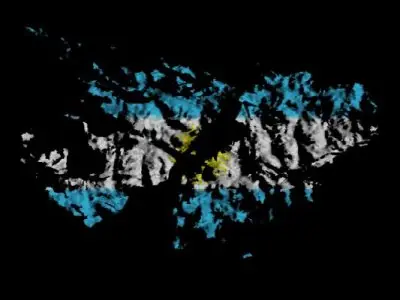
Imagenes: DESCUBRIMIENTO DE LAS ISLAS Las islas Malvinas fueron avistadas por primera vez en el año 1520 por la expedición de Fernando de Magallanes, al buscar un pasaje hacia el Océano Pacífico. Esteban Gómez les dió el nombre de la nave que comandaba: San Antón, es por esto que en los antiguos mapas aparecen con el nombre "Islas Sansón" al ser eludida la "t", Simón de Alcazaba y Alonso de Camargo las visitaron antes del año 1540 y las describieron en el Islario de Santa Cruz en el año 1541: "Al oriente del puerto de Sanct Julián... a cincuenta y un grados de altura". En esas épocas fueron conocidas con nombres españoles como , -además de San Antón-, Islas de San Carlos o Islas de Los Patos. Las Malvinas fueron frecuentemente confundidas con una supuesta isla llamada Pepina (apodada parofónicamente como Peypus por los ingleses), aunque también han sido llamadas imprecisamente así otras ínsulas del Atlántico Meridional. UNA VIEJA CUESTION ARGENTINA Las islas Malvinas están formadas por dos grandes islas, Gran Malvina y Soledad y unos 200 islotes más pequeños. Allí abundan las colinas, y el tiempo frío, húmedo y ventoso no permite el crecimiento de árboles. Los habitantes de Malvinas se dedican a la ganadería ovina y a la producción de lana. Las islas son una dependencia británica, reivindicadas desde siempre por la Argentina. John Davís, un navegante y explorador inglés, podría ser el primer europeo que descubrió a las islas en 1592. El capitán inglés J. Strong navegó por el estrecho que separa las islas en 1690 y lo llamó Falkland, apellido de un vizconde (de allí proviene el nombre inglés). En 1764, colonos franceses de Saint Maló (de allí deriva el nombre de Malvinas o Malouines) se establecieron en Malvinas orientales y colonos ingleses hicieron lo mismos en las occidentales. En 1770, España compró la parte francesa y en 1774 expulsó a los ingleses haciendo valer el tratado de Tordesillas. La Argentina acabó con el dominio a español en 1816 y en 1820 reclamó la soberanía de las islas. COMIENZA LA DISPUTA En 1829, el gobierno porteño creó la comandancia política y militar sobre las islas da designando a Luis Vernet como titular, quien hizo respetar nuestra soberanía. En 1833, Gran Bretaña retomó el control de las islas y las declaró colonia en 1892. En 1960, la Organización de las Naciones Unidas (ONU) invitó a los países coloniales a poner fin al colonialismo. Gran Bretaña se comprometió a descolonizarlas. Con el tiempo y ante el no cumplimiento inglés, la ONU solicitó a los gobiernos de ambos países poner fin a la disputa por medio de la negociación. DESARROLLO DE LA GUERRA El 2 de abril de 1982, tres días después de la movilización en la Plaza de Mayo, alrededor de cinco mil efectivos al mando del general Mario Benjamín Menéndez desembarcaron en Puerto Stanley, la capital de las Islas Malvinas, desde entonces rebautizada como Puerto Argentino. Los cuarenta y nueve marines ingleses que conformaban la pequeña guarnición encargada de la custodia del archipiélago fueron capturados y trasladados a Montevideo junto con el gobernador Rex Hunt. El general Menéndez asumió como gobernador de Malvinas. Aunque para la sociedad argentina la toma de Malvinas fue algo inesperado, el plan militar hacia tiempo que se venia analizando. Gran Bretaña había alertado al gobierno de Estados Unidos cuando la invasión pareció inminente, lo que dio lugar a un infructuoso llamamiento de última hora por parte del presidente estadounidense Ronald Reagan al presidente argentino Galtieri. El gobierno británico de la primera ministra Margaret Thatcher se enfrentó a una grave crisis política, que provocó la dimisión inmediata del ministro de Asuntos Exteriores, lord Carrington. Margaret Thatcher para mejorar su imagen política decidió liberar las islas y su primer triunfo fue diplomático, pues logró que el Consejo de Seguridad de las Naciones Unidas declarara a la Argentina “país agresor” y obtuvo el aval incondicional de EE.UU. y de la Comunidad Económica Europea. El apoyo latinoamericano a la Argentina fue casi unánime. Nicaragua ofreció tropas; Venezuela, petróleo y Perú, aviones de reemplazo. Solamente el régimen de Pinochet, en Chile, adopté una posición contraria, concediendo a los británicos suministros y bases para unidades de comandos. Rápidamente se reunió un importante destacamento de fuerzas, formado por dos portaaviones y unos 28.000 hombres. Cuando este destacamento inició su viaje de 8.000 millas hasta el Atlántico sur, se produjo una intensa actividad diplomática por parte del secretario de Estado (ministro de Asuntos Exteriores) de Estados Unidos, Alexander Haig, el cual trató de convencer a Argentina de que tenía más posibilidades de alcanzar su objetivo aceptando entablar negociaciones diplomáticas, pero al fracasar en sus esfuerzos, el 30 de abril anunció formalmente el apoyo estadounidense a Gran Bretaña. Ante la posibilidad cada vez más real de un conflicto bélico, hubo algunos intentos de mediación, entre los que se destacaron el del secretario general de la ONU, Javier Pérez de Cuellar, y el secretario de Estado norteamericano, Alexander Haig. Pero todos fueron infructuosos. El 1 de mayo comenzó la guerra. El 25 de abril, las fuerzas británicas reconquistaron Georgia del Sur. A comienzos de mayo, tras el despliegue del grueso de sus fuerzas en la zona, los aviones de la RAF (Fuerza Aéreas británicas) comenzaron a atacar las posiciones argentinas, en especial la pista de aterrizaje de Puerto Stanley (Puerto Argentino, antiguo Puerto Soledad). Aunque los británicos no lograron expulsar a las fuerzas aéreas y navales argentinas, el submarino nuclear Conqueror provocó el hundimiento del crucero argentino General Belgrano, falleciendo 368 hombres. A continuación, un misil Exocet lanzado por la aviación argentina hundió a un destructor británico, el HMS Sheffield. Los británicos se prepararon para un desembarco anfibio en la Gran Malvina (una de las mayores islas del archipiélago), una operación militar bastante difícil. Fuerzas especiales reconocieron la isla para determinar las posiciones de las tropas argentinas e identificar los lugares más apropiados para el desembarco. Mientras tanto, la actividad diplomática continuaba, primero a iniciativa del gobierno peruano y, después, del secretario general de la Organización de las Naciones Unidas (ONU) Javier Pérez de Cuéllar. Una vez más, el gobierno argentino se negó a contemplar la posibilidad de una retirada militar si no se le garantizaba que las negociaciones directas desembocarían en una transmisión de soberanía. Uno de los hechos más dramáticos de la guerra tuvo lugar el día 2 de mayo. Un submarino británico detectó, gracias a la información satelital proporcionada por EE.UU., el crucero “General Belgrano”, mientras navegaba fuera de la zona de exclusión. El crucero fue torpedeado y hundido. La cifra oficial de muertos ascendió a 368 hombres. El 21 de mayo, unos días después de que concluyeran los esfuerzos de la ONU, sin que se produjera ningún avance, las tropas británicas desembarcaron en San Carlos (en la Gran Malvina). El desembarco se llevó a cabo con éxito, pero durante los días siguientes no cesaron los ataques aéreos contra los buques británicos que trataban de desembarcar suministros en tierra. Fueron hundidos tres buques de guerra y un mercante, el Atlantic Conveyor, varios helicópteros se perdieron y numerosos aviones argentinos fueron derribados. El saldo final de la guerra fue la reocupación de los tres archipiélagos por parte del Reino Unido y la muerte de 649 militares argentinos, 255 británicos y 3 civiles isleños. ÚLTIMOS COMBATES El principal combate en tierra, después del desembarco, se produjo el 28 de mayo, cuando un contingente británico formado por 600 hombres derrotó a una guarnición argentina mayor en número en Goose Green (en Malvina del Sur), tras un duro enfrentamiento. Los británicos avanzaron hacia la principal guarnición argentina que estaba situada en la capital, Puerto Stanley (Puerto Argentino), y el 8 de junio se produjo su mayor desastre, cuando el buque de transporte Sir Galahad fue destruido por aviones argentinos en Port Fitzroy.(foto derecha: Leopoldo F. Galtieri) Poco a poco, mediante ataques combinados de artillería e infantería para acabar con la intermitente resistencia argentina, los británicos tomaron las tierras altas que rodean Puerto Stanley (Puerto Argentino). El 14 de junio, la guarnición argentina, a las órdenes del general Menéndez, se rindió. La Junta Militar que controlaba el poder en Argentina dimitió poco después de la derrota. Las islas fueron fortificadas por los británicos, manteniendo su carácter de colonia, aunque a sus habitantes se les concedió la plena ciudadanía británica. ¿QUIENES FUERON A MALVINAS? Yo aprendi en la primaria, que en una guerra debe haber de ambas partes SOLDADOS, pero en Malvinas del lado de Argentina, la mayoria no estaban capacitados. En estos días, los argentinos rememoramos fechas de duras controversias, luchas, guerra, injusticia, apatía y un sinnúmero de calificativos negativos más que mencionar de aquella época militar. Lo cierto es que 27 años después de la guerra de Malvinas, la situación continúa similar. No hay reconocimiento para aquellos que por sorteo del destino, les tocó ser protagonistas de aquella guerra. Julio Calvo, presidente de la sede Puerto Madryn, del Centro de ex combatientes recuerda: “en aquel momento ser un combatiente era un orgullo pero más que eso, era un deber cívico, teníamos que ir a la colimba. En el caso mío que soy clase 62 había salido hacía 25 días y me volvieron a llamar. En el caso de la clase 63, recién ingresaban, con todos los miedos que eso significaba. Fue muy fuerte el choque de noticias que llegaban, que cuando nos quisimos acordar estábamos en Malvinas, con 18 años, después de habernos sacado de la casa de los viejos, dentro de un pozo lleno de agua con temperaturas bajo cero, esperando que venga alguien a ver que pasaba”. Juan Calvo y Juan Retamal son dos ex combatientes de los tantos que hoy viven en la ciudad, la provincia y el país, amansando en soledad, una experiencia que marcó sus vidas para siempre. Calvo fue destinado al aeropuerto en Puerto Argentino; Retamal participante activo del centro, es clase 63, en febrero de 1982 comenzó el servicio militar, y el 6 de abril fue llevado al aeropuerto del Puerto Argentino y trasladado a la Bahía Fox en la Isla Gran Malvina para combatir; cada uno con una historia que los marcó de por vida pero que sin embargo, continúan luchando por la causa. Al volver de la guerra sólo encontraron desolación. Ellos no sienten el reconocimiento por parte del gobierno ni siquiera por parte de la población, ya que en aquel entonces hasta el trabajo se les negaba. LAS CARTAS, EL MEDIO DE COMUNICACION Cartas a los soldados Algunos de los soldados eran de pueblos del interior, y pocas veces les llegaba correspondencia. Entonces la gente escribía cartas como éstas para que no se sintieran tan desolados en la guerra. Las cartas llegaban sin destinatarios y les tocaba a cualquier soldado. COLECTA POR MALVINAS (la gran estafa) Dentro del conjunto de tristes recuerdos que quedaron después de la guerra de Malvinas, en el terreno específico de la televisión se destacan fundamentalmente dos: la corrosiva voz de José Gómez Fuentes -del nefasto noticiero 60 Minutos- asegurando que estábamos ganando la guerra y aquella maratón televisiva denominada Las 24 horas de las Malvinas, que se emitió en vivo por ATC y cientos de canales del interior del país, con la conducción de Cacho Fontana y Pinky. El programa especial congregó a las figuras más importantes del espectáculo, el deporte y la política (en este compilado podemos ver a Liliana López Foresi, Arturo Puig, Cristina Alberó, Andrea del Boca, Susana Giménez, Diego Maradona, Daniel Pasarella y Mariano Mores, entre otros). El objetivo era que todos -famosos y público- realizaran donaciones para el Fondo Patriótico Malvinas Argentinas. Un símbolo de la debacle económica de ese entonces, aparece cuando la gente menciona los importes de dinero, hablando simultáneamente de dos monedas (pesos nuevos y pesos viejos). La respuesta de la gente fue impresionante: se recaudó mucho dinero, joyas y todo tipo de donaciones. El tiempo demostraría que mucho de lo que se entregó nunca llegó a las islas, con un costo espiritual muy alto para los que se sintieron defraudados y otro igualmente grande en las carreras de sus conductores, que ensuciados por lo acontecido en este programa, quedaron ausentes de la televisión durante varios años. Video link: http://www.videos-star.com/watch.php?video=Rg0IigBlivo Comentar Es Agradecer

Secretos De Bios Y configuraciones: El Sistema Básico de Entrada/Salida o BIOS (Basic Input-Output System ) es un código de software que localiza y reconoce todos los dispositivos necesarios para cargar el sistema operativo en la RAM; es un software muy básico instalado en la placa base que permite que ésta cumpla su cometido. Proporciona la comunicación de bajo nivel, el funcionamiento y configuración del hardware del sistema que, como mínimo, maneja el teclado y proporciona salida básica (emitiendo pitidos normalizados por el altavoz de la computadora si se producen fallos) durante el arranque. El BIOS usualmente está escrito en lenguaje ensamblador. El primer término BIOS apareció en el sistema operativo CP/M, y describe la parte de CP/M que se ejecutaba durante el arranque y que iba unida directamente al hardware (las máquinas de CP/M usualmente tenían un simple cargador arrancable en la ROM, y nada más). La mayoría de las versiones de MS-DOS tienen un archivo llamado "IBMBIO.COM" o "IO.SYS" que es análogo al CP/M BIOS. El BIOS (Basic Input-Output System) es un sistema básico de entrada/salida que normalmente pasa inadvertido para el usuario final de computadoras. Se encarga de encontrar el sistema operativo y cargarlo en memoria RAM. Posee un componente de hardware y otro de software, este último brinda una interfaz generalmente de texto que permite configurar varias opciones del hardware instalado en la PC, como por ejemplo el reloj, o desde qué dispositivos de almacenamiento iniciará el sistema operativo (Windows, GNU/Linux, Mac OS X, etc.). El BIOS gestiona al menos el teclado de la computadora, proporcionando incluso una salida bastante básica en forma de sonidos por el altavoz incorporado en la placa base cuando hay algún error, como por ejemplo un dispositivo que falla o debería ser conectado. Estos mensajes de error son utilizados por los técnicos para encontrar soluciones al momento de armar o reparar un equipo. Basic Input/Output System - Sistema básico de entrada/salida de datos). Programa que reside en la memoria EPROM (Ver Memoria BIOS no-volátil). Es un programa tipo firmware. La BIOS es una parte esencial del hardware que es totalmente configurable y es donde se controlan los procesos del flujo de información en el bus del ordenador, entre el sistema operativo y los demás periféricos. También incluye la configuración de aspectos importantísimos de la máquina. Para los exigentes, algunas explicaciones adicionales: Cuando encendemos la pc, el sistema operativo se encuentra o bien, en el disco duro o bien en un disquete; sin embargo, si se supone que es el sistema operativo el que debe dar soporte para estos dispositivos, ¿cómo podría hacerlo si aún no está cargado en memoria? Lo que es más: ¿cómo sabe la pc que tiene un disco duro (o varios)? ¿Y la disquetera? ¿Cómo y dónde guarda esos datos, junto con el tipo de memoria y caché? ¿O algo tan sencillo pero importante como la fecha y la hora? Por ende para todo esto está el BIOS. Resulta evidente que la BIOS debe poderse modificar para alterar estos datos (al añadir un disco duro o cambiar al horario de verano, por ejemplo); por ello las BIOS se implementan en memoria. Pero además debe mantenerse cuando apaguemos nuestra pc, porque no tendría sentido tener que introducir todos los datos en cada arranque; por eso se usan memorias especiales, que no se borran al apagar el ordenador: memorias tipo CMOS (no volatil), por lo que muchas veces el programa que modifica la BIOS se denomina "CMOS Setup". En realidad, éstas memorias SI se borran al faltarles la electricidad; lo que ocurre es que consumen tan poco que pueden ser mantenidas durante años con una simple pila, en ocasiones de las de botón (como las de los relojes). Esta pila se recarga cuando el ordenador está encendido, aunque al final perece, como todos. Entrando en la BIOS : La BIOS es la responsable de la mayoría de esos extraños mensajes que surgen al encender el ordenador, justo antes del "Iniciando MS-DOS" o bien Windows 95, NT, XP, Linux, OS/2 o lo que sea. La secuencia típica en que aparecen (eso sí, muy rápido) suele ser: Primero los mensajes de la BIOS de la tarjeta gráfica (sí, las tarjetas gráficas tienen su propia BIOS) El nombre del fabricante de la BIOS y el número de versión El tipo de microprocesador y su velocidad La revisión de la memoria RAM y su tamaño Un mensaje indicando cómo acceder a la BIOS ("Press Del to enter CMOS Setup" o algo similar) Mensajes de otros dispositivos, habitualmente el disco duro, disketteras, etc. Usualmente ésta es la bienvenida al BIOS del fabricante Phoenix-Award. Todo esto sucede en apenas unos segundos; a veces, si el monitor está frío y tarda en encender, resulta casi imposible verlos, no digamos leerlos. Bien, el caso es que al conjunto de esos mensajes se denomina POST (Power-On Self Test, literalmente autotesteo de encendido), y debe servirnos para verificar que no existen mensajes de error, para ver si, grosso modo, la cantidad de memoria corresponde a la que debería y para averiguar cómo se entra en la BIOS. Generalmente se hará mediante la pulsación de ciertas teclas al arrancar, mientras salen esos mensajes. Uno de los métodos más comunes es pulsar "Del" (“Supr”), aunque en otras se usa el "F1", “F2”, “F10” , "Esc" u otra combinación de teclas (Alt-Esc, Alt-F1...). Existen muchos métodos de ingreso pero generalmente los primeros son los más comunes y si por ahí no podemos acceder por ningún medio no nos quedará más remedio que buscar en el manual de su placa o en el sitio web del fabricante de la BIOS. Por cierto, es bastante raro que un fabricante de placas base sea su propio suministrador de BIOS, en general todas provienen de apenas un puñado de fabricantes: Award, AMI, Phoenix. MANEJO BASICO DE LA BIOS Ya entré en la BIOS. ¿Y ahora, qué? Bueno, depende de su BIOS en concreto. Las BIOS clásicas se manejan con el teclado, típicamente con los cursores y las teclas de Intro ("Enter", "Esc" y la barra espaciadora, aunque también existen BIOS gráficas, las llamadas WinBIOS, que se manejan con el ratón en un entorno de ventanas, lo cual no tiene muchas ventajas pero es mucho más bonito. Como se ve, casi la totalidad de las BIOS vienen en inglés, y aunque algunas de las más modernas permiten cambiar este idioma por el español, conviene que sepa algo de inglés o que se ayude de alguien que lo entienda. De cualquier modo, observamos que existen varios apartados comunes a todas las BIOS: STANDARD CMOS FEATURES Suele englobar la puesta al día de la fecha y hora del sistema, así como la configuración de discos duros y disqueteras. Cambiar la fecha y hora no tiene más historia que situarse sobre ella e introducir la nueva, bien mediante el teclado, el ratón, los cursores o las teclas de avance y retroceso de página. El tipo de disquetera y pantalla es también sencillo de entender y manejar. Salvo casos prehistóricos la pantalla será VGA o bien EGA, y esto último ya es bastante raro; cuando dice"monocromo" suele referirse a pantallas MGA, ésas de fósforo blanco, verde o ámbar de hace más de diez años, no a las VGA de escala de grises modernas. Lo más interesante y difícil está en la configuración de los discos duros. En general serán únicamente discos del tipo IDE (incluyendo los EIDE, Ata-4, Ultra-DMA y demás ampliaciones del estándar). En ésta captura vemos los 2 canales IDE ocupados por los dispositivos correspondientes. En éste caso, solamente el disco como Master del primer canal y en el otro ocupado por un CD-ROM y un CD-RW. Otros fabricantes de BIOS suelen incluir en ésta pestaña los siguientes parámetros: Tipo (Type): o uno predefinido, o Auto para que calcule el ordenador los valores correctos, o User para introducir los valores a mano, o bien None para indicar que no hay ningún disco. Tamaño (Size): lo calcula el ordenador a partir de los datos que introducimos. Cilindros (Cylinders): Cuántos son. Cabezas (Heads): Cuántas son. Precompensación de escritura (WritePrecomp): un parámetro muy técnico, usado sobre todo en los discos antiguos. En los modernos suele ser cero. Zona de aparcado de las cabezas (LandZone): otro tecnicismo, que modernamente suele ser cero o bien 65535 (que en realidad significa cero). Sectores (Sectors): Cuántos hay por cada pista. Modo de funcionamiento (Mode): para discos pequeños, de menos de 528 MB, el modo Normal. Para discos de más de 528 MB (cualquiera moderno tiene desde 50 a 200 veces esa capacidad o más), el modo LBA o bien el Large, menos usado y sólo recomendado si no funcionara el LBA. En muchos casos se permite la autodetección (opción Auto). Por ejemplo, en la imagen aparece un disco Samsung de 80 gigas. En cualquier caso, generalmente existe más de una combinación de valores posible. Por cierto, las lectoras, grabadoras de cd o de dvd ocupan un canal IDE sea Master o Slave de algún canal pero sus parámetros se configuran siempre a partir de AUTO. ADVANCED BIOS FEATURES Quick Boot: booteo rápido, conviene dejarlo siempre ENABLED. Virus Warning: en realidad, lo único que suele hacer esta opción es no permitir que se escriba sobre la tabla de particiones o el sector de arranque del disco duro, durante el inicio de la pc o en cualquier momento pero depende del modelo concreto de BIOS que se encuentre éste menú o no. La idea es impedir que un virus destroce el disco duro, eso en tiempos en que había virus bastante dañinos como el CIH (Chernobyl y otros). Por cierto, puede ser necesario deshabilitar esta opción durante la instalación del sistema operativo o al formatear el disco duro, para evitar futuros problemas que pudieren aparecer. Yo aconsejo deshabilitarla de una.Ya pasó esa época de virus bastante nocivos y además los programas antivirus actuales aparte de detectarlos no permiten (en la gran mayoría de los casos) que escriban los sectores más importantes del disco. Boot Sequence: o secuencia de booteo, sirve para que la pc busque un S.O. en una diskettera, disco duro o lo haga a través de otros dispositivos (Zip, cdrom, USB). Varía según los fabricantes. En algunas aparece A o Floppy, C o HDD 0, etc, etc. CPU Internal Cache: se habilita o deshabilita la caché interna del microprocesador. External Cache: igual que la anterior. Conviene tener ambos parámetros Habilitados para obtener un mejor rendimiento. CPU L2 Cache ECC Checking: ésta opción controla y chequea errores en la caché externa (L2) del microprocesador. HDD S.M.A.R.T. Capability: bajo ésta pestaña se habilita o deshabilita. Es un interfaz entre la BIOS y el disco duro. Es una característica de la tecnología EIDE, que controla el acceso al disco duro. Si esta opción está activada en la BIOS recibe durante el arranque un análisis sobre el estado del disco duro, y determina cuando debe enviar un mensaje de alerta al usuario acerca de un futuro posible fallo.Esta interfaz es muy útil a la hora de prevenir posibles fallos del disco duro y así preservar la información del mismo realizando una copia de seguridad antes de que falle, eso si, a costa de una cierta pérdida de rendimiento por el constante chequeo que se le realiza al disco. Typematic Rate: para fijar el número de caracteres por segundo que aparecen cuando pulsamos una tecla durante unos instantes sin soltarla. Sólo útil para maniáticos. Apic Mode: comentan que debe activarse para Sistemas XP/2000... Y quedan un par de opciones que no revisten mayor importancia. ADVANCED CHIPSET FEATURES Y bajo éste apartado vamos a ir viendo cada una de las opciones de configuración: DRAM Clock/Drive Control Observamos las frecuencias del FSB y clocks de la memoria así como su CAS, RCD, RP y RAS y voltaje. Ante cualquier duda lo dejan en BY SPD, así el sistema ajusta los valores a su conveniencia. AGP & P2P Bridge Control Destinado al manejo y control del BUS AGP, tamaño de aperture, modo AGP, Fast Write. Conviene siempre tenerlas habilitadas para aumentar el rendimiento de nuestra aceleradora, tenga chip ATI o nVidia. CPU Disconncet Control Control de desconexión del CPU¿?. Deshabilitado no causa mayores inconvenientes. INTEGRATED PERIPHERALS Las placas madre modernas (desde las de los últimos 486) suelen tener integrados los chips controladores del disco duro, y en muchas ocasiones manejan también las disqueteras, los puertos serie y el puerto paralelo. Por ello, las BIOS tienen diversos apartados para manejar estos dispositivos, entre ellos: VIA OnChip IDE Device Total y completamente relacionada con los discos duros. Todo Enabled y AUTO. Casi siempre ya viene así por default. VIA OnChip PCI Device Relacionada con el Audio, Red y USB. Generalmente también viene con una configuración por defecto. Super IO Device Tenemos las opciones relativas a los puertos serie, paralelo e infrarrojos. Init Display First Con que dispositivo de video queremos arrancar. Si tenemos una placa de video AGP la ubicamos como primer opción, si es PCI o el video on-board de la misma placa base, entonces colocamos PCI. Con esto teóricamente aceleramos nanosegundos el booteo ya que le indicamos al sistema que dispositivo usar. POWER MANAGMENT SETUP Sirve para configurar o administrar las opciones de energía. PnP/PCI Configurations Un menú lleno de opciones complicadas (en esta página pocas no lo son), de la clase que sería deseable no tener que alterar nunca; ése es mi consejo, escojer AUTO o Enabled todas las veces que se pueda, pero puede surgir algún conflicto entre dispositivos (misma IRQ, sobre todo). Probablemente se pregunten qué tiene que ver PnP con PCI; pués bien, la gran mayoría de dispositivos PCI soportan PnP, a diferencia de las tarjetas ISA, mucho más problemáticas. PC HEALTH STATUS Por si solas se describen los valores que muestra el screenshot. Temperaturas de sistema, del CPU, voltajes y temperatura extrema en la que se produciría el apagado de la pc si sobrecalentara hasta esa temp. FRECUENCY VOLTAGE/CONTROL En mi caso tampoco hay para hacer o ver grandes cambios y la verdad es que desconozco hasta donde llegar con el Spread Spectrum. Supongo que con que esté Enabled ya es suficiente. LOAD FAIL-SAFE DEFAULTS Carga una serie de valores SEGUROS para la BIOS con poca o nula optimización, generalmente útiles para volver a una posición de partida segura y resolver problemas observados al arrancar. LOAD OPTIMIZED DEFAULTS Carga los valores que la BIOS estima óptimos para incrementar el rendimiento. En cualquier caso, debe tenerse en cuenta que los cambios no suelen ser guardados automáticamente, sino que deben confirmarse al salir de la BIOS. SET SUPERVISOR PASSWORD Permite crear un password para obtener el ingreso al BIOS. Sumamente seguro cuando tenemos que compartir nuestra pc con numerosas manos ansiosas por descubrir nuevos mundos. SAVE & EXIT Salvar los cambios y salir previa confirmación. EXIT WITHOUT SAVING Salir sin salvar los cambios que hemos realizado, también nos solicitará confirmación. ACTUALIZACION DE BIOS ¿Para qué actualizar la BIOS? Por motivos fundamentales: 1.- Resolver problemas de funcionamiento de la placa base 2.- Añadir características nuevas a la placa base (sobre todo, mejorar el soporte de microprocesadores) 3.- Soportar discos duros de mayor tamaño 4.- Para obtener mayor compatibilidad con la velocidad de DRAM y/o corregir problemas de capacidad 5.- Corregir problemas de ACPI 6.- Mejorar funciones de encendido y funciones IRQ´s. El programa de la BIOS tiene una característica importante que lo diferencia de los programas normales: no debe borrarse al apagar el ordenador. Por ello, se almacena en un chip de memoria del tipo ROM (Read Only Memory, memoria de sólo lectura) en lugar de en la habitual memoria RAM. Sin embargo, la ROM utilizada en los chips de BIOS no es totalmente inalterable, sino que es del tipo EEPROM (Electrically Erasable and Programmable Read-Only Memory, memoria "de sólo lectura" borrable y programable eléctricamente), lo que permite actualizarla. Existen dos tipos de chips de BIOS: los EEPROM propiamente dichos; los EEPROM Flash ROM. En las placas base modernas (más o menos desde la aparición de los Pentium) se utilizan los Flash ROM, porque tienen la gran ventaja de que pueden ser actualizados por el usuario mediante un simple programa software, mientras que los EEPROM (más antiguos) requieren ser retirados e introducidos en un aparato especial para ser reescritos. Antes de empezar... 1. Lo primero de todo es asegurarnos de que necesitamos actualizar la BIOS. Mucha gente actualiza la BIOS para intentar solucionar problemas que nada tienen que ver con ella, sino con el sistema operativo o los drivers, por ejemplo; y puesto que se trata de algo ligeramente arriesgado, conviene estar seguro de que es necesario. Ya vimos qué clase de cosas podremos resolver: falta de soporte de algún microprocesador, incompatibilidades con algún hardware concreto, problemas de arranque y también algunas cuestiones de inestabilidad del equipo (los "cuelgues" del sistema), pero tenga en cuenta que la mayor parte de las temidas pantallas azules de Windows no tienen nada que ver con la BIOS. Por si acaso, hay que revisar todo y comprobar que tenemos instalados los últimos drivers (de vídeo, del chipset.). 2. Lo siguiente y fundamental es identificar completamente la placa base: Fabricante (ASUS, MSI, ABIT, AOpen, DFI, Soyo) Modelo (generalmente una combinación de números y letras tipo "BX6", "CC820"...) Versión (en algunos casos será importante saber si es la versión o revisión 1.0, la 1.1, la 2.0b...) Ahora sólo nos queda entrar en la BIOS actual (que tenemos) y anotamos todos los valores que aparecen en la misma. Esto facilitará mucho el proceso de configuración de la nueva BIOS, especialmente si no se conoce a fondo lo que significan los parámetros. 3. Una precaución adicional: algunas BIOS tienen una protección para impedir su borrado por virus; en ese caso hay que consultar el manual de la placa base o buscar algo como "BIOS-ROM Flash Protect" y configurarlo como "Flashable" o "Disabled". El proceso típico de actualización 1- Vamos a la página web del fabricante de la placa base (si no sabe cuál es, usamos software para ver que BIOS tenemos. Hay cientos de programas que nos pueden dar esa data) Una vez en ella, vamos a la sección de actualización de BIOS ("Support", "BIOS Upgrade", "Download" ) o lo rastreamos a través de su buscador. 2- LEER TODAS LAS INSTRUCCIONES (mejor imprimirlas o anotarlas) y descargar posteriormente los programas necesarios al disco duro.; típicamente, se requerirán: la nueva BIOS (un pequeño archivo, muchas veces comprimido en formato ZIP o bien en EXE autoextraíble) el programa de actualización para escribir la nueva BIOS en el chip (AWDFLASH.EXE, AMIFLASH.EXE, hay unos cuantos; sólo hay que asegurarse de que es exáctamente el apropiado para nuestra BIOS). 3- Bien, empieza el juego. Hay que arrancar SI o SI en modo DOS puro y hacemos antes que nada una copia de nuestra BIOS actual, lo backapeamos. ¿Y cómo se hace ésto? Con la orden: "AWDFLASH /PN /SY" y seleccionamos como "File Name to Save" algo como "BACKUP.BIN". Esto debería guardar su actual BIOS en un archivo llamado BACKUP.BIN, sin tocar su BIOS actual. Para más opciones usen la orden AWDFLASH.EXE –help para que les de una idea de que comandos tienen disponibles. Yo recomiendo hacer (o al menos yo por seguridad lo hago así) el proceso de Upgrade a través del propio disco duro porque no confío en los diskettes y no me gustaría que cuando empezé el proceso surja la bendición que “no se puede leer desde el dispositivo especificado”. Desde la propia raíz (la unidad C: ) lo he realizado muchas veces y sin inconvenientes :-) 4- Por ningún motivo hay que apagar o reiniciar el equipo. Antes debemos asegurarnos de que la actualización ha terminado correctamente. Luego SI, reiniciamos, entramos en la BIOS y cargamos los valores que creemos acertados para nuestro equipo, guardamos los cambios y salimos. GGGRRRR……..no arranca….!! Bien, ¿y si lo anterior ha fallado, y resulta que su equipo no arranca? Nos encontramos en muy serios problemas, para qué negarlo. Al no poder arrancar, no puede cargar una nueva (ni la vieja) BIOS mediante estos métodos, así que deberá actuar físicamente sobre el chip de BIOS.Y no me voy a poner a detallar en éste punto como sacar el chip del BIOS porque no lo considero conveniente, a no ser que sepan conciente y exactamente que es lo que hacen. Por lo tanto agarran su pc y la llevan a un service técnico especializado para que les solucione el problema. CONSIDERACIONES FINALES La BIOS y la pila Como dijimos, la pila conserva los datos de la BIOS cuando el ordenador está apagado. Dura mucho (un par de años), pero al final se agota. Para cambiarla, apuntamos (si queremos) todos los datos de la BIOS, desconectamos todo y la sustituimos por una igual. Después conectamos todo nuevamente, arrancamos el ordenador, entramos en la BIOS y reintroducimos todos los datos y valores, ya que se habrán borrado. Cómo saltarse la password de la BIOS No se trata de hacer ilegalidades en pc´s ajenas, sino se trata de saber qué hacer si sufre una repentina amnesia o si la BIOS trae un password ya introducido que ha sido olvidado. Los métodos son pocos; realmente sólo uno, y muy radical: borrar la BIOS entera. Para ello existen tres formas: Por software: algunos programas se especializan en destrozar BIOS, y si tiene suerte quizá incluso le digan cuál es la password sin tener que borrar la BIOS.OJO! Buscar en los "bajos fondos" de Internet puede traer consecuencias al usar éstos programas. Mediante un jumper en la placa base: en algunas, no todas, existe un jumper que al cambiarse de posición (al conectarse ambas patillas), y tras unos minutos de espera, permite borrar la BIOS limpiamente. Generalmente se encuentra ubicado cerca de la pila misma. Desconectando la pila: drástico, brutal, pero absolutamente efectivo. Trás un par de minutos conectamos todo nuevamente, arrancamos la pc y re-configuramos los parámetros que nos resultaron conflictivos. Las capturas corresponden a la pc en la que se realizó el trabajo, por ende va a haber menús que van a depender exclusivamente de cada fabricante y modelo de placa base. Te Espero Por El Super Post De AC DC Pincha La Barra Separadora: Fuentes : Fuente De Imagenes:Google Fuente De Informacion: Taringa

------------------------------------------------------------------------------------------------ Comentar Es Agradecer Fuente:http://tusecreto.com.ar/
------------------------------------------------------------------------------------------------ Comentar Es Agradecer Fuente:http://tusecreto.com.ar/
Scream (?) --------------------------------------------------------------------------- Comentar Es Agradecer
Hola Les Traigo Mis Cartas De Yu Gi Oh Echas Por Mi ----------------------------------------------------------------------------- ----------------------------------------------------------------------------- ----------------------------------------------------------------------------- ----------------------------------------------------------------------------- ----------------------------------------------------------------------------- ----------------------------------------------------------------------------- ----------------------------------------------------------------------------- ----------------------------------------------------------------------------- ----------------------------------------------------------------------------- ----------------------------------------------------------------------------- ----------------------------------------------------------------------------- ----------------------------------------------------------------------------- ----------------------------------------------------------------------------- ----------------------------------------------------------------------------- ----------------------------------------------------------------------------- ----------------------------------------------------------------------------- ----------------------------------------------------------------------------- ----------------------------------------------------------------------------- ----------------------------------------------------------------------------- ----------------------------------------------------------------------------- ----------------------------------------------------------------------------- ----------------------------------------------------------------------------- ----------------------------------------------------------------------------- ----------------------------------------------------------------------------- ----------------------------------------------------------------------------- ----------------------------------------------------------------------------- ----------------------------------------------------------------------------- ----------------------------------------------------------------------------- ----------------------------------------------------------------------------- ----------------------------------------------------------------------------- ----------------------------------------------------------------------------- ----------------------------------------------------------------------------- ----------------------------------------------------------------------------- Comentar Es Agradecer Si Quieren Pidanme Si Quieren Que Les haga Una Carta

Super oferta xD la wiwi kajajajja JAJAJJAJAJAJ jajajjaj wiwi Alfin los pillaron
Botones Barras Separadoras: Dejar Puntos O Comentar: Te Espero Por El MegaPost Fail