adriem_caceres
Usuario (España)
Archivos Ocultos del Sistema (Nivel Medio) Común es que a veces necesitemos "ocultar" información a "simple" vista. Simple pues una opción no muy escondida en el explorador de Windows nos permite visualizar todos estos archivos que hemos ocultado. Pero existen dos tipos de archivos ocultos: los "ocultos por usuario" y los "ocultos por sistema". Un archivo oculto por usuario no es otro que aquel archivo que al acceder a sus propiedades hemos marcado la casilla de verificación "archivo oculto". Pero existen archivos que no son ocultos por el usuario, sino que son archivos ocultos criticos para el funcionamiento del sistema. En Windows 98 por ejemplo, al acceder a la carpeta C: o C:Windows podiamos encontrarnos con un manojo de archivos de poco tamaño al cual muchos usuarios consideraban "innecesarios" y los borraban, impidiendo que el sistema operativo iniciase la próxima vez que el equipo partiera, ya que estos archivos son las bases estructurales del inicio del SO. En Windows XP estos archivos siguen existiendo, solo que están ocultos bajo la etiqueta del sistema, pero como era de esperarse, aun podemos verlos. Nada fuera de lo común, las "típicas" carpetas que quedan cuando instalamos Windows XP y lo hacemos correr por primera vez. Nos iremos entonces a "Herramientas - Opciones de Carpeta..." y nos moveremos a la ficha "ver" la cual nos mostrara una lista de casillas. Veremos que nos aparecerá una lista de casillas de verificación las cuales como supondrán, modifican el aspecto de lo que veremos en pantalla moviéndonos por el explorador de Windows. Para ver los archivos ocultos (del usuario o del sistema) es necesario marcar la opción mostrada en la imagen: "Mostrar los archivos y carpeta ocultos". Aceptamos los cambios y aceptamos el mensaje de advertencia que nos saldrá y podremos ver como el contenido de C: ha cambiado y ya no solo tenemos las "típicas" carpetas, sino que podemos ver carpetas del sistema y los archivos base del inicio del sistema (boot system files). ¿Cual es la ventaja de esto?, pues simple, algunas aplicaciones como Instaladores MSI -los clasicos 'windows esta recopilando la información... blah blah blah'- tienden a dejar "basura" de instalaciones ocultas en carpetas como "Config.msi", o "System Volume Information". Informacion innecesaria a menos que sepamos que función esta haciendo. Ademas, comúnmente podemos verificar que todas nuestras carpetas nos dan un peso X, pero al ver el uso del disco nos muestra un valor Y. Esto es porque en estos archivos ocultos del sistema tambien podemos encontrar el Archivo de Paginacion (pagefile) cuyo valor es variable, pero puede ir de los 100 MB a mas de 800 MB. Obviamente: No tocar nada si no sabemos que hace. Eliminar Autoexec.bat por ejemplo implicara que una amena y azul pantalla de información nos reciba la próxima vez que windows este cargando. Archivos ocultos del sistema De forma predeterminada todos los sistemas operativos Windows llevan unos archivos ocultos, para poder ver estos archivos ocultos siga los siguientes pasos dependiendo del sistema operativo que usted utilice: Windows XP 1. Haga clic en Mi PC. 2. Haga clic en el menú "Herramientas", y después en "Opciones de carpeta". 3. Haga clic en la pestaña Ver. 4. Quite la marca en "Ocultar extensiones de archivo para tipos de archivo conocidos". 5. En la carpeta "Archivos ocultos" seleccione "Mostrar archivos y carpetas ocultos". 6. Quite la marca en "Ocultar archivos protegidos del sistema operativo". 7. Haga clic en Aplicar, y después en Aceptar. Windows Vista 1. Haga clic en el botón "Inicio" y después en "Panel de control" 2. Haga clic en "Apariencia y personalización" 3. Haga clic en "Opciones de carpeta" 4. Haga clic en la pestaña "Ver". 5. Quite la marca en "Ocultar extensiones de archivo para tipos de archivo conocidos". 6. En la carpeta "Archivos ocultos" seleccione "Mostrar archivos y carpetas ocultos". 7. Quite la marca en "Ocultar archivos protegidos del sistema operativo". 8. Haga clic en Aplicar, y después en Aceptar. Windows 7 1. Haga clic en el botón "Inicio" y después en "Panel de control" 2. Haga clic en "Apariencia y personalización" 3. Haga clic en "Opciones de carpeta" 4. Haga clic en la pestaña "Ver". 5. Quite la marca en "Ocultar extensiones de archivo para tipos de archivo conocidos". 6. En la carpeta "Archivos ocultos" seleccione "Mostrar archivos y carpetas ocultos". 7. Quite la marca en "Ocultar archivos protegidos del sistema operativo". 8. Haga clic en Aplicar, y después en Aceptar. IMPORTANTE: Una vez resulto el problema es recomendable, volver a seguir los pasos para desmarcarlos y que se vuelvan ocultos, asi evitaremos eliminar accidentalmente algun fichero necesario para el arranque del sistema operativo.
Iniciar Modo Seguro (Nivel Avanzado) El modo seguro es el modo para la solución de problemas de Windows. Cuando inicia su ordenador en modo seguro, únicamente se inician los componentes necesarios para ejecutar el sistema operativo. En modo seguro no disponemos de algunas funciones, por ejemplo la conexión a Internet .Sólo se carga un controlador de video básico de baja resolución, lo que explica el aspecto diferente de los iconos de los programas y del escritorio de Windows. Los iconos del escritorio pueden también cambiar de ubicación debido a esta baja resolución. Existen varias razones que nos pueden llevar a iniciar en modo seguro. Por ejemplo, a causa de virus muchos archivos son imposibles de eliminar en modo normal, especialmente los malwares, debido a que están siendo ejecutados. Por lo general, nos aparecerá un mensaje indicándonos que el archivo está siendo utilizado por alguien o por alguna aplicación. Iniciando en modo seguro, sólo son iniciados los archivos y controladores necesarios, es así que la eliminación de estos archivos es posible debido a que no están siendo ejecutados. Cómo iniciar en modo seguro Utilizando la tecla F8 (Al iniciarse el equipo, no dentro de Windows. Para iniciar en modo seguro utilizamos la tecla F8: 1. Inicie o reinicie el ordenador. El ordenador comienza la ejecución de instrucciones conocidas como Basic Input/Output System (BIOS). La pantalla que veremos depende del fabricante de la BIOS. Algunos ordenadores muestran una barra de progreso haciendo referencia a la BIOS. 2. Pulse sucesivamente la tecla F8 (F5 si F8 no funciona) hasta que el menú de opciones avanzadas de Windows aparezca. Si comienza a pulsar la tecla F8 demasiado rápido, en algunos ordenadores le puede aparecer el mensaje "error de teclado". Para resolver este problema, reinicie el ordenador e intente de nuevo. 3. Una vez en el menú, utilizando las flechas hacia arriba y hacia abajo del teclado seleccione Modo seguro, luego presione Enter. Nota: este método funciona sólo si Windows es el único sistema operativo instalado en el ordenador. A través de la Configuración del sistema Advertencia : Este método puede ser peligroso, en caso de que su PC esté infectado puede quedar atrapado en un bucle sin fin. Utilizarlo con mucha precaución!! 1. Cierre todos los programas abiertos. 2. Haga clic en Inicio >Ejecutar, escriba msconfig y haga clic en Aceptar 3. La Configuración de sistema aparecerá, acceda a la pestaña Arranque y marque la casilla Arranque a prueba de errores, luego haga clic en Aceptar. 4. Aparecerá una solicitud para reiniciar el ordenador. Haga clic en Reiniciar. El ordenador reiniciará en modo seguro. (puede tomar varios minutos.) 5. Proceda a solucionar el problema por el que ha utilizado el modo seguro. 6. Cuando haya terminado, repita los pasos del 1 al 4, pero en el paso 3, desmarque la casilla "Arranque a prueba de errores". 7. Cierre todos los programas luego reinicie el ordenador como acostumbra a hacerlo. Modo seguro con funciones de red La activación del modo seguro con funciones de red permite resolver problemas de redes (por ejemplo, dificultades para compartir un recurso). Puede utilizar el primer método descrito en este artículo, con F8, así como el segundo, con la utilidad de Configuración del sistema. En el segundo caso, deberá marcar además de la casilla " Arranque a prueba de errores ", la casilla "Red" que está debajo.
El grupo de Orión es el mas conocido por parte de las investigaciones y contactos extraterrestres. Son una sub-raza de los Draconianos o los Ciakar y tienen las mismas características que sus antecesores. Son seres bípedos que miden entre 3.5mts y 5mts en su forma física natural, aunque también pueden adoptar cualquier forma física que deseen. Así como sus antecesores son una raza guerrera y con una actitud regresiva hacia otras razas. A ellos se les atribuye la manipulación de otros 21 sistemas actualmente en la Galaxia. Su jerarquía está dividida en un sistema social como el que se conoció en la edad oscura de Europa. Los Gobernantes, Jefes Militares y Sacerdotes ocupan la clase alta, se caracterizan por ser seres alados y poseer una cola larga, ademas de que presentar un "tercer ojo" de color rojo a la vista el cual utilizan para proyectar sus poderes. Los Guerreros, Controladores, Diplomáticos y "Centinelas" ocupan la clase media, algunos de ellos son alados pero mas comúnmente tienen cola; el tamaño de la cola también delimita su jerarquía. Una facción de Reptiles son los que han tomado puestos gubernamentales, bancarios y sociales altos para ayudar a la gran maquinaria del sistema de control en el mundo. Los Trabajadores y el resto, son reptiles con cola corta o en muchos casos sin cola, aunque también poseen habilidades físicas y psico-astrales muy por encima de un humano ordinario. Son los mas comúnmente vistos en la Tierra. Actualmente ellos junto con los Anunnaki mantienen el control de la Tierra posicionandose en altos rangos del sector gobierno, salud, económico, energía, medios de información y comunicación y desarrollo industrial y tecnológico. Espero les haya gustado.. continuara...
Ésta raza de seres son de tipo reptil, son de linaje real y son los que estan a la cabeza de la jerarquía. De acuerdo a diferentes fuentes, los Draconianos fueron "tirados" en la constelación de Alpha Draconis hace millones de años, provienen de un universo superior pero al parecer fueron expulsados por la gran carga negativa que traian consigo, ya que parte de su naturaleza es ser hostiles con respecto a otras razas ademas de implementar sistemas de control. Su origen es atribuido en el plano físico a la especie de los Saurios. Su aspecto varía en cuanto a la pigmentación de la "piel" pero la mas conocida es el tono verdozo con escamas tipo lagarto o serpiente, también se conoce que hay otros seres Draconianos con pigmentación grisacea, azulada y rojisa. Se dice que miden entre 4.5mts de altura (los mas bajos) hasta 6 mts. de altura (los mas altos). Se dice que pueden tomar cualquier forma física que les plasca, entre ellas toman formas muy similares a las humanas y a las razas conocidas como "Nórdicos" donde entran los aspectos de las razas Pleyadianas y Sirios entre otros. Esto a travez de habilidades psíco-astrales, proyectando de manera holográfica hacia el plano físico lo que desean. Generalmente los Ciakars o Draconianos Reales de Alpha Draconis son seres "alados" y con colas largas, inclusive en algunos casos se les describe con cuernos largos y algunos tipo crestas, lo que en las escrituras de la biblia y otros "mitos" antiguos se les conocía como Demonios. Curiosamente los Dragones de la Europa antigua los Dragones cumplen con estas características y se les atribuían poderes sobrenaturales ademas de que regularmente atacaban poblaciones y deboraban a la gente. Los Dragones Orientales y el Dragón o Serpiente Emplumada de Mesoamérica es una representación meramente de un Draconiano pero perteneciente a la tierra. Son tambien muy conocidos por su gran capacidad de desarrollo de ingeniería genética y militar, fueron los primeros en crear naves instelesterales y por tal motivo ha logrado conquistar muchos sistemas en nuestra Galaxia y en otras. Se les atribuye la conquista de las civilizaciones de Orion, 2, Aldebaran, Sirio C, Sol y Alfa Centauro. Se dice que su actitud hacia los humanos es meramente repulsiva y hostil, debido a las antiguas guerras ubicadas en el sistema de Lyra donde mas de 50 millones de Seres Humanos (Ancestros) fueron aniquilados por los Draconianos. Se sabe también que hay una facción de Draconianos habitando el Planeta Tierra en ciudades subterraneas. Se cree también que tienen relación con los Dogon de África o los llamados "Chitauri" por los chamanes Africamos como Credo Mutwa. *Nótese el término "Chitauri" en relación con el término "Ciakar". Ahora, también se sabe que hay Draconianos "terrestres" y que son los que habitan debajo de la tierra. Espero les haya gustado.. continuara...
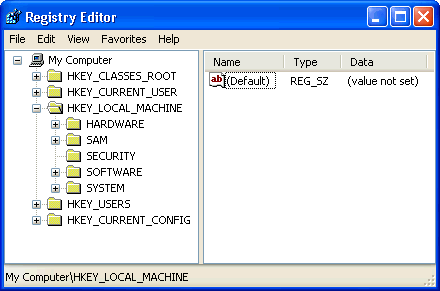
¿Qué significa Regedit? (Nivel Avanzado) Regedit es la herramienta para acceder y modificar el Registro de Windows en los sistemas operativos Microsoft Windows. El Registro de Windows almacena todos los datos importantes de configuración tanto del sistema operativo como de las aplicaciones instaladas. El registro de Windows es una base de datos jerárquica que almacena los ajustes de configuración y opciones en los sistemas operativos Microsoft Windows. Contiene la configuración de los componentes de bajo nivel del sistema operativo, así como de las aplicaciones que hay funcionando en la plataforma: hacen uso del registro el kernel, los controladores de dispositivos, los servicios, el SAM, la interfaz de usuario y las aplicaciones de terceros. El registro también proporciona un medio de acceso a los contadores para generar un perfil del rendimiento del sistema. Cuando se introdujo por primera vez con Windows 3.1, el propósito fundamental del registro de Windows era almacenar información sobre la configuración de componentes basados en COM. Con la introducción de Windows 95 y Windows NT, su utilización se extendió para ordenar la profusión de archivos INI de cada programa, los cuales se habían utilizado anteriormente para almacenar los ajustes de configuración de los programas basados en Windows. Las La aplicaciones portátiles normalmente no escriben los datos relativos a la configuración en el registro de Windows, sino que guardan los datos de configuración en archivos ubicados dentro de un único directorio desde el cual se ejecuta la aplicación. Antes de la existencia del registro, los archivos.INI almacenaban los ajustes de cada programa en un archivo de texto, a menudo en una ubicación compartida que no permitía ajustes específicos para cada usuario en entornos de múltiples usuarios. Por el contrario, el registro de Windows almacena todos los ajustes de las aplicaciones en un solo repositorio lógico (con un número pequeño de archivos) y de forma estandarizada. Según Microsoft, este sistema ofrece varias ventajas sobre los archivos INI. Como el análisis de archivos se realiza de forma mucho más eficiente con el formato binario, se puede leer o escribir en él más rápidamente que en un archivo INI. Así mismo, los datos fuertemente tipados se pueden almacenar en el registro, lo que no ocurría con la información de texto almacenada en los archivos INI. Esto es una ventaja cuando se editan las claves manualmente usando regedit, el editor integrado para el registro de Windows. Dado que los ajustes del registro específicos para un usuario se cargan desde una ruta concreta para ese usuario, en lugar de hacerlo desde una ubicación de solo lectura del sistema, el registro permite que varios usuarios compartan el mismo equipo, y también permite que los programas funcionen para usuarios con menos privilegios. Además se han simplificado las copias de seguridad y la restauración, ya que es posible acceder al registro a través de una conexión de red para realizar labores de soporte y mantenimiento remotas, o incluso desde scripts usando el conjunto estándar de API, siempre y cuando el servicio de registro remoto esté funcionando y las reglas del cortafuegos lo permitan. El registro dispone de características que mejoran la integridad del sistema, ya que está diseñado como una base de datos y cuenta con funciones parecidas a las de las bases de datos, como actualizaciones atomizadas. Si dos procesos intentan actualizar a la vez el mismo valor del registro, un cambio del proceso siempre precederá al otro y la coherencia general de los datos se mantendrá. Cuando se hacen cambios en los archivos INI, como en la condición de carrera, se pueden producir datos incoherentes que no coincidan con ninguna de las actualizaciones que se pretendían. Tanto Windows Vista como los sistemas operativos posteriores, proporcionan actualizaciones transaccionales del registro por medio del Administrador de transacciones de kernel[necesita atribución], extendiendo las garantías que proporciona la atomicidad a múltiples cambios en las claves y valores, con la semántica commit-abort tradicional. (Nótese, sin embargo, que el NTFS proporciona el mismo soporte al sistema de archivos, por lo que, en teoría, se podrían obtener las mismas garantías con los archivos de configuración tradicionales.) El registro contiene dos elementos básicos: claves y valores. Las claves del registro son similares a carpetas: además de los valores, cada clave puede contener subclaves, que a su vez pueden contener más subclaves, y así sucesivamente. Las claves están referenciadas con una sintaxis parecida a los nombres de las rutas de Windows, y usan barras diagonales inversas para indicar los distintos niveles jerárquicos. Cada subclave tiene obligatoriamente un nombre: una cadena que no puede contener barras diagonales inversas y en la que no se distingue entre mayúsculas y minúsculas. Únicamente se puede acceder a la jerarquía de las claves del registro desde un identificador de clave raíz conocido (que es anónimo, pero cuyo valor efectivo es un identificador numérico constante) asignado al contenido de una clave de registro precargada por el kernel desde un "subárbol" almacenado, o asignado al contenido de una subclave dentro de otra clave raíz, o también asignado a un servicio registrado o DLL que proporciona acceso a los valores y subclaves contenidos en éste. Ejemplo: HKEY_LOCAL_MACHINESoftwareMicrosoftWindows se refiere a la subclave "Windows" de la subclave "Microsoft" de la subclave "Software" de la clave raíz HKEY_LOCAL_MACHINE. Hay siete claves raíz predefinidas, las cuales tradicionalmente se nombran según su identificador constante definido en la API de Win32, **por sus abreviaturas correspondientes (dependiendo de las aplicaciones): HKEY_LOCAL_MACHINE o bien HKLM HKEY_CURRENT_CONFIG o bien HKCC (únicamente en Windows 9x/Me y en las versiones basadas en NT de Windows) HKEY_CLASSES_ROOT o bien HKCR HKEY_CURRENT_USER o bien HKCU HKEY_USERS o bien HKU HKEY_PERFORMANCE_DATA (únicamente en las versiones de Windows basadas en NT, pero invisible para el editor del registro) HKEY_DYN_DATA (únicamente en Windows 9x/Me, y visible en el editor de registro de Windows) Al igual que otros archivos y servicios de Windows, todas las claves de registro pueden restringirse mediante listas de control de acceso (ACL), dependiendo de los privilegios del usuario, los tokens de seguridad obtenidos por las aplicaciones, o las directivas de seguridad aplicadas por el sistema (estas restricciones pueden ser definidas por el mismo sistema y configuradas por los administradores locales del sistema o por administradores de domino). Los diferentes usuarios, programas, servicios y sistemas remotos podrán ver únicamente una parte de la jerarquía o de las distintas jerarquías de las mismas claves raíz. Los valores del registro son pares de nombres y datos almacenados dentro de las claves. Los valores del registro se referencian separados de las claves de registro. Cada valor de registro almacenado en una clave de registro posee un nombre único, sin distinguie entre mayúsculas y minúsculas. Las funciones API de Windows que consultan y manipulan los valores del registro toman nombres de valor independientes de la ruta de la clave o el indicador que identifica la clave principal. Los valores del registro pueden contener barras diagonales inversas en el nombre, pero esto los hace difíciles de distinguir de sus rutas de clave cuando se utilizan algunas funciones API del registro de Windows (cuyo uso está obsoleto en Win32). La terminología puede inducir a error, ya que cada clave de registro es similar a un vector asociativo, en el que la terminología estándar denomina "clave" a la parte del nombre de cada valor de registro. Los términos son un vestigio del registro de 16 bits de Windows 3, en el cual las claves de registro no podían contener pares de nombres/datos, sino que contenían únicamente un valor sin nombre (que tenía que ser una cadena). En este sentido, todo el registro era como un único vector asociativo en el que las claves de registro (tanto en el sentido de registro como en el del diccionario) formaban una jerarquía, y los valores del registro eran todos cadenas. Cuando se creó el registro de 32 bits, también se creó la capacidad adicional de crear múltiples valores con nombre por clave y, de algún modo, se distorsionó el significado de los nombres.4 Para mantener la compatibilidad con el comportamiento anterior, todas las claves de registro pueden tener un valor "por defecto", cuyo nombre es la cadena vacía. Cada valor puede almacenar datos arbitrarios de longitud y codificado variables, pero asociados a un tipo simbólico de datos (definido como una constante numérica) que expresa cómo analizar estos datos. Los tipos estándar son: Lista de tipos de valores estándar del registro 0 REG_NONE Datos sin ningún tipo (en todo caso, el valor almacenado) 1 REG_SZ Valor de cadena, normalmente almacenado y mostrado en UTF-16LE (cuando se utiliza la versión Unicode de las funciones API de Win32), que generalmente termina con un carácter nulo 2 REG_EXPAND_SZ Valor de cadena "expandible" que puede contener variables de entorno, normalmente almacenado y mostrado en UTF-16LE, que generalmente termina con un carácter nulo 3 REG_BINARY Datos binarios (cualquier dato arbitrario) 4 REG_DWORD / REG_DWORD_LITTLE_ENDIAN Valor DWORD, número entero no negativo de 32 bits (números entre el 0 y el 4.294.967.295 [232 – 1]) (little-endian) 5 REG_DWORD_BIG_ENDIAN Valor DWORD, número entero no negativo de 32 bits (números entre el 0 y el 4.294.967.295 [232 – 1]) (big-endian) 6 REG_LINK Enlace simbólico (UNICODE) a otra clave de registro, especificando una clave raíz y la ruta a la clave objetivo 7 REG_MULTI_SZ Valor de cadena múltiple, que generalmente es una lista ordenada de cadenas no vacías, normalmente almacenadas y mostradas en UTF-16LE, cada una de ellas terminada en un carácter nulo, y la lista normalmente también termina con un carácter nulo. 8 REG_RESOURCE_LIST Lista de recursos (usada por la enumeración y configuración del hardware Plug-n-Play) 9 REG_FULL_RESOURCE_DESCRIPTOR Descriptor de recursos (usado por la enumeración y configuración del hardware Plug-n-Play) 10 REG_RESOURCE_REQUIREMENTS_LIST Lista de requisitos de recursos (usada por la enumeración y configuración del hardware Plug-n-Play) 11 REG_QWORD / REG_QWORD_LITTLE_ENDIAN Valor QWORD, número entero de 64 bits (puede ser big-endian o little-endian, o sin especificar). (Introducido en Windows XP)
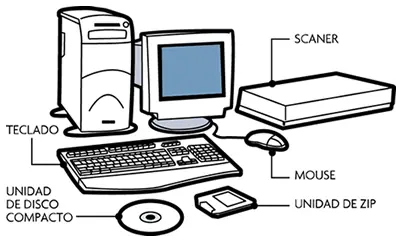
Informática, El Computador Es una maquina electrónica diseñada para la manipulación y procesamiento de datos de datos, capaz de desarrollar complejas operaciones a gran velocidad. Tareas que manualmente requieren días de trabajo, el computador puede hacerlas en solo fracciones de segundo. El computador es una máquina de propósito general, lo que significa que se utiliza en diversos campos de la actividad humana, solo por mencionar algunas, las finanzas, la investigación, edición de imágenes, edición de texto, cálculos matemáticos, administración de pequeñas y grandes bases de datos, entre muchos otros. Para lograr cumplir con sus funciones el computador requiere de dos partes principales, una que es física, tangible, la maquinaria, a la que técnicamente se le llama hardware y otra que es intangible, pero que está allí y hace que el computador funcione, está formada por los programas y toda la información, esta se llama software. Tanto el Hardware como el Software se clasifican según la función que desempeñan, como se puede apreciar en la gráfica siguiente: El computador, habiendo sido diseñado para el procesamiento de datos, su organización es similar a la de cualquier otro proceso. Indiferente de lo que se desee procesar, siempre se tendrán tres elementos importantes, la materia prima, la transformación que es el proceso en sí, y el producto final, es decir la materia prima transformada en un nuevo producto. Así, el computador está conformado por dispositivos de entrada, unidad central de procesamiento, dispositivos de salida y adicionalmente memoria externa o dispositivos de almacenamiento. Dispositivos de entrada - Estos son, teclado, ratón, escáner, micrófono, entre muchos otros, todos ellos permiten entrar datos al sistema. Los datos son transformados en señales eléctricas y almacenados en la memoria central, donde permanecerán disponibles para ser procesados o almacenados en medios de almacenamiento permanente. Unidad central de procesamiento - Comúnmente se la conoce como CPU, que significa Central Processing unit, ésta es quizá la parte más importante del computador, ya que en ella se encuentra la unidad de control y la unidad aritmético-lógica, las cuales en constante interacción con la memoria principal (también conocida como memoria interna) permiten manipular y procesar la información, y controlar los demás dispositivos de la unidad computacional. Memoria externa - También se la conoce como memoria auxiliar, ésta es la encargada de brindar seguridad a la información almacenada, por cuanto guarda los datos de manera permanente e independiente de que el computador esté en funcionamiento, a diferencia de la memoria interna que solo mantiene la información mientras el equipo esté encendido. Los dispositivos de almacenamiento son discos y cintas principalmente, los discos pueden ser flexibles, duros u ópticos. Disco Magnético - Es una superficie plana circular, puede ser plástica o metálica, recubierta con oxido de hierro. La superficie recubierta es magnetizada formando puntos microscópicos, cada uno de los cuales actúa como un pequeño imán permanente. Según la polarización de los puntos la señal puede indicar falso o verdadero, 0 o 1. Los puntos se disponen en forma de líneas concéntricas que reciben el nombre de pistas y se numeran desde 0 comenzando desde el exterior. Para poder establecer las direcciones en que se almacena la información, es necesario trazar líneas en sentido perpendicular a las pistas, estas se denominan sectores y dividen el disco en forma similar a como se cortan las rebanadas de un pastel. Cada sector tiene una dirección única en el disco. El proceso de trazado de pistas y sectores en un disco se denomina formatear que equivale a preparar el disco para que pueda almacenar información de manera confiable. Discos flexibles - comúnmente están fabricados en material plástico y tienen la particularidad de que pueden ser introducidos y retirados de la unidad de disco o drive. Estos son muy útiles por cuando son pequeños y fáciles de portar sin embargo su capacidad de almacenamiento es pequeña y su velocidad de acceso es baja. Los discos flexibles más utilizados en el momento son los de 3.5 pulgadas que almacenan 1.44 megabytes. Los discos flexibles tienen la desventaja que pueden dañarse con facilidad, por ello es importante tener en cuenta algunos cuidados, como son: No doblarlos, ni arquearlos, No presionarlos, No acercarlos a campos magnéticos. Discos duros - A diferencia de los discos flexibles, estos están hechos generalmente de aluminio, giran a una velocidad 10 veces mayor y su capacidad de almacenamiento es muy grande (40 gigabytes). Un disco duro es un paquete herméticamente cerrado, conformado por varios discos o placas, sus respectivas cabezas de lectura/escritura y la unidad de disco. El disco duro constituye el medio de almacenamiento más importante de un computador, ya que en la actualidad, por los volúmenes de información que se maneja, es muy difícil trabajar sin éste. CD-ROM - Disco compacto de solo lectura. Estos discos forman parte de la nueva tecnología para el almacenamiento de información. Esta tecnología consiste en almacenar la información en forma de pozos y planos microscópicos que se forman en la superficie del disco. Un haz de un pequeño láser en el reproductor de CD-ROM ilumina la superficie y refleja la información almacenada. Un disco compacto de datos, en la actualidad, almacena 650 y 700 megabytes de información. Dispositivos de salida - Permiten presentar los resultados del procesamiento de datos, son el medio por el cual el computador presenta información a los usuarios. Los más comunes son la pantalla y la impresora. Pantalla o monitor - Exhibe las imágenes que elabora de acuerdo con el programa o proceso que se esté ejecutando, puede ser videos, gráficos, fotografías o texto. Es la salida por defecto donde se presentan los mensajes generados por el computador, como errores, solicitud de datos, etc. Hay dos grandes clasificaciones de los monitores: los monocromáticos que presentan la información en gama de grises y lo policromáticos o monitores a color que pueden utilizar desde 16 colores hasta colores reales. Los monocromáticos son cada vez menos usados, sin embargo aun quedan muchos de este tipo en el mercado. En los monitores de color existen dos tipos, los VGA y los SVGA (superVGA). Estas características determinan la cantidad de colores que pueden reproducir y la resolución o nitidez. Toda pantalla está formada por puntos de luz llamados pixeles que se iluminan para dar forma a las imágenes y a los caracteres. Cuantos más pixeles tenga una pantalla mejor es su resolución, por eso se habla de pantallas de 640 x 480, de 600x800 y de 1280 x 1024, siendo las últimas las de mayor nitidez. La distancia existente entre los puntos se conoce como dot pitch y es inversamente proporcional a la resolución de la pantalla, entre menor sea la distancia entre puntos, mejor es la imagen. En el mercado se escucha ofertas de equipos con pantalla superVGA punto 28, esto significa que la pantalla es de tipo SPVGA y que la distancia entre puntos es de 0.28 mm. Impresora - Fija sobre el papel la información que se tiene en pantalla, en archivo o el resultado de un proceso. La impresión puede ser en negro o en colores según el tipo de impresora que se tenga. Hay tres grupos de impresoras: las de matriz de puntos, las de burbuja y las laser. Las primeras son las más antiguas, son ruidosas y lentas, pero muy resistentes y económicas. Se llaman de matriz de puntos porque forman los caracteres mediante puntos marcados por los pines del cabezote. Hasta hace poco eran muy económicas, pero en la actualidad, algunas series, son mucho más costosas que las impresoras de otros tipos. Las impresoras de burbuja, también se llaman de inyección de tinta, estas son silenciosas e imprimen hasta cinco páginas por minuto, la calidad de impresión es muy buena, el costo de la impresora es moderado, sin embargo el costo de la impresión es alto. No son recomendables para trabajo pesado. Las impresoras láser trabajan como una fotocopiadora y producen imágenes de optima calidad, tienen un bajo nivel de ruido y son las más rápidas, las impresoras son costosas pero la impresión es económica. Son recomendables para trabajos gráficos profesionales. Hasta el momento se ha centrado la atención en la parte física del computador, ahora se presenta la parte intangible, que al igual que la anterior, también está clasificada según la función que realiza.
Protege una Carpeta con Contraseña (Nivel Avanzado) Todos sabemos lo importante que es tener a buen recaudo los datos y documentos confidenciales y que estos no estén accesibles a personas ajenas, por lo que muchas veces es necesario ocultar estos. En algún momento es necesario que estos datos sean realmente privados, por lo que vamos a hacer una carpeta protegida con contraseña y haciendo también que estos queden ocultos, para que nadie pueda acceder a su contenido. Existen multitud de aplicaciones en el mercado para ocultar o bloquear una carpeta en Windows. Pero si algo se puede hacer sin la ayuda de un programa, ¿por qué deberías usar uno? En este tema, se describo todo el proceso para bloquear una carpeta mediante la creación de un simple archivo de texto. Creamos un archivo txt y le pegamos el texto a continuación cls @ECHO OFF title Folder Locker if EXIST "Control Panel.{21EC2020-3AEA-1069-A2DD-08002B30309D}" goto UNLOCK if NOT EXIST Locker goto MDLOCKER :CONFIRM echo Esta Seguro de que desea proteger la Carpeta(S/N) set/p "cho=>" if %cho%==S goto LOCK if %cho%==s goto LOCK if %cho%==n goto END if %cho%==N goto END echo Invalid choice. goto CONFIRM :LOCK ren Locker "Control Panel.{21EC2020-3AEA-1069-A2DD-08002B30309D}" attrib +h +s "Control Panel.{21EC2020-3AEA-1069-A2DD-08002B30309D}" echo Folder locked goto End :UNLOCK echo Ingrese el password para desbloquear la carpeta set/p "pass=>" if NOT %pass%== "0000" goto FAIL attrib -h -s "Control Panel.{21EC2020-3AEA-1069-A2DD-08002B30309D}" ren "Control Panel.{21EC2020-3AEA-1069-A2DD-08002B30309D}" Locker echo Folder Unlocked successfully goto End AIL echo Invalid password goto end :MDLOCKER md Locker echo Locker created successfully goto End :End Fijaros en esta linea, es donde esta la contraseña, en este caso "0000" que podeis cambiarla por la que deseen. if NOT %pass%== "0000" goto FAIL Estos son los pasos a seguir.. despues de haber localizado la linea de la contraseña.. Abrir el archivo nuevo txt (block de notas) y buscar contraseña de 4 digitos "0000" Cambiar contraseña por la que queramos, le quitamos las comillas Guardar y cambiar a extension .bat Ejecutar y se crea una carpeta llamada "Locker" Guardar contenido que queremos proteger en "Locker" Ejecutar "Protegido.bat" y decir si... Para desproteger introducir codigo secreto. El archivo bat es conveniente quitarle la extension y ocultarlo.
Historia de la Informática La tecnología de la información y las comunicaciones ha logrado tan alto grado de desarrollo que hoy está en todas partes y, si no en todas, en la mayoría de las actividades del ser humano: en la educación, la industria, el comercio, las finanzas, la investigación, etc. Hoy en día, conocer la tecnología y utilizarla ya no constituye ningún privilegio, por el contrario, es una necesidad. El uso de la tecnología es un factor determinante en los niveles de eficiencia y competitividad tanto a nivel empresarial como personal. En este post encontrará la primera parte correspondiente a la historia de la Informática, sus múltiples inventos. Es el tratamiento racional, automático y adecuado de la información, por medio del computador, para lo cual se diseñan y desarrollan estructuras y aplicaciones especiales buscando seguridad e integridad. En el contexto de la informática la información constituye un recurso de gran valor y se busca mantenerla y utilizarla de la mejor manera. Se dice que el antecesor del computador fue el ábaco, del cual se cree que pudo haber tenido su origen hace cinco mil años y por su funcionalidad fue utilizado hasta mediados del siglo pasado en Oriente Medio y Asia como instrumento de cálculo. En nuestro medio, el ábaco, aún se utiliza en las salas de billar. Después del ábaco se hicieron múltiples intentos hasta lograr el computador como hoy lo conocemos. John Napier (1550-1617) un matemático inventó un dispositivo consistente en unos palillos con números impresos que mediante un ingenioso y complicado mecanismo le permitía realizar operaciones de multiplicación y división. Blaise Pascal (1.623-1.662), filósofo francés, en 1642 presentó una máquina que sumaba y restaba, ésta funcionaba con 8 ruedas giratorias, dos para los decimales y seis para los enteros y que podía manejar números entre 000.000 01 y 999.999 99. Leibnitz (1646-1716) en 1672 presentó una máquina que podía, además de sumar y restar, multiplicar, dividir y calcular la raíz cuadrada. Joseph Jacquard (1.752-1.834) utilizó un mecanismo de tarjetas perforadas para controlar el dibujo formado por los hilos de las telas confeccionadas por una máquina de tejer. Charles Babbage, matemático e inventor inglés, en 1822 diseñó su máquina diferencial para el cálculo de polinomios, que fue utilizada con éxito para el cálculo de tablas de navegación y artillería. Posteriormente trabajó en el diseño de una maquina de propósito general, que funcionaba con base en mecanismos de entrada y salida, memoria, unidad de control y unidad aritmético-lógica, como los computadores modernos. La máquina no se pudo construir mientras Babbage vivió. Herman Hollerith, inventó un sistema de computo automático para manipular los datos del censo de Estados Unidos en 1880, su máquina funcionaba con tarjetas perforadas en las que mediante agujeros se representaba el sexo, la edad, la raza etc. Ante las posibilidades comerciales de su máquina Hollerith dejó las oficinas del censo en 1896 para fundar su propia Compañía la Tabulating Machine Company. En 1900 había desarrollado una máquina que podía clasificar 300 tarjetas por minuto, una perforadora de tarjetas y una máquina de cómputo semiautomática. En 1924, fusionó su compañía con otras dos para formar la Internacional Bussines Machines hoy mundialmente conocida como IBM. En los años siguientes, se trabajó intensamente tratando de crear una máquina que permitiera la realización de cálculos automáticos y a gran velocidad. Para no prolongar este texto más allá de lo necesario, se omiten algunos datos. El 9 de Abril de 1943, John Mauchly y Lieutenant Herman Goidstine recibieron aprobación para adelantar un proyecto de construcción de la primera computadora, llamada ENIAC (Electronic Numerical integrator and Computer), aunque el presupuesto inicial fue de 150.000 dólares cuando la máquina estuvo terminada el costo total había sido de 486.804 dólares. En un test de prueba en febrero de 1946 ENIAC resolvió en 2 horas un problema de física nuclear que previamente habría requerido 100 años de trabajo de un hombre. Lo que caracterizaba al ENIAC como a los ordenadores modernos no era simplemente su velocidad de cálculo sino el hecho de que combinando operaciones permitía realizar tareas que antes eran imposibles. Entre 1939 y 1944 Howard Aiken de la universidad de Harvard en colaboración con IBM desarrolló el Mark 1 también conocido como calculador Automático de Secuencia Controlada. Este podía multiplicar tres números de 8 dígitos en 1 segundo y operaba con números de hasta 23 dígitos. En 1946 el matemático húngaro John Von Neumann propuso una versión modificada del Eniac a la que le llamó Edvac (Electronic Discrete Variable Automatic Computer) que se construyó en 1952. A diferencia con el ENIAC, esta maquina empleaba aritmética binaria, lo que simplificaba los circuitos electrónicos de cálculo, y trabajaba con programas almacenados En 1953 IBM fabricó su primer computador para aplicaciones científicas el 701 y seguidamente 702 y el 705, este último fue un sistema revolucionario, el primero en emplear memorias de núcleos de ferrita. Con esta producción y mediante una adecuada estrategia comercial IBM tomo la delantera en las ventas de tecnología en todo el mundo. A partir de esta época se siguieron fabricando y comercializando computadores cada vez más sofisticados, evolucionando a tal grado la tecnología de la información, hasta convertirse en lo que es hoy en día.
Sistema Binario (Nivel Avanzado) Cuando se trabaja en una computadora, los datos son convertidos en números dígitos que, a su vez, son representados como pulsaciones o pulsos electrónicos. En la actualidad para comunicarnos, expresarnos y guardar nuestra información, usamos el sistema de numeración decimal y el alfabeto, según se trate de valores numéricos o de texto. Una computadora como funciona con electricidad, reconoce dos clases de mensajes: cuando hay corriente eléctrica el mensaje es sí y cuando no hay corriente, el mensaje es no. Para representar un valor dentro de una computadora se usa el sistema de numeración binario, que utiliza sólo dos dígitos: el cero (0) y el uno (1). La computadora utiliza un conjunto de ocho (8) dígitos binarios (0 y 1) para representar un carácter, sea número o letra. Cada conjunto de 8 dígitos binarios se denomina byte y cada uno de los ocho dígitos del byte se llama bit, como contracción de su nombre en inglés Binary Digit. (formulado por Claude Elwood Shanon en 1948, que significa “dígito binario”). El bit es la unidad de medida de información mínima por excelencia. Un bit puede brindar sólo dos clases de información: prendido – apagado, si – no, uno – cero. Digitalizar consiste en traducir toda la realidad a unos y ceros. La transición digital se produce en tanto todos los aspectos de la realidad se convierten en un conjunto de bits, de manera que puedan ser preservados, manipulados y distribuidos a través de una herramienta común: la computadora. Una vez convertidos en bits, la información puede ser procesada y manipulada con gran rapidez por las computadoras, puede reproducirse infinitamente sin pérdidas de calidad respecto del original y puede ser transportada y distribuida a la velocidad de la luz. En el Sistema Binario sólo se emplean dos dígitos, con dos posibles valores 0 ó 1, equivalente a encendido – apagado, si – no, etc. En la siguiente tabla se muestra la comparación entre sistema binario y decimal: binario decimal binario decimal binario decimal. Para medir la cantidad de información que se puede almacenar, o que está almacenado en algún dispositivo, se utilizan los siguientes múltiplos del Byte: La abreviatura b se utiliza para bits y B para bytes. Nibble o cuarteto – Es el conjunto de cuatro bits (1001). Byte u octeto – Es el conjunto de ocho bits (10101010). Kilobyte (Kb) – Es el conjunto de 1024 bytes (1024*8 bits).210 Megabytes (Mb) – Es el conjunto de 1024 Kilobytes (10242*8 bits).220 Gigabytes (Gb) – Es el conjunto de 1024 Megabytes (10243*8 bits).230 Terabyte (Tb) – Es el conjunto de 1024 Gigabytes (10244*8 bits).240 Petabyte (Pb) – Es el conjunto de 1024 Terabyte (10245*8 bits)250 Exabyte(Eb) – Es el conjunto de 1024 Petabyte (10246*8 bits)260 Zettabyte (Zb) - Es el conjunto de 1024 Exabyte (10247*8 bits)270 Yottabyte (Yb) - Es el conjunto de 1024 Zettabyte (10248*8 bits)280 Sistema binario de números Un número binario sólo tiene ceros y unos. Este número es 1×8 + 1×4 + 0×2 + 1 + 1×(1/2) + 0×(1/4) + 1×(1/8) (=13,625 en decimal) De la misma manera que en el sistema decimal, se pueden poner números a la izquierda o a la derecha del punto decimal, para indicar valores mayores o menores que uno. En el sistema binario: El número justo a la izquierda del punto es un número entero, lo llamamos unidades. Cuando vamos a la izquierda, cada posición vale 2 veces más. La primera cifra a la derecha del punto significa mitades (1/2). Cuando vamos a la derecha, cada posición vale 2 veces menos (la mitad de la anterior).