adriannqn
Usuario
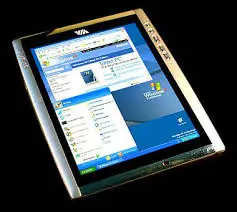
Diferencias entre Tablet, Netbook y laptops (notebook) Hola a todos, acá les dejo un escueto resumen sobre la definición y diferencias de estos tres productos. Es para tener una idea básica a la hora de elegir por algunos de ello. Espero les sirva. Antes de empezar a comentar las diferencias de estos tres productos, voy a comenzar a mencionar sus coincidencias. Estos tres dispositivos tienen en común que son sistemas electrónicos e informáticos portátiles, los cuales pueden ser transportados con facilidad por sus usuarios. Además, pueden utilizarse sin conexión alguna para alimentarse de corriente por un tiempo considerable, una vez cargada la batería. Estas son algunas de sus ventajas y diferencias principales con las PC de escritorio. Que son las Tablet? Es una computadora portátil con la que se puede interactuar a través de una pantalla táctil o Multitáctil. El usuario puede utilizar una pluma stylus o los dedos para trabajar con el ordenador sin necesidad de teclado físico, o mouse. Las tablet pueden utilizarse para: Ver videos Actualizar sus redes sociales Leer revistas y libros electrónicos Navegar por internet Revisar correos y mensajerías instantáneas Que es una Netbook? Un netbook es un subportátil, es decir, una categoría de ordenador portátil de bajo coste y generalmente reducidas dimensiones, lo cual aporta una mayor movilidad y autonomía. Son utilizados principalmente para navegar por Internet y realizar funciones básicas como procesador de texto y de hojas de cálculo. "Una netbook es un fantástico dispositivo compañero perfecto, no va a sustituir su laptop o equipo de escritorio con todas las características, pero le permitirá hacer un montón de cosas, como navegar por Internet, ver películas, enviar correos electrónicos o chatear". Su cracterictica principal: "Una netbook es ultraportátil. Es pequeña y ligera para que pueda llevársela con usted a todas partes". Que son las laptops (notebook)? Las laptops actuales son dispositivos informáticos primordiales para usuarios exigentes. Son potentes PCs móviles dirigidos a crear multimedia, participar en videojuegos y ver video en alta definición. Se puede: • Editar y subir fotos • Codificar música y video (¡incluso en alta definición!) • Hacer multitarea, multitarea y más multitarea • Actualizar redes sociales rápida y fácilmente • Hacer videoconferencia • Ver videos en alta definición • Jugar a videojuegos potentes en 3D Diferencia entre netbook y laptop? "Una netbook es fantástico para el consumo multimedia y es el mejor para tareas informáticas sencillas. Con una netbook , no podrá editar videos en en alta definición, ni codificar música o video, ni jugar a videojuegos potentes en 3D". Diferencia entre netbook y tablet? "una netbook suele ofrecer las mismas características y funcionalidades, o incluso unas pocas más, que una tablet , dependiendo del modelo de tablet. Algunos modelos le permiten realizar multitarea, mientras que otros no. Algunos traen webcam, otros no. La mayoría de las netbooks le permiten escribir más rápido utilizando su teclado independiente. ¡Y su pantalla se protege fácilmente tan sólo cerrando su tapa!" En definitiva, a la hora de comprar estos tipos de productos debemos preguntarnos: ¿Qué actividades necesito realizar con una PC? De esta manera sabré que producto satisface esta necesidad. Por ello, las Tablet se utilizan para tareas sencillas y muy básicas; las netbook para escribir y tareas más complejas y las laptop para todo tipo de tarea que se pueda realizar en una PC normal. Bueno, espero le sirva y espero comentarios, aportes y criticas constructivas. bye! http://www.wikipedia.org/ http://www.intel.com
Hola! Leyendo un sobre las nuevas tecnologías de Intel, quise entender de qué se trata esto. Bueno, un resumen de lo que entendí, e intentando de que sea de la manera más concreta y sencilla, para poder abarcar a la mayoría de los interesados. Seguramente me faltaran muchos aspectos, pero quiero que se vean las caracterictiacas generales del producto. El caballito de batalla de Intel, sin lugar a dudas son sus procesadores. Ademas de ellos fabrica Motherboards, Chipsets, Productos Ethernet, Unidades de estado sólido y entrenamiento, Productos de servidor, etc. Por ello, lo que se destaca de sus producciones son las nuevas caractericticas de sus procesadores i3, i5 e i7. Y cuales son sus caractericticas mas sobresalientes de sus procesadores? Son las , la tecnología Intel® Turbo Boost y la Tecnologia Hyper-Threading. Que es Intel® Turbo Boost? Antes de explicar de que se trata esta caracterictica, debo responderme que es un procesador? Basicamente es un circuito integrado central, constituido por millones de componentes electrónicos integrados. Es quien se encarga de procesar o ejecutar los programas de una PC. Basicamente, un procesador se mide por su capacidad de ejecutar la cantidad de pedidos que le realizan los progrmas; a estos se lo coonoce como "hilos de ejecucion". El Procesador que posea mas hilos de ejecucion por segundo es quien tendra el mejor rendimiento; y no solo eso, el que tenga mejor rendimiento en esos procesos. Entonces, en que se destacan estas tecnologias? Intel® Turbo Boost: Todos los procesadores tienen su capacidad maxima de "hilos de ejecucion", algunas mas otros menos, pero lo que Intel® Turbo Boost ofrece, es priorizar y aumentar el nucleo del procesador que se este utilizando en el momento. Es decir, un procesadro i5 de cuatro nucleos (por ejemplo), esta peticionando sólo una aplicación (usa un solo nucleo), la tecnología Intel® Turbo Boost proporciona un sustancial empuje de rendimiento sólo a ese núcleo activo. Pero, si en el caso de que esten trabajando sólo dos núcleos de un procesador de cuatro núcleos, la tecnología Intel® Turbo Boost incrementa automáticamente la frecuencia de ambos núcleos activos, lo que representa un mayor rendimiento para ambas tareas. Y cuando funcionan todos los nucleos, la tecnología Intel® Turbo Boost incrementa el rendimiento de todas las tareas siempre que el procesador funcione bajo sus especificaciones térmicas y eléctricas fundamentales. Concretamente, esta tecnologia esta preparada para todo tipo de usuarios: Usuario habitual de multitarea No tienen que ser unos expertos en tecnología para realizar multitarea. Desde subir fotos a Internet hasta escuchar música y navegar por la web o escribir cartas, los usuarios habituales de multitarea esperan contar con un rendimiento fantástico sin necesidad de saber cómo funciona. Entusiasta de la multimedia digital A los que les gusta la multimedia digital necesitan rendimiento que les permita trabajar en más de una aplicación al mismo tiempo, desde transferir películas hasta descargar archivos de sonido y subir vídeos a Internet o editarlos. Jugador exigente Están enterados de los últimos avances tecnológicos y están deseando probarlos. Esperan procesadores que proporcionen la potencia que necesitan para mantenerse en el juego en todo momento. Y que es la tecnologia Hyper-Threading? Prporciona a cada nucleo del procesador la capacidad de trabajar en dos tareas al mismo tiempo, por lo que es perfecto para multitareas. Asi, podes escuchar música, cambiar de una pestaña a otra en tu navegador y transferir una película HD… todo al mismo tiempo. Con Tecnologia Hyper-Threading notaras un gran incremento en el rendimiento de aplicaciones de renderización en 3d y videos juegos de alta gama. Los procesadores Core i3 ofrecen un procesamiento multitarea de 4 hilos Los procesadores Core i5 ofrecen un procesamiento multitarea de 4 hilos, pero además con una velocidad turbo. Los procesadores Core i7 ofrecen un procesamiento multitarea de 4 hilos, en el caso de los de dos nucleos. Y los i7 de 4 nucleos pueden realizar hasta 8 tareas a la vez. Por ulttimo, los procesadores Intel core i7 Extreme. Este ofrece hasta 12 hilos de tareas. Esta tecnología se puede asimilar a una carretera con varios carriles. . Si hay mas trafico con mas carriles significa que tu PC se puede mover libremente sin ir mas lento o sin tener que esperar. Bien, eso es todo... Cualquier duda estoy a su disposición.. Bye!!
Windows XP no sale y se reinicia Un corte de luz cuando estamos trabajando con nuestro Windows XP puede provocar que no se inicie porque se corrompa el fichero de inicio "boot.ini", el sintoma suele ser que al intentar arrancar el Windows xp te salga un pantallazo azul y se reinicie solo seguidamente. Si, como digo, ha sido causado por un repentino corte de suministro eléctrico puede que sea por que se haya corrompido el boot.ini, en caso de que no puedas arrancar tampoco en modo seguro puedes probar a realizar éste método que a mi me ha resultado en varias ocasiones: 1. Arrancar nuestro ordenador con el disco de instalación de WindowsXP, para ello tienes que indicarle desde la Bios que la secuencia de arranque se inicie desde el Cd-Rom o DVD según sea el caso, si no sabes como hacerlo mira éste truco: Este truco solo es válido para Windows XP profesional , y consiste en activar o desactivar el arranque automático del CD-ROM. Según cada caso puede que nos interese Activar o Desactivar el arranque automático del CD-ROM y en ambos casos sirve este truco. Haz clic en el botón Inicio y luego sobre Ejecutar a continuación escribes GPEDIT.MSC y pulsas el botón Aceptar. Pincha ahora sobre el icono de Configuración del Equipo y luego sobre el + de la Carpeta Plantillas administrativas para expandirla. Ahora pulsa sobre la carpeta Sistema y en el Panel de la derecha busca la entrada Desactivar reproducción automática, y haces doble clic sobre ella. En la pestaña configuración lo activas o desactivas según tu deseo, luego aceptas todo y listo, la próxima vez que reinicies funcionará según lo hayas configurado. 2. Esperamos hasta que nos salga una pantalla donde nos aparecen varias opciones, elegimos "Consola de recuperación", para ello pulsaremos la tecla R. 3. Si nos pide la contraseña del administrador la introducimos, si no tenemos contraseña simplemente dale al INTRO. 4. Ya estamos en la consola de recuperación, aquí ya podemos teclear los comandos que necesitamos, hay varios pero vamos a usar los siguientes para intentar recuperar nuestro Windows XP: * CHKDSK: para detectar si hay algún error en el disco * CHKDSK /P: detecta errores de forma más exhaustiva y repara los errores. * CHKDSK /R: localiza los sectores defectuosos y recupera la información legible * BOOTCFG /SCAN: con éste comando comprobamos la instalación de Windows (observa el espacio entre el bootcfg y la barra seguida de scan) * BOOTCFG /REBUILD: Restaura el boot.ini * FixBoot: también nos sirve para reparar el boot.ini * EXIT: salimos de la consola, se reinicia y si con ésto no se soluciona tendrás que reinstalar el windows. INICIAR SESION DE ADMINISTRADOR SIN CONOCER LA CONTRASEÑA Con sistema operativo windows xp, para realizar este truco procederemos de la siguiente forma: Para realizar este truco lo único que debemos hacer es : En la pantalla donde se elige el usuario presionamos ctrl + alt y pulsar la tecla suprimir 2 veces , ahí aparece un cuadro con el fondo negro y nos pide el usuario escribimos administrador y le damos enter, y ya esta terminado este truco windows xp. Crear cuenta de Administrador Para hacer que aparezca la cuenta de Administrador, iremos al registro de Windows de la siguiente forma: * Hacemos clic en el Menú Inicio y a continuación sobre Ejecutar, escribimos regedit y pulsamos el botón Aceptar * Nos vamos desplazando por el registro hasta llegar a la siguiente clave * HKEY_LOCAL_MACHINESOFTWAREMicrosoftWindowsNTCurrentVersionWinlogonSpecialAccountsUserList * Si no existe la entrada Administrador, la crearemos dando con el ratón derecho y luego escogiendo la opción nuevo valor, que sea DWORD, le damos nombre de Administrador y pulsamos el botón OK. * Hacemos doble clic en el y le damos el valor DECIMAL 1 Si existe, sólo tendremos que modificar el valor por un 1. * Cerramos todas las ventanas y reiniciamos el ordenador. Al llegar a la pantalla de Usuario veremos que ahora ya podemos entrar como Administrador en el Equipo. (Recuerda que esta cuenta de Administrador solo debes utilizarla para solucionar problemas). Limpiar la computadora Limpiar la computadora es una tarea que muchos pasan por alto y nunca se enteran de las consecuencias debido a esto. Muchas personas toman la iniciativa de limpiar la PC, pero graciosamente le pasan un trapo con algún producto de limpieza de muebles y se quedan satisfechos. Y cuando funcione mal la llevan a un técnico que les arranca la cabeza y más que seguro que mucho no hizo. (Típica) Limpiar la PC con productos no aptos para ello puede significar: Quemar el color del plástico de los gabinetes. Generar un mal funcionamiento de partes mecánicas como teclado. Arruinar los elementos electrónicos que la componen. Es que limpiar la PC no solo significa pasarle un trapo para que se vea linda si no que una computadora cerrada y funcionando seria algo comparable con una aspiradora, debido a que tiene ventiladores de disipación de calor y estos hacen que todo el polvo ambiente de tu casa circule por el interior del gabinete y se deposite sobre los componentes internos. Todo el polvo y las partículas volátiles se comportan de la misma forma que las cenizas, no transmiten el calor, por lo tanto las partes calientes de tu PC no podrán disipar el calor al medio ambiente. Por ello se recomienda limpiar la PC a fondo cada cierto tiempo, este tiempo dependerá del ambiente donde este alojada la computadora. No es lo mismo un ambiente de fumadores o que un ambiente familiar donde nadie fuma. (Se detallara mas adelante) Para limpiar la PC necesitas de los siguientes elementos: Espuma de limpieza de gabinetes, teclados y monitores (se consigue fácil) Un trapo o algún paño (elemento para remover polvo que no deje pelusas) Muchos Hisopos Destornillador Grasa siliconada o pasta para disipadores o procesadores (casos especiales) Protección ocular Primero comencemos con las partes sencillas de limpieza de la computadora: Teclado Mouse Monitor Gabinete (exterior) Teclado: Casi siempre la parte mas desagradable es limpiar el teclado porque entre las teclas se acumulan pelos, resto de galletitas, y en las teclas un poco de gratitud de nuestros dedos. Una limpieza básica seria, pasarle un trapo con espuma de gabinetes y dar vuelta el teclado para que caiga todo lo depositado entre las teclas. Pero no es así, todos los pelos y las galletitas húmedas se adhieren a las superficies y esquinas del teclado haciendo imposible que caiga la mayor parte. Entonces para realizar una buena limpieza tenes que darte maña de la siguiente manera; agarras el destornillador y sin hacer fuerza excesiva y sacas las teclas una por una. Para no dañar las teclas envolve el destornillador con alguna cinta o un trapo. *Tenes que hacer palanca de forma derecha en la tecla, ósea no hacia un costado sino hacia arriba, para ellos desde un costado haces palanca con el destornillador y del otro lado de la tecla acompañas con el dedo hacia arriba. Es mejor empezar a sacar por un extremo las teclas para ir haciendo lugar y trabajar mejor con el destornillador (acordarte la disposición de las teclas o sácale una foto) Una vez que sacastes todas las teclas vas a tener la oportunidad de pasar los hisopos humedecidos en espuma de limpieza por entre todos los espacios, Si queres limpiar mejor es recomendable desarmar completamente el teclado y lavar con agua las partes plásticas como las teclas y la base del teclado y dejarla secar, pero muchos no se acuerdan donde dejaron los tornillos (déjalos dentro de una tapita.) Mouse: Existen 2 tipos comunes; el de bolita y el óptico. El de bolita: vasta con girar la tapa de la bolilla y limpiar las rueditas giratorias que suelen llenarse de todo lo que este en la superficie de apoyo. También se puede abrir el Mouse sacando un tornillito y poder limpiar así más cómodamente. El óptico: suele ensuciarse solamente en los puntos de apoyo lo cual genera un difícil deslizamiento por la superficie, Pero también se puede llenar de polvo el sistema de espejos del lector, por lo tanto abrirlo y pasarle una limpiadita no estaría demás, aunque despacio para no dañar ni rayar el lente. Monitor: Es uno de los que mas se ensucia aunque no nos demos cuenta, mas aun cuando alguien fumo cerca. Todo el humo y las partículas se adhieren a la pantalla debido a que la pantalla por su magnetización atrae todo el polvo que se le pega en la superficie oscureciendo el brillo de la misma. Igual para los que tienen el protector de pantalla. Se recomienda limpiar haciendo algo de presión para remover bien todo lo acumulado y aplicando la espuma, también para limpiar la carcasa del monitor usando hisopos, ya que con el tiempo y el aire ambiente se va quemando y poniendo de color amarillento. Es sorprendente aplicar la espuma y ver como frotando con un paño, revive el color de la carcaza. *Para aquellos que en el monitor tengan la opción desmagnetización del monitor, tengan en cuenta de usarla, ya que evita que se adhieran las partículas. Gabinete (exterior): Para limpiar el gabinete vamos a usar todos los elementos, destornillador, espuma, hisopos y el paño, para llegar a limpiar todas las zonas difíciles. Se recomienda dejar actuar la espuma sobre la superficie y después limpiar. La lectora (CD o DVD): suele llenarse de polvo en la zona del lector lo cual hace que se dificulte la lectura de algunos discos que pueden que estén algo en mal estado. Pero como la lectora tiene muchos mecanismos no conviene abrirla, tan solo se recomienda soplar fuerte y sin escupir o tirar vapor en el interior de ella cuando este la bandeja afuera. Existen algunos discos de limpieza de lectores, los cual en la parte de abajo tienen una escobilla para que cuando gire pase por encima del lector y remueva el polvo acumulado. Disketera: aunque ya un poco en desuso muchos la siguen teniendo, vasta con limpiar el frente y si quieren, abrir la tapita y soplar un poquito aunque no suele entrar polvo en el interior. ------ Ahora vamos a las partes más difíciles y criticas de una computadora Gabinete (interior) Para la limpieza del interior primero es necesario tener un lugar de trabajo donde nos aseguremos que nadie va a molestar y nada se va a caer, ya que seria un desastre. Casi no hace falta descatar que todo el equipo este desenchufado. El gabinete se empieza abriendo desde atrás, con un destornillador se sacan los tornillos de todos los extremos visibles que sean los de fijación de la tapa, asegúrate de depositar todos los tornillos en un lugar que no vayas a tirar o mezclar (dentro de una tapita o recipiente bien seguro. Una vez abierto el gabinete limpia las tapas con un paño, ya que alrededor de todos los agujeritos se deposita la suciedad y luego déjala en un lugar seguro. A primera vista vamos a ver todo el interior de la computadora, se recomienda sacarla a un lugar ventilado y soplar o usar algún sistema que tire viento para la limpieza (no muy fuerte ya que puede dañar los elementos), siempre usar protección ocular. Después de esa limpieza superficial, tenemos que observar e identificar todos los ventiladores (Cooler) Generalmente están los siguientes.1 en la fuente de alimentación, 1 en la placa de video, 1 en el gabinete y el más importante el del procesador, pero dependiendo del modelo de la PC pueden variar la cantidad y los lugares de ubicación. Para limpiar los ventiladores o coolers después de soplar, necesitamos hisopos para limpiar cada paleta por separado y un paño con espuma para limpieza. Esta limpieza tal vez es la más importante de todas ya que permite la buena circulación de aire limpio por el interior del gabinete. Pero aun hay un factor importante y que no se recomienda hacer por alguien que no este familiarizado con el mismo, es la limpieza del disipador de aire del procesador y el de la placa de video. El disipador casi siempre es de aluminio y tiene el ventilador sujeto a el, lo cual hace que toda suciedad se adhiera a todas las paletas del aluminio no permitiendo el intercambio de calor por medio del aire que circula, lo cual hace que estos dispositivos electrónicos aumenten su temperatura, que como consecuencia hacen que la computadora empiece a andar mas lenta y a veces se tilde por temperatura elevada, comúnmente se aprecia después de un tiempo de uso cuando la PC se pone lerda. *Para limpiar esto es necesario destornillar el ventilador y luego retirar el disipador que viene sujeto al procesador con un sistema que varia mucho dependiendo del fabricante. Una vez retirado todo va a quedar el procesador vulnerable a golpes y el polvo así que procuren tener mucho cuidado. Cuando retires todo vas a notar una pequeña pasta blanca o gris, esa es la grasa siliconada o pasta para disipadores o procesadores. Esta pasta permite la perfecta unión entre el procesador y el disipador, para que este pueda ceder todo el calor que genera y se pueda eliminar de manera efectiva. La pasta con el tiempo suele secarse y endurecerse, cuando este “vieja” conviene cambiarla. Si vas a retirar la pasta es porque la vas a cambiar por nueva, sino deja la que esta, pero nunca dejes el área sin pasta. (No poner demasiada grasa siliconada) Después de haber limpiado todas esas zonas e inclusive el disipador, armar todo devuelta y asegurarse que de que es como antes de retirarlo y que no tenga movimiento alguno. Pasar un paño suavemente por encima de las placas, hasta conviene usar un plumero, para remover toda esa suciedad que con un simple soplido no sale. Para todas aquellas placas como: Ram, Video, Modem, Sonido, o cualquier otra placa conectada en alguno de los puertos con ranura, conviene retirarlas y limpiarlas por separado teniendo en cuenta no tocar los contactos evitando llenarla de gratitud o cualquier otro elemento que tengamos en los dedos. Una vez retirada y limpiada la placa, antes de volverla a colocar soplemos fuertemente dentro de la ranura de conexión para eliminar cualquier posible partícula que dificulte el perfecto funcionamiento de la placa. Para finalizar la limpieza observemos el lugar de alojamiento de los discos rígidos y las lectoras desde adentro, esas zonas tienden a contener mucho polvo, se recomienda sacarlo aunque no sea de gran interés, es bueno retirar todos los enchufes y limpiarlos, pero como los cables y las conexiones son algo frágiles y no se va a encontrar polvo dentro de las conexiones, no es recomendable hacerlo salvo que sea realmente necesario (evitando daños en los cables) Después de asegurarnos de que todo este tal cual lo encontramos, ponemos la tapa con sus tornillos correspondientes y verificamos que todos los enchufes de atrás estén conectados perfectamente. Y disfrutamos de nuestra PC limpia y sin posibles fallos por temperatura. Espero que les sirva...