adolfocastes
Usuario (Costa Rica)
FAIL: el tiro libre que nadie lanza link: http://www.youtube.com/watch?v=SmBCiLfXiHs El FC Mulhouse es un club amateur de Francia, juegan en el cuarto nivel del fútbol francés y nadie les conocería si no fuera por el concepto de viralidad. Y también, claro, si no fuese por su propia incapacidad para interpretar la estrategia. Y uno lo entiende, el entrenador te llena la cabeza de flechas e instrucciones para sacar el tiro libre de manera más o menos imaginativa y más o menos sorpresiva para el rival y luego pasa lo que pasa. Alguno ya le llama la triple gambeta... No te vayas sin Comentar
La solucion es Simple, Instalen la el Complemento de de Mozilla Firefox MEGAUPLOAD SX 3.2 en este link https://addons.mozilla.org/es-ES/firefox/addon/3843 *Instalan *Reinician Firefox *en Herramientas->Megaupload 3->Activo *luegon empiezan a bajar sus links y Listo Demasiado facil diran por ahí!!!! El truco esta en descargar uno a uno los archivos por que sino el truco no funciona, te dirá que "has sobrepaso el limite de descarga". OJO apenas abren Firefox Activenlo y no tendran problemas. La ciencia de este complememto es que asigna slots de otros lugares por lo tanto puedes descargar varios archivos, ya que solo puedes descargar 3 con un solo slot y aveses los que corresponden a tu pais ya esta ocupados. Suerte TARINGUEROS!!!!

Construcción de un Velocímetro digital Después de fregar la web de esquemas velocímetro digital, me encontré con uno, y se dedicó a la construcción de la misma. Después de clasificar algunos problemas iniciales con la electrónica, y el rediseño de partes del circuito, construí un prototipo, y lo instalé en mi Datsun. Funcionaba perfectamente en mi Datsun durante unos 5 años, y se retiró cuando vendí el Datsun. Esquema El circuito se basa libremente en que encontré en la web hace algunos años, aunque he hecho una serie de cambios significativos a la misma. El esquema para el velocímetro se muestra a continuación. El esquema fue elaborado originalmente Circad para DOS.Desde entonces, he utilizado la versión de evaluación de Circad'98 para Windows para generar una versión PDF del mismo. El esquema está disponible para descargar en los siguientes formatos: * speedo.sch - Circad 4.0 formato esquemático (52KB) * speedo.pdf - speedo.pdf - formato PDF (47KB) * speedo.png - formato de imagen PNG (27KB) Descripción del Circuito IC1 (7808 regulador de voltaje) y asociados capacitores y diodos proporciona una línea de tensión regulada 8 v requeridos por el resto del circuito. Q1 y una red de resistencia, junto con IC4b (uno de los inversores disparador Schmitt hexagonal), funcionan como los circuitos de entrada, impulsado por la bobina del sensor. Este trazado de circuito y activa o desactiva la entrada CLK en IC5 (4553 CMOS contador BCD de 3 dígitos). IC2, un temporizador 555 configurado como multivibrador astable y IC3 (4.017 década CMOS contador) proporcionan la base de tiempo para el trazado de circuito de control IC5, el 4553 CMOS de 3 dígitos BCD contador. VR1 y VR2 permitir que la frecuencia del circuito de base de tiempo para ajustarse, lo que permite todo el circuito a calibrar. Las salidas de IC3 proporcionar el reinicio, cierre y las señales que bloquea para IC5, el CMOS de 4553 contra tres dígitos BCD. Los primeros 8 salidas del IC3 (Q0 - Q7) la puerta del contador de 4553 (IC5) para los primeros ocho ciclos de reloj. El trazado de circuito de entrada de relojes de venta 4553 (IC5), y el pulso de reloj noveno IC3 (Q8 salida) paradas IC5 de contar mediante la activación de la cerradura permite la entrada de IC5, y transfiere el valor del contador con las salidas de IC5. El impulso de reloj décimo (Q9 salida) restablece IC5, iniciando así una secuencia de cuenta nueva. El 4553 CMOS de 3 dígitos BCD contador (IC5) unidades de los tres displays de 7 segmentos con un solo decodificador de siete segmentos 4511 / conductor (IC6), la multiplexación por ellos (es decir, alternando cada pantalla individual a través de su cátodo a un ritmo acelerado, por lo que el multiplexado no es visible para el ojo humano). IC5 tiene tres contadores BCD internos, y los ciclos a través de cada uno de estos contadores, con salidas DS1-3 a su vez en cada pantalla, mientras que al mismo tiempo, las correspondientes dígitos que aparecen en la pantalla correspondiente de 7 segmentos. D15-19 and IC4f dim the leading digit if it is zero by pulling the cathode high. D15-19 y IC4f tenue al principio del número, si es cero, tirando del cátodo de alta. IC4D (uno de los inversores disparador Schmitt hexagonal) y algunas resistencias y diodos proporcionan atenuación de las pantallas de salida cuando las luces del coche están encendidos. Esto se logra mediante el uso de un oscilador para impulsar la entrada de supresión de IC5 con un ciclo de trabajo más bajos cuando los faros están encendidos. Esto asegura que la pantalla del velocímetro es visible durante el día, y no es muy brillante durante la noche. Lista de componentes Resistencias (Todos los 1/4W 5% menos que se especifique lo contrario) R1 10ohm 1W R2 5.6kohm 1kOhm R3 R4 56kohm R5 10kohm R6 100kohm R7 47kohm R8 56kohm R9 10kohm R10-11 100kohm R12 4.7kohm R13-19 68ohm R20-22 2.2kohm VR1 100kohm potenciómetro variable VR2 25Kohm potenciómetro variable Condensadores C1 100uF 25V electrolítico C2 1000uF 16V C3 10uF 25v electrolítico C4-5 0.1uF cerámica C5 1nF cerámica C6 cerámica 10nF C7 fugas 1uF baja RBLL electrolítica C8-9 10nF cerámica C10 1nF cerámica Semiconductores D1 1N4001 1A diodo D2-D19 diodo 1N914 señal ZD1 15V 1W zenor diodo Q1 BC549 transistor NPN Q2-4 BC559 transistor PNP IC1 MC7808T/LM7808 regulador de 8 voltios IC2 555 temporizador IC3 4017 CMOS decade counter IC4 74C14 hex schmitt trigger invertor IC5 4553 CMOS 3-digit BCD counter IC6 4511 seven-segment decoder/drive Otros 3-digit 7-segment display (common cathode) 2 imanes sensor de la bobina Tenga en cuenta que, si bien he usado una sola pantalla de 7 segmentos y 3 dígitos, puede utilizar tres pantallas de 7 segmentos individuales de un solo dígito. You'll just need to connect the annodes of each 7-segment display in parallel. Usted sólo tendrá que conectar el annodes de cada pantalla de 7 segmentos en paralelo. Detalles de Construcción He construido un PCB para la regulación de la potencia y los circuitos de entrada, y utiliza algunas longitudes de cable de datos multi-core para conectarse a la pantalla de salida. la entrada y la energía que contienen circuitos PCB parte posterior del PCB - dibujado a mano y grabado en casa Yo nunca llegué a hacer un PCB de los circuitos de salida, por lo que se quedó en un circuito de 5 años en mi coche. La Junta de Coordinación y protoboard se conectan mediante un cable de 7 de datos básicos. El paquete de salir de los cables de la parte superior izquierda de la protoboard ir a la unidad de exhibición, y la salida de los cables de la parte superior derecha de la Junta de Coordinación proporcionar energía y la entrada del sensor en el circuito. La Junta de Coordinación y protoboard se han instalado en la consola central en mi Datsun, desde la pantalla de salida ubicado en mi línea de visión, en la parte superior del tablero. La salida del monitor La pantalla de salida se construyó utilizando una pantalla de 7 segmentos de 4 dígitos rescatado de un reloj despertador electrónico, con dígitos de 16 mm de alto. Tenga en cuenta que cualquier muestra de 7 segmentos se pueden utilizar, pero opté por usar la pantalla del reloj de alarma, ya que proporciona una única unidad integrada para la pantalla de salida, y yo lo tenía en mi caja de chatarra ya. Una sombra pequeña visera fue construida a partir de la tarjeta delgada, y el interior estaba pintado de negro. Esto mantuvo a la luz directa del sol fuera de la pantalla, asegurando la pantalla era legible incluso con luz solar brillante. Sensor Os adjunto dos imanes fuertes a la tailshaft, justo detrás de la caja de cambios. Tener el imán y el sensor más cerca de la parte trasera del coche podría haber resultado en una recolección de la señal errática, ya que hay más arriba / abajo del movimiento de la tailshaft en relación con el chasis hacia la parte trasera del coche, como consecuencia de la suspensión trasera movimiento. de montaje y la ubicación de la bobina del sensor en relación con el tailshaft Utilizando tan solo un solo imán habría dado lugar a una tailshaft desequilibrada, por lo que dos imanes se utilizan, que se encuentra en sitios opuestos de la tailshaft. Una bobina, proceden de un solenoide de algún dispositivo electro-mecánico (no puedo recordar, pero posiblemente de una máquina de escribir electrónica) se utilizó para crear el sensor. La bobina se atornilla a una sección de la placa de aluminio, para proporcionar un método fácil para montarlo debajo del coche, y recubiertos con silicona, para proporcionar cierta protección contra el ambiente áspero debajo de un coche. la bobina del sensor (izquierda) montado en una longitud de aluminio La placa de aluminio se atornilla a continuación, en los bajos de mi coche, con la bobina está montando alrededor de 10-15mm de distancia de los imanes en el tailshaft. If using weaker magnets, or a smaller coil, you'll need to locate the coil closer to the tailshaft. Si se utiliza imanes más débiles, o una bobina más pequeños, tendrás que localizar la bobina cerca de la tailshaft. Due to the rotational speed of the tailshaft, the centrifical forces on the magnets are quite high. Debido a la velocidad de rotación de la tailshaft, las fuerzas centrifical en que los imanes son bastante altos. Several methods for attaching the magnets to the tailshaft were attempted, with most resulting in one or both magnets coming lose, and being hurled violently against the underside of the tailshaft tunnel, typically when driving at a reasonable speed. Existen varios métodos para la fijación de los imanes a la tailshaft se intentó, con la mayoría que resulta en una o dos imanes que se pierden, y se lanzó violentamente contra la parte inferior del túnel tailshaft, por lo general cuando se conduce a una velocidad razonable. Some magnets were gluded to the tailshaft using liquid nails, but had to be chiselled off, as they weren't powerful enough to trigger the sensor. Algunos imanes se gluded a la tailshaft con clavos de líquido, pero tuvo que ser cincelada fuera, ya que no fueron lo suficientemente potente como para activar el sensor. Con el tiempo, he pegado algunos imanes de gran alcance para la tailshaft utilizando Araldite super-fuerza.He utilizado un tubo de metal para sujetar los imanes en su lugar por unos días, mientras que el pegamento se seca. La abrazadera de la manguera fue sustituido con un cable de unos pocos vínculos, como la abrazadera de la manguera de metal que han afectado el funcionamiento del sensor. Calibración El circuito fue calibrado por la alimentación de una señal de bajo voltaje de CA 50Hz en la entrada del sensor, y luego ajuste VR1 y VR2 hasta que la lectura del velocímetro era correcta. circuito de calibración Para determinar la lectura del cuentakilómetros correcta con una señal de entrada de 50 Hz, tendrá que medir la circunferencia de una de las ruedas traseras, y también determinar la ratioe esta. Como dos imanes se utilizan normalmente para proporcionar los pulsos de entrada, dando lugar a dos pulsos por rotación, una señal de entrada 50 Hz equivale a una rotación tailshaft 25Hz. T La lectura de salida deseada y se puede calcular, usando la circunferencia de la rueda trasera, y la relación de esta. La pantalla del velocímetro se desea se puede calcular en km / h utilizando la siguiente manera: velocidad en km / h = (Circunferencia de la rueda en km) x (rotaciones tailshaft por hora)/ diff ratio La circunferencia de rodadura de los neumáticos traseros en mi Datsun 1200 (neumáticos 205/60R14) se midió como 1827mm ser, y la razón de esta es de 3,9. Esto se traduce en: la velocidad en km / h = (1827x10 -6 ) x (25Hz x 3600) (1827x10 -6) x (25 Hz x 3600) = 42.16 km/h = 42,16 kmh 3.9 así VR1 y VR2 se ajustaron hasta que la salida del velocímetro fue de 42 km / h. Tenga en cuenta que este método supone la CA local está muy cerca de 50Hz, pero pequeñas variaciones a partir de esto no debe afectar a la exactitud de los cuentakilómetros mucho a todos. Referencias # 4553 3-Digit BCD Counter 4553 de 3 dígitos BCD contador # 4511 BCD-to-7 Segment Latch/Decoder 4511 BCD a 7 segmentos Latch / Decoder # 4017 Decade Counter Decenio de 4017
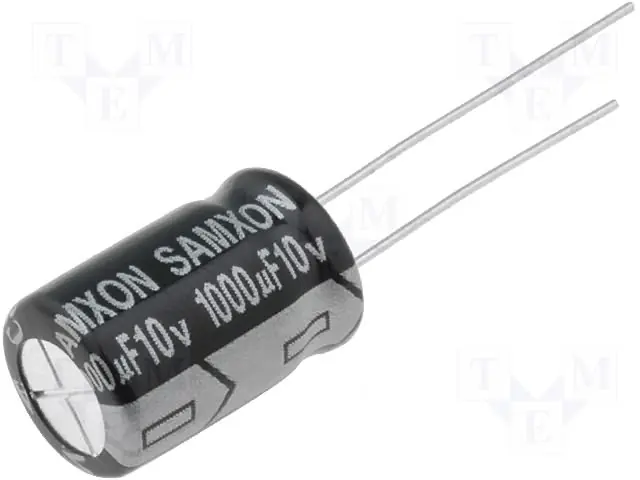
Como Reparar tu Monitor LCD HP Hola a todos! Para empresar con este post tengo quer decirles que gracias a tutoriales he logrado reparar muchos aparatos electronicos, no soy una eminencia en electronica pero x lo menos se utilizar el cautin y el estaño. Volviendo al tema, el paciente que me tocó Operar(Monitor LCD) es un HP L1706, el cual empezó con el problema que el led de power quedaba parpadeando, al tiempo pero al mucho tiempo volvía a funcionar, ya por ultimo al encenderlo 2 segundos después se apagaba. Ahh se me olvidaba este problema lo presentó 2 años despues de comprarlo, justo cuando vence la garantía "que cosa más extraña verdad!!!!" Solución El problema lo causó 3 filtros (Capacitores electrolíticos) que son de 1000uF y 10v como este que estaban estallados, y otros que estaban inflados: La solución fue cambiarlos por otros del mismo valor preferiblemente, en mi caso particular no habian de 1000uf y 10v, pero los remplacé por unos de 1000uf y 16v, en este caso lo que debe importar es el valor de los Faradios. Aquí les dejo el tutorial que me ayudó a repararlo. link: http://www.youtube.com/watch?v=6wUngtqaiOU link: http://www.youtube.com/watch?v=p9GqJr8tcHk link: http://www.youtube.com/watch?v=MgAxSW1aMdo link: http://www.youtube.com/watch?v=r6exb63ShaM Espero que esto les ayude como a mi me ayudó
Cómo montar tu PC Gamer con la Ayuda de esta BellezaHablar de PCs de sobremesa es hablar de la plataforma P67 de Intel. Esta nueva CPU nos da un rendimiento extraordinario y también cubre la mayoría de gamas medias y altas del mercado gaming.Para los que sois fans de Intel o para aquellos que os gustaría aprender a ensamblar un PC y familiarizarse la plataforma 1155 de Intel, aquí tenemos a Natalia, que nos va a mostrar cómo montar tu propio PC en pocos pasos.1-. Natalia ha seleccionado una placa base MSI Big Bang Mashal y una gráfica MSI R6970 Lightning.2-. Antes de empezar, revisa todos los accesorios que tenemos en la caja. Estudia bien la placa base y el diseño y posibilidades que ofrece3-. Acerquémonos y echemos una mirada a la placa base. Los materiales utilizados por MSI alrededor de la CPU son capacitadores Hi-C de tantalio, que forman parte de la familia de componentes Military Class.También observamos que integra capacitadores sólidos que proporcionan mayor estabilidad, una vida útil más larga (x8) y ofrecen a la CPU un entorno a temperaturas más bajas. 4-. Otro aspecto a valorar de la placa base son los botones adicionales que lleva que nos facilitan la vida:OC Genie: Esta función está especialmente diseñada para aquellas personas que quieren un rendimiento mejor, pero que no saben hacer overclocking. MSI ha diseñado un chip inteligente, OC Genie. Simplemente con pulsarlo, el sistema analizará y calculará la CPU, memoria, VGA y fuente de alimentación y en 1 segundo el overcklocking se habrá realizado. Es muy fácil y rápido.Multi Bios: MSI nos ofrece 2 y 3 BIOS. Simplemente pulsamos el botón y cambiaremos de una a otra. Después de instalar el software también podemos activar todas las funciones en Windows.5-. Antes de empezar revisaremos el manual de usuario para comprobar si nos hemos dejado algo6-. Ahora sí, manos a la obra7-. En primer lugar, tenemos que quitar la tapa del socket de la CPU. Ten mucho cuidado de no dañar los pines. Después de esto, ponemos la CPU en el socket.8-. Este es un ventilador para socket 1155. El próximo paso será poner el ventilador sobre la CPU.9-. No te olvides de enchufar el cable de alimentación del ventilador al conector de la placa base.10-. Ahora toca instalar las memorias, encajadas correctamente en sus slots.¡Primera fase conseguida!11-. Ahora vamos a colocar todos los componentes dentro de una caja PC. Disco duro, fuente de alimentación, tarjeta gráfica, etc.12-. A continuación, colocamos con cuidad la placa base que hemos montado.13-. Fijamos la placa base con tornillos.14-. También tenemos que conectar todos los cables. El cable de alimentación, el HDD, el DVD-ROM, etc.http://es.msi.com/imagenes/montar/image016.jpg¡Ánimo Natalia! Ya nos falta poco 15-. Llega el momento de montar la tarjeta gráfica MSI R6970 Lightning. Esta gráfica tiene diseño térmico Twin Frozr, con componentes de clase militar y un heatpipes de cobre de 8mm que aumenta la disipación de calor.Tenemos que tener cuidado de no entrelazar la gráfica con otros cables y encajarla bien.16-. Encajamos la VGA en su slot PCI-E x16. Conectamos los cables.17-. Después de tener todos los componentes dentro de la caja y bien fijados, la cerramos.18-. Ahora, solo nos falta hacer un pequeño test y comprobar que todo funciona correctamente.19-. Esta pantalla nos muestra que nuestro PC funciona perfectamente 20-. Con ClickBios, sistema UEFI, es muy fácil configurar el sistema. Para aquellos que os guste jugar y queráis un gran rendimiento, pero no sepáis hacer overclocking, utilizad OC Genie, os resultará muy fácil.21-. Y si todo funciona bien… ¡ya estamos listos para jugar! Misión cumplida ----------------------------------------------------Barra de Poco Presupuesto----------------------------------------------------------------------Espero que se enamoren de ellas!!! a como yo lo hice!!!1
Instalar iOS 5 en el iPhone 3G con Whited00r 5.1 Los modelos de iPhone más recientes podrían superar en número a las personas que aún usan los dispositivos iPhone 2G, iPhone 3G, iPod Touch 2G y iPod Touch 3G. Esto significa que hay una gran cantidad de iPhone que no están ejecutando las últimas versiones de iOS. iOS 5 fue lanzado hace unos meses, y tiene casi todas las características que los fans de Apple han buscado por mucho tiempo. Por lo tanto, si eres dueño de un iPhone o iPod touch antiguo, ya no hay necesidad de estar celoso de iOS 5. Ahora podrás obtener la mayoría de las características de iOS 5 a través de la última versión de Whited00r. Los dispositivos compatibles con Whited00r 5.1 son: Click en la Imagen para el link de cada Modelo -------Iphone 2G--------------------Iphone 3G----------------Ipod touch1G----------------IPodTouch 2G Descargo de responsabilidad: Por favor, asegúrate de que tienes experiencia haciendo jailbreak y de que conoces los posibles riesgos que esta práctica pueda causar antes de probar esta herramienta. TecnoLatino.com no será responsable si causas algún tipo de daño a tu dispositivo. Whited00r ejecuta automáticamente un jailbreak a tu dispositivo y la última versión de Cydia, 1.1.3, será instalado en él. La mayor ventaja de la herramienta, es que la multitarea y las aplicaciones se mantendrán en estado de ejecución en segundo plano. Whited00r traerá casi todas las características de iOS 5, como fondos de pantalla, tonos y otros sonidos del sistema operativo. Algunas características pequeña, pero significativa, han sido añadidas. Según los desarrolladores de Whited00r, la interfaz del custom firmware está diseñada para parecerse a iOS 5 lo más posible, sin afectar el rendimiento y la velocidad de tu dispositivo. Instalar iOS 5 en el iPhone 3G, pasos Paso 1. Dirígete a la página de descarga de Whited00r, y desde allí, selecciona tu dispositivo. Paso 2. Descarga el archivo Whited00r IPSW del dispositivo correspondiente. Sólo hay un archivo para cada uno de los modelos de iPod Touch, pero el iPhone tiene dos versiones de los archivos Whited00r. Si deseas hacktivate tu dispositivo, descarga el archivo Unlocker, de lo contrario ir a la versión normal. Paso 3. Los archivos IPSW están en formato comprimido. Descomprímelo y guárdalo en cualquier lugar en tu PC o Mac. Aunque no es necesario, es mejor si se pone el dispositivo en modo DFU. Esto se puede lograr pulsando el botón de Power y Home de manera simultánea durante 10 segundos. Luego, suelta el botón de encendido mientras mantienes presionado el de Home durante 20 segundos más. La pantalla del teléfono se pondrá completamente negra en el modo DFU. Paso 4. Ahora, conecta el dispositivo a tu computadora e inicia iTunes. iTunes detectará automáticamente un iDevice conectado en modo de recuperación. Para PC, pulsa la tecla SHIFT y el botón Restore de iTunes al mismo tiempo, mientras que para Mac, ALT+Restore. iTunes guardará el archivo IPSW y, a continuación, restaurará el dispositivo. Le tomará aproximadamente 15 minutos para que el custom IPSW se instale en el iPhone, y una vez que se reinicie, puedes empezar a disfrutar de iOS 5 en tu iDevice. Debes tener en cuenta que, a pesar de que Whited00r ha sido optimizado para los dispositivos más antiguos, el rendimiento y la velocidad se verá un poco afectado. Esperamos que esta breve publicación acerca de la herramienta Whited00r 5.1 haya sido de tu ayuda.
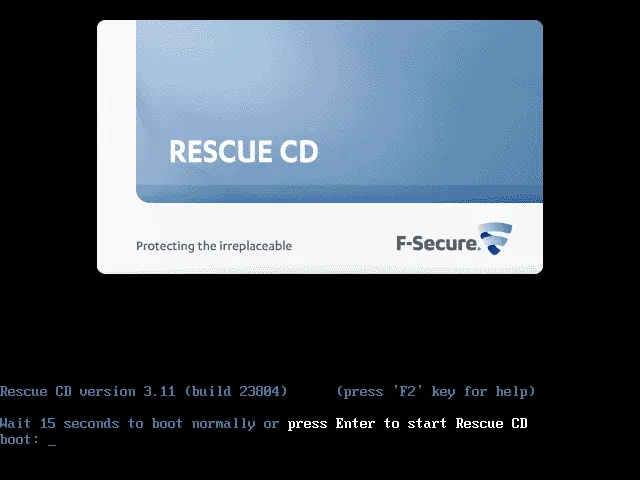
¿Es usted responsable de uno o más ordenadores con Windows? Si sí, entonces las probabilidades son muy buenas que han tenido que lidiar con la limpieza de virus y malware. ¿Sabía usted que F-Secure ofrece un CD de rescate libre construido sobre Knoppix sólo para este propósito? Echemos un vistazo a lo fácil el CD de rescate de F-Secure es usar. Al igual que con la mayoría de todo, el primer paso es saber donde descargar lo que necesitas ...en este caso que es de www.f-secure.com/en_EMEA/security/tools/rescue-cd . Una vez descargado el archivo ZIP y luego quemar la ISO que contiene, Arranque su nuevo disco en el ordenador infectado y reiniciar el sistema. Luego de reiniciar debe ser saludado con una pantalla como esta: Después de oprimir la tecla Enter podrás ver tu advertencia básica de eliminación de malware A continuación se intentará actualizar y sí de una unidad de USB o por internet. Una vez que se tiene la versión más reciente de todas las cosas que le presentará una lista de todas las particiones que ve y le permiten elegir cuáles de escanear. Después de seleccionar lo que desea analizar, le mostrará el progreso y le permitirá ver lo que se está examinando, lo que el malware se ha encontrado. El informe que sigue le muestra los errores que se encontraron y también le mostrará una página de resumen con el análisis de los resultados. Eso es todo. Linux se ha vuelto a hacer la vida más fácil. Ahora, el sistema debe al menos ser lo suficientemente limpia que puede utilizar las herramientas tradicionales que se ejecutan dentro de Windows para terminar. Fuente: LinuxJournal
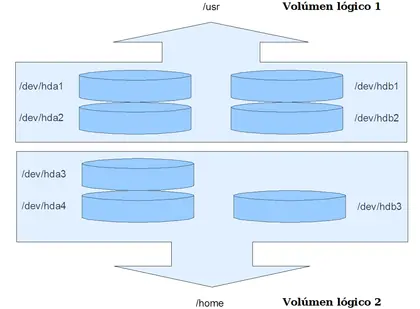
Logical Volume Management (LVM) en español “administrador de volúmenes lógicos” es una opción de gestión de discos que todas las principales distribuciones de GNU/Linux presentan. Ya sea que necesite para configurar grupos de almacenamiento, o simplemente se necesite para crear dinámicamente las particiones LVM. ¿Qué es LVM? Logical Volume Manager permite una capa de abstracciónentre el sistema operativo y las particiones/discos que utiliza. En la administración de discos tradicionales de un sistema operativo se busca que los discos esten disponibles en (/dev/sda, /dev/sdb, etc) y luego mira que las particiones están disponibles en los discos (/dev/sda1, /dev/sda2, etc .). Con LVM, los discos y particiones se puede abstraer de contener varios discos y particiones en un solo dispositivo. Los sistemas operativos no notará la diferencia, porque LVM sólo le mostrará al sistema operativo el grupo de volúmenes(discos) y los volúmenes lógicos (particiones) que han establecido. Debido a que los grupos de volúmenes y volúmenes lógicosno están físicamente atados a una unidad de disco duro, que hace que sea fácil de cambiar dinámicamente el tamaño y crear nuevos discos y particiones. Además, LVM le puede dar las características que el sistema de archivos no es capaz de hacer. Por ejemplo, Ext3 no tiene soporte para snapshots en vivo, pero si usted está utilizando LVM que tienen la capacidad de tomar un snapshot de los volúmenes lógicos sin necesidad de desmontar el disco. Cuándo hay que usar LVM? La primera cosa que debe considerar antes de la creación de LVM es lo que se quiere lograr con sus discos y particiones. Algunas distribuciones, como Fedora, se instala LVM por defecto. Si usted está utilizando otra distribución en una portátil con un solo disco duro interno y no necesita las características extendidas como snapshots en vivo, entonces puede que no necesite LVM. Si usted necesita una fácil expansión o desea combinar varios discos duros en un solo grupo de almacenamiento, LVM puede ser lo que usted ha estado buscando. Cómo administrar y utilizar LVM El administrador LVM es una capa de abstracción entre el sistema operativo y los discos duros físicos. Lo que esto significa es que los discos duros y particiones físicas ya no están atados a los discos duros y particiones que residen en dichos disco. Por el contrario, los discos duros y particiones que el sistema operativo ve puede ser cualquier número de discos duros separados o agrupados juntos o en un RAID por software. Para gestionar LVM existen herramientas gráficas disponibles, pero para comprender realmente lo que está sucediendo con la configuración de LVM es mejor saber cuáles son las herramientas de línea de comandos. Esto será especialmente útil si estas manejando LVM en un servidor o alguna distribución que no ofrece herramientas gráficas. La mayoría de los comandos de LVM son muy similares entre sí. Cada comando válido esta precedido por uno de las siguientes palabras: Volumen Físico = pv Grupo de volúmenes = vg Logical Volume = lv Los comandos de volumen físico son para agregar o quitar discos duros en los grupos de volúmenes. El comando de grupo de volúmenes son para cambiar lo que abstrae el conjunto de particiones físicas se presentan a su funcionamiento en los volúmenes lógicos. Los comandos de volúmenes lógicos presentan los grupos de volúmenes como particiones para que su sistema operativo puede utilizar el espacio designado. Todos los comandos tienen que ser ejecutado como root, ya que están cambiando la configuración de todo el sistema que afectarán a toda la máquina. Cómo ver la información actual del LVM Lo primero que deberá hacer es comprobar cómo está configurado LVM. Los comandos para mostrar el trabajo con volúmenes físicos (PV), los grupos de volúmenes (VG), y los volúmenes lógicos (LV) por lo que es un buen lugar para empezar cuando se trata de averiguar la configuración actual. El comando de formato de pantalla será la información por lo que es más fácil de entender que el comando. Para cada comando podrás ver el nombre y la ruta del pv/vg y también debería dar información acerca del espacio disponible y utilizado. root@maquina# pvdisplay --- Physical volume --- PV Name /dev/sda5 VG Name GrMaq PV Size 196,18 GiB / not usable 4,00 MiB Allocatable yes (but full) PE Size 4,00 MiB Total PE 50221 Free PE 0 Allocated PE 50221 PV UUID 4XCC1q-YH1W-MalP-EGov-YRwG-z9M4-2UsY La información mas importante será el nombre de PV y el nombre de VG. Con esta información podremos seguir trabajando en la configuración de LVM. Crear un volumen lógico Los volúmenes lógicos son las particiones que utiliza el sistema operativo. Para crear un volumen lógico, primero tenemos que tener un volumen físico y el grupo de volúmenes. Aquí están todos los pasos necesarios para crear un nuevo volumen lógico. Crear volúmenes físicos Vamos a empezar de cero con un nuevo disco duro sin particiones o que haya información sobre el mismo. Comenzamos por encontrar el disco que va a trabajar con LVM.(/dev/sda, sdb, etc) Nota: Recuerde que todos los comandos deberán ejecutarse como root o añadiendo ‘sudo’ al principio del comando. root@maquina# fdisk-l Si su disco duro no ha sido formateado o particionado antes de que se muestre algo como esto en la salida de fdisk. Esto es completamente correcto, porque vamos a crear las particiones necesarias en los próximos pasos. Disk /dev/sdb doesn't contain a valid partition table Nuestro nuevo disco se encuentra en /dev/sdb por lo que permite usar fdisk para crear una nueva partición en el disco. Hay una gran cantidad de herramientas que pueden crear una nueva partición con una interfaz gráfica de usuario como ser gparted, pero ya que tenemos el terminal abierto, vamos a utilizar fdisk para crear la partición que sea necesaria. Desde una terminal se colocan los siguientes comandos: root@maquina# fdisk /dev/sdb Esto le pondrá en un fdisk en un modo especial. WARNING: DOS-compatible mode is deprecated. It's strongly recommended to switch off the mode (command 'c') and change display units to sectors (command 'u'). Orden (m para obtener ayuda): Introduzca los comandos en el orden dado para crear una nueva partición primaria que utiliza el 100% de la unidad de disco duro nuevo y está listo para el LVM. Si necesita cambiar el tamaño de la partición o quiere partiones múltiples sugiero usar GParted o leer acerca de fdisk por su cuenta. Aviso: Los siguientes pasos para dar formato al disco duro. Asegúrese de que usted no tiene ninguna información en este disco duro antes de seguir estos pasos. n = crear nuevas particiones p = crea partición primaria 1 = realiza la primera partición en el disco Pulse Enter dos veces para aceptar el valor predeterminado primer cilindro y del último cilindro. Command (m for help): n Command action e etended p primary partition (1-4) p Partition number (1-4): 1 First Cylinder (1-1044, default 1): Using default value 1 Last cylinder, +cylinders or + size{K,M,G} (1-1044, default 1044) Using default value 1044 Para preparar la partición que se utilizarán por LVM utilizar los siguientes dos comandos. t = cambio de tipo de partición 8e = cambios en el tipo de partición LVM Command (m for help): t Selected partition 1 Hex code (type L to list codes): 8e Changed system type of partition 1 to 8e (Linux LVM) Verificar y escribir la información en el disco duro. p = vista partición de configuración para que podamos revisar antes de escribir los cambios en el disco w= Escribir los cambios en el disco Command (m for help): p Disk /deb/sdb: 8589 MB, 8589934592 bytes 255 heads, 63 sectors/track, 1044 cylinders Units = cylinders of 16065 * 512 = 8225280 bytes Sector size (logical/physical): 512 bytes / 512 bytes I/O size (minimum/optimal): 512 bytes / 512 bytes Disk identifier: 0xdf641837 Device Boot Start End Blocks Id System /deb/sdb1 1 1044 8385898+ 8e Linux LVM Command (m for help): w The partition table has been altered! Calling ioctl() to re-read partition table. Syncing disk. Después de estos comandos, el fdisk del sistema debe salir. Introduzca pvcreate /dev/sdb1 para crear un volumen físico LVM en la partición que acabamos de crear. Tal ves puedes preguntarte por qué no formatear la partición con un sistema de archivos pero no hay que preocuparse, ese paso es posterior. root@maquina# pvcreate /dev/sdb1 Physical volume "/dev/sdb1" succesfully created Crear grupos de volúmenes Ahora que tenemos una partición designada y el volumen físico creado tenemos que crear el grupo de volúmenes. Por suerte esto sólo toma un solo comando. root@maquina# vgcreate vgpoolName /dev/sdb1 Volume group "vgpoolName" successfully created VgpoolName es el nombre del nuevo grupo de volumen que hemos creado. Puedes colocar cualquier nombre pero se recomienda poner vg en la parte delantera de la etiqueta de modo que si se hace referencia más tarde se sabrá que es un grupo de volúmenes. Crear volúmenes lógicos Para crear el volumen lógico LVM que va a utilizar: root@maquina# lvcreate-L-n 3G vgpool lvStuffName vgpoolName Logical volume "lvStuffName" created El comando -L designa el tamaño del volumen lógico, en este caso de 3 GB, y el -n nombre del volumen lógico. VgpoolName se hace referencia para que el comando lvcreate sepa qué volumen usara para obtener el espacio. Formato y Monte el volumen lógico Un último paso es formatear el nuevo volumen lógico con un sistema de archivos. root@maquina# mkfs -t ext3 /dev/vgpoolName/lvstuffName mke2fs 1.41.12 (17-Nov-2010) Filesystem label= OS type: Linux Block size=4096 (log=2) Fragment size=4096 (log=2) Stride=0 blocks, Stripe width=0 blocks 196608 inodes, 786432 blocks 39321 blocks (5.00%) reserved for the super user First data block=0 Maximum filesystem blocks=805306368 24 block groups 32768 blocks per group, 32768 fragments per group 8192 inodes per group Superblock backups stored on blocks: 32768, 98304, 163840, 229376, 294912 Writing inode tables: done Creating journal (16384 bloks): done Writing superblocks and filesystem accounting information: done This filesystem will be automatically checked every 23 mounts or 180 days, whichever comes first. Use tune2fs -c or -i to override. Crear un punto de montaje y luego montar el volumen en alguna parte para que se puede usar. root@maquina# mkdir /media/stuffName root@maquina# mount -t ext3 /dev/vgpoolName/lvstuffName/ media/stuffName