acuadragon
Usuario (México)

Hola Taringueros!!!! En Ésta ocasion los llevaré por un tutorial mediante fotos para activar los famosos gestos Multi-Touch en el iPad (1) para todos aquellos que usen Windows!!! 1. Crear copia de seguridad de nuestro iPad 2. Descargar iBackupBot For iTunes 3. Abre iBackupBot y selecciona la copia de seguridad más reciente de tu iPad 4. Haz doble clic en Library/Preferences/com.apple.springboard.plist 5. En la ventana de edición debajo del renglón cuatro escribe: dijo:<key>SBUseSystemGestures</key> <true/> 6. Presiona Ctrl +S para guardar, espera el tiempo necesario 7. Cierra el archivo .plist y el editor 8. Presiona Ctrl +T, el programa te preguntará: "¿Estás seguro que quieres esta copia de seguridad para restaurar el dispositivo?", Haz clic en "Sí" 9. Espera a que el iPad se restaure y se reinicie. 10. Los Gestos se activan solos, en "Ajustes" NO los puedes activar o desactivar. Disfruten!!!! (y comenten) Gestos del iPad: 4 - 5 dedos pellizcar para salir de App 4 - 5 dedos arrastrar arriba para Multiárea 4 - 5 dedos derecha para cambiar entre Apps abiertas
Hola taringueros, en éste post les daré una visita guiada por la instalacion y por todo el SO Jolicloud: Jolicloud es un sistema operativo basado en Linux y que actualmente se encuentra en base de pre-beta. El proyecto lo funda Tariq Krim en París, en 2009 Jolicloud se construye sobre Debian y Ubuntu 9.04, pero está afinado para ordenadores con especificaciones más limitadas en términos de capacidad de disco, memoria y tamaño de pantalla. Se diseña para funcionar sobre netbook de relativamente reducida potencia y descansa sobre paquetes de Mozilla Prism para correr aplicaciones principalmente basadas en web. Para aplicaciones con versiones únicamente windows utiliza Wine. -Wikipedia- Pueden descargar el .iso de aquí Yo lo instalé con VirtualBox, si no saben como crear una PC virtual chequen mi otro post Primero seleccionamos el idioma de la instalación Después (obviamente) seleccionamos instalar Jolicloud Seleccionamos el idioma que queremos para el SO Ahora la zona horaria, dependiendo del país donde vivan El idioma del teclado, yo elegí Latinoamerica Seleccionamos Utilizar todo el disco Eligen la contraseña, el nombre de la PC, y el nombre de inicio Por fin!!! dan clic en instalar Esperamos a que se instale.... En mi opinion se parece mucho a Ubuntu Netbook Edition, vean este video donde les muestro los aspectos básicos de éste SO Si lo quieren ver en pantalla completa: http://www.youtube.com/watch?v=Mwrp1JqM8-w Gracias por leer mi post, visiten mis otros post Comenten!!!!
Hola esta vez vamos a hablar de un programa muy usado, su nombre es VirtualBox OSE, para aquellos que les gusta experimentar con diferentes sistemas operativos pero sin dejar el que tienen actualmente. Bueno comencemos. Para instalar VirtualBox se dirigen a: Sistema/Administración/Gestor de paquetes Synaptic. En Búsqueda rápida escribes virtualbox (sin espacios), y das doble clic en la primera opción y despues en aplicar. cuando se haya instalado aparecerán unos cuadritos verdes: Ahora se dirigen a: Aplicaciones/Accesorios/VirtualBox OSE, y dan clic en Nueva, clic en Siguiente , y seleccionan el SO que deseen, NOTA: Necesita tener la imagen .iso del Sistema operativo que vallan a instalar. Pueden tener la imagen .iso en cualquier lugar de su PC no necesariamente en un CD. Para poder entenderme mejor les dejo aquí un video, sobre como instalar un PC virtual con Open Solaris, les recomiendo dejar todas las opciones que te da por default para que la nueva PC funcione correctamente. Si lo quieren ver en pantalla completa: http://www.youtube.com/watch?v=oJols03bEDE Listo!!!! Ahora a experimentar con muchos SO's, COMENTEN!!! Ir a la parte 3 de éste post Ir a la parte 1 de éste post
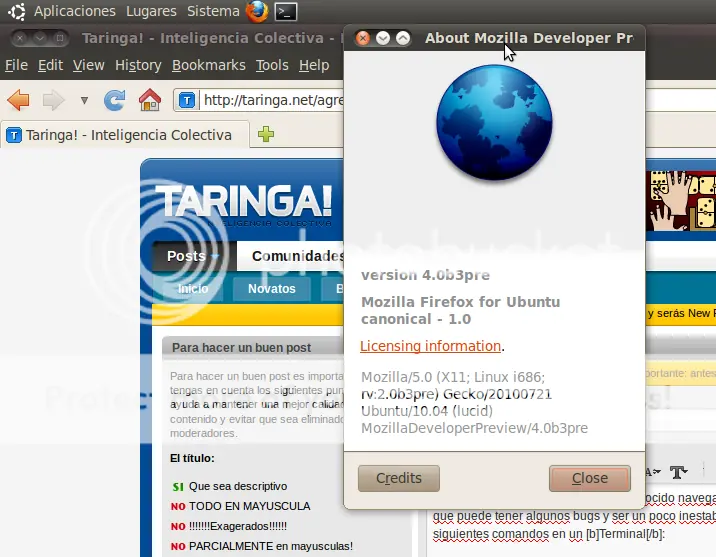
Esta es la versión más reciente del conocido navegador, sólo recuerden que está apenas en su fase BETA así que puede tener algunos bugs y ser un poco inestable, para instalarlo en Ubuntu solo tienen que escribir los siguientes comandos en un Terminal: sudo add-apt-repository ppa:ubuntu-mozilla-daily/ppa sudo apt-get update sudo apt-get install firefox-4.0 una vez instalado se dirijen a: Aplicaciones/Internet/Mozilla Developer Preview Web Browser ¿Qué hay de nuevo en Firefox 4.0 Beta 3 Pre? . Las pestañas ahora están arriba por default en Windows solamente - OSX y Linux (Ubuntu, etc.) serán cambiados cuando el tema sea modificado para soportar el cambio, sin embargo podemos hacer que esten colocadas arriba en el menu View->Toolbars->Tabs on Top. . Puedes buscar y cambiar entre pestañas ya abiertas en la Barra de direcciones inteligente. . Soporte nativo para el HD HTML5 WebM video formato. . Los botones de alto y actualizar han sido juntados en un solo botón. . una nueva opción Make into App Tab (pulsando clic derecho sobre una pestaña abierta y seleccionandola). Esta versión por el momento solo se encuentra en inglés, si quieren ver una lista (en inglés) de todos los cambios clic aquí Gracias por ver mi post!!!! Comenten!!! y vean mis otros posts
He visto muchos posts que dicen poder solucionar el error, pero intente hacer lo que decían y ninguno me dio, navegando por la red encontré otra solución, la cual si me funcionó Si al ejecutar una actualización con APT en ubuntu estas teniendo un error similar al siguiente: W: GPG error: http://ppa.launchpad.net intrepid Release: The following signatures couldn't be verified because the public key is not available: NO_PUBKEY B152F042D246C25D La solucion es muy sencilla. Solo debes ejecutar esto en la linea de comandos: gpg --keyserver hkp://subkeys.pgp.net --recv-keys "XXXXXXXXXX" sudo gpg --export --armor "XXXXXXXXXX" | sudo apt-key add - sudo apt-get update Reemplazando las XXXXX por el numero que te aparece en el mensaje (en el ejemplo anterior: B152F042D246C25D) y listo, eso debe solucionar el mensaje de error en las claves. Comenten!!!!!
Hola por fin, la última parte!!!! de éste post Comencemos En éste último post vamos a abordar la lista de programas necesarios (desde mi punto de vista), para dejar tu Ubuntu 10.04 al full 100%. aMule Un cliente de eMule, un programa que sirve para descargar todo tipo de contenido multimedia y un poco de software, lo podrán instalar desde: Sistema/Administración/Gestor de paquetes Synaptic, en Búsqueda rápida escriben aMule y dan doble clic en la tercera opción de la lista, y dan en aplicar, y lo instalan, el programa se encuentra en: Aplicaciones/Internet. GNOME MPlayer Lamentablemente el reproductor de video que trae por defecto la nueva versión de Ubuntu no soporta archivos .mp4 así que tenemos que instalar un programa que si lo haga y la mejor opción es GNOME MPlayer lo pueden descargar desde: Sistema/Administración/Gestor de paquetes Synaptic, en Búsqueda rápida escriben mplayer y seleccionan la primera opción y la instalan. Editor de imágenes GIMP Pues como su nombre lo indica este software sirve para editar imágenes, es un susrtituto de photoshop para Ubuntu solo que un poco menos profesional, lo pueden instalar desde: Sistema/Administración/Gestor de paquetes Synaptic, en Búsqueda rápida escriben gimp y lo imstalan. Fotomatón de cámara web Cheese Si tu PC cuenta con cámara web éste programa será el más adecuado, podrás tomar fotos con diversos efectos. Lo puedes instalar desde: Sistema/Administración/Gestor de paquetes Synaptic, en Búsqueda rápida escriben cheese, dan doble clic en la primera opción y lo instalan. VirtualBox OSE Si te gusta experimentar y probar diverso Sistemas Operativos, éste software es para ti, si quieres ver información más detallada y en específico sobre éste programa visita la segunda parte de éste post ahí aprenderás a crear una nueva PC virtual con el SO que quieras. Gracias por leer mi post, próximamente añadiré más programas Ir a la parte 2 de éste post
Hola Taringeros Aqui les traigo otro post para aportar a la comunidad Linux La nueva distribución de Canonical que está en plena fase de desarrollo y que hará uso de la interfaz Unity ha comenzado a dar sus primeros pasos. Ahora uno de los responsables de Ubuntu ha demostrado cómo funcionará el proyecto en futuros netbooks. Para comenzar hay que destacar el fantástico menú visual de arranque que permite elegir iniciar el netbook o portátil (en este caso, un Dell Inspiron 14R) y que habrá que ver si se implanta como una opción estándar en futuras revisiones de Ubuntu y otras distribuciones. Pero ya metidos en harina, lo cierto es que la interfaz Unity que ya habíamos visto no aporta tampoco nada demasiado nuevo a lo que habíamos visto en Ubuntu Netbook Edition o en Moblin. Maximización de aplicaciones, acceso a herramientas más frecuentes, y un esfuerzo por simplificar la experiencia de usuario para que no tengamos “distracciones” externas o del propio sistema. Creo que Ubuntu Light es una apuesta interesante de Canonical, que no quiere distraerse en este mercado, aunque mucho me temo que tendrán que hacer algo más para diferenciar dicha edición de Ubuntu Netbook Edition o comenzaremos a pensar que aunque la mona se vista de seda, mona se queda . Gracias por ver mi post!!! Comenten!!!!