acolita
Usuario (Ecuador)
Google+ por multitud de peticiones para ingresar en su servicio, ofrece la posibilidad de participar por medio se invitaciones, pero conseguir una a no ser que sus contactos la tengan es muy difícil. Pero es posible obtener una cuenta en la red de la G con un pequeño truco. Tienes que contactarte con un usuario forme parte de Google+ y pedirle que “comparta” un post contigo. El truco para contactar un usuario de Google+ es sencillo, desde el buscador de Google digita “ site:plus.google.com ” y selecciona un perfil de los resultados de búsqueda e ingresa. Ahora dentro del perfil es posible observar un botón gris con la leyenda “Enviar correo electrónico” justo bajo la fotografía del usuario. Da clic y envíale un mensaje solicitando que comparta un post contigo. Una vez que el usuario accede, recibirás un correo con el post que compartió y en él, un botón rojo con la leyenda “Learn more about Google+”. Para finalizar hacee clic al botón que dice “Join” y cuento acabado.
Ingresar como administrador en Windows 7 (Server 2008/Vista) sin contraseña, por medio de una vulnerabilidad (Opciones de Accesibilidad). Para poder ingresar sin contraseña (password) vamos hacer lo siguiente: Descargar una imagen de libre distribución GNU/Linux (perfiero Ubuntu) grabarla en un disco o flash memory. Encender el ordenador y arrancar (boot) con la distribución de GNU/Linux. Montar la partición (disco duro) donde se encuentre instalado Microsoft Windows. Ir al directorio C:WindowsSystem32 (reemplazar C por el origen de su instalación)Realizar una copia de seguridad de la aplicación magnify.exe. Reemplazar la aplicación magnify.exe por cmd.exe (se elimina magnify.exe, en el mismo directorio system32 realizamos una copia del cmd.exe y se la renombra a magnify.exe, en conclusión cmd.exe debe llevar el nombre de magnify.exe). Apagar el ordenador e iniciar Windows normalmente. Ahora viene lo bueno, en la pantalla de inicio de sesión vamos en las Opciones de Accesibilidad (en la parte inferior izquierda), seleccionamos el segundo ítem Ampliar los elementos de la pantalla (Lupa) y aceptamos. En este instante tenemos el Símbolo de sistema (cmd) y lo mejor como administrador, dentro de él vamos a crear un usuario con poderes de administrador digitando los siguientes comandos dentro de la consola: net user /add SuperAdmin net localgroup administrators SuperAdmin /add net user SuperAdmin * Fijar una contraseña después de digitar la tercera línea, SuperAdmin se lo puede reemplazar por el nombre de usuario que mas guste.Reiniciar el ordenador, ingresar con el nuevo usuario creado (SuperAdmin) y hacer los cambios que se crea conveniente (ej: eliminar la contraseña de los otros usuarios, instalar software, etc). Fuente: http://www.acolita.com/?p=166
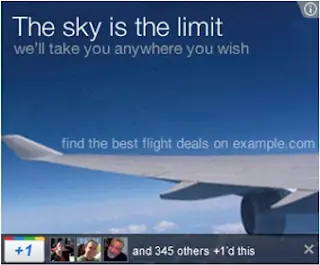
Hola: El próximo mes presentaremos el botón +1 y las recomendaciones personales para los anuncios de display. El botón +1 empezará a aparecer en los anuncios de display de AdSense para contenido y de AdSense para contenido de móviles con formato gráfico, gif animado y Flash. Los +1 serán un indicador adicional que ayudará a establecer la relevancia de los anuncios y seguiremos mostrando los anuncios con mayor rentabilidad potencial para usted. El botón +1 se lanzó previamente para las búsquedas de Google para los sitios de los editores, con el fin de que a los usuarios les resultara más fácil compartir y descubrir contenido por toda la Web. Muy pronto, sus usuarios podrán respaldar determinados anuncios y facilitar que se muestren a sus conexiones sociales. Creemos que estas recomendaciones pueden ayudar a sus lectores a prestar más atención a su sitio, lo que a largo plazo le generará más beneficios. Si prefiere no mostrar los botones +1 en los anuncios de display de sus páginas, puede inhabilitarlos en la cuenta. Para obtener más información, visite el blog Dentro de AdSense (http://adsense.blogspot.com/). Atentamente, El equipo de Google AdSense © 2011 Google Inc. 1600 Amphitheatre Parkway, Mountain View, CA 94043
Confieso que el nombre me pareció una broma, pero ha resultado ser algo totalmente serio. La gente de Google pone a disposición de sus usuarios una nueva interfaz para YouTube, disponible para probarla a través de TestTube. Tiene por nombre Cosmic Panda y activarla supondrá cambiar la apariencia de muchas de las partes del portal de vídeo más utilizado, como el propio reproductor de vídeo, de un color más oscuro y algo más elegante. Los botones también han sido rediseñados, así como el buscador a lo largo de todo el site (como se ve en la captura superior). La interfaz de las listas de reproducción es muy similar, con la salvedad de que se muestran miniaturas de sus vídeos en la parte inferior, y aparecen dos botones para navegar entre ellos (pudiendo ir al anterior y al siguiente si los utilizamos). Habría agradecido algo de AJAX aquí: hoy por hoy requiere de un refresco completo de la página. Aunque todavía se reservan el derecho a toquetear todo lo que consideren oportuno, como toda buena característica en beta. Aparecen en todos los casos unos botones para cambiar el tamaño del reproductor, sin necesidad de tocar su resolución. Uno de estos incluye una versión especial de la página en la que se oculta todo el contenido de la misma, salvo el buscador, cuatro botones y el propio vídeo, sin más controles que el deslizador de tiempo (aunque es posible pausarlo haciendo clic en él). En el caso de las listas las miniaturas siguen visibles si usamos ese nuevo ‘tamaño de página’ que comentaba, restando alto al reproductor de vídeo. Ya mismo es posible probar Cosmic Panda si vamos a la página que han diseñado para ello. También deberemos ir a esa página si queremos desactivar Cosmic Panda. Como veréis no son cambios radicales pero sin duda se agradece tocar de vez en cuando el diseño de YouTube, que ya olía. Más información | YouTube Blog Sitio oficial | Cosmic Panda Fuente: http://www.genbeta.com/multimedia/youtube-lanza-nueva-interfaz-con-nombre-en-clave-cosmic-panda