abcomax
Usuario (Colombia)
Como los habitos o costumbre crearon automatismos, pues mucho nos acostumbramos a realizar una operacion muy sencilla en el Mozilla, con el pasar de las diferentes versiones, se ha mejorado, pero algunas cosas nos parecen un poco absurdas, como el cambio de la posicion del click derecho en la opcion de: Abrir en pestaña nueva Abrir enlace en una nueva ventana Este pequeño cambio me ha traido disgustos con la nueva version, automaticamente me dirigia a la opcion (Abrir en pestaña nueva) que se ubicaba en el segundo renglon y asi lo hacia siempre, con la nueva version me abre es una nueva ventana. Bueno para corregir esto o personalizarlo existe un pequeño complemento que nos ayuda a cambiar la posicion como deseemos. Para mi seria como en las versiones anteriores. Abrir enlace en una nueva ventana Abrir en pestaña nueva El hombre es un animal de costumbres asi que un poco absurdo pero asi lo deseo configurar. Instalen este complemento. https://addons.mozilla.org/es-ES/firefox/addon/menu-editor/ https://addons.mozilla.org/es-ES/firefox/addon/menu-editor/ Para poner las opciones como deseemos solo vayan a herramnientas y ubiquen el mouse en Complementos despues de abierto les sale los complementos que ustedes tienen instalados, ubiquense sobre el que dice Extensiones y ahi aparece el menu editor para este caso la version 1.2.7, vayan a la pestaña que dice opciones al lado del menu editor y alli pueden hacer los cambios, si desean solo moverla tomenla con el mouse y la arrastran a la posicion que desean Sencillo y practico tengan cuidado con no arrastrar y pegar en otro sitio, solo haganlo dentro del cuadro del menu editor.
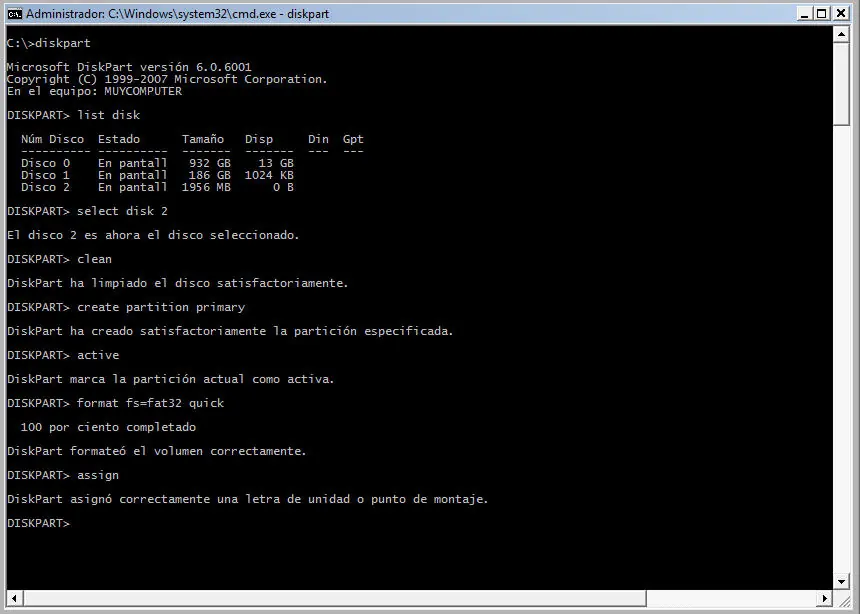
Aqui intento dejar las instrucciones mas basicas para que fabriques tu usb booteable y con el sistema opertivo(microsoft) k desees. Paso 1. ¿Qué necesitamos? Lo único que tendremos que tener en cuenta es el hecho de que será necesario contar con una llave de memoria USB con la suficiente capacidad. La imagen ISO del DVD de Windows que será descomprimida en un directorio dentro de la unidad de almacenamiento, por lo que necesitaremos 4 Gbytes de capacidad como mínimo. Lo siguiente que tenemos que hacer es comprobar que la BIOS del ordenador donde vayamos a realizar la instalación es compatible con el arranque desde una unidad USB. Lo cierto es que es lo más probable si el PC cumple con los requisitos mínimos para instalar Windows Paso 2. Prepara la llave USB Para empezar tendremos que preparar la llave USB, dándole el formato correcto y activando la partición que crearemos para almacenar luego los contenidos del DVD . Para ello abrimos una consola de comandos escribiendo command en la opción ejecutar del menú inicio y escribiremo uno detrás de otro los siguientes comandos seguidos cada uno de la tecla enter: 1. diskpart 2. list disk 3. select disk 2 (hay que reemplazar el 2 con el número de disco en el que se detecte nuestra unidad USB) 4. clean 5. create partition primary 6. active 7. format fs=fat32 quick 8. assign 9. exit Con estos comandos habremos logrado crear la partición de arranque en la llave USB con el formato correcto, además de activarla y asignarle una letra de unidad. Ya estamos preparados para el siguiente paso. Paso 3. Descomprime la imagen ISO Ya debes tener la imagen de tu windows en formato .ISO Aqui valiendote del winrar con la opcion activada de reconocer formatos .iso, realizas la siguiente operacion: te ubicas sobre la imagen iso del windows y le das click derecho para indicarle donde descomprimiras ese archivo, alli le indicas la ruta hacia la memoria usb previamente preparada. http://h1.ripway.com/abcomax/Descomprimir%20archivo%20en%20usb.jpg http://h1.ripway.com/abcomax/ruta%20donde%20descargar.jpg y obtienes una USB booteable para el sistema operativo que desees. Practico y sencillo. y sin programas complicados. en el caso que tengas el cd original de windows y lo desees convertir en formato.iso te valdria utilizar algun programa para ello. http://isorecorder.alexfeinman.com/v2.htm Recuerda este carga en el panel de windows sobre clik derecho sobre el cd k deseas convertir. Espero sus comentarios.