abadonre
Usuario (México)
Hola amigos de T!. Navegando en internet me encontré con esta curiosa manualidad, son unos cubos en los que vienen algunos comandos para nuestro sistema Linux. Hace tiempo solo habia encontrado el de Ubuntu pero hoy encontre el mismo cubo pero para Fedora, Ubuntu, Arch Linux y Debian. he decidido compartirlos con ustedes. los pueden descargar cada uno por separado. Debian.(PNG) Arch Linux. (PNG) Fedora.(PNG) Ubuntu (PDF) Fuente: Muy Linux Saludos.
Hola amigos de T!. nuevamente yo posteando cosas para linux, esta vez les traigo algunas alternativas que a mi parecer son las mejores o las mas completas para reemplazar ese programa que nos esclaviza en Windows. Esta claro que Microsoft con su programa llamado “Windows Live Messenger” nos ha dejado mas que satisfechos en el sistema de la ventanita de colores, pero que pasa con los que usamos Linux en cualquiera de sus versiones o distribuciones, algo que necesitamos casi que por obligación es mantenernos comunicados con nuestros amigos o conocidos por medio de un programa que realice la misma función que el “Messenger” de Windows. Entonces es ahí cuando decimos: “Por dios este sistema no trae messenger instalado”, pero si bien no tenemos instalado messenger, tenemos un sin fin de aplicaciones “clientes” que realizan la misma función. Las aplicaciones son muchas y en algunos podemos sincronizar nuestra cuenta de facebook junto a la de messsenger, además de no solo soportar messenger si no también, yahoo, bonjour, icq, aim, y muchas mas... Algunas de las aplicaciones que les comento son estas: Pidgin Si estás cansado de la pesadez y la gran cantidad de publicidad de Windows Live Messenger o de no poder hablar con personas que utilizan otros programas de mensajería, ¿Por qué no pruebas Pidgin? Pidgin (antes conocido como Gaim) es un programa para chatear con personas que utilicen diferentes programas de chat. Es decir, podrás hablar a la vez con personas que utilicen Windows Live Messenger, ICQ, Yahoo! IM, clientes Jabber, Google Talk, etc. En cuanto a sus funciones, Pidgin permite el envío de archivos, tiene un aviso de "tu amigo está escribiendo...", emoticonos, notificaciones, diferentes estados y es capaz de ejecutar un programa o cambiar de estado dependiendo de si uno de tus contactos se conecta. Pidgin es un buen programa para no tener que usar más de un cliente de mensajería instantánea. Para instalar este cliente es muy sencillo, si estamos en ubuntu o algun derivado es tan sencillo como ir al centro de software o Gestor de sofware y en el cuadro de busqueda teclear “Pidgin” aparecera y solo resta dar clic en instalar. Otra forma de instalarlo es mediante la consola, escribiendo lo siguiente: Para instalar este cliente es muy sencillo, si estamos en ubuntu o algun derivado es tan sencillo como ir al centro de software o Gestor de sofware y en el cuadro de busqueda teclear “Pidgin” aparecera y solo resta dar clic en instalar. Otra forma de instalarlo es mediante la consola, escribiendo lo siguiente: $ sudo apt-get install pidgin despues de eso nos pedira nuestra contraseña, la ingresamos (recordemos que en la consola cuando pide contraseña y la escribimos parecera que no esta escribiendo pero lo que hace es ocultarla por seguridad) y empezara a instalar. Después de que termine lo podremos ejecutar desde: Menú > Internet > Pidgin. aMSN aMSN es una de las principales alternativas al cliente oficial de MSN Messenger. aMSN tiene las mismas opciones que MSN Messenger, conversación con una o más personas, emoticonos, guiños, envío de sonido y archivos, dibujo, etc. Y además, incluye características propias, como administración de las conversaciones en pestañas y soporte para plugins, que añaden más funciones a aMSN. Desde la página del autor se pueden conseguir más plugins, además de los instalados por defecto, además de pieles que mejoran aún más el aspecto de esta seria alternativa para hablar por MSN. Este cliente también lo podemos instalar desde el centro o gestor de software. O también lo podemos instalar desde la consola de la siguiente manera: $ sudo apt-get install amsn Igual nos pedira la contraseña, la ingresamos y listo, lo descargara e instalara y despues lo podemos Ejecutar desde: Menú > Internet > aMSN Emesene Emesene es un cliente para conectarte a tu cuenta de MSN Messenger cuya intención es ofrecerte una interfaz más clara y agradable. Emesene tiene muchísimas características del original. Desde los emoticonos, zumbidos, ver las fotos de los contactos en la lista, notificación de que tu amigo está escribiendo, grupos, etc. Además emesene cuenta con plugins que le añaden nuevas funcionalidades, es compatible con las últimas versiones de Windows Live Messenger, y en esta nueva versión incluye soporte para webcam. Al igual que los anteriores lo encontramos en el centro o gestor de software de nuestro sistema o también lo podemos instalar desde nuestra consola con el comando: $ sudo apt-get install emesene después de ingresar la contraseña se instalara y lo encontraremos en: Menú > Internet > Emesene Empathy Es un cliente de mensajería instantánea basado en el entorno de comunicaciones Telepathy. Empathy también soporta audio y videoconferencia XMPP/SIP disponible en los dispositivos Nokia N800/N810 (el vídeo requiere instalar códecs H.263 para GStreamer). Telepathy proporciona un entorno común para que las aplicaciones accedan a funcionalidades de la mensajería instantánea. Puede usar muchos protocolos comunes incluyendo Jabber/XMPP, Google Talk, MSN Messenger y el chat de red local de Apple Bonjour/Rendezvous. Cualquier aplicación puede usar la sesión de mensajería instantánea. Empathy está incluido en gnome desde la versión 2.24 Al igual que los anteriores lo encontramos en el centro o gestor de software de nuestro sistema o también lo podemos instalar desde nuestra consola con el comando: $ sudo apt-get install empathy después de ingresar la contraseña se instalara y lo encontraremos en: Menú > Internet > Empathy ---------------------------------------------------------------------- Hasta ahora los clientes que les mencione trabajan tanto en Gnome o KDE, pero estos dos últimos clientes trabajan mucho mejor en este ultimo: KDE, al igual que los anteriores soportan múltiples tipos de cuentas. Cabe recalcar que si instalamos estos últimos en Gnome nos descargara mas de 100 Mb en librerías necesarias de KDE para que funcione bien en Gnome, pero eso ya lo decide cada quien. Kopete: Kopete es un sistema de mensajería instantánea basado en el funcionamiento de plug-ins. Destaca principalmente por su flexibilidad y capacidad de expansión. Es capaz de unificar los 3 protocolos más estandarizados actualmente en la red de redes: MSN, ICQ y AIM. Todos los protocolos son plug-ins y permiten una instalación modular, configuración y utilización sin la necesidad de que la principal aplicación tenga presenta la carga de estos. El objetivo de Kopete es ofrecer a los usuarios de una interfaz estándar y sencilla entre todos los sistemas de mensajería instantánea, pero al mismo tiempo pretende abastecer a los desarrolladores de una facilidad inédita para crear plug-ins que soporten nuevos protocolos. Este igual lo podemos encontrar en el Centro o gestor de software o también lo podemos instalar mediante la consola con el comando: $ sudo apt-get install kopete después de la instalación lo encontraremos en: Menú > Internet > Kopete. Kmess KMess es un clon de MSN Messenger para el entorno KDE. Entre sus funciones destacamos: Posibilidad de mostrar la lista de contactos por conexión o por categorías Soporte de emoticonos en los chats Soporte de cambio de fuente y color en los chats Notificación de llegada de correo Utilización de varias cuentas Autologin En definitiva, un más que recomendable cliente de mensajería instantánea para aquellos que ya utilizan la tercera versión del entorno KDE para Linux. Al igual que los otros lo encontramos en el Centro o Gestor de Software de nuestra distribución o mediante la consola ingresando el siguiente comando: $ sudo apt-get install kmess Después de instalarlo lo encontraras en: Menú > Internet > Kmess. Bueno eso es todo, espero que les haya gustado. No pido puntos, los puntos no se piden, se ganan....
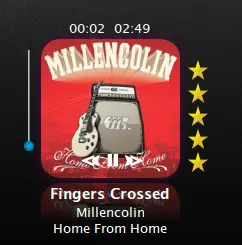
Y aqui sigo haciendo post para los del mundo Linux, hace unos momentos, cree un mounstuo con el post de: Pero esta vez, vengo a dejarles un programa o aplicacion como le quieran decir, llamado Covergloobus y aqui les dejo una pequeña explicacion de lo que es: CoverGloobus es una pequeña aplicación que muestra la caratula e información de la pista actual que estes reproduciendo con tu player favorito. Tambien permite descargar las letras de las canciones y tablaturas para guitarra. Por defecto incorpora varios temas para mostrar la caratula y a su vez es muy facil crear nuevos temas mediante un fichero XML. Algunos de los reproductores de musica que soporta son: Banshee Spotify Rythmbox Amarok2 Exaile Exaile3 Listen QuodLibet Audacious MPD Songbird Dejare 2 links de archivos .deb para facilitar la instalacion, ya que yo trate de instalarlo mediante la consola y siempre me tiraba un error, entonces me di a la tarea de buscar estos archivos. Para instalarlos solo hay que descargar el que necesitemos, ya sea de 32 bits o 64 bits, una vez descargado solo hay que dar doble click y despues en la ventana que nos aparece dar click en instalar paquete y listo. Despues ya podemos ejecutar la aplicacion desde Accesorios > CoverGloobus, no te olvides de abrir el editor de configuraciones y seleccionar el tema deseado y reproductor de audio que quieres utilizar. A mi me a ahorrado dolores de cabeza con la consola xD. Sin mas les dejo los enlaces y disfrutenlo. Covergloobus 32 bits. Covergloobus 64 Bits. No pido puntos por que esos no se piden, se ganan xD.
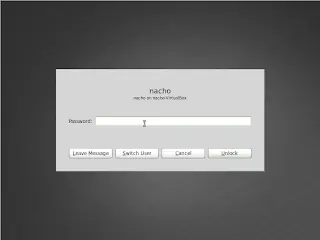
Hola amigos, creo que van a decir que es Crap o algo asi por el poco contenido que tiene el post pero creanme que es de utilidad. Almenos yo estuve buscando hacer esto desde que tengo Ubuntu 10.10 y hasta ahora que uso Linux Mint 11 lo encontre xD. Bueno sin mas les dejo el post: Creo que todos hemos bloqueado alguna vez la pantalla en nuestro Linux no?. Al menos yo me aburri de ver esa imagen tan lisa que tiene como fondo de pantalla (si es que eso es una imagen), buscando en internet encontre esto que les voy a mencionar y en unos sencillos pasos y sin peligros lo vamos a hacer. Antes: Paso 1.- Poner la imagen que queremos como fondo de pantalla en el escritorio (creo que todos sabemos hacer eso). Paso 2.- Presiona Alt+F2 o abre una terminal y escribe esto: "gconf-editor /desktop/gnome/background/" Paso 3.- En el panel de la derecha dar click con el boton secundario en la opcion que dice: picture_filename Paso 4.- Seleccionar la opcion: Establecer como predeterminado. Paso 5.- Introducir la contraseña que se nos pide y listo. Paso 6.- Cerrar la ventana y presionar: Ctrl+Alt+L y veremos que esta lista la imagen como fondo de esa pantalla. Paso 7.- (Opcional) Volver al Wallpaper que teníamos antes en nuestro escritorio. Y ahora: Las imagenes no son mias solo son para mostrar un antes y un despues. En el post original encontraran como hacer mas cosas (a las que si no les tengo confianza XD). Estas instrucciones yo las probe en mi Linux mint 11 pero creo que las instrucciones sirven para Sistemas Basados en Debian desde ubuntu 10.04 (desconosco si funciona en otras distros). Saludos. Fuente.
Hola amigos, esta vez les enseñare a cambiar el formato de la hora en ubuntu, ya nos habremos dado cuenta de que el formato de hora en ubuntu viene por defecto en 24 Hrs. pero que pasa con los que no nos hayamos mucho en ese formato y lo queremos pasar al formato de 12 Hrs. Bueno pues buscando un poco me encontré con unas sencillas instrucciones que nos ayudan a cambiar de formato nuestro reloj. Para empezar necesitamos abrir una consola (Lo siento no encontré una manera mas gráfica) y escribir o copear lo siguiente: sudo gedit /usr/share/i18n/locales/es_XX Nota: en la parte de las "XX" va el codigo de nuestro pais, por ejemplo: MX,ES,VE, AR, etc… En mi caso por ser de mexico quedaria asi: sudo gedit /usr/share/i18n/locales/es_MX nos abrirá un archivo de texto donde buscaremos las lineas: am_pm "";"" t_fmt_ampm "" Nota: Están casi al final de todo el documento. y las reemplazaremos con lo siguiente: am_pm "<U0041><U004D>";"<U0050><U004D>" t_fmt_ampm "<U0025><U0049><U003A><U0025><U004D><U003A><U0025> <U0053>/<U0020><U0025><U0070>" una vez echo eso, guardamos y cerramos el archivo de texto, despues vamos nuevamente a nuestra terminal y escribimos o copiamos: sudo locale-gen esperamos a que termine. Para que los cambios se apliquen tenemos que cerrar e iniciar sesión, una vez echo esto podremos elegir entre el formato de 12 Hrs. o el de 24 Hrs. Saludos. Espero que les sirva esto. Siento no haber puesto imágenes pero este post lo hice de rápido xD.