___ViErNeS13____
Usuario (Eslovaquia)

Servicios de correo electrónico cifrados, anónimos y seguros Servicios de correo donde puedes abrir una cuenta, en los que prima el cifrado de datos, el anonimato y la seguridad del usuario y de sus cuentas. La seguridad, el anonimato en la red, la privacidad y el cifrado de tus datos hoy en día es algo básico en una democracia, y algo a reclamar en internet por parte de los usuarios, pero todo eso puede saltar por los aires en breve. Opciones: 1: Ghostmail Ghostmail te permite enviar y recibir documentos electronicos con la capacidad de autodestrucción y alertas. Te permite chatear de forma segura con tus contactos, las conversaciones se borrarán al cerrar la sesión.Esta demas decir que te ofrece un almacenamiento en la numbe de 500 MB,gratis. https://www.ghostmail.com/ 2:NeoMailBox NeoMailBox es un proveedor de correo electrónico que está localizado en el país de Suiza, este se caracteriza sobre todas las cosas por ofrecerle a sus usuarios una excelente opción segura para tener un buen correo electrónico, es decir los mensajes que se envían a través de NeoMailBox están en un estado de cifrados, logran esto gracias a OpenPGP, de esta manera es posible que la IP que utiliza el usuario este completamente protegida, es decir que esta no sea revelada a otras personas, también te permite la posibilidad de poder migrar un dominio directamente con el servicio. De esta forma tenemos posibilidades como poder dotarnos de un correo electrónico que pertenece directamente a la empresa, esto consigue que sea mucho más seguro. La característica principal de este correo electrónico es la seguridad pero para poder acceder a ella, debes de saber que no es algo que será gratuito, de hecho se debe de realizar un pago dependiendo de la capacidad que tienes para tu correo electrónico y para poseer un buzón de hasta 1 GB, el cobro es de $49.95 dólares en forma de pago anual. También tienes la posibilidad de pagar un poco más y de esta manera lograrías aumentar tu capacidad de espacio de almacenamiento. http://www.neomailbox.com/ 3:ScryptMail Este servicio todavía se encuentra en fase Beta, debido a que lleva poco tiempo en línea. Ofrecen privacidad y anonimato, con cifrado punto a punto entre las cuentas del propio servicio: https://scryptmail.com/loginCliente sólo via web. Entre cuentas del mismo servicio el correo es cifrado, para correos con otros servicios será cifrado y deberás facilitar una contraseña al destinatario para que pueda descifrar el contenido. 3:Mailbox Desde Alemania llega este servicio de correo. Con cuenta de pago, que ofrece cuenta de correo, espacio de almacenamiento y sincronización con otros dispositivos. https://mailbox.org/en/secure-e-mail20 años llevan dando servicio a los clientes. Con tu clave GPG aseguras que sólo tu tienes acceso a tus datos.

Sinfing Vamos a ver técnicas que permiten robar claves de acceso de forma remota. Ya adelantábamos en números anteriores que, si no se toman las medidas oportunas, a través de la Red viajan innumerables contraseñas en texto plano y sin encriptar o, dicho de otra forma, listas para utilizar. SNIFFING Quien haya leído un comic alguna vez habrá observado que, cuando se quiere representar a alguno de los personajes llorando o sollozando, se utiliza la palabra inglesa snif. Durante muchos años pensé que esa palabra signifcaba llorar pero al cabo de un tiempo me enteré de que su verdadero significado era algo así como sorber. Un sniffer es un programa que sorbe datos de la red. Todo lo que pasa por delante de sus narices lo absorbe y lo almacena para su análisis posterior. De esta forma, sin poseer acceso a ningún sistema de la red, se puede obtener información, claves de acceso o incluso mensajes de correo electrónico en el que se envían estas claves. La forma más habitual de sniffing, probablemente porque está al alcance de cualquiera, es la que podríamos llamar sniffing por software, utilizando un programa que captura la información de la red. También es posible hacer lo que podríamos llamar sniffing hardware, que pasaría por pinchar en un cable de red un dispositivo que permita capturar el tráfico. Con relación a este último tipo, la expresión "pinchar el cable de red" es una expresión general que incluye el propio hecho de conectar un dispositivo a un cable de la red pero también incluye, por ejemplo, un receptor de radio que se sitúa en medio de un radioenlace. Como os podéis imaginar, este tipo de técnicas requiere de unos conocimientos de electrónica adicionales muy importantes. En este artículo vamos a tratar lo que hemos llamado sniffers software, ya que existe una gran cantidad de ellos y el lector podrá probarlos, detectarlos y eliminarlos en su propia casa sin necesidad de molestar a nadie. IDEA GENERAL Como acabamos de decir, un sniffer captura todos los paquetes que pasan por delante de la máquina en la que está instalado. Esto quiere decir que un sniffer no es un objeto mágico que una vez lanzado puede ver todo lo que sucede en la red. Dicho de otra forma, un usuario que se conecte a Internet vía módem e instale un sniffer en su máquina sólo podrá capturar los paquetes de información que salgan o lleguen a su máquina. El entorno en el que suele ser más efectivo este tipo de programas es en una Red de Área Local (LAN), montada con la topología tipo bus. En este tipo de redes todas las máquinas están conectadas a un mismo cable, que recibe el nombre de bus, y por lo tanto, todo el tráfico transmitido y recibido por todas las máquinas que pertenecen a esa red local pasa por ese cable compartido, lo que en la terminología de redes se conoce como el medio común. El otro entorno natural de los sniffers es una máquina víctima. En este caso, es necesario tener acceso a la máquina victima para instalar el programa y el objetivo perseguido aquí es robar información que permita el acceso a otras máquinas, a las que habitualmente se accede desde esa máquina víctima. Los sniffers funcionan por una sencilla razón: muchos de los protocolos de acceso remoto a las máquinas se transmiten las claves de acceso como texto plano, y por lo tanto, capturando la información que se transmite por la red se puede obtener este tipo de información y el acceso ilegítimo a una determinada máquina. REDES DE AREA LOCAL Como acabamos de comentar, uno de los entornos naturales para un sniffer es una LAN con topología de bus. Las redes más comunes de este tipo son las conocidas como buses Ethernet. Estas redes están formadas por una serie de máquinas, cada una de ellas equipada con una tarjeta de red Ethernet y conectadas a través de un cable coaxial, similar al utilizado por las antenas de los receptores de televisión. En los extremos del bus es necesario situar lo que se conoce como terminadores, que no son otra cosa que una resistencia. Simplemente debemos saber que sin terminador la red no funciona. Cada vez que una máquina de la Lan desea transmitir un dato lo hace a través de ese cable al que están conectadas todas las máquinas, por lo que todas tienen la posibilidad de ver los datos que se están transmitiendo, aunque en condiciones normales esto no sucede. Las tarjetas de red Ethernet están construidadas de tal forma que, en su modo normal de operación, sólo capturan los paquetes de datos que van dirigidos hacia ellas, ignorando la información cuyo destino es otra máquina. Lo que esto significa es que, en condiciones normales, el tráfico que circula por el bus Ethernet no puede ser capturado y es necesario activar un modo especial de funcionamiento de la tarjeta conocido como modo promiscuo. En este modo, la tarjeta de red captura todos los paquetes que pasan por el bus en el que está pinchada y éste es el modo de operación que un sniffer necesita para llevar a cabo su finalidad. TOPOLOGIA DE RED Una primera medida a tomar frente a la instalación de sniffers es una LAN con topología en estrella. Esta topología o forma de red es distinta al bus. Ahora, todas las máquinas se conectan a un único aparato, lo que se conoce como un concentrador o hub. De esta forma, sólo existe una máquina en cada uno de los cables que componen la red. Si el hub instalado es del tipo conocido como inteligente, el sniffer es totalmente inútil. Un hub inteligente sabe en qué lugar está cada una de las máquinas de la LAN. Cuando recibe un paquete de datos para una de sus máquinas, lo retransmite únicamente por el cable en el que ésta está conectada, de forma que un sniffer, instalado en otra máquina, jamás podrá ver ese paquete. Debemos saber que existen hubs no inteligentes, que, cuando reciben un paquete de datos, lo retransmiten a todas las máquinas que están conectadas a él. En este caso, aún con una topología en estrella, el sniffer es capaz de capturar paquetes de datos de cualquier máquina de la red. MODO PROMISCUO Como adelantábamos en la sección anterior, cuando la tarjeta o adaptador de red se configura en modo promiscuo, captura todos los paquetes que pasan por delante de él. La forma más inmediata de saber si un determinado adaptador de red está en un modo promiscuo es utilizar el programa ifconfig. Este programa permite configurar los adaptadores de red instalado en una determinada máquina y obtener información de esa configuración. Cuando un adaptador de red se encuentra en modo promiscuo, ifconfigh nos informa de ello. Un intruso que rompa un sistema e instale un sniffer en él sustituirá este programa por una versión modificada, de tal forma que no muestre el estado en modo promiscuo de la interfaz de red. Como veíamos en ese mismo artículo, para evitar esto podemos utilizar versiones del programa limpias, por ejemplo, algunas que hayamos grabado en un disco justo después de instalar el sistema, o utilizar herramientas propias para identificar este tipo de situaciones. Los lectores interesados pueden estudiar el código fuente del paquete ifconfig para ver cuál es la forma de obtener esta información. Es necesario utilizar llamadas al sistema de bajo nivel y por esa razón no vamos a incluir en este artíuclo un programa que lo haga. Existen en Internet varios programas, además de ifconfig, que permiten detectar sniffers que utilizan el modo promiscuo. Como último comentario sobre el modo de funcionamiento promiscuo, podemos decir que en los kernel más modernos esta información puede ser obtenida a partir del sistema de ficheros /proc, lugar del que podemos obtener una enorme cantidad de información interesante sobre el sistema de red. CAPTURA DE PAQUETES En general, los sniffers capturan paquetes de la red. En una LAN con topología de bus, es posible capturar tráfico de todas las máquinas conectadas en ese bus pero, en el caso general y, como comentábamos más arriba, este tipo de programas pueden ser utilizados en cualquier entorno, probablemente con una repercusión menor pero constituyendo una brecha de seguridad igualmente importante. En muchos casos, una vez que el intruso ha conseguido el control de la máquina víctima puede optar por la instalación de un sniffer en la misma. En este caso, el sniffer permitirá al atacante robar claves de acceso a otras máquinas. Cada vez que un usuario de la máquina víctima intente una conexión, el sniffer capturará los paquetes enviados en los que se encuentra la clave de acceso en texto plano. En ocasiones se dota al sniffer de la capacidad de transmitir estos datos vía correo electrónico o permitir al atacante conectarse a un puerto concreto en la máquina víctima para recuperar los datos que el sniffer ha capturado. Este tipo de instalación se apoyará con técnicas de ocultación de procesos y de conexiones de red (para el caso en el que se permita recuperar los datos del sniffer de esta forma). Como el lector ya habrá deducido, la forma de funcionamiento de este tipo de programas suele basarse en almacenar en un fichero toda la información que ha robado, de forma que el intruso puede recuperarla en el futuro. Para evitar que estos ficheros sean demasiado voluminosos, muchos sniffers sólo capturan los primeros paquetes de la conexión, en los que se encuentran las contraseñas que se pretenden robar. Ésta es una de las razones por las que resulta conveniente no permitir el acceso como root a través de telnet a las máquinas y obligar al usuario que quiera utilizar los privilegios de root a utilizar el comando "su" una vez que está dentro. El sniffer sólo captura los primeros paquetes, con lo que obtiene el password de un usuario normal sin privilegios. Cuando este usuario ejecuta el comando "su" para convertirse en root, el sniffer ya no está capturando esa información y la clave de root permanece segura. UNA POTENTE HERRAMIENTA Independientemente de los usos ilegítimos de los sniffers, este tipo de programas son una potentísima herramienta para el hacker. Cuando hablamos de los ataque DoS , vemos cómo muchos de estos ataques se basaban en modificar las cabeceras de los protocolos TCP/IP con fines destructivos. Y para construir este tipo de paquetes era necesario utilizar lo que llamamos sockets raw. Bien, los sniffers sulen trabajar en este mismo nivel, de tal forma que no sólo capturan la información asociada a los protocolos de aplicación como FTP o TELNET, sino que capturan paquetes raw y, por lo tanto, toda la información conetnida en las cabeceras TCP e IP. Muchas de estas herramientas disponen de la capacidad de interpretar estas cabeceras, e incluso las cabeceras asociadas a protocolos que se en encuentra por debajo de IP, y mostrarlas de forma más sencilla de interpretar para los seres humanos. Cuando los sniffers se utilizan de esta forma son llamados Analizadores de protocolo. Si bien, esta palabra designa a un gran conjunto de herramientas (algunas incluso hardware). Utilizados de esta forma, resultan una herramienta extremadamente potente para comprender en profundidad el funcionamiento de los protocolos de comunicaciones y , en cierto modo, visualizar, localizar y obtener una solución para ataques remotos. ALGUNOS SNIFFERS Una vez más, nuestro sistema GNU/Linux dispone de un enorme número de este tipo de herramientas. La mayoría de ellas incluidas en la práctica totalidad de las distribuciones. Quizá el sniffer más conocido y probablemente uno de los primeros disponibles para los sistemas UNIX en general es tcpdump. Este programa, una vez lanzado, captura todos los paquetes que llegan a nuestra máquina y muestra por pantalla información relativa a los mismos. Se trata de una herramienta de línea de comandos con una gran cantidad de opciones que permiten mostrar los datos de muy diversas formas. Tcpdump es una herramienta muy potente y es recomendable saber cómo usarla, auqneu como veremos a continucación existen otros sniffers más fáciles de utilizar. Sniffit también funciona en modo consola, pero ofrece un modo de ejecuión interactivo en el que se muestran las conexiones accesibles desde la máquina en la que se encuentra instalado y permite seleccionar cualquiera de ellas para la captura de paquetes, a través de una interfaz muy sencilla. Este sniffer es referenciado en varios documentos de seguridad. ETHEREAL Vamos a comentar un poco más en profundidad este sniffer o analizador de protocolo, ya que es uno de los que ofrece una interfaz más sencilla de utilizar y permite visualizar los contenidos de las cabeceras de los protocolos involucrados en una comunicación de una forma muy cómoda. Ethereal funciona en modo gráfico y está porgramado con la librería de controles GTK. La ventana principal de la aplicación se divide en tres partes. En la primera parte se muestra la información más relevante de los paquetes capturados, como, por ejemplo, las direcciones IP y puertos involucrado en la comunicación. Seleccionando un paquete en esta sección podemos obtener información detallada sobre él en las otras dos secciones de la pantalla que comentaremos a continuación. En la parte central de la ventana se muestra, utilizando controles tree, cada uno de los campos de cada una de las cabeceras de los protocolos que ha utilizado el paquete para moverse de una máquina a la otra. Así, si hemos capturado una serie de paquetes de, por ejemplo, una conexión telnet, podremos ver las cabeceras del protocolo TCP, del IP y de los que tengamos debajo de ellos (Ethernet Frame, por ejemplo, en una red Ethernet). La tercera parte de la ventana muestra un volcado hexadecimal del contenido del paquete. Seleccionando cualquier campo en la parte central de la ventana se mostrarán en negrita los datos correspondientes del volcado hexadecimal, los datos reales que están viajando por la red. Otra de las opciones interesantes que ofrece este programa es la de seguimiento de flujos TCP (Follow TCP Stream). Esta opción permite, una vez seleccionado un paquete de entre los capturados, recuperar sólo los paquetes asociados a la misma conexión que el seleccionado. Esta opción es muy útil, ya que el sniffer captura todos los paquetes y si en un moemento dado existen varias conexiones distintas los paquetes de todas ellas aparecerían entremezclados. MEDIDAS A TOMAR Lo primero que debemos recordar es que, tanto para activar el adaptador de red en modo promiscuo, como para crear sockets raw, el intruso debe ser root. Todo lo visto en los artículos anteriores es aplicable, pero vamos a hacer algunos comentarios específicos para el caso de los sniffers. En primer lugar, ya hemos visto que una topología en estrella con concentradores inteligentes es una configuración más apropiada para evitar la instalación de sniffers. Otra medida frente a los sniffers en modo promiscuo es instalar adaptadores de red que no permitan ser configurados en este modo, ya que existen este tipo de dispositivos. Esta opción no es buena opción para los estudiosos de las redes, ya que imposibilita la utilización de este tipo de herramientas que, cómo veíamos, son de un valor didáctico muy importante. Como vimos, el comando ifconfig nos permite saber si algún adaptador de red de nuestra máquina está configurado en este modo. Este comando puede estar modificado, por lo que debemos utilizar una versión limpia del comando y a poder ser del sistema. Si el sniffer no se ha ocultado convenientemente, las herramientas de monitorización mostrarán el proceso que se está ejecutando, el fichero donde se están grabando los datos y la conexión de red. Una medida bastante drástica consiste en recompilar el kernel de forma que no ofrezca soporte para poner los adaptadores de red en modo promiscuo. Es una solución drástica, al igual que la adquisición de una tarjeta de red que no soporte este modo, ya que como veiamos en una sección anterior el uso de estos programas puede ser realmente útil, tanto para comprender el funcionamiento de las redes de ordenadores como para analizar distintos ataques que se pueden llevar a cabo contra nuestra máquina. Por otra parte, esta limitación del kernel nada puede hacer frente a un programa capturador de paquetes como los comentados más arriba. MAS MEDIDAS. CRIPTOGRAFIA. El otro grupo de medidas que se puede tomar contra los sniffers es la utilización de técnicas criptográficas. En este caso, la idea es que aunque no se pueda evitar la captura de paquetes por parte del sniffer, al menos la información capturada por éstos sea virtualmente inútil, al estar codificada mediante algún tipo de algoritmo criptográfico. Una de las técnicas habitualmente utilizadas es la conocida como one-time passwords o contraseñas de una sola vez. Lo que buscan estas técnicas es evitar el uso continuo de las mismas contraseñas por parte de los usuarios de tal forma que, aunque ésta sea capturada por un intruso, cuando intente utilizarla nuevamente será totalmente inútil. Otros sistemas basan su funcionamiento en no enviar información importante a través de la red (como son los passwords), sino que solamente se transmiten información que por sí misma no tiene ningún valor a no ser que se convine con otra (por ejemplo, autentificación de ambos extremos a través de criptografía de clave pública, credenciales, sellos temporales, etc). La información importante es utilizada por los dos extremos de la comunicación (cliente y servidor), pero nunca viaja a través de la red. Quizá el ejemplo más clásico de la utilización de técnicas criptográficas sea el paquete SSH. Este paquete de software permite las conexiones remotas y otras funciones (transferencia de archivos, por ejemplo), al igual que lo hace telnet pero codificando la información que se transmite por la red y ofreciendo un método de autentificación de los extremos de la comunicación. El hecho de que la información viaje codificada a través de la red hace que los datos capturados por un posible sniffer no puedan ser utilizados por un atacante. Existen otras soluciones criptográficas, como por ejemplo, Kerberos, pero son más complejas y costosas. Ya hemos visto que el programa ifconfig es uno de los que podemosu utilizar para detectar tarjetas o adaptadores de red en modo promiscuo. Un programa de similares funcionalidades muy referenciado es CPM (Check Promiscuous Mode, en castellano: Comprueba Modo Promiscuo). Su utilización es muy sencilla, simplemente hay que ejecutarlo. Otra herramienta de gran interés para la detección de sniffers, aunque realmente se trata de una aplicación tremendamente útil para la detección de intrusos en general, es lsoft (LiSt Open Files o Lista de ficheros abiertos). Este programa muestra una lista de todos los ficheros abiertos en el sistema proporcionando mucha información adicional sobre ellos (proceso que los ha abierto, nombre de los ficheros, tipo, etc.). Recordemos que en los sistemas UNIX virtualmente todo es un fichero, lo que significa que este programa mostrará, además de los ficheros abiertos propiamente dichos, dispositivos de entrada/salida, sockets, etc. . Autor ; Darckman
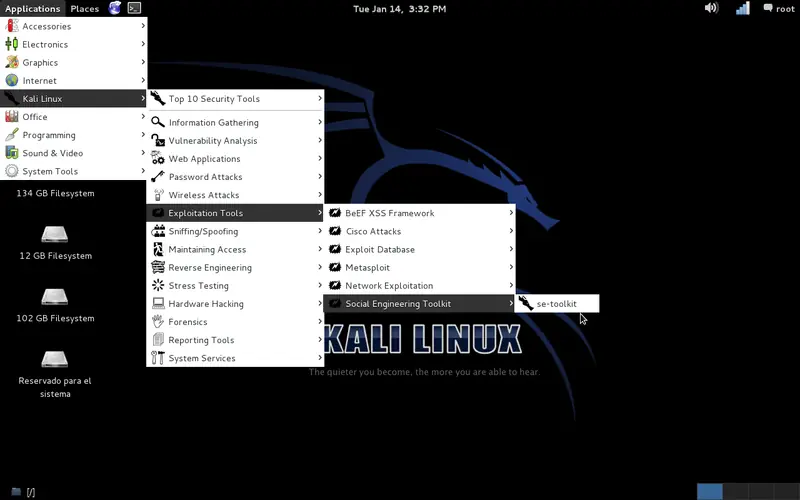
Hola, veo a muchos users que preguntan cómo hacerse con una cuenta de facebook; Lo haremos desde Linux. Al grano: Lo primero será bajarnos la distribución Kali Linux Después grabamos la imagen a un cd he iniciamos nuestra máquina desde él. (Modo Live) Es necesario tener conexión a la red. Una vez que inicie nos vamos a: Y aparecerá el siguiente escenario: A nosotros nos interesa la primera opción: Social-Engineering-Attacks (Ataques-Ingeniería-Social) En el siguiente escenario nos interesa la opción 2: Website Attack Vectors Siguiente escenario opción 3: Credential Harvester Attack Method Por medio de las credenciales conseguiremos clonar exactamente un sitio web y subiremos un servidor en nuestra máquina. Siguiente escenario opción 2: Site Cloner (Phishing) Siguiente escenario, nos pide una dirección IP: Tenemos que poner la nuestra, por lo tanto, abrimos otra consola y escribimos: ifconfig Copiamos nuestra IP y la pegamos Siguiente escenario: Nos pide una dirección web para clonar, por lo tanto escribimos:http://www.facebook.com (o la que sea) Bien, pues ya tenemos la mitad del proceso listo para iniciar el ataque, ¿fácil no? No cerrar la consola hasta que finalice el proceso, ahí es donde se plasmarán los datos de nuestra víctima! Ahora nuestra dirección IP está haciendo de servidor, se la mandamos a la víctima para que haga click sobre ella Antes hay que enmascarar nuestra IP, Nos devolverá un link que no tiene nada que ver con nuestra IP, ése es el link que hay que enviar. Le conducirá a la página de login (copia exacta) entonces la víctima escribirá: Mientras tanto y en tiempo Real sucede esto en mi consola: Por supuesto hay otras forma de acceder... pero eso se verá en otra ocasión.
I. ¨Que es un proxy server? II. ¨Para que sirve un proxy? III. ¨Como uso un proxy con mi navegador? IV. ¨Que proxies puedo usar? (I) ¨Que es un proxy server? La traduccion de la palabra "proxy" es "apoderado" o "sustituto", es decir una persona que toma la identidad de otra para determinada tarea. Aplicado a la computacion y a Internet un proxy es un servidor que sirve de intermediario entre un cliente y otro servidor. CONEXION NORMAL SIN PROXY (A <-> B) <CLIENTE> <------- <SERVIDOR> (navegador,ftp) ========> (HTTP,FTP,etc) (gopher,etc) El cliente (A) que puede ser un navegador, un cliente ftp o de cualquier otra clase se conecta con el puerto correspondiente del servidor (B). CONEXION CON PROXY (A <-> C <-> B) ======= <CLIENTE> <------ | PROXY | <------- <SERVIDOR> (navegador,ftp) =======> | SERVER| =======> (HTTP,FTP,etc) (gopher,etc) ======= En este caso el cliente (A) se conecta con un puerto especifico del servidor proxy (C), y hace un pedido a otro servidor (B). El proxy C se conecta con B y hace el pedido, luego de recibir la respuesta se la envia al cliente original A. CONEXION CON CACHE PROXY SERVER ======= <CLIENTE> <------ | PROXY | <------- <SERVIDOR> (navegador,ftp) =======> | SERVER| =======> (HTTP,FTP,etc) (gopher,etc) ======= || / [<CACHE>] -------/ Esta conexion es igual a la anterior con la diferencia de que el servidor proxy tiene un cache (en disco) donde almacena las respuestas a los pedidos de los clientes (A). En una conexion normal cada programa cliente se comunica con el puerto correspondiente en el servidor.Por ejemplo, cuando usamos un navegador, este se contacta (generalmente) con el puerto 80 de la otra computadora. Cuando bajamos una pagina el pedido se hace a ese puerto, y de alli se reciben las respuestas. Cuando usamos el ftp pasa lo mismo pero con un puerto distinto (23) aunque en realidad se usan otros para los datos, pero no es tema de este texto. En cambio, si usamos un proxy el programa cliente se conecta a un puerto en una computadora donde funciona el "Proxy Server" y le hace un pedido de otro servidor en otro puerto pero de un servicio especifico(http-ftp-etc) Por eso existen distintos tipos de proxies de acuerdo al tipo de servicio que soportan, lo que mas frecuentemente encontramos es: "HTTP proxy server" y "FTP proxy server" (II) ¨Para que sirve un proxy? Los proxies tienen muchas utilidades, generalmente funcionan junto con las firewalls, se usan de cache para acelerar la navegacion en LAN's o hasta en ISP, pero el uso que nosotros le vamos a dar es el de ANONIMIZADOR Como vimos antes, si nos conectamos a un servidor X mediante un proxy, nosotros hacemos el pedido al proxy, el proxy lo hace al servidor X y nos envia la respuesta a nosotros. Por lo tanto en X queda registrado que se conecto el proxy y no directamente nosotros. Aunque en los logs del proxy puede figurar nuestra IP y a donde nos conectamos. En definitiva usando proxies ocultamos nuestra IP, y por lo tanto nos ANONIMIZAMOS. (III) ¨Como uso un proxy con mi navegador? Lo que necesitamos para usar un proxy en un programa cliente es configurar su direccion (IP o nombre) y el puerto en el que funciona. Debemos conocer que tipo de servicios soporta el proxy, de acuerdo a esto cambia el puerto en el que funciona, aunque hay muchas excepciones. En algunos programas tenemos casillas para completar la direccion y el puerto de un proxy para cada servicio en otros debemos poner la URL de la forma http://DOMINIOUERTO ej: http://Proxy.wasantara.net.id:8080 Los tipos de proxy que soportan muchos navegadores son:HTTP,FTP,GOPHER, WAIS, Security y SOCKS. Los cuatro primeros creo que los conocen porque hasta en el texto mas chico y estupido sobre internet los describe. El Security es para manejar el SSL.SOCKS se usa en las firewalls para controlar el acceso a servicios en Internet, sirve de filtro de las conexiones, permite loguear tan especificamente, permitir o no el acceso a determinados sistemas y muchas otras funciones. COMO CONFIGURAR LOS PROXIES EN LOS NAVEGADORES MAS CONOCIDOS: =Netscape 1.22 (e inferiores)= Menu Options->Prefereces->Proxy (Resetear?) =Netscape 2.0 (y superiores)= Menu Options->Network Preferences->Proxy =Netscape 4.x = Menu Edit->Preferences...->Doble clik en Advanced->Clik en Proxies-> (en la derecha) marcar Manual Proxy Configuration -> Click en boton View =Internet Explorer 2.0 for windows = Clikea con el boton derecho sobre el icono->selecciona Properties->Advanced ->Use proxy server-> http://algun_proxy.com:8080 =Internet Explorer 3.0 for windows = 1)Menu View->Options->Connection-> 2)Marcar Connect through a proxyserver 3) clikea en Settings y pone http://algun_proxy.com:8080 =Internet Explorer for Mac OS= Menu Edit->Options->Proxy->http://algun_proxy.com:8080 =NCSA Mosaic for Unix 2.4 (o superior)= Se deve setear la variable de entorno http_proxy a http://algun_proxy.com: esto depende del shell: csh -> setenv http_proxy http://algun_proxy.com:8080 bash-> export http_proxy='http://algun_proxy.com:8080' =NCSA Mosaic for Macintosh 2.0 (o superior)= Menu Options->Preferences->Use Cern proxy service->Gates Setear el HTTP gate a algun_proxy.com y en el segundo casillero el port =Enchanced Mosaic for Macintosh= Menu Edit->Prefereces->Proxy server poner http://algun_proxy.com:8080 =Lynx for Unix 2.3 o superior = Igual que el NCSA MOSAIC hay que setear la variable de entorno.(ver arriba) Para configurar en otros programas buscar en la ayuda y en los menues o se pone la URL o la direccion y el puerto. (IV) ¨Que proxies puedo usar? Hace un tiempo se hizo famoso el www.anonymizer.com, este brinda el servicio de anonimizacion, claro se hizo pago y tenemos un retardo de unos segundos cada vez que lo usamos si no abonamos. Pero existen muchos otros proxies en el mundo que nos pueden servir, algunos son reservados para determinados usuarios, otros filtran, algunos dicen que borran sus logs semanalmente, otros que se los dan a la justicia si se los piden, unos son mas rapidos otros son lentos. Por eso es cuestion de buscar y encontrar uno que nos brinde seguridad y velocidad (servicio y limpieza? , FTP y HTTP como minimo. Si encuentran un proxy fijense de que tipo es, generalmente se ven cosas com FTP:1030 SOCK:8010 HTTP:8080 esto indica en que puerto soporta cada servicio. ALGUNOS PROXIES EN EL MUNDO: (AUSTRALIA-ALEMANIA-BELGICA-USA-INDONESIA-ISRAEL-ITALIA-GRECIA-ESPA¥A-HOLANDA) web.mit.edu:80 (funciona siempre pero es 'conocido') win.tue.nl:8080 (dejo de funcionar) proxy.magusnet.com:8080 (no funciona-probar) proxy.voz.cz:8080 (probar) proxy.di.uoa.gr:8080 proxy.aljan.com.au:8080 socks:8010 (restringido?) white.aljan.com.au:8080 socks:8010 (restringido?) wwwproxy.weizmann.ac.il:8080 Proxy.wasantara.net.id:8080 o 3128 202.159.81.75 (funciona bien) proxy.netura.net.id:8081 proxy.belnet.be:8000 proxy.tarheel.net:8080 [ de los siguientes no se nada, averiguen los puertos y demas datos] frankfurt.www-cache.dfn.de cache.nic.surfnet.nl koeln.www-cache.dfn.de proxy.cineca.it proxy.imaginet.be proxy.rediris.es proxy.interpac.be proxy.skynet.be [ si conocen mas o mejores mandenme mail] Prueben todos los que puedan y elijan, les recomiendo visitar la pagina web de cada uno para informarse que tipo de proxy es y como manejan los logs. Recuerden que sites como hotmail nos rebotan si usamos proxies conocidos, prueben con otros y listo! Para comprobar que realmente estan ocultando su procedencia pueden hacerlo en la misma pagina de Raregazz, en la parte de mensajes anonimos aparece su direccion IP, prueben con y sin proxy. Para FTP conectence con algun servidor que les diga "Hola [tu IP] te estamos vigilando" que vigilen... Esta guía la hiso el usuario voreX...agradecimientos a el

¡Medidas de Seguridad! 1.) Ante todo, ármate de un buenantivirus ACTUALIZADO. En estos momentos la mayoría de ellos son muy buenosanda, Mcafee, Norton, etc. Pero si de dinero setrata y no tienes los 40 o más dólares para adquirirlo, te sugiero, por ejemplo,instalar el Pc-cillín 98 que generalmente viene con tu equipo, o con la MotherBoard, o con algún componente que hayas comprado hace un tiempo. Instálalo yactualízalo. ¡Es fácil actualizarlo! Abre el rayito azul que está al pie delreloj de la ventana de Windows, haz clic en el botón “Main”, después en elbotón “Update” (al lado izquierdo de la ventana), y después en actualizar porINTERNET. Si tienes conexión aInternet, el programa actualizará tu Pc-cillín en forma automática en unos 3 o4 minutos, dependiendo de la velocidad de tu máquina. Luego te seguirá saliendosemanalmente (generalmente los martes) una ventana que te pregunta si quieresactualizar la nueva versión (cada semana se adicionan todos los virus nuevos).Dile que sí, pues no te tomará más de 3 o 4 minutos y estarás siempreprotegido. Este antivirus, ytambién los otros, si están actualizados, detectan prácticamente todos losvirus actuales y hasta los mortíferos Troyanos Back Oriffice, BO2000 (ó BO2k),NetBus, que son las herramientas de intromisión (¡intrusos!) más populares enla actualidad. 2.) Instala en tu máquinauna utilidad de DETECCIÓN DE INTRUSOS. En la carpeta deUTILIDADES encontrarás una denominada OPTOUT2000, que es Freeware (gratuita),de la firma Gibson Research Corp. (www.grc.com).Esta utilidad no dejará que te instalen en el registro de tu sistema operativoningún Troyano, espía, o programa furtivo. Paséate por esta página y lee elextenso artículo de Gibson sobre cómo diariamente los navegantes son atacados,intervenidos e infectados por las mismas EMPRESAS MULTINACIONALES dedicadas alos productos informáticos. ¿Sabías, por ejemplo, que si bajas algún programade REAL NETWORK (los de Real Player, Flash, en fin), NetZip o por medio deNetscape download, automáticamente te están instalando en el registro de tuMÁQUINA un programa espía? Pues bien, Gibson lo sostiene y lo sustenta conpruebas muy sólidas. ¡Léelo! 3.) Instala igualmente el IP AGENT,que también se encuentra en la carpeta de UTILIDADES. Es de la misma firma.Esta utilidad te mostrará cuál es el número de tu IP (que identifica tu máquinacuando estás navegando), y te da la maravillosa opción, muy segura por cierto,de que en la página de Gibson te hagan un diagnóstico de seguridad de tumáquina, de tus puertos, y te digan cuáles son tus debilidades que permiten elATAQUE de intrusos (cuando estás navegando). Si este diagnóstico te señala quetienes un puerto o varios abiertos a los Hackers de la Web, acude a la LISTA DEPUERTOS que está en la carpeta de UTILIDADES y podrás determinar cuál es. 4.) Te recomiendo otro DETECTOR DEINTRUSOS, pero este si no es freeware, sino demo por 30 días. Es el JAMMER.EXE(1.59 Mb). No está en nuestra carpeta de UTILIDADES, pero puedes bajarlo de lapágina www.agnitum.com Es fantástico. Cuando estás navegando y sirecibes un ATAQUE externo, te previene inmediatamente y te dice desde cual IPte están atacando. Entonces, puedes identificar al atacante, pedirleexplicaciones....¡o demandarlo! 5.) ¿Sabes cuál es el IP de tu máquinacuando estás navegando? Averígualo así:Inicio....Ejecutar....c:windowswinipcfg.exe Te dirá entonces el nombre de tu máquina, tu Identificación IP cuandonavegas y otras cositas importantes. 6.) Instala un “Firewall” (muro defuego) en tu máquina. Claro... ¡gratuito!. Esto es urgente y sumamenteimportante. Diariamente, mientras navegas, estás siendo escaneado por infinidadde personas y empresas de todo el mundo, para determinar por cual puerto puedenpenetrar tu sistema. El muro de fuego te avisará inmediatamente que ha repelidoun escaneo de tu máquina, te dará información para identificar el intruso, ytambién te pedirá confirmación cuando algún programa intente cambiar turegistro o conectarse con Internet. Por ejemplo, si tu antivirus se va aactualizar automáticamente, por ejemplo Pc-cillin, te saldrá una ventanapreguntándote si autorizas que “Iomon” (el de Pc-cillin) acceda a Internet. Tesugiero instalar el mejor “Firewall” del momento para PC (y es gratuito): ZoneAlarm 2.1.44 Conéctate con la página www.zonelabs.com y en la página de inicio,parte izquierda, encontrarás la frase “FREE DOWNLOAD”. Haz clic en “Download Zone Alarm now¡”. Bajarás un archivo Zip de1.61 Mb que te permitirá instalar esta magnífica protección.