__LALODJ__
Usuario (Argentina)
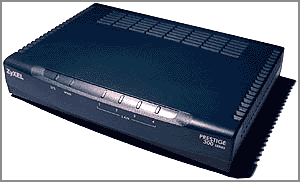
Configuracion > ZyXel 600 Series con speedy(Router) Pasos previos: > Su PC deberá tener configurado un IP comprendido entre los valores 192.168.1.2 y 192.168.1.254, con máscara de red 255.255.255.0 > Si bien para el proceso de configuración no es necesario tener definida una puerta de enlace predeterminada, ni DNS primario, ni DNS secundario, estos parámetros serán necesarios en el momento de intentar utilizar internet con el módem configurado como router. > Debe modificar la configuración del sistema operativo de la Pc para operar con el modem/router en esta modalidad. CONFIGURACION: Para la configuración del modem ZyXEL Prestige 600 series, la opción más sencilla es acceder al mismo a través de una sesión TELNET, la cual nos permite ejecutar comandos directamente sobre el sistema operativo del módem. Para ello, hacemos click en Inicio, luego en Ejecutar, tipeamos el comando TELNET 192.168.1.1 y luego presionamos el botón Aceptar. Al iniciarse la sesión TELNET, el modem nos solicita que ingresemos la contraseña. Ingresada la contraseña, presionamos Enter. Según sea la partida del módem, las posibles contraseñas son: Contraseña N° 1: atc456 Contraseña N° 2: 1234 La sesión TELNET muestra el Main Menu ( Menú Principal ). Ingresamos a la sección Remote Node Setup ( Configuración del nodo remoto ) tipeando 11 y presionando Enter. Dentro del Menu 11 - Remote Node Setup, vemos que se halla activa la conexión 2 denominada atmpvc0. Los signos " - " delante de las conexiones indican deshabilitación de las mismas. Esta conexión es la que permite al módem conectarse a la red en modalidad de bridge. Procedemos a deshabilitarla tipeando 2 y luego Enter. Dirigimos el cursor a la opción denominada Active ( Activa ) y presionamos la Barra Espaciadora hasta que diga Active = No. Luego, desplazamos el cursor hasta la última línea y presionamos Enter. Aparece el mensaje Saving to ROM ( Guardando en memoria ) confirmando nuestra acción. Con todas las conexiones deshabilitadas, procederemos a configurar y habilitar la conexión denominada atmpvc3 (ISP, SUA).Para ello, tipeamos el número 1 y presionamos Enter. Observamos que el menú presenta el siguiente aspecto Luego, modificamos algunos de los parámetros que pueden ser configurados. Estos son : Active ( Se modifica presionando la Barra Espaciadora ) Encapsulation ( Se modifica presionando la Barra Espaciadora ) Multiplexing ( Se modifica presionando la Barra Espaciadora ) Outgoing Login ( Tipearemos el usuario de conectividad, generalmente en formato usuario@speedy ) Outgoing Password ( Tipearemos la contraseña de conectividad ) ATM Options ( Se modifica presionando la Barra Espaciadora y luego Enter ) Al configurar las opciones ATM, asignamos el Identificador de Canal Virtual Nº 35 a esta conexión, tipeando el número 35 junto a la línea VCI #= Finalmente, aceptamos los cambios presionando Enter junto a la línea inferior en ambas pantallas Nuevamente posicionados en el Menu 11, presionamos Escape para volver al panel principal. A partir de este momento, ya podemos cerrar el programa TELNET, haciendo click en la cruz de la esquina superior derecha. IMPORTANTE Estos equipos (ZyXEL Prestige 600 series), configurados como router, no se conectará a la WAN hasta que no reciba un paquete IP proveniente de la LAN con destino a la WAN. Un ejemplo, sería intentar navegar por el sitio http://www.speedy.com.ar Una vez que el modem se haya conectado, la luz rotulada como PPPoE/ACT, brillará de color naranja de manera inusualmente brillante. La misma, emitirá destellos amarillos indicando tráfico en la red WAN cuando este evento se produzca. VERIFICACION Con la utilización del menú 24, podemos chequear el estado de la conexión del módem. Para acceder a este menú, tipeamos 24 y luego Enter. Ingresamos al submenu 1, tipeando 1 y Enter. En este submenú podemos observar lo siguiente: 1-PPPoE Up: Indica que la conexión 1, recientemente configurada, ha quedado activa Line Status: Up . Indica que el módem se encuentra sincronizado. Upstream Speed: 128 kbps . Indica tasa de upload. Donwstream Speed: 608 kbps . Indica tasa de download de 512 kbps. En caso de que el número indicado sea 320 kbps, el módem permite una tasa de download de 256 kbps. - RESET DE MODEM A VALORES DE FÁBRICA Para volver el modem a las configuraciones de fábrica, desde el menú 24 accedemos al submenú 8 En el intérprete de comandos ZyXEL, tipeamos el comando sys romreset y presionamos Enter , un instante después, el sistema nos pide confirmación de la petición de reseteo, a la cual respondemos afirmativamente tipeando la tecla Y. En algunos casos, esta última frase puede permanecer oculta, por lo cual debemos presionar la tecla Y aún sin la frase visible. El sistema se resetea al modo de fábrica ( Modo bridge RFC-1483, con VPI=8 y VCI=35 ) y la sesión TELNET expira automáticamente. _________________________________________________________ - Configuración Windows 95/98/98Se/Me: ACCESO A INTERNET A TRAVES DE UN MODEM ROUTER La configuración planteada, es una configuración básica para lograr conectividad a Internet de un PC conectada a un modem ADSL configurado como router. En caso de que la red local esté compuesta por varias PC, el procedimiento deberá repetirse en todas y cada una de ellas. Si bien existen otras posibilidades de configuración, en esta guía se planteará un esquema de numeración de la red local con IP fijo, una única puerta de enlace predeterminada y dos servidores DNS también fijos. En primer lugar, ingresaremos al Panel de Control, haciendo click en el botón Inicio y luego en Panel de Control. Hacemos doble click en el ícono Red. Dentro de las varias posibles vistas que puede presentar el Panel de Control de Windows 95, Windows 98, Windows 98 Segunda Edición o Windows Millenium, la que se propone en el ejemplo es la vista denominada Iconos. Debemos ahora, ubicar el protocolo TCP/IP asociado a la placa de red del equipo, hacemos un click sobre él para seleccionarlo y presionamos el botón Propiedades. En caso de que el equipo posea más de una placa de red, deberemos seleccionar a aquella que vincula la PC con el módem configurado como router, aún cuando la misma se encuentre conectada a este último por intermedio de un hub o switch Ethernet. En caso de no hallarse en esta ventana el protocolo TCP/IP, deberemos primeramente instalarlo presionando el botón Agregar, opción Protocolo. En las propiedades del Protocolo Internet TCP/IP especificaremos un total de 5 parámetros: En la solapa Dirección IP, colocamos el punto de verificación en Especificar una dirección IP y especificamos: > Dirección IP: Este es el único parámetro que podemos elegir de un rango de posibilidades. Para cada una de las PC de la red local, debemos elegir un IP distinto, dentro del rango comprendido entre el IP 192.168.1.2 y el IP 192.168.1.254. Es muy importante que no haya en la misma red local, dos PC con el mismo IP, ya que esto provocaría inestabilidad de la misma. Es recomendable mantener un orden lógico de los IP en nuestra red local. Por ejemplo, si se dispone de una red de 12 computadoras, las mismas podrían numerarse desde el IP 192.168.1.101 hasta IP 192.168.1.112. > La máscara de subred: Este parámetro será para todas las PC el valor 255.255.255.0 En la imagen que sigue, se muestra un ejemplo utilizando el primer IP del rango permitido, el IP 192.168.1.2 En la imagen que sigue, se muestra un ejemplo utilizando el último IP del rango permitido, el IP 192.168.1.254 En la solapa Puerta de enlace, colocaremos la dirección IP del módem, siendo la misma el IP 192.168.1.1 y presionamos el botón Agregar. La nueva puerta de enlace es agregada a la lista de Puertas de enlace instaladas. En la solapa Configuración DNS, especificaremos los servidores de nombre y el nombre del host. Para ello, colocamos un punto de verificación en Activar DNS y especificamos: > Host: Un nombre que defina a la PC. > Servidor DNS primario: Especificaremos el servidor DNS primario de Speedy, el cual tiene el IP 200.51.211.7 > Servidor DNS secundario: Especificaremos el servidor DNS secundario de Speedy, el cual tiene el IP 200.51.212.7 Para ello, escribimos la dirección del DNS primario y presionamos el botón Agregar. El DNS primario es agregado a la lista en primer lugar. Luego escribimos el DNS secundario y presionamos el botón Agregar. El DNS secundario es agregado a la lista en segundo lugar. Presionamos también el botón Aceptar para finalizar el ingreso de datos. En esta instancia, ante la ausencia del Cliente para redes Microsoft, Windows informa que la red no está completa y se nos pregunta si deseamos continuar, a lo cual respondemos Sí. Para terminar la operación, presionamos el botón Aceptar. y permitimos que Windows reinicie el equipo, haciendo click en Sí ante esta pregunta. _________________________________________________________ - Configuración Windows 2000: ACCESO A INTERNET A TRAVES DE UN MODEM ROUTER La configuración que aquí se plantea, es una configuración básica para lograr conectividad a Internet en una PC que dispone de sistema operativo Windows 2000 y se encuentra conectada mediante una red clase C a un modem ADSL configurado como router. En caso de que la red local esté compuesta por varias PC, el procedimiento deberá repetirse en todas y cada una de ellas. Si bien existen otras posibilidades de configuración, en esta guía se planteará un esquema de numeración de la red local con IP fijo, una única puerta de enlace predeterminada y dos servidores DNS también fijos. CONFIGURACION En primer lugar, ingresaremos al Panel de Control, haciendo click en el botón Inicio y luego en Panel de Control. Hacemos doble click en el ícono Conexiones de red y de acceso telefónico. Dentro de las varias posibles vistas que puede presentar el Panel de Control de Windows 2000, la que se propone en el ejemplo es la vista denominada Iconos. Dentro de la ventana de Conexiones de red y de acceso telefónico, debemos seleccionar la Conexión de área local. En caso de que el equipo posea más de una placa de red, deberemos seleccionar a aquella que vincula la PC con el módem configurado como router, aún cuando la misma se encuentre conectada a este último por intermedio de un hub o switch Ethernet. Una vez hallada la Conexión de área local en cuestión, hacemos click sobre ella con el botón secundario y solicitamos las Propiedades en el menú desplegado. Debemos ahora, ubicar el Protocolo Internet TCP/IP definido para este dispositivo, hacer un click sobre él para seleccionarlo y presionar el botón Propiedades. En caso de no hallarse en esta ventana el Protocolo Internet TCP/IP, deberemos primeramente instalarlo presionando el botón Instalar, opción Protocolo. En las propiedades del Protocolo Internet TCP/IP especificaremos un total de 5 parámetros: Colocamos el punto de verificación en Usar la siguiente dirección IP y especificamos: Dirección IP: Este es el único parámetro que podemos elegir de un rango de posibilidades. Para cada una de las PC de la red local, debemos elegir un IP distinto, dentro del rango comprendido entre el IP 192.168.1.2 y el IP 192.168.1.254. Es muy importante que no haya en la misma red local, dos PC con el mismo IP, ya que esto provocaría inestabilidad de la misma. Es recomendable mantener un orden lógico de los IP en nuestra red local. Por ejemplo, si se dispone de una red de 12 computadoras, las mismas podrían numerarse desde el IP 192.168.1.101 hasta IP 192.168.1.112. > La máscara de subred: Este parámetro será para todas las PC el valor 255.255.255.0 > La puerta de enlace predeterminada: Será la dirección IP del módem, siendo la misma el IP 192.168.1.1 Colocamos un punto de verificación en Usar las siguientes direcciones de servidor DNS y especificamos: > Servidor DNS preferido: Especificaremos el servidor DNS primario de Speedy, el cual tiene el IP 200.51.211.7 > Servidor DNS alternativo: Especificaremos el servidor DNS alternativo de Speedy, el cual tiene el IP 200.51.212.7 Luego, presionamos el botón Aceptar. En la imagen que sigue, se muestra un ejemplo utilizando el primer IP del rango permitido, el IP 192.168.1.2 En la imagen que sigue, se muestra un ejemplo utilizando el último IP del rango permitido, el IP 192.168.1.254 Para terminar la operación, presionamos el botón Aceptar. _________________________________________________________ - Configuración Windows XP: ACCESO A INTERNET A TRAVES DE UN MODEM ROUTER La configuración que aquí se plantea, es una configuración básica para lograr conectividad a Internet en una PC que dispone de sistema operativo Windows XP y se encuentra conectada mediante una red clase C a un modem ADSL configurado como router. En caso de que la red local esté compuesta por varias PC, el procedimiento deberá repetirse en todas y cada una de ellas. Si bien existen otras posibilidades de configuración, en esta guía se planteará un esquema de numeración de la red local con IP fijo, una única puerta de enlace predeterminada y dos servidores DNS también fijos. CONFIGURACION En primer lugar, ingresaremos al Panel de Control, haciendo click en el botón Inicio y luego en Panel de Control. Dentro del selector de categorías, hacemos click en el ícono Conexiones de red e Internet. Dentro de las varias posibles vistas que puede presentar el Panel de Control de Windows XP, la que se propone en el ejemplo es la más frecuente. Luego, en el selector de tareas, hacemos click en el ícono Conexiones de Red. Dentro de la ventana de Conexiones de red, debemos seleccionar la Conexión de área local. En caso de que el equipo posea más de una placa de red, deberemos seleccionar a aquella que vincula la PC con el módem configurado como router, aún cuando la misma se encuentre conectada a este último por intermedio de un hub o switch Ethernet. Una vez hallada la Conexión de área local en cuestión, hacemos click sobre ella con el botón secundario y solicitamos las Propiedades en el menú desplegado. Dentro de la ventana de Conexiones de red, debemos seleccionar la Conexión de área local En caso de que el equipo posea más de una placa de red, deberemos seleccionar a aquella que vincula la PC con el módem configurado como router, aún cuando la misma se encuentre conectada a este último por intermedio de un hub o switch Ethernet. Una vez hallada la Conexión de área local en cuestión, hacemos click sobre ella con el botón secundario y solicitamos las Propiedades en el menú desplegado. Debemos ahora, ubicar el Protocolo Internet TCP/IP definido para este dispositivo, hacer un click sobre él para seleccionarlo y presionar el botón Propiedades. En caso de no hallarse en esta ventana el Protocolo Internet TCP/IP, deberemos primeramente instalarlo presionando el botón Instalar, opción Protocolo. En las propiedades del Protocolo Internet TCP/IP especificaremos un total de 5 parámetros : Colocamos el punto de verificación en Usar la siguiente dirección IP y especificamos: > Dirección IP: Este es el único parámetro que podemos elegir de un rango de posibilidades. Para cada una de las PC de la red local, debemos elegir un IP distinto, dentro del rango comprendido entre el IP 192.168.1.2 y el IP 192.168.1.254. Es muy importante que no haya en la misma red local, dos PC con el mismo IP, ya que esto provocaría inestabilidad de la misma. Es recomendable mantener un orden lógico de los IP en nuestra red local. Por ejemplo, si se dispone de una red de 12 computadoras, las mismas podrían numerarse desde el IP 192.168.1.101 hasta IP 192.168.1.112. > La máscara de subred: Este parámetro será para todas las PC el valor 255.255.255.0. > La puerta de enlace predeterminada: Será la dirección IP del módem, siendo la misma el IP 192.168.1.1 - Colocamos un punto de verificación en Usar las siguientes direcciones de servidor DNS y especificamos: > Servidor DNS preferido: Especificaremos el servidor DNS primario de Speedy, el cual tiene el IP 200.51.211.7 > Servidor DNS alternativo: Especificaremos el servidor DNS alternativo de Speedy, el cual tiene el IP 200.51.212.7 Luego, presionamos el botón Aceptar. En la imagen que sigue, se muestra un ejemplo utilizando el primer IP del rango permitido, el IP 192.168.1.2 En la imagen que sigue, se muestra un ejemplo utilizando el último IP del rango permitido, el IP 192.168.1.254. Para terminar la operación, presionamos el botón Cerrar. _________________________________________________________ Fuente _________________________________________________________
¿Nunca te pasó que te faltaron 10 centavos para el colectivo? ¿Nunca te pasó que cuando buscas algo y lo dejas de buscar, lo encontrás? ¿Nunca te pasó que te tropesaste mientras caminabas por ver una publicidad y quedaste como un dobolu? ¿Nunca te pasó que tubiste que leer un libro mega-embolante de 920 páginas para una fecha y lo lees un día antes? ¿Nunca te pasó que quisiste hacerte el inteligente con un profesor y dijiste cualquier verdura? ¿Nunca te pasó que te quedaste paveando con las publicidades de tirar tirar penales, dispararle a las vacas, etc.? ¿Nunca te pasó que te ibas a comer el ultimo chicle que te quedaba y justo se te cae? ¿Nunca te pasó que pusiste el despertador temprano y seguiste durmiendo igual? ¿Nunca te pasó que te empecinaste en buscar una canción que te gusta, pero sabés que no la vas a encontrar nunca? ¿Nunca te pasó que el ortiva kiosquero no te fió 10 centavos para comprarte una coca? ¿Nunca te pasó que fuiste a un lugar MUY lejos y lindo, y a mitad de camino te acordaste que te olvidaste la camara de fotos? ¿Nunca te pasó que te olvidaste que tenías billetes en el pantalón que mandaste a lavar o pusiste en el lavarropas? ¿Nunca te pasó que pagaste el colectivo, y hace dos cuadras y le pasa algo al bondi o al chofer? FUENTE: Mi imaginación Ojalá les guste. Saludos.

Pedro Responde - Tarot Virtual Bueno, los requisitos son: una PC, Internet y una victima descuidada . Entren a ACA (http://www.peteranswers.com/es/) Te va a aparecer esto: Donde dice: Petición, como al lado dice que debemos poner "Pedro, favor de responder" o "Pedro, favor de responder esta pregunta" seguido de dos puntos, en el espacio en blanco de Peticion, presionan la tecla de PUNTO (.) y automaticamente se escribe la letra P, ahora formulen la respuesta y cuando terminen de escribirla, presionen PUNTO (.) de nuevo. Si la respuesta es corta, y no llego a terminar de escribir la frase, la escribimos manualmente. Luego, escriben la pregunta (acorde a la respuesta) y presionen la tecla del SIGNO DE ADMIRACION (?) y les pedira que acepten las condiciones de uso. Despues de leerla, la aceptamos. Atencion: Para su protección, no ingrese información confidencial ni datos personales como ser direcciones, números telefónicos, DNI, fecha de nacimiento, números de cuentas bancarias y/o tarjetas de crédito/débito. (www.peteranswers.com no asume ninguna responsabilidad si ingresa información personal dentro de este formulario.) Al aceptar, debajo de la pregunta va a decir: "Pedro responde:" y su respuesta. La persona o vitcima, no va a observar el monitor, y eso da ventaja para escribir la respuesta. Asi va a pensar que el Tarot Virtual es real. Para hacer una nueva pregunta presionan el boton "Nueva pregunta". Ya cuando terminen la pregunta, no les va a pedir aceptar las condiciones de uso. Ojala les guste y/o les sirva