_Samael_0
Usuario (Cuba)

Disco 0: disco duro IDE # /sbin/fdisk /dev/hda [En el disco 0, Windows sólo ha reconocido los sistemas de archivos de las unidades C: y ] El número de cilindros para este disco está establecido en 14946. No hay nada malo en ello, pero es mayor que 1024, y en algunos casos podría causar problemas con: 1) software que funciona en el inicio (p.ej. versiones antiguas de LILO) 2) software de arranque o particionamiento de otros sistemas operativos (p.ej. FDISK de DOS, FDISK de OS/2) Orden (m para obtener ayuda): m [Visualizo el menú de opciones] Orden Acción a Conmuta el indicador de iniciable b Modifica la etiqueta de disco bsd c Conmuta el indicador de compatibilidad con DOS d Suprime una partición l Lista los tipos de particiones conocidos m Imprime este menú n Añade una nueva partición o Crea una nueva tabla de particiones DOS vacía p Imprime la tabla de particiones q Sale sin guardar los cambios s Crea una nueva etiqueta de disco Sun t Cambia el identificador de sistema de una partición u Cambia las unidades de visualización/entrada (cilindros o sectores) v Verifica la tabla de particiones w Escribe la tabla en el disco y sale PELIGRO ! x Funciones adicionales (sólo para usuarios avanzados) Orden (m para obtener ayuda): x [Voy a echarle un vistazo al menú de opciones avanzadas] Orden avanzada (m para obtener ayuda): m [A ver que hay por aquí...] Orden Acción b Mueve el principio de los datos de una partición c Cambia el número de cilindros d Imprime los datos en bruto de la tabla de particiones e Lista las particiones extendidas f Corrige el orden de las particiones g Crea una tabla de particiones IRIX (SGI) h Cambia el número de cabezas m Imprime este menú p Imprime la tabla de particiones q Sale sin guardar los cambios r Vuelve al menú principal s Cambia el número de sectores por pista v Verifica la tabla de particiones w Escribe la tabla en el disco y sale PELIGRO ! Orden avanzada (m para obtener ayuda): r [Regreso al menú principal] Orden (m para obtener ayuda): p [Veamos la tabla de particiones...] Disco /dev/hda: 122.9 GB, 122942324736 bytes 255 cabezas, 63 sectores/pista, 14946 cilindros [255 cabezas !!! eso quiere decir que tengo 128 platos ???] Unidades = cilindros de 16065 * 512 = 8225280 bytes [NO, la BIOS accede a los sectores a través de LBA en lugar de utilizar] [la geometría CHS, pues por BIOS sólo admitia (Cylinders:1024, Heads:256, Sectors:65), es decir 8 GB] Disposit. Inicio Comienzo Fin Bloques Id Sistema /dev/hda1 * 1 1397 11214472+ c W95 FAT32 (LBA) /dev/hda2 1471 14947 108248616 5 Extendida /dev/hda3 1397 1470 593271 82 Linux swap / Solaris /dev/hda5 1471 2730 10110712+ 83 Linux /dev/hda6 2730 14947 98137840+ b W95 FAT32 Las entradas de la tabla de particiones no están en el orden del disco Orden (m para obtener ayuda): v [La verifico, para comprobar que no tiene errores] 9132 sectores no asignados [Se han perdido 4,5 MB, no es mucho en un disco de 120 GB - ¿Se particionó por Megas? - ¿Son sectores defectuosos?] [Posiblemente el problema sea la emulación de CHS por LBA. Observar el signo '+' que aparece el algunos listados de bloques: 11214472+] [Desde el menú de opciones avanzadas (opción x) puedo arriesgarme a reasignar el número de cilindors, cabezas y sectores/pista] Orden (m para obtener ayuda): q [Salgo de fdisk para ver otro disco] Disco 1: otro disco duro IDE # /sbin/fdisk /dev/hdb [Windows no reconoció ninguna unidad, porque todas están formateadas con el sistema de archivos Unix/Linux] El número de cilindros para este disco está establecido en 38792. No hay nada malo en ello, pero es mayor que 1024, y en algunos casos podría causar problemas con: 1) software que funciona en el inicio (p.ej. versiones antiguas de LILO) 2) software de arranque o particionamiento de otros sistemas operativos (p.ej. FDISK de DOS, FDISK de OS/2) Orden (m para obtener ayuda): p [Veo la tabla de particiones...] Disco /dev/hdb: 20.0 GB, 20020396032 bytes 16 cabezas, 63 sectores/pista, 38792 cilindros Unidades = cilindros de 1008 * 512 = 516096 bytes Disposit. Inicio Comienzo Fin Bloques Id Sistema /dev/hdb1 * 1 10000 5039968+ 83 Linux /dev/hdb2 10001 38792 14511168 83 Linux Orden (m para obtener ayuda): v [Verifico...] 62 sectores no asignados [31KB :'(] Orden (m para obtener ayuda): q [Y salgo] Disco 2: es una memoria USB # /sbin/fdisk /dev/sda1 [1er dispositivo SCSI: Un Pen Drive USB] Orden (m para obtener ayuda): p [Veamos la tabla de particiones...] Disco /dev/sda1: 255 MB, 255729664 bytes 8 cabezas, 62 sectores/pista, 1007 cilindros [Una memoria RAM con cabezas !!! - No: se engaña a la BIOS para que la confunda con un disco duro] Unidades = cilindros de 496 * 512 = 253952 bytes [En cada cilindro hay 253952/210 = 248 KB] Disposit. Inicio Comienzo Fin Bloques Id Sistema [No tiene tabla de particiones - parece obvio, pues en el fondo sigue siendo una RAM] [No obstante, vamos a escribir en su sector 0 una tabla de particiones con fdisk] [Vamos a crear 5 particiones, cada una con 100 cilindros (~25 MB) y lo que sobre pa' la última] Orden (m para obtener ayuda): n [Creamos una nueva partición ...] Acción de la orden e Partición extendida p Partición primaria (1-4) p [... primaria] Número de partición (1-4): 1 Primer cilindro (1-1007, valor predeterminado 1): [pulso INTRO] Se está utilizando el valor predeterminado 1 Último cilindro o +tamaño o +tamañoM o +tamañoK (1-1007, valor predeterminado 1007): 100 Orden (m para obtener ayuda): p [Voy a verla...] Disco /dev/sda1: 255 MB, 255729664 bytes 8 cabezas, 62 sectores/pista, 1007 cilindros Unidades = cilindros de 496 * 512 = 253952 bytes Disposit. Inicio Comienzo Fin Bloques Id Sistema /dev/sda1p1 1 100 24769 83 Linux Orden (m para obtener ayuda): n [Vamos a por la segunda partición ...] Acción de la orden e Partición extendida p Partición primaria (1-4) p [... también primaria] Número de partición (1-4): 2 Primer cilindro (101-1007, valor predeterminado 101): Se está utilizando el valor predeterminado 101 Último cilindro o +tamaño o +tamañoM o +tamañoK (101-1007, valor predeterminado 1007): 200 Orden (m para obtener ayuda): n [Marchando una tercera partición ...] Acción de la orden e Partición extendida p Partición primaria (1-4) p [... primaria] Número de partición (1-4): 3 Primer cilindro (201-1007, valor predeterminado 201): Se está utilizando el valor predeterminado 201 Último cilindro o +tamaño o +tamañoM o +tamañoK (201-1007, valor predeterminado 1007): 300 Orden (m para obtener ayuda): n [La 4a partición ...] Acción de la orden e Partición extendida p Partición primaria (1-4) p [también primaria, ya llevo 4 particiones primarias] Se ha seleccionado la partición 4 Primer cilindro (301-1007, valor predeterminado 301): Se está utilizando el valor predeterminado 301 Último cilindro o +tamaño o +tamañoM o +tamañoK (301-1007, valor predeterminado 1007): 400 Orden (m para obtener ayuda): p [sólo me quedan 2. Voy a echar un vistazo a la tabla de particiones...] Disco /dev/sda1: 255 MB, 255729664 bytes 8 cabezas, 62 sectores/pista, 1007 cilindros Unidades = cilindros de 496 * 512 = 253952 bytes Disposit. Inicio Comienzo Fin Bloques Id Sistema /dev/sda1p1 1 100 24769 83 Linux /dev/sda1p2 101 200 24800 83 Linux /dev/sda1p3 201 300 24800 83 Linux /dev/sda1p4 301 400 24800 83 Linux Orden (m para obtener ayuda): n [Voy a por la 5a] Primero debe suprimir alguna partición y añadir una partición extendida [¡Ah claro!, que las hice todas primarias] Orden (m para obtener ayuda): d [borro la última partición ...] Número de partición (1-5): 4 Orden (m para obtener ayuda): n [... y la creo...] Acción de la orden e Partición extendida p Partición primaria (1-4) e [... EXTENDIDA] Se ha seleccionado la partición 4 Primer cilindro (301-1007, valor predeterminado 301): Se está utilizando el valor predeterminado 301 Último cilindro o +tamaño o +tamañoM o +tamañoK (301-1007, valor predeterminado 1007): 1007 [Aprovecho todos los cilindros] Orden (m para obtener ayuda): p [veamos ...] Disco /dev/sda1: 255 MB, 255729664 bytes 8 cabezas, 62 sectores/pista, 1007 cilindros Unidades = cilindros de 496 * 512 = 253952 bytes Disposit. Inicio Comienzo Fin Bloques Id Sistema /dev/sda1p1 1 100 24769 83 Linux /dev/sda1p2 101 200 24800 83 Linux /dev/sda1p3 201 300 24800 83 Linux /dev/sda1p4 301 1007 175336 5 Extendida [Ahora en la extendida debo crear las unidades lógicas. Allá vamos...] Orden (m para obtener ayuda): n Primer cilindro (301-1007, valor predeterminado 301): Se está utilizando el valor predeterminado 301 Último cilindro o +tamaño o +tamañoM o +tamañoK (301-1007, valor predeterminado 1007): 400 Orden (m para obtener ayuda): n Primer cilindro (401-1007, valor predeterminado 401): Se está utilizando el valor predeterminado 401 Último cilindro o +tamaño o +tamañoM o +tamañoK (401-1007, valor predeterminado 1007): Se está utilizando el valor predeterminado 1007 Orden (m para obtener ayuda): p Disco /dev/sda1: 255 MB, 255729664 bytes 8 cabezas, 62 sectores/pista, 1007 cilindros Unidades = cilindros de 496 * 512 = 253952 bytes Disposit. Inicio Comienzo Fin Bloques Id Sistema /dev/sda1p1 1 100 24769 83 Linux /dev/sda1p2 101 200 24800 83 Linux /dev/sda1p3 201 300 24800 83 Linux /dev/sda1p4 301 1007 175336 5 Extendida /dev/sda1p5 301 400 24769 83 Linux /dev/sda1p6 401 1007 150505 83 Linux [¡Ya están todas!] [Hagamos que la primera (sda1p1) y última patición (sda1p6) sean activas] Orden (m para obtener ayuda): a [Conmutamos el indicador de iniciable de la 1a] Número de partición (1-6): 1 Orden (m para obtener ayuda): a Número de partición (1-6): 6 Orden (m para obtener ayuda): p Disco /dev/sda1: 255 MB, 255729664 bytes 8 cabezas, 62 sectores/pista, 1007 cilindros Unidades = cilindros de 496 * 512 = 253952 bytes Disposit. Inicio Comienzo Fin Bloques Id Sistema /dev/sda1p1 * 1 100 24769 83 Linux /dev/sda1p2 101 200 24800 83 Linux /dev/sda1p3 201 300 24800 83 Linux /dev/sda1p4 301 1007 175336 5 Extendida /dev/sda1p5 301 400 24769 83 Linux /dev/sda1p6 * 401 1007 150505 83 Linux [Voy a cambiar unos cuantos sistemas de archivos] [Quiero que las 2 primeras particiones sean FAT32, y la tercera SWAP] Orden (m para obtener ayuda): l [Listamos los identificativos hexadecimales para los sistemas de archivos] 0 Vacía 1e Hidden W95 FAT16 80 Old Minix be arranque de Sol 1 FAT12 24 NEC DOS 81 Minix / old Lin bf Solaris 2 XENIX root 39 Plan 9 82 Linux swap / So c1 DRDOS/sec (FAT- 3 XENIX usr 3c PartitionMagic 83 Linux c4 DRDOS/sec (FAT- 4 FAT16 <32M 40 Venix 80286 84 Unidad C: ocult c6 DRDOS/sec (FAT- 5 Extendida 41 PPC PReP Boot 85 Linux extendida c7 Syrinx 6 FAT16 42 SFS 86 Conjunto de vol da Datos sin SF 7 HPFS/NTFS 4d QNX4.x 87 Conjunto de vol db CP/M / CTOS / . 8 AIX 4e QNX4.x segunda 88 Linux plaintext de Utilidad Dell 9 AIX bootable 4f QNX4.x tercera 8e Linux LVM df BootIt a OS/2 Boot Manag 50 OnTrack DM 93 Amoeba e1 DOS access b W95 FAT32 51 OnTrack DM6 Aux 94 Amoeba BBT e3 DOS R/O c W95 FAT32 (LBA) 52 CP/M 9f BSD/OS e4 SpeedStor e W95 FAT16 (LBA) 53 OnTrack DM6 Aux a0 Hibernación de eb BeOS fs f W95 Ext'd (LBA) 54 OnTrackDM6 a5 FreeBSD ee EFI GPT 10 OPUS 55 EZ-Drive a6 OpenBSD ef EFI (FAT-12/16/ 11 FAT12 oculta 56 Golden Bow a7 NeXTSTEP f0 inicio Linux/PA 12 Compaq diagnost 5c Priam Edisk a8 UFS de Darwin f1 SpeedStor 14 FAT16 oculta <32M 61 SpeedStor a9 NetBSD f4 SpeedStor 16 FAT16 oculta 63 GNU HURD o SysV ab arranque de Dar f2 DOS secondary 17 HPFS/NTFS oculta 64 Novell Netware b7 BSDI fs fd Linux raid auto 18 SmartSleep de A 65 Novell Netware b8 BSDI swap fe LANstep 1b Hidden W95 FAT32 70 DiskSecure Mult bb Boot Wizard hid ff BBT 1c Hidden W95 FAT32 75 PC/IX Orden (m para obtener ayuda): t [El comando t nos permite cambiar el identificador del sistema de una partición] Número de partición (1-6): 1 Código hexadecimal (escriba L para ver los códigos): b Se ha cambiado el tipo de sistema de la partición 1 por b (W95 FAT32) Orden (m para obtener ayuda): t Número de partición (1-6): 2 Código hexadecimal (escriba L para ver los códigos): b Se ha cambiado el tipo de sistema de la partición 2 por b (W95 FAT32) Orden (m para obtener ayuda): t Número de partición (1-6): 3 Código hexadecimal (escriba L para ver los códigos): 82 Se ha cambiado el tipo de sistema de la partición 3 por 82 (Linux swap / Solaris) Orden (m para obtener ayuda): p [Veamos como queda la tabla de particiones...] Disco /dev/sda1: 255 MB, 255729664 bytes 8 cabezas, 62 sectores/pista, 1007 cilindros Unidades = cilindros de 496 * 512 = 253952 bytes Disposit. Inicio Comienzo Fin Bloques Id Sistema /dev/sda1p1 * 1 100 24769 b W95 FAT32 /dev/sda1p2 101 200 24800 b W95 FAT32 /dev/sda1p3 201 300 24800 82 Linux swap / Solaris /dev/sda1p4 301 1007 175336 5 Extendida /dev/sda1p5 301 400 24769 83 Linux /dev/sda1p6 * 401 1007 150505 83 Linux [Se acabó. Escribo en la tabla de particiones del dispositivo y salgo Orden (m para obtener ayuda): w [¿Estás completamente seguro?, Si no, escribe una q (quit)] ¡Se ha modificado la tabla de particiones! Llamando a ioctl() para volver a leer la tabla de particiones. ATENCIóN: La relectura de la tabla de particiones falló con el error 22: Argumento inválido. El núcleo todavía usa la tabla antigua. La nueva tabla se usará en el próximo reinicio. ATENCIóN: Si ha creado o modificado alguna de las particiones DOS 6.x, consulte la página man de fdisk para ver información adicional. Se están sincronizando los discos. [Se produjo el error 22: Argumento inválido ¿qué es eso? Es el mismo error que se produce con disquetes] [La otra información es normal, nos informa de que en el próximo reinicio (remonte del dispositivo), utilizará la nueva tabla] [Reinicio el dispositivo (umount/mount) ...] [¡Pero todo sigue igual!] # df /dev/sda1 S.ficheros Bloques de 1K Usado Dispon Uso% Montado en /dev/sda1 248748 94 248654 1% /media/PEN_DRIVE # cat /proc/partitions major minor #blocks name 3 0 120060864 hda 3 1 11214472 hda1 3 2 1 hda2 3 3 593271 hda3 3 5 10110712 hda5 3 6 98137840 hda6 3 64 19551168 hdb 3 65 5039968 hdb1 3 66 14511168 hdb2 8 0 250880 sda 8 1 249736 sda1 [No se ha borrado ni un sólo fichero del lápiz USB. Lo único que hemos hecho es escribir en el sector 0 una tabla] [de particiones que no utiliza para nada el sistema operativo.] [Con fdisk podemos comprobar que la tabla sigue ahí Orden (m para obtener ayuda): p Disco /dev/sda1: 255 MB, 255729664 bytes 8 cabezas, 62 sectores/pista, 1007 cilindros Unidades = cilindros de 496 * 512 = 253952 bytes Disposit. Inicio Comienzo Fin Bloques Id Sistema /dev/sda1p1 * 1 100 24769 b W95 FAT32 /dev/sda1p2 101 200 24800 b W95 FAT32 /dev/sda1p3 201 300 24800 82 Linux swap / Solaris /dev/sda1p4 301 1007 175336 5 Extendida /dev/sda1p5 301 400 24769 83 Linux /dev/sda1p6 * 401 1007 150505 83 Linux CONCLUSIÓN No se pueden hacer particiones en un pendrive con fdisk. Para desfacer el entuerto, borrar todas las particiones (d), escribir la nueva tabla en el pendrive (w), y reiniciar el dispositivo. Nos queda una tabla de particiones como era en un principio, es decir, vacía. Durante todo este proceso NO SE HA PERDIDO NINGUNA INFORMACIÓN en el pendrive: No se ha tocado ningún sector del sistema de archivos, sólo se ha manipulado el sector 0. EPITAFIO Después de rehacer la tabla de particiones, lo he formateado desde W2003 Server, al volver a Linux y ver que ha pasado con la tabla de particiones, nos sale algo como: # /sbin/fdisk /dev/sda1 Orden (m para obtener ayuda): p Disco /dev/sda1: 255 MB, 255729664 bytes 8 cabezas, 62 sectores/pista, 1007 cilindros Unidades = cilindros de 496 * 512 = 253952 bytes Esto no parece una tabla de particiones [¡Y que lo digas!] Probablemente ha seleccionado el dispositivo que no era. Disposit. Inicio Comienzo Fin Bloques Id Sistema /dev/sda1p1 ? 3865176 4962698 272185273 6f Desconocido La partición 1 tiene distintos principios físicos/lógicos (¿no Linux?): físicos=(361, 101, 36) lógicos=(3865175, 6, 10) La partición 1 tiene distintos finales físicos/lógicos: físicos=(255, 115, 46) lógicos=(4962697, 0, 15) La partición 1 no termina en un límite de cilindro. /dev/sda1p2 ? 2707332 6274207 884585145 69 Desconocido La partición 2 tiene distintos principios físicos/lógicos (¿no Linux?): físicos=(100, 101, 32) lógicos=(2707331, 0, 48) La partición 2 tiene distintos finales físicos/lógicos: físicos=(367, 115, 35) lógicos=(6274206, 5, 27) La partición 2 no termina en un límite de cilindro. /dev/sda1p3 ? 3666237 3667565 329392+ 75 PC/IX La partición 3 tiene distintos principios físicos/lógicos (¿no Linux?): físicos=(288, 110, 37) lógicos=(3666236, 4, 61) La partición 3 tiene distintos finales físicos/lógicos: físicos=(288, 110, 33) lógicos=(3667564, 6, 33) La partición 3 no termina en un límite de cilindro. /dev/sda1p4 5817906 5818017 27619 0 Vacía La partición 4 tiene distintos principios físicos/lógicos (¿no Linux?): físicos=(0, 0, 0) lógicos=(5817905, 4, 25) La partición 4 tiene distintos finales físicos/lógicos: físicos=(0, 0, 0) lógicos=(5818016, 7, 20) La partición 4 no termina en un límite de cilindro. Las entradas de la tabla de particiones no están en el orden del disco Orden (m para obtener ayuda): v La partición 1 tiene distintos principios físicos/lógicos (¿no Linux?): físicos=(361, 101, 36) lógicos=(3865175, 6, 10) La partición 1 tiene distintos finales físicos/lógicos: físicos=(255, 115, 46) lógicos=(4962697, 0, 15) La partición 1 no termina en un límite de cilindro. Partición 1: el cabeza 116 supera el máximo 8 Partición 1: sectores anteriores -1833469570 no concuerdan con total 126955 La partición 2 tiene distintos principios físicos/lógicos (¿no Linux?): físicos=(100, 101, 32) lógicos=(2707331, 0, 48) La partición 2 tiene distintos finales físicos/lógicos: físicos=(367, 115, 35) lógicos=(6274206, 5, 27) La partición 2 no termina en un límite de cilindro. Partición 2: el cabeza 116 supera el máximo 8 Partición 2: sectores anteriores -1182960784 no concuerdan con total 182419 La partición 3 tiene distintos principios físicos/lógicos (¿no Linux?): físicos=(288, 110, 37) lógicos=(3666236, 4, 61) La partición 3 tiene distintos finales físicos/lógicos: físicos=(288, 110, 33) lógicos=(3667564, 6, 33) La partición 3 no termina en un límite de cilindro. Partición 3: el cabeza 111 supera el máximo 8 Partición 3: sectores anteriores 1819112148 no concuerdan con total 143214 Atención: la partición 2 se solapa con la partición 3. El total de sectores asignados -1981426458 supera el máximo 499472 [curioso, fdisk utiliza complemento a 2 para contar los sectores] El dispositivo funciona perfectamente, sólo es el sector 0 el que parece un poco tocado desde el punto de vista de fdisk. Si queremos un sector 0 bonito, proceder como antes: borrar todas las particiones, escribir la nueva tabla en el pendrive, y reiniciar el dispositivo. No se pierde ninguna información. [Leemos el manual toda la información referente a particiones DOS] -pincha aquí para volver- A DOS type partition table can describe an unlimited number of partitions. In sector 0 there is room for the description of 4 partitions (called "primary". One of these may be an extended partition; this is a box holding logical partitions, with descriptors found in a linked list of sectors, each preceding the corresponding logical partitions. The four primary partitions, present or not, get numbers 1-4. Logical partitions start num- bering from 5. In a DOS type partition table the starting offset and the size of each partition is stored in two ways: as an absolute number of sectors (given in 32 bits) and as a Cylin- ders/Heads/Sectors triple (given in 10+8+6 bits). The former is OK - with 512-byte sec- tors this will work up to 2 TB. The latter has two different problems. First of all, these C/H/S fields can be filled only when the number of heads and the number of sectors per track are known. Secondly, even if we know what these numbers should be, the 24 bits that are available do not suffice. DOS uses C/H/S only, Windows uses both, Linux never uses C/H/S. DOS 6.x WARNING The DOS 6.x FORMAT command looks for some information in the first sector of the data area of the partition, and treats this information as more reliable than the information in the partition table. DOS FORMAT expects DOS FDISK to clear the first 512 bytes of the data area of a partition whenever a size change occurs. DOS FORMAT will look at this extra information even if the /U flag is given -- we consider this a bug in DOS FORMAT and DOS FDISK. The bottom line is that if you use fdisk to change the size of a DOS partition table entry, then you must also use dd to zero the first 512 bytes of that partition before using DOS FORMAT to format the partition. For example, if you were using disk to make a DOS partition table entry for /dev/hda1, then (after exiting fdisk and rebooting Linux so that the partition table information is valid) you would use the command "dd if=/dev/zero of=/dev/hda1 bs=512 count=1" to zero the first 512 bytes of the partition. BE EXTREMELY CAREFUL if you use the dd command, since a small typo can make all of the data on your disk useless. For best results, you should always use an OS-specific partition table program. For example, you should make DOS partitions with the DOS FDISK program and Linux partitions with the Linux fdisk program. Fuente http://www.palomatica.info/juckar/sistemas/hardware/perifericos/fdisk/fdisk.html
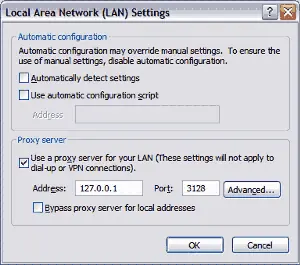
Acceso a un proxy HTTP utilizando túneles SSH Acceso a los recursos en una intranet a veces puede ser problemático. Uso de túneles SSH para acceder a un servidor proxy HTTP es una solución simple y rápida. La conexión a través de Internet será garantizado por el cifrado SSH y la representación será capaz de acceder a los servidores en su nombre y entregar el contenido a tu navegador, u otro software que puede utilizar un proxy HTTP. En este ejemplo estamos utilizando el siguiente software: dijo: PuTTY : A Free Win32 Telnet / SSH Client Internet Explorer : navegador web de Microsoft PuTTY configuración Introduzca el nombre del host que se conecta a normal (por ejemplo, beowulf.gw.com) y seleccione el protocolo SSH. Ir a través de la configuración y elegir sus preferencias. Usted probablemente querrá prestar atención al menos a lo siguiente: Ventana: número de filas, el tamaño de scroll Apariencia: tipo de cursor, tipo de letra Colores: los colores del texto y el fondo Creo que los valores por defecto en PuTTY bien elegido, así que si usted está en un apuro es probable que pueda ignorar la mayoría de las categorías en estos momentos. Si un comportamiento particular es llegar a más tarde, siempre se puede volver a las opciones de configuración y lo más probable es que se puede ajustar todo a su gusto. Si haces muchos cambios y va a agregar varias sesiones (anfitriones), entonces usted primero debe guardar todas sus opciones en la configuración predeterminada sin un nombre de host. Después de que los valores por defecto se establece que puede continuar con la adición de sesiones a hosts específicos. Configuración de SSH No es un lugar muy importante ajustar: debe elegir SSH versión 2 del protocolo. El valor por defecto sigue siendo la versión 1, que, desgraciadamente, no es seguro. Aún más lamentable es que no hay una solución para hacer una versión de seguridad, lo que nunca debe sólo lo utilizan. También debe desactivar el cifrado de encriptación Blowfish. Se tiene fallos en algunas versiones del servidor de SSH, y puede causar el mal comportamiento extraño si es que alguna vez se seleccione en la negociación entre la masilla y el servidor. Seleccione la categoría de SSH, y luego encontrar Blowfish en la lista de los cifrados. Por defecto es la segunda mejor opción PuTTY recogerá. Haga clic en él, a continuación, haga clic en Abajo hasta que esté por debajo del indicador de advertencia. Usted debe asegurarse de que guardar estos dos cambios en la configuración predeterminada para que se utilizará para todas las sesiones nuevas. Todos los ajustes de hasta este punto puede ser utilizado en todas las sesiones sin las sesiones interfieren unas con otras. Túnel de Proxy La conexión con el proxy se realiza mediante el reenvío de puerto SSH. PuTTY va a escuchar el puerto local que se envía. Cuando se acepta una conexión entrante, se le pedirá al servidor SSH remoto para abrir una conexión saliente al proxy. A continuación, se enviará todo el tráfico de estas conexiones dentro de la conexión encriptada SSH entre PuTTY y el servidor SSH. Sólo un programa puede escucharse el uno al puerto local al mismo tiempo. Lo que esto significa es: Sólo puedes enviar la mismo número de puerto a un proxy, y desde una sola instancia de PuTTY, al mismo tiempo. Sólo puede reenviar los números de puerto que no se utilizan por otros programas en su ordenador (por ejemplo, Windows). Para evitar los puertos importantes para el sistema operativo, seleccione un número de puerto por encima de 1023. Las elecciones más comunes son los puertos utilizados por los servidores proxy: 3128: el puerto por defecto para servidores proxy Squid 8080: el puerto por defecto para Microsoft ISA servidores proxy Introduzca el puerto seleccionado (por ejemplo, 3128) en el campo de puerto de origen. Este es el número de puerto que utilizará más adelante en la configuración del navegador. (Tome nota!) El nombre del servidor proxy y el número de puerto se introducen en el campo de destino, separados por dos puntos (proxy por ejemplo: 3128). Asegúrese de dejar el botón de la opción Local seleccionada, para indicar que el puerto de origen es en su máquina. Una vez que haga clic en Agregar el ajuste se muestra en el cuadro de lista transmitido puertos. No te olvides de volver a la configuración de sesión para guardar sus cambios, entre ellos el de puerto. Opciones de Internet Cada vez que se conectan mediante una sesión con el reenvío de puerto está habilitado, puede configurar su navegador para poder usar el puerto redirigido como su apoderado. Una conexión remitido funcionará como una conexión de servidor proxy normal. Si su proxy pide una contraseña, se le pedirá que utiliza la conexión transmitió también. El servidor proxy, podrá ver todas las solicitudes de proxy como originario del servidor SSH, en contraposición a la máquina cliente. Por lo tanto el servidor de SSH se debe permitir usar el proxy para que usted pueda ser capaz de utilizar una conexión enviada a través de él. La configuración del proxy se hace en el applet Opciones de Internet. No se puede iniciar desde el panel de control, o desde el menú Herramientas del navegador ya está en ejecución. Seleccione la ficha Conexiones y haga clic en Configuración de LAN. Configuración de LAN Desactive todas las casillas en la sección de configuración automática para asegurarse de que los ajustes manuales se utilizan. Rellene en la sección de un servidor proxy. La dirección es 127.0.0.1 (por lo general también conocido como localhost - la forma numérica siempre se garantiza que funcione). El puerto es el número de puerto local seleccionado con anterioridad, como el puerto redirigido (por ejemplo, 3128 - comprobar que la nota que hizo). Haga clic en Aceptar dos veces (una en cada diálogo abierto) y ya está listo para navegar usando la conexión proxy enviada! Si hay servidores que el proxy no se puede tener acceso, el diálogo Configuración de LAN ofrece dos soluciones rápidas que pueden ayudar: No usar servidor proxy para direcciones locales: Esto significa que el poder no se utilizará para las direcciones en donde el nombre del servidor no tiene un punto (por ejemplo, http://www/). Excepciones: Puede enumerar las excepciones en la configuración avanzada para evitar el uso del proxy para los dominios o direcciones IP seleccionadas (por ejemplo, mydomain.com *, 10 * * *, * 192.168 *......).
El wheatgrass o pasto de trigo viene haciendo furor entre los adeptos de la alimentación y salud natural. Se trata de brotes de granos de trigo con altos niveles de clorofila que se consumen en licuados y son sumamente beneficiosos para la salud. Aumentan la energía física, estimulando así el sistema inmune, desintoxicando y ayudando a la pérdida de peso. Incluso es un buen aliado a la hora de combatir enfermedades graves. Aprendamos más sobre los beneficios del wheatgrass o pasto de trigo. ¿Qué es el pasto de trigo? El wheatgrass o pasto de trigo (Triticum aestivum) es una bebida nutricional que se hace con brotes de granos de trigo. Suelen usarse en barras congeladas y concentradas que luego se colocan en vasos de agua, jugo de naranja o licuados para que se descongelen dentro (como si fueran cubitos de hielo). Se toman como jugo o en forma de shots. El pasto de trigo tiene altísimos niveles de clorofila, betacarotenos y antioxidantes, por lo que se usa preventivamente y terapéuticamente para todo tipo de cuadros de salud. Beneficios del pasto de trigo La clorofila presente en el pasto de trigo aumenta considerablemente los niveles de oxigenación celular en el cuerpo, por lo que se usa para lograr un aumento de energía después de convalecencias, desintoxicación y recuperación de enfermades como anemia o (inclusive) cáncer. Otros problemas de salud con los que el wheatgrass ayuda enormemente son: bronquitis, resfriados, constipación, gota, presión alta, inflamaciones, insomnio y colitis. Uno de los alcances más reconocidos de los beneficios del pasto de trigo es su asistencia para los procesos de tratamiento con quimioterapia o para cuadros de colesterol elevado.

Historia Clifford Cocks , un Inglés matemático de trabajo para el Reino Unido, la agencia de inteligencia GCHQ , describió un sistema equivalente en un documento interno en 1973, pero dadas las computadoras relativamente caros necesarios para ponerlo en práctica en el momento, se consideró sobre todo una curiosidad y, por lo que es de conocimiento público, nunca fue implementado. RSA es un algoritmo de criptografía de clave pública que se basa en la pretendida dificultad de factorizar números grandes, el problema de la factorización . RSA es sinónimo de Ron Rivest , Adi Shamir y Leonard Adleman , que lo describió públicamente por primera vez en 1978. Un usuario del sistema RSA crea y publica el producto de dos grandes números primos , junto con un valor auxiliar, como su clave pública. Los factores primos deben mantenerse en secreto. Cualquier persona puede utilizar la clave pública para cifrar un mensaje, pero con los métodos actualmente publicados, si la clave pública es lo suficientemente grande, sólo alguien con el conocimiento de los factores primos factible descifrar el mensaje. Ya sea que romper el cifrado RSA es tan difícil como el factoring es una pregunta abierta conocido como el problema del RSA . Su descubrimiento, sin embargo, no fue revelado hasta 1998 debido a su alto secreto de clasificación, y Rivest, Shamir y Adleman RSA creado de forma independiente del trabajo de los genios. Adi Shamir, uno de los autores de RSA: Rivest , Shamir y Adleman El algoritmo RSA fue descrito públicamente en 1978 por Ron Rivest , Adi Shamir y Leonard Adleman en el MIT , las letras RSA son las iniciales de sus apellidos, que figuran en el mismo orden que en el papel. MIT se concedió la patente de EE.UU. 4.405.829 para un "sistema de comunicación cifrado y el método" que utiliza el algoritmo en el año 1983. La patente habría expirado el 21 de septiembre de 2000 (el plazo de la patente era de 17 años en el momento), pero el algoritmo fue lanzado al dominio público por RSA Security , el 6 de septiembre de 2000, dos semanas antes. Dado que un documento describe el algoritmo había sido publicado en agosto de 1977, antes de la 12 1977 fecha de presentación de la solicitud de patente , las regulaciones en gran parte del resto de los mundiales impedía patentes en otros lugares y sólo la EE.UU. fue concedida. Si hubiera sido el trabajo de los gallos de conocimiento público, una patente en los EE.UU. no hubiera sido posible. Desde el DWPI abstracta @ s de la patente, El sistema incluye un canal de comunicaciones acoplado a por lo menos un terminal que tiene un dispositivo de codificación y por lo menos a un terminal que tiene un dispositivo de descodificación. Un mensaje-a-ser-se cifra transferida al texto cifrado en el terminal de codificación mediante la codificación del mensaje como un número M en un grupo predeterminado. Ese número se eleva entonces a una primera potencia predeterminada (asociado con el receptor previsto) y calcula finalmente. El resto o residuo, C, es ... calculado cuando el número exponenciada se divide por el producto de dos números primos predeterminados (asociado con el receptor previsto). Operación El algoritmo RSA consta de tres pasos: clave de la generación, el cifrado y descifrado. La generación de claves RSA consiste en una clave pública y una clave privada . La clave pública puede ser conocida por todos y se utiliza para el cifrado de mensajes. Los mensajes cifrados con la clave pública sólo pueden ser descifrados con la clave privada. Las teclas para el algoritmo RSA se generan de la siguiente manera: Elija dos distintos números primos p y q. Por razones de seguridad, los enteros p y q deben ser elegidos al azar, y deben ser de similares bits de longitud. Primeros números enteros pueden ser eficientemente encontrado con un test de primalidad . Calcular n = pq. n se utiliza como el módulo , tanto para las claves públicas y privadas Calcular φ (n) = (p - 1) (q - 1), donde φ es la función de Euler totient . Elija un correo número entero tal que 1 <e <φ (n) y máximo común divisor de (e, φ (n)) = 1, es decir, ey φ (n) son primos entre sí . e es liberado como el exponente de clave pública. e que tiene una corta longitud de bits y pequeñas de peso Hamming resultados en el cifrado más eficientes - con mayor frecuencia 0x10001 = 65537. Sin embargo, los pequeños valores de correo (por ejemplo, 3) han demostrado ser menos seguro en algunos entornos. Determinar d = e -1 mod φ (n), es decir, d es el inverso de la multiplicación de φ e mod (n). Esto es más claramente como resolver dada d (d * e) φ mod (n) = 1 Esto a menudo se calcula utilizando el algoritmo de Euclides extendido . d se mantiene como el exponente clave privada. La clave pública consiste en el módulo n y el público (o cifrado) e exponente. La clave privada consiste en el módulo n y lo privado (o descifrado) exponente d que debe mantenerse en secreto. Notas: Una alternativa, utilizada por PKCS # 1 , es elegir a juego de d ≡ 1 mod con λ λ = mcm (p - 1, q - 1), donde mcm es el mínimo común múltiplo . Uso de λ en lugar de φ (n) permite más opciones para d. λ también se pueden definir utilizando la función de Carmichael , λ (n). El ANSI X9.31 norma prescribe, IEEE 1363 describe y PKCS # 1 permite, que p y q coincida con los requisitos adicionales: ser primos fuertes , y ser tan diferentes que la factorización de Fermat no. Cifrado Alice envía su clave pública (N, E) a Bob y lo mantiene en secreto la clave privada. Bob entonces quiere enviar mensaje M a Alicia. El primero se convierte en M un entero m, de tal manera que 0 <m <n mediante el uso de un protocolo acordado reversible conocido como un esquema de relleno . A continuación, calcula el texto cifrado c correspondiente a c = m ^ e el texto {(mod} n text {)} . Esto puede hacerse rápidamente usando el método de exponenciación elevando al cuadrado . Bob entonces transmite c a Alicia. Tenga en cuenta que al menos nueve valores de m producirá un texto cifrado c igual a m, Pero esto es muy poco probable que ocurra en la práctica. Descifrado Alice puede recuperar m de c utilizando su clave privada exponente d a través de la informática m = c ^ d texto {(mod n} texto {)} . Dado m , Se puede recuperar el mensaje original M invirtiendo el esquema de relleno. (En la práctica, hay métodos más eficientes de cálculo c ^ d utilizando los anteriores valores calculados por debajo.) Usando el algoritmo chino del resto Para una mayor eficacia muchos de los populares bibliotecas de cifrado (. Como OpenSSL, Java y NET) usar la optimización de los siguientes para el descifrado y firma: Los siguientes valores se calcula previamente y se almacenan como parte de la clave privada: p y q : Los primos de la generación de claves, d_P = d texto {(mod p-1} text {)} , d_Q = d texto {(mod q-1} texto {)} y Q_ {Inv} = q ^ {-1} text {(mod p} text {)} . Estos valores permiten al receptor calcular la exponenciación m = c ^ d texto {(mod pq} texto {)} más eficientemente como sigue: m_1 = c ^ {d_P} text {(mod p} text {)} m_2 = c ^ {d_Q} text {(mod} q text {)} h = Q_ {Inv} * (m_1-m_2) text {(mod p} texto {)} (Si m_1 <m_2 a continuación, algunas bibliotecas, como calcular h Q_ {Inv} * (m_1 + p-m_2) text {(mod p} texto {)} ) m = m_2 + (h * q) , Esto es más eficiente que la computación m = c ^ d texto {(mod pq} texto {)} a pesar de que dos exponenciación modular tiene que ser calculada. La razón es que estos dos exponenciación modular tanto utilizar un exponente menor y un módulo más pequeño. Un ejemplo de trabajo Aquí está un ejemplo de cifrado y descifrado RSA. Los parámetros utilizados aquí son artificialmente pequeño, pero también se puede usar OpenSSL para generar y examinar un par de claves reales . Elige dos números primos distintos, tales como p = 61 y q = 53 . Calcular n = p q dando n = 61 · 53 = 3233. Calcular la totient del producto como Phi (n) = (p-1) (q-1) dando Phi (3.233) = (61-1) (53-1) = 3120 . Elija cualquier número 1 <e <3120 que es coprimero a 3120. La elección de un número primo para e nos deja sólo para comprobar que e no es un divisor de 3120. Dejar e = 17 . Calcular d , El inverso multiplicativo modular de e texto {(mod} phi (n) text {)} dando d = 2753 . La clave pública es ( n = 3233 , e = 17 ). Para un acolchado de texto claro mensaje m , La función de encriptación es m ^ {17} text {(mod 3233} text {)} . La clave privada es ( n = 3233 , d = 2753 ). Para un cifrado cifrado c , La función de descifrado es c ^ {} texto 2753 {(mod 3233} texto {)} . Por ejemplo, con el fin de cifrar m = 65 , Calculamos c = 65 ^ {17} texto {(mod 3233} texto {)} = 2790 . Para descifrar c = 2790 , Calculamos m = 2790 ^ {2753} text {(mod 3233} text {)} = 65 . Ambos de estos cálculos se puede calcular de manera eficiente con el cuadrado y multiplicar el algoritmo de exponenciación modular . En las situaciones de la vida real los números primos seleccionados sería mucho más grande, en nuestro ejemplo sería relativamente trivial para el factor n , 3233, que se obtiene de la parte posterior de teclas de libre disposición del público a los números primos p y q . Dado e , También de la clave pública, podríamos calcular d y así adquirir la clave privada. Las implementaciones prácticas utilizar el teorema chino del resto para acelerar el cálculo utilizando el módulo de factores (mod p * q con mod mod p y q). Los valores de DP, DQ y qInv, que forman parte de la clave privada se calcula como sigue: dp = d texto {mod} (p-1) = 2,753 texto {mod} (61-1) = 53 dq = d texto {mod} (q-1) = 2,753 texto {mod} (53-1) = 49 qInv = q ^ {-1} text {} mod p = 53 ^ {-1} text {} mod 61 = 38 (Por lo tanto: qInv * q text {} mod p = 38 * 53 texto {} mod 61 = 1 ) Así es como DP, DQ y qInv se utilizan para la decodificación eficiente. (El cifrado es eficiente por la elección de e exponente público) m1 = c ^ {dp} texto {mod} p = 2,790 ^ {53} text {} mod 61 = 4 m2 = c ^ {dq} text {} mod q = 2790 ^ {49} texto {mod} 53 = 12 h = (qInv * (m1 - m2)) texto {mod} p = (38 * -8) texto {} mod 61 = 1 m = h * m2 + q = 12 + 1 * 53 = 65 (Igual al anterior, pero calcula de manera más eficiente) Jennifer Aniston ZoneAlarm® PRO Firewall 2012] O'Reilly - 802.11 Wireless Networks] SSH_-The-Secure-Shell--The-Definitive-Guide.html OpenVPN Keys Configuración de una VPN (Virtual Private Network) [Jennifer López habría dejado al descubierto su pezón] http://www.99counters.com/counters.swf?id=169561&ln=es

PRE-INTROSince the post on Creating wordlists with crunch v2.4 made in April last year, crunch has gone throughquite a few changes and improvements and bofh28 has now released v3.0 ! (on 16-05-2011)To make sure that the information on this blog is staying upto date, its time for a new and improved post.There will be a lot of duplication from my previous post on crunch, but it should then at leastbe a more or less full and complete post.I have tried to follow the alphabetical order of the options and have done a chapter per option/switch.Please leave comments should the post be lacking information on anything you feel should be included.INTRODUCTIONcrunch is a tool for creating bruteforce wordlists which can be used to audit password strength.The size of these wordlists is not to be underestimated, however crunch can make use of patterns to reduce wordlist sizes, can compress output files in various formats and (since v2.6) now includes a message advising the size of the wordlist that will be created, giving you a 3 second window to stop the creation should the size be too large for your intended use.The full range of options is as follows ;-b Maximum bytes to write per file, so using this option the wordlist to be created can be split into various sizes such as KB / MB / GB (must be used in combination with "-o START" switch)-c Number of lines to write to output file, must be used together with "-o START"-e Specifies when crunch should stop early (crunch v3.1)-f Path to the charset.lst file to use, standard location is '/pentest/passwords/crunch/charset.lst to be used in conjunction with the name of the desired charset list, such as 'mixalpha-numeric-space'-i Inverts the output sequence from left-to-right to right-to-left (So instead of aaa, aab, aac, aad etc, output would be aaa baa caa daa)-l When specifying custom patterns with the -t option, the -l switch allows you to identify which of the characters should be taken as a literal character instead of a place holder ( @,%^ )-o Allows you to specify the file name / location for the output, e.g. /media/flashdrive/wordlist.txt-p Prints permutations of the words or characters provided in the command line.-q Prints permutation of the words or characters found in a specified file-r Resumes from a previous session, exact same syntax to be used followed by -r-s Allows you to specify the starting string for your wordlist.-t Allows you to specify a specific pattern to use. Probably one of the most important functions ! Place holders for fixed character sets are ; @ -- lower case alpha characters , -- upper case alhpa characters % -- numeric characters ^ -- special characters (including space)-u Supresses the output of wordlist size & linecount prior starting wordlist generation.-z Adds support to compress the generation output, supports gzip, bzip & lzmaAll the below is done on backtrack 5, only tested on the 32bit versions.crunch is not installed by default on BT5 and as yet (22-05-2011) not yet in the repo's.(When it does hit the repo's I will amend this post to reflect installing from repo's)so download from the source at ;http://sourceforge.net/projects/crunch-wordlist/and install as follows;dijo:tar -xvf crunch-3.0.tgz cd crunch3.0/ make && make installSi Quieres Instalar la version de Blactrack, Solamente copia los Archvios /pentest/password/crunch , a tu sistemacrunch is now available in the BT repositories,so can download and install on backtrack5 simply by doing a ;apt-get updateapt-get install crunchBASIC USAGE AND CHARACTER SETSThe default installation directory / path for crunch in backtrack 5 is/pentest/passwords/crunch/All the below examples are based on being in the crunch directory /pentest/passwords/crunch/To run crunch from outside of crunch's own directory use ;/pentest/passwords/crunch/crunch [min length] [max length] [ character set] example from root directory;dijo:/pentest/passwords/crunch/crunch 8 8 abc + + !@# -t TEST^%,@ -o test.txtBasic usage is as follows to print to screendijo:./crunch [min length] [max length] [character set] To write to file use the -o switch ;dijo:./crunch [min length] [max length] [character set] -o filename.txtIf no character set is defined, then crunch will default to using the lower case alpha character set;./crunch 4 4Also any desired character set can be enterered manually in the command line ;./crunch 6 6 0123456789ABCDEF Certain characters will need escaping with a backslash ;./crunch 6 6 ABC!@#$CREATING WORDLISTS IN BLOCKS OF A CERTAIN SIZEUsing the -b switch, we can tell crunch to create a wordlist which is split into multiple filesof user-specified sizes.This must be done in conjunction with -o START.The size definition can be; kb, mb, gb or kib, mib, gibkb, mb, and gb are based on the power of 10 (i.e. 1KB = 1000 bytes)kib, mib, and gib are based on the power of 2 (i.e. 1KB = 1024 bytes).The output files will be named after the first and last entry in the wordlists.To create a wordlist split into files of not more than 1mb;./crunch 6 6 0123456789 -b 1mb -o STARTTo create a wordlist split in files of no more than 100mb;./crunch 8 8 abcDEF123 -b 100mb -o STARTTo create a wordlist split into files of no more that 10kb;./crunch 4 4 0123456789 -b 10kb -o STARTTo create a wordlist split into files of no more than 2gb;./crunch 8 8 0123456789ABCDEF -b 2gb -o STARTetc.etc.CREATING WORDLISTS IN BLOCKS OF A CERTAIN LINECOUNT(ie. number of passphrases per file)Using the -c switch you can have crunch create wordlists which do not contain more than thespecified number of lines.This must be used in conjunction with -o START.To create files containing no more than 200000 (200 thousand) lines (passphrases);dijo:./crunch 6 6 0123456789 -c 200000 -o START To create files containing no more that 150000 (150 thousand) lines (passphrases);dijo:./crunch 6 6 abcDEF123 -c 150000 -o STARTThe output files will be named after the first and last entry in the wordlists.STOPPING CRUNCH WORDLIST GENERATION AT A PRE-DETERMINED TIMECrunch v3.1 is now also released (20-07-2011) and with it comes the new -e switch.This option allows you to specify when you want the wordlist generation to stop.So the below example will start creating the 6 character numeric wordlist, but will stop at 333333 ;dijo:./crunch 6 6 -t %%%%%% -e 333333USING FIXED CHARACTER SETSCrunch also comes with fixed character sets in charset.lst which is included in the installation.(also found in directory /pentest/passwords/crunch/ )This saves on the typing (and typoes) when dealing with standard character sets.To use the fixed characters sets, instead of typing in character sets manually in the command line,you can use the -f switch to specify which character set we want to use ;To use only upper case alpha characters;./crunch 6 6 -f charset.lst ualphaTo use only numeric characters ;./crunch 6 6 -f charset.lst numericTo use hexidecimal characters (with uppercase alpha values) ;./crunch 8 8 -f charset.lst hex-upperTo use lower case, uppercase, numeric & special characters (beware of the size ! Don't try to save..lol..) ;./crunch 8 8 -f charset.lst mixalpha-numeric-all-spaceetc.etc.Since v2.7 additional Swedish character support has also been added for our Swedish brethren, nicely contributed by Niclas Kroon.t should be noted that you can easily create your own custom charset by simply including a line in the same format.If you for instance know that your target has a certain medical condition known as 133tsp34k, and you have an idea of which letters/numbers are usually used (forum posts etc. etc.) , you could simply include an extra line such as ;1337 = [4bcd3f9hijk1mn0pqr$7uvwxyz]Doubt the above is authentic enough, but I'm sure you get the idea.Then just run in crunch as you would any other charset;./crunch 4 4 -f charset.lst 1337See /pentest/passwords/crunch/charset.lst for all possibilities / charsets currently included.INVERTING THE OUTPUT DIRECTIONUsing the -i option will invert the direction in which the wordlist is created, from left-to-right to right-to-left.Note that this does not change the content of the created wordlist, it only changes the intial direction in which it is created../crunch 4 4 -i
Backtrack 4 R2 Digital Forensics Foremost Este es un listado de los comandos SSH que se usan con más frecuencia. Los comandos se encuentran organizados por tema e incluyen una descripción breve para comprender como usarlos.Comandos de navegaciónpwd muestra el path completo del directorio en el que se encuentracd cambia de directorio, por ejemplo cd directorio/subdirectoriocd ~ lleva a su directorio homecd - lleva al último directorio en el que estuvocd .. sube a un directorio superiorListado de archivosls lista archivos y directorios de un directoriols -al lista archivos y directorios e información sobre los mismosls -aR lista archivos e información incluyendo todos los subdirectoriosls -aR | more lista archivos e información incluyendo todos los subdirectorios por pantallasls -alR > resultado.txt lista archivos e información de subdirectorios y lo guarda en un archivocat resultado.txt mostraría en pantalla el contenido del archivols *.html lista todos los archivos acabados en .htmlls -al directorio/subdirectorio/ lista archivos e información de ese subdirectorioCrear, editar o eliminar archivos y directoriospico /home/usuario/public_html/index.html edita el archivo index.html con el editor picotouch /home/usuario/public_html/404.html crea el archivo vacio 404.html en ese directoriorm archivo.txt elimina archivo.txtrm -rf directorio/ ¡CUIDADO! elimina el directorio indicado, los subdirectorios y todos sus archivosmkdir descargas Crea un directorio llamado descargasrmdir descargas Elimina el directorio llamado descargasCompresión y descompresión de archivoszip archivo.zip /home/usuario/public_html/directorio Comprimir directoriounzip archivo.zip Descomprimir archivo.zipunzip -v archivo.zip Ver contenido de archivo.zipOtros comandos SSHcp -a /home/usuario/public_html/origen/* /home/usuario/public_html/destino/Copia todos los archivos de un directorio a otro manteniendo sus respectivos permisosdu -sh muestra es espacio total ocupado por el directorio en el que se encuentradu -sh * muestra el espacio ocupado de cada archivo y directoriolynx aemilius.net usar el navegador Lynx para acceder a www.aemilius.netwhoami muestra su nombre de usuario¿Qué es SSH?Una explicación clarísima y algo más la encontrarás siguiendo este vínculo.Pero en resumen, es una forma en la que manejas tu servidor remoto de manera rápida y segura, aunque... no es tan fácil de usar cómo un FTP.La dificultad es que este es un sistema no visual, es decir al conectarte vía SSH sólo tienes una pantalla negra en la que tienes que escribir un comando. Si no sabes el comando... ya fuiste!Lo bueno, es que los comandos son muy sencillos. Por ejemplo, escribe:lsy te aparecerá un listado de lo que hay en el directorio en que te encuentras.Listado de comandos básicos:lsLista del contenido de un directorioEjemplo: ls /homeTe mostrará el contenido del directorio homeEjemplo: ls - alTe mostrará información sobre archivos y directoriosEjemplo: ls - aRTe mostrará información sobre archivos, directorios y subdirectoriosEjemplo: ls - alR > resultado.txtComo lo anterior te arroja demasiada información para una pantalla, mejor copiar el resultado en un archivo llamado resultado.txtdu -sh *Para ver el peso de un directorioel comando dute muestra la suma del directorio en formato h (humano) o sea bytes kilobytes, megas.El comando:du -sch *hace los mismo pero al final te muestra el peso total del directorio madre.Para más referencias:http://en.wikipedia.org/wiki/Du_(Unix)grepLista los archivos que contengan un palabra en un directorioEjemplo: grep -r -l "cebolla" htdocsTe mostrará los archivos que contengan la palabra "cebolla" en el directorio htdocs-r indica que buscará en todos los subdirectorios dentro del directorio htdocs-l indica que listará sólo los archivos que contengan la palabra buscada-i ignora la distinción entre mayúsculas y minúsculas. moreMuestra el contenido de un archivo en la pantalla. Y al hacer enter te muestra la siguiente línea.Ejemplo: more /home/resultado.txtTe mostrará el contenido del archivo resultado.txt que está dentro del directorio homeqPara terminar un comando en ejecuciónPor si te aburres de leer el archivocdPara cambiar de directorioEjemplo: cd homeTe lleva al directorio homeEjemplo: cd ..Te saca del directorio homeEjemplo: cd /home/chaveztoroTe lleva al directorio chaveztoro dentro de homeEmpaquetar, comprimir y descomprimir de archivosEmpaquetar y comprimir Ejemplo: tar czvf archivo.tar.gz /home/usuario/public_html/*Desempaquetar y descomprimir Ejemplo: tar xzvf archivo.tar.gzVer el contenido (sin extraer) Ejemplo: tar tzvf archivo.tar.gzCompresión y descompresión de archivoszip archivo.zip /home/usuario/public_html/directorio - Comprimir directoriounzip archivo.zip - Descomprimir archivo.zipunzip -v archivo.zip - Ver contenido de archivo.zipclearPara limpiar la pantalla negra que estamos usandoEjemplo: clearBorra todo lo que había en la pantalla.findPara encontrar un archivoEjemplo: find / -name archivo.*Buscará en todo el disco (/) algo llamado archivo con cualquier extensión.Ejemplo: find /home -name archivo.*Buscará en el directorio home (/home) algo llamado archivo con cualquier extensión.rmPara borrar un archivoEjemplo: rm /home/archivo.txtBorra resultado.txt dentro del directorio home/scripts/cpbackupPara ejecutar backupwgetPara traer un archivo que esta en internetEjemplo: wget http://accesoperu.com/backup.gzCopia en la carpeta en que me encuentro el archivo del url.chmodPara cambiar permisos de un archivoEjemplo: chmod 777 archivo.txtLe cambiara a 777 el permiso a archivo.txtcpPara copiar un archivoEjemplo: cp /home/backup1.tar.gz/home/accesoperuCopia backup1.tar.gz de /home al directorio home/accesoperu Para reiniciar el sistema de webmail Horde/scripts/fullhordereset --forcechownPara cambiar propietario de los archivosPara hacerlo basta lo siguiente:chown nuevopropietario:nuevopropietario -R folder/Por ejemplo, si el nuevo propietario fuera s7accesoperu y la carpeta fuera clientes:chown s7accesoperu:s7accesoperu -R clientes/el -R hace que se cambie también todo lo que esta dentro de la carpeta. Cómo revisar el log de correo en exim:1.- Ingresar vía SSH al servidor.2.- En la siguiente carpeta se encuentra el archivo "exim_mainlog":/var/log/3.- Copiarlo a alguna carpeta a la que se pueda acceder vía FTP.(Por ejemplo en el usuario: romero) cp /var/log/exim_mainlog /home/romeroAtención: Se requiere tener el user y pass FTP de la cuenta para bajar el archivo4.- Darle permisos para poder bajarlo:chmod 777 /home/romero/exim_mainlog5.- Ingresar por FTP y bajarlo Cómo pasar un sitio usando un usuario FTP:1.- Ingresar vía SSH al servidor al que quieres copiar el sitio.2.- Ubícate en la carpeta en la que harás la copia.3.- Ingresa el siguiente comando:wget -N -x -r -P/ ftp://webmaster:[email protected]/public_html/*Dónde la barra inclinada después de -P es la carpeta en la q queremos copiar.-N es un parámetro para que deje la fecha original del archivo.-x fuerza la creación de la carpetas existentes en el origen.-r es para que entre a todos los directorios existentes y copie.-P indica en qué carpeta se hace la copia.Y el asterisco final (*) indica que se quiere copiar todo. Cómo migrar en SSH un cpanel a otro:Para WHM/CPanel, aunque los principios son los mismos y pueden ser adaptados para cualquier panel de control.Requiere acceso root, o saber el usuario y contraseñas de los clientes.Primero, hacer lo siguiente para cada cuenta:1. Accede a tu actual cuenta de WHM. En “Edit a DNS Zone”, elije la cuenta que quieres preparar para la transferencia.2. En la Zone File verás @ IN 14400 SOA, cambia los 14400 a 3600. Los 14400 representan 4 horas y queremos acortar este período a una hora.3. Bajando, aproximadamente a la mitad de la página, en la sección llamada "Record" con varias entradas bajo el TTL (Time To Live) título que tiene 14400 en ellos; tendrás que cambiar éstos a 3600 también.4. Aumenta el número de serie en uno para indicarle que es la más reciente actualización, guárdalo, y repite esto para cada sitio web.Una vez que haz hecho esto para cada cuenta que quieres transferir, anda consiguiéndote un poco de café y descansa un rato… si tienes muchos clientes.¿Listo? bien, Accede al WHM de tu nuevo servidor y anda a la sección llamada "Transfers". En este título verás varias opciones, sólo nos preocuparemos de las primeras 3.La primera opción es si tienes acceso como root en el servidor original y sólo tienes que copiar una cuenta, o deseas copiar una cuenta por vez * (esta es la mejor opción si tienes un número limitado de clientes).La segunda opción está disponible si NO tienes acceso root en el servidor original, pero sabes la contraseña de tus clientes.La tercera opción es si tienes acceso root en el servidor original y quiere copiar todas tus cuentas de una vez, inmediatamente.Comenzamos1. Determina si los sitios web que estás transfiendo son estáticos o dinámicos. Son estáticos principalmente html sin base de datos de uso activo, y son dinámicos los que usan activamente bases de datos como por ejemplo algún tipo de foro. Si este es un sitio web estático, estás listo para trasladarla; si es un sitio web dinámico, tendrás que parar (shut down) la base de datos durante una hora hasta que el sitio web sea redireccionado del antiguo servidor al nuevo. 2. Elije la opción que deseas usar para transferir la(s) cuenta(s) 3. Ahora tendrás que completar el IP del servidor original (antiguo), el nombre de usuario y la contraseña. También tendrás que elegir si hay que dar al sitio web una IP en el nuevo servidor, y desde que tipo de servidor te estás trasladando. Da clic en Setup.4. Tu nuevo servidor intentará acceder al antiguo vía ftp y empaquetar/embalar la cuenta, con bases de datos y cuentas/contraseñas de e-mail intactas. Esto transferirá y configurará la cuenta en el nuevo servidor y si todo es correcto, recibirás un mensaje diciendo que la transferencia fue completada con éxito.5. En el nuevo Server, en la sección DNS Functions, abre “Edit DNS Zone”. Elije la cuenta que quieres editar, (la que acabas de transferir) y cambia la información del nameservers que ha sido puesta por defecto, pone allí tu información de nameservers, aumenta el número de serie por uno, guarda todo, y repite los pasos para cada cuenta.6. Ahora vuelve a acceder a tu viejo servidor, y en la sección "Records", cambia todas las instancias de las IP originales (antiguas) a las nuevas IP del nuevo servidor. Aumenta el número de serie por uno, guarda y cierra.7. Repetir pasos 1 - 6 para cada cuenta.En aproximadamente una hora, una vez que los ciclos TTL se completen, los sitios web estarán resolviendo en el nuevo servidor.Sólo un paso más para hacer. Anda a tu registrar (registrador ns) y actualiza las IPs de tu nameservers para reflejar tus nuevas IPs. Backtrack 4 R2 Digital Forensics Magicrescue Backtrack 4 R2 Digital Forensics Scrub Backtrack 4 R2 Digital Forensics Wipe BackTrack Linux 5Basada en Ubuntu Lucid LTS con el Kernel 2.6.38-.Completamente de código abierto y compatible con la licencia GPL. * Basado en Ubuntu 10.04 LTS. * Linux kernel 2.6.38 (con parches de inyección inalámbrica). * KDE 4.6. * GNOME 2.6. * Soporte 32-bit y 64 bits. * Metasploit 3.7.0. *Forensics mode * Modo invisible.Download Taringa Linkhttp://a7.sphotos.ak.fbcdn.net/hphotos-ak-ash4/384832_261868250528756_182934508422131_682582_1197349119_n.jpghttp://www.muroepico.com/pictures/238/4e4d2e0faeb6104.gifhttp://facebookfails.es/wp-content/uploads/2011/11/tumblr_ltu3t8SYmp1qfjjglo1_400.gifimg=http://lh3.ggpht.com/-Qb0B35-1I24/SS1svuiPpcI/AAAAAAAAAMw/AVtgAaoj6mo/silvia-saint.jpg ls ls : list files/directories in a directory, comparable to dir in windows/dos. ls -al : shows all files (including ones that start with a period), directories, and details attributes for each file. cd : change directory · · cd /usr/local/apache : go to /usr/local/apache/ directory image thumb Linux Common SSH Commands for Webmasters cd ~ : go to your home directory cd - : go to the last directory you were in cd .. : go up a directory cat : print file contents to the screen cat filename.txt : cat the contents of filename.txt to your screen chmod: changes file access permissions The set of 3 go in this order from left to right: USER – GROUP – EVERONE 0 = — No permission 1 = –X Execute only 2 = -W- Write only 3 = -WX Write and execute 4 = R– Read only 5 = R-X Read and execute 6 = RW- Read and write 7 = RWX Read, write and execute Usage: chmod numberpermissions filename chmod 000 : No one can access chmod 644: Usually for HTML pages chmod 755: Usually for CGI scripts chown: changes file ownership permissions The set of 2 go in this order from left to right: USER – GROUP chown root myfile.txt : Changes the owner of the file to root chown root.root myfile.txt : Changes the owner and group of the file to root tail : like cat, but only reads the end of the file tail /var/log/messages : see the last 20 (by default) lines of /var/log/messages tail -f /var/log/messages : watch the file continuously, while it’s being updated tail -200 /var/log/messages : print the last 200 lines of the file to the screen more : like cat, but opens the file one screen at a time rather than all at once more /etc/userdomains : browse through the userdomains file. hit Spaceto go to the next page, q to quit pico : friendly, easy to use file editor pico /home/burst/public_html/index.html : edit the index page for the user’s website. grep : looks for patterns in files grep root /etc/passwd : shows all matches of root in /etc/passwd grep -v root /etc/passwd : shows all lines that do not match root ln : create’s "links" between files and directories ln -s /usr/local/apache/conf/httpd.conf /etc/httpd.conf : Now you can edit /etc/httpd.conf rather than the original. changes will affect the orginal, however you can delete the link and it will not delete the original. last : shows who logged in and when last -20 : shows only the last 20 logins last -20 -a : shows last 20 logins, with the hostname in the last field w : shows who is currently logged in and where they are logged in from. who : This also shows who is on the server in an shell. netstat : shows all current network connections. netstat -an : shows all connections to the server, the source and destination ips and ports. netstat -rn : shows routing table for all ips bound to the server. top : shows live system processes in a nice table, memory information, uptime and other useful info. This is excellent for managing your system processes, resources and ensure everything is working fine and your server isn’t bogged down. top then type Shift + M to sort by memory usage or Shift + P to sort by CPU usage ps: ps is short for process status, which is similar to the top command. It’s used to show currently running processes and their PID. A process ID is a unique number that identifies a process, with that you can kill or terminate a running program on your server (see kill command). ps U username : shows processes for a certain user ps aux : shows all system processes ps aux –forest : shows all system processes like the above but organizes in a hierarchy that’s very useful! touch : create an empty file touch /home/burst/public_html/404.html : create an empty file called 404.html in the directory /home/burst/public_html/ file : attempts to guess what type of file a file is by looking at it’s content. file * : prints out a list of all files/directories in a directory du : shows disk usage. du -sh : shows a summary, in human-readble form, of total disk space used in the current directory, including subdirectories. du -sh * : same thing, but for each file and directory. helpful when finding large files taking up space. wc : word count wc -l filename.txt : tells how many lines are in filename.txt cp : copy a file cp filename filename.backup : copies filename to filename.backup cp -a /home/burst/new_design/* /home/burst/public_html/ : copies all files, retaining permissions form one directory to another. cp -av * ../newdir : Copies all files and directories recurrsively in the current directory INTO newdir mv : Move a file command mv oldfilename newfilename : Move a file or directory from oldfilename to newfilename rm : delete a file rm filename.txt : deletes filename.txt, will more than likely ask if you really want to delete it rm -f filename.txt : deletes filename.txt, will not ask for confirmation before deleting. rm -rf tmp/ : recursively deletes the directory tmp, and all files in it, including subdirectories. BE VERY CAREFULL WITH THIS COMMAND!!! TAR: Creating and Extracting .tar.gz and .tar files tar -zxvf file.tar.gz : Extracts the file tar -xvf file.tar : Extracts the file tar -cf archive.tar contents/ : Takes everything from contents/ and puts it into archive.tar gzip -d filename.gz : Decompress the file, extract it ZIP Files: Extracting .zip files shell command unzip file.zipopenvpn yum - y install,SSH Communications Security,SSH Tunneling,Comandos SSH Shell frecuentes
dijo: La menta es una planta aromática perenne que crece rápidamente hasta alcanzar una altura de 1,2 metros aproximadamente. Es una hierba comestible muy apreciada en la industria alimentaria por su particular sabor que resulta muy refrescante y produce una sensación de frío en la boca y en las vías respiratorias. Es uno de los cultivos domésticos más comunes y se encuentra en los primeros lugares entre las plantas medicinales, la menta se emplea de muchas formas para obtener algún efecto terapéutico, basta con oler su aroma penetrante para despejar las vías respiratorias lo que es muy bueno para resfriados y trastornos pulmonares. En aromaterapia se utiliza aceite esencial de menta como estimulante, energizante emocional y como descongestionante, digestivo y refrescante. Es indicada para aliviar la acidez estomacal, disminuye los dolores y convulsiones y es bueno para combatir náuseas y mareos. También se usa la menta para trastornos gastrointestinales, hepático biliares y para infecciones tomando de tres a cuatro tazas de infusión de menta. Esto también es efectivo para aliviar casi todo tipo de dolencias como fiebre, inflamaciones, dolores, cólicos y muchos otros problemas de salud. De la menta se utilizan las hojas y las flores secas que se recolectan dos veces por año, lo mejor es usar menta fresca, recién cosechada pero esto no siempre es posible. Para que no pierdan sus propiedades se deben guardar en frascos o recipientes cerrados herméticamente. En aplicaciones externas actúa como analgésico, calmante y antiséptico, tiene la capacidad de reducir el dolor mejorando el flujo de sangre de forma localizada. Muy bueno para aliviar dolores de cabeza, migrañas o bien dolor por golpes o contusiones. Otras aplicaciones para la menta son como dentífrico natural y para combatir el mal aliento y otros problemas bucales. Además sirve como repelente contra los mosquitos. La menta debe ser usada con precaución en niños y no se recomienda que la tomen personas que sufran de ardor de estomago crónico.
e auquí os traigo un megapost ! _ Within Temptation-Restless link: http://www.youtube.com/watch?v=wUTtr1X1Eb4 Nightwish end of all hope link: http://www.youtube.com/watch?v=p6xaIPszwpo
Como señalábamos previamente, tras la molestia, la inflamación y la picazón en la zona se presenta una suerte de salpullido y esta zona toma un aspecto rojizo. Puede aparecer como un único folículo o como varios en la misma región. Éstos a su vez, presentan unas espinillas tras la infección y el contenido de materia o pus. Es común que aparezcan también tras la exposición a estas bacterias en el agua, sobre todo en piscinas hidrotermales y aparecen en las zonas de la ingle y las axilas unas 5 o 6 horas luego de exponerse.
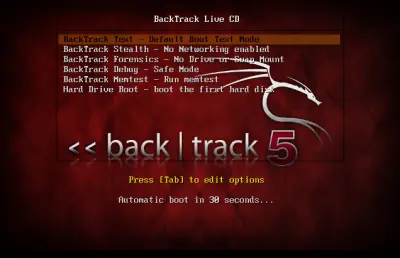
BackTrack Linux 5 Basada en Ubuntu Lucid LTS con el Kernel 2.6.38-. Completamente de código abierto y compatible con la licencia GPL. * Basado en Ubuntu 10.04 LTS. * Linux kernel 2.6.38 (con parches de inyección inalámbrica). * KDE 4.6. * GNOME 2.6. * Soporte 32-bit y 64 bits. * Metasploit 3.7.0. *Forensics mode * Modo invisible. Download