_K3N
Usuario (Panamá)
(Antes que lean el post, si me equivoco en algo háganlo saber en los comentarios y no critiquen sin fin. Es una humilde crítica social con algo de humor que quise compartir) Muchos hoy en día utilizan la internet, dejan algo y se van. Gran parte de la población mayor es la que no deja casi rastros en la internet, pero son los jóvenes y las personas de mediana edad los que utilizan gran parte de su día para estar conectado a la red. Ahora, ¿Qué representa para el usuario el internet? Parece una pregunta tonta, pero de clara manera, no puede ser respondida a como muchos están pensando. Presento el siguiente caso. Hagamos una imagen mental de una chica común, claro, como es común va a tener un nombre común, así que se llama Petronila. Petro -como la vamos a llamar de cariño- le gusta el internet ya que puede chatear con sus amigos y leer sobre sus artistas favoritos -un hurra por ella-. Si bien, ella utiliza este mismo recurso con el que hoy le presento la historia -Facebook- para estar conectada. Por día envía 5 selfies nuevas, 4 fotos de gatos y dos fotos de One Direction. Ahora, ¿qué es lo que realmente hace? R: Ceder a Facebook éstas fotos. Normal, todo bien mientras que sean fotos pasables -un hurra por ella-. Pero pasa algo, su contenido se puede interceptar y con esto su IP -Ese númerito único que tiene tu modem para conectarte con otras computadoras-. Aparte de esto, si nuestra querida amiga Petro lo hace desde una red WiFi en, digamos, un internet café sin contraseña o sin codificar ¡PESETA! Adiós privacidad Hoy en días existen las famosas cookies, y no, no es lo que le encantada a Cookie Monster, es la información que tu como usuario tienes al navegar, o sea, mejor vamos a un ejemplo. Twitter utiliza cookies para saber que le gusta al usuario. Las cookies se almacenan en tu navegador y éstas le envían esta información a Twitter. Es por eso que además de la ubicación de tu IP -la IP es enviada al servidor y gracias a esto pueden saber el punto donde estas-, saben que te gusta, gracias a esto muchas veces Twitter te presenta sugerencias de cosas que anteriormente tu buscaste en google. Otros servicios que utilizan de esto son Facebook, Soundcloud, y otras redes sociales. Es como si un programa recogiera toda tu forma de navegar y se las dieran a todas las empresas que lo requieran y que tu como usuario, con los términos de uso, lo aceptaste. ¿Cómo recobrar mi privacidad? Una forma que se está popularizando es el utilizar redes TOR, pero que no es recomendable para usuarios sin experiencia, gracias a que las redes TOR pueden llevar a la Deep Web y ese es otro embrollo. En lo personal no lo uso, y no creo que lo use -¡Viva Mozilla! Aunque haya aceptado lo de la DRM buuuu!-. Si utilizan Chrome o Firefox como yo les recomiendo extensiones como "Ad Block" que te bloquea todos esos anuncios molestos. También HTTPS Everywhere y llegamos a Crytocat -o también los servicios de encriptamiento-. El encriptamiento como forma de recobrar la privacidad El encriptar es una forma de aumentar la seguridad y con esto la privacidad. Ayer 5 de junio estuvo lo que se llamaría en español "El reseteo de la internet" -Reset The Net (https://pack.resetthenet.org/)- que contaba con que los usuarios utilicen servicios de encriptamiento para evitar que la NSA los vigile. Entre ellos se mencionó Crytocat (https://www.crypto.cat/) que es un tipo de mensajero con encriptado. Pidgin (http://pidgin.im/) como mensajero para usar con Facebook, GTalk o mensajeros XMPP. Uso de buscadores que no guarden tu busqueda como DuckDuckGo (https://www.duckduckgo.com), que es la número uno en este tema. El uso de TOR que ya hablé de eso y las que más me gustaron, las apps para celulares con encriptamiento. En lo personal en app como mensajero prefiero 1000 veces Telegram aunque aquí mencionaba ChatSecure (Android, iOS), TextSecure (Android) y mi favorita RedPhone (Android). Ahora, que tienen todas estas que no tengan las demás, pues sencillo, PRIVACIDAD. Y es algo que a la mayoría ni le interesa como ya he escrito anteriormente. Personas que ni se toman la molestia de primero si quiera leer este post porque es muy extenso. Su frase popular "Eso de la NSA es para paranoicos, ¿que le importaría a ellos lo que yo haga? Sólo lo uso para chatear tonterías y listo". Las redes son hackeables, y si mandas algo desde tu celular en redes WiFi peor, porque te pueden robar hasta el último archivo en tu celular. Ahora, regresando al tema. En lo personal recomiendo RedPhone porque son llamadas seguras desde la app hacia otros celulares que tengan la app -Así como un Viber con mejor calidad y más seguro-. Ya probé esta app con un buen amigo y estuvo excelente. TextSecure son como SMS encriptados para personas que tengan la app también, cosa que prefiero mucho más Telegram porque es un mensajero más completo. Por último y para ya acabar con este post -que de antemano, si sobrevivieron leer todo esto hasta aquí les agradezco-, si nuestra amiga sustituyera los servicios que utiliza por estos encriptados su vida tornaría más privada, ya que, aunque no nos demos cuenta de que nos vigilan eso no quiere decir que no es así. Y no es propagar el ser paranoico, esa no es la intención, es propagar la intensión de usted como usuario ve el internet como el producto, pero las empresas lo tratan a usted como el producto. Por más que tenga el auto-estima como los eggs de un abuelo -en el suelo- y diga "No, es que a nadie le importa lo que yo haga en internet" y acto siguiente, literalmente se corte las venas mientras subi una nueva foto a Facebook, usted claramente es el producto. Y si no quiere velar por su privacidad y estar en estas preocupaciones le digo, con mucho amor <3 el internet no es para usted. Para acabar me despido con una gran frase que encaja perfectamente con este post. “El único sistema seguro es aquél que está apagado en el interior de un bloque de hormigón protegido en una habitación sellada rodeada por guardias armados” — Gene Spafford
Desde hace unos dos meses, más o menos, adquirí una laptop nueva ¿Cuál? Una Acer Aspire E1-472-6401. ¡Que bien! Al poco rato de tenerla empecé a revisar todas las opciones que tenía el Windows 8 (Que venía por defecto) y entre una de ellas, en la tienda, podía yo adquirir el Windows 8.1 totalmente gratis. Sin más me dije ¡Que guay! (bueno, se me viene siempre las voces del castellano. Soy de america latina). Bien, se descargó y recopiló... Lo normal. Pero al reiniciar no podía instalar el Windows 8.1 y a la final me restauraba al Windows 8. Repetí casi por 3 veces más y lo mismo. Me cansé y regresé a mi partición de Ubuntu 14.04 a vivir mi fantasía con el mundo Linux a aprender a usar la terminal (Comandos básico Parte I, Parte II) entre otras cosas. Pero al poco tiempo quise tomarme un break y regresar a mi Windows normal. Y mis deseos de tener el Windows 8.1 regresaron (aunque ya muchos me había dicho que no era gran cosa -en pocas palabras malo- yo quería experimenta). Bien, si saben las computadoras o laptops que cuentan de defecto Windows 8 vienen con algo llamado UEFI el cual bloquea el OS. Eso quiere decir que si te cae un virus no te daña el sistema operativo. Entonces, las Acer cuentan con dos formas de arrancar: UEFI y Legacy. La primera ya dicha anteriormente y la segunda es la forma que todos conocemos. Legacy, o aranque por legado nos permite modificar todo, o sea el OS puede ser cambiado, eliminado, etc. Pero en este caso no usaremos Legacy sino UEFI. Me canspe de buscar en internet una solución a mi problema, pero no encontré algo que funcionara, así que, el día de ayer yo mismo lo solucioné y les traigo la solución. Primero, tienen que reiniciar la laptop. Al reiniciar cuando vean el logo de "Acer" aprieten F2 rapidamente y les conducirá a la BIOS. Desde ahí van a a donde dice "Boot". Les saldrá algo como esto: Como ven, está activada la opción de Boot "UEFI" pero miren que abajo hay otra opción "Secure Boot" el cual está habilitada. Lo que tendremos que hacer es deshabilitar esta opción y luego apretamos F10. En lo personal desconozco si esta opción existe en otras laptops, si es así entonces igual es válido. Luego de que se nos reinicia la PC se abrirá Windows 8 como si nada hubiese pasado. Otro punto a tomar es el antivirus a la hora de actualizar a Windows 8.1, más que todo el Avast que es uno de los más populares por ser gratuito. Lo mejor es desabilitarlo y luego cuando ya tengamos el Win8.1 entonces sí habilitarlo. Vamos a la tienda y damos a instalar el Windows 8 a 8.1. Se darán cuenta que esta vez sí podrán actualizarlo. Pero se preguntarán ¿Porque ahora sí y antes no? La respuesta es simple. El "Secure Boot" lo que hace es proteger al Sistema Operativo para que no sea modificado. Esto quiere decir que cuando trataste de actualizar y estaba esto activado no podías ya que el mismo BIOS no te lo permitía. Luego de que actualizas a Win8.1 es recomendable que habilites el "Secure Boot" por seguridad. Ya luego activas Avast y listo. Tienes tu Windows 8.1. Espero que le haya servido este post de ayuda, me gusta ser de ayuda para las personas. No se olviden de dejar puntos si les sirvió al igual de seguirme. Para los que quieran pueden seguirme en mi twitter @K3N_PTY
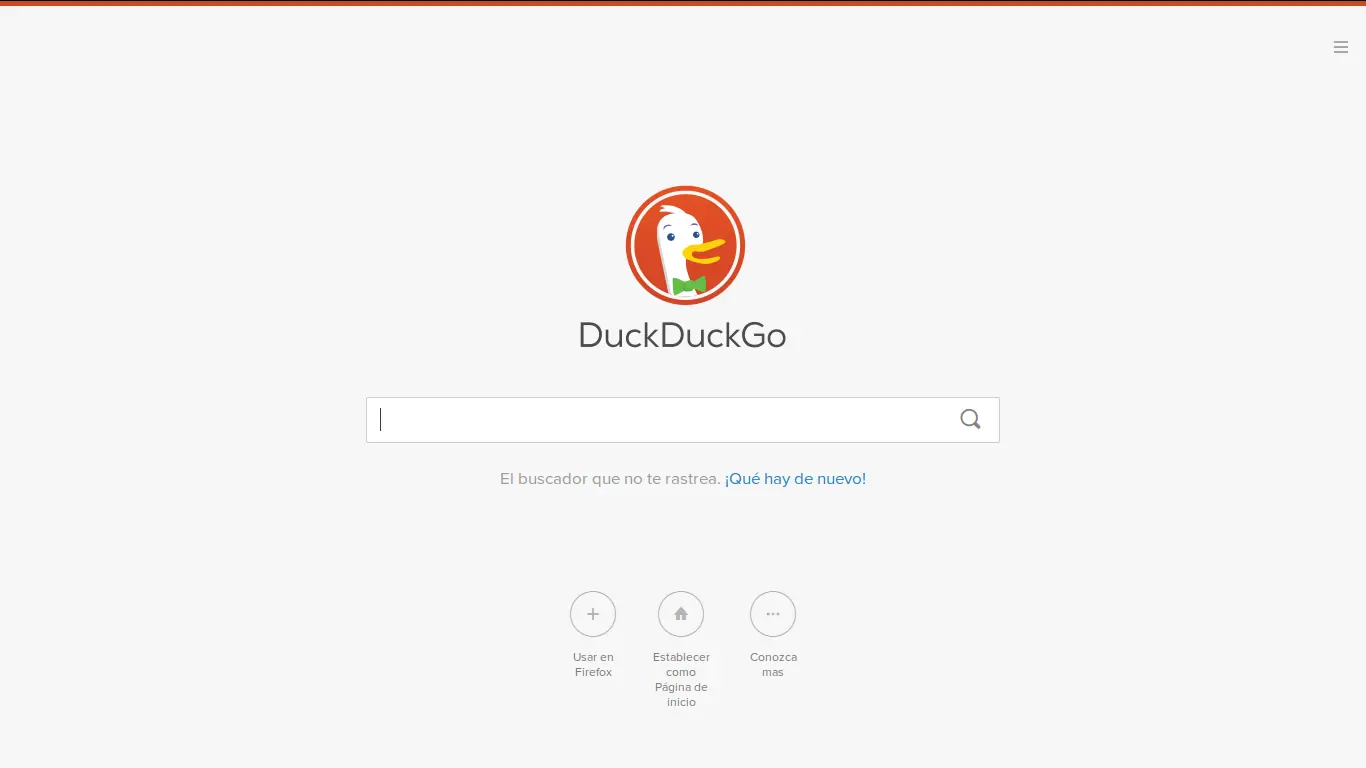
Por años y desde su lanzamiento Google ha sido la empresa más popular en búsqueda de información a nivel mundial, evolucionando en lo que es ya hoy día, una de las empresas innovadoras más grandes. Pero, como ya han leído mis otras publicaciones, soy experto usando lo alternativo, y sí ¡Hoy te traigo otra alternativa a algo que usamos muy a menudo! ¡Sí! ¡Sí! ¡SIIIIIIII! # Le da una paro cardiaco. Bien, hoy le voy a presentar a DuckDuckGo.com un buscador que respeta nuestra privacidad, y preguntaran ¿Respeta nuestra privacidad, si todos hacen eso? Negativo, par de cuatro. Ninguna vez te preguntaste ¿Cómo es que en google salen anuncios de tu país? Bien, primero que todo tu IP es leída por los servidores de Google y según como sea tu IP ésta te presentará anuncios personalizados para esa región (sino lo sabías las IP se distribuyen por región sino me crees entra a esta página http://www.geobytes.com/IpLocator.htm) luego de esto, si te logeaste con tu cuenta google todas las búsquedas que hagas serán guardados en un historial en los servidores de Google y en base de éstos puede darte anuncios personalizados según tus búsquedas recientes, o según tu actual búsqueda. También utilizan Cookies pero luego escribiré sobre esto. DuckDuckGo no hace esto, el anonimato y privacidad es primero, además que todo lo que busca estará en una sola búsqueda (valga la redundancia). Es OpenSource y aparte tiene una gran comunidad que ayuda a su funcionamiento. Ahora, no todo es color de rosa, lo único es que, por ejemplo, hago una nueva entrada en Blogger, casi de inmediato esta incluido en Google (esto si la tiene configurada así), en DuckDuckGo esto tardaría un poco o sino el mismo usuario tendría que ingresar la url. Por lo demás da muchas opciones, el conocido "!bang" con el que puedes tener búsqueda personalizadas. Digamos, quiero buscar "Funny Cats" en youtube, sólo escribo en DuckDuckGo.com "!youtube funny cats" (sin las comillas) y directamente nos conducirá a esa página. Ahora, si integras DuckDuckGo como buscador principal de tu navegador sólo tendrías que copiar eso directamente en la barra de direcciones. Además que recientemente renovó su interfaz gráfica, además de agregar más funciones.
En mi post anterior les enseñé los comandos más básicos con respecto a la terminal, es por esto que era corto, porque para al menos moverte en la terminal debes saberte esos comandos. Para visitar mi post anterior haz click aquí. Iniciamos: whoami: Nos muestra el nombre de usuario que está en ese momento. $ whoami ls: Muestra en listo el contenido de la carpeta. Sé que lo había explicado en mi post anterior pero hoy les enseñaré dos más. $ ls -a [Nombre De La Carpeta] #Nos muestra todos los archivos, contando hasta los ocultos $ ls -U [Nombre de la Carpeta] #Nos muestra todos los archivos sin ordenar $ ls -t [Nombre de la Carpeta] #Nos muestra todos los archivos ordenados por fecha de modificación Los siguientes comandos son más para la búsqueda de archivos o carpetas bajo letras, veamos. $ ls D* #En éste nos muestra todos los directorios sin importa el largo de su nombre bajo la letra 'D' en éste caso $ ls D??? #Nos muestra todos los directorios pero con el determinado largo que le demos con el signo '?' en este casi sería un largo de cuatro letras contando la -D-" $ ls [ de ]* #Nos muestra todos los directorios que empiecen con -de-" $ ls [a-d]* #Nos muestra todos los directorios que inicien de la letra -a- a la -d-" Clear: Se utiliza para limpiar la pantalla. mkdir: Otro Comando ya explicado de lo más básico y que ahora extenderé la información. $ mkdir -p Descargas/Ejemplo1/Ejemplo2 #Se utiliza para que la terminal cree la carpeta anterior si ésta no existe. En éste caso existía la carpeta -Descargas- pero no existía la carpeta -Ejemplo1- ni -Ejemplo2- $ mkdir -v Descargas/Ejemplo1 #La terminal nos enseña un mensaje de confirmación cada vez que crea una carpeta nueva Touch: crea ficheros vacíos o actualiza el existente. Por ejemplo: $ Touch hola.txt cat: concatena ficheros e imprime en la salida estándar. Ejemplo: $ cat ejemplo1/uno.txt>dos.txt #En donde se concatenó el fichero -uno.txt- con -dos.txt- less: Se utiliza para mostrar texto en la pantalla del terminal. su: nos permite cambiar de usuario sin tener que cerrar sesión. Ejemplo: $ su NombreDelOtroUsuario sudo: nos permite efectuar una acción como administrador. Es frecuentemente usada para instalar nuevos programas a nuestro ubuntu. Su uso es sencillo, si quieres efectuar una acción que necesites ser atendida como administrador sólo escribes "sudo" al principio y todo lo demás luego. $ sudo ........ hostname: nos escribe en pantalla el nombre de la máquina. $ hostname uname: imprime información del sistema. $ uname -a #toda la información del sistema $ uname -s #Nombre del kernel o núcleo en español $ uname -r #muestra el número de liberación del kernel $ uname -v #Muestra la versión del kernel $ uname -i #Imprime en pantalla la plataforma del hardware $ uname -n #Imprime en pantalla el nombre del host $ uname -o #Muestra el nombre del sistema operativo echo: Nos permite escribir en salida estándar. Por ejemplo: $ echo hola>uno.txt #Nos escribirá -hola- en el fichero -uno.txt Usuarios y Grupos: /etc/passwd: Archivo en el que se encuentra almacenados los datos sobre los comandos y directorios de cada usuario dado de alta en el sistema los cuales serán iniciados una vez que el usuario entre al mismo. La forma en que se presenta este fichero tiene la siguiente estructura: Usuario: Nombre de la cuenta con la que el usuario se identificará para acceder al sistema. Password:contraseña de la cuenta del usuario que usará para identificarse en el sistema. UID:Identificador del usuario. GID:Identificador que indica a cual grupo pertenece el usuario. InformaciónAdicional: información detallada del usuario. home delusuario: Directorio de trabajo del usuario. Shell: Bashparticular con la que el usuario trabajará. /etc/group:grupos en la PC /etc/shadow:Almacena los datos sobre las contraseñas. Estructura: Usuario: Nombrede la cuenta con la que el usuario se identificará para acceder al sistema. Password cifrado: Contraseña del usuario cifrada. Parámetros del password: información particular sobre él, alta de la cuenta y caducidad de la cuenta. Creando cuentas de usuarios: Para dar de alta cuentas de usuario en el sistema usaremos el comando useradd el cual deberá ser aplicado según la siguiente estructura: $ useradd [ opciones ] nombre_del_usuario Opciones: -d: carpeta que se le asignará al usuario. -g: grupo principal asignado al usuario. -e: se especifica la fecha en que se expirará la cuenta. Por ejemplo: $ useradd pepe -m -d /home/diego -s /bin/bash -g admin Hasta aquí llega la segunda parte de la terminal, espero les haya gustado. Si les sirvió de ayuda envía el post a favoritos y si quieres da puntos. Mi principal objetivo es enseñarles a las personas como usar ésta gran herramienta llamada "terminal". Recuerden que seguiré llevando la serie de post sobre éste tema. Twitter: @K3N_PTY