_J_U_A_N_
Usuario (Argentina)
¿Existieron en realidad los ciclopes , gigantes , angeles ,etc?Yo creo q si o nose...Despues de ver estas imagenes me puse a pesar...De ai sacaban las historias sobre los ciclopes, gigates , ogros ,angeles.... Pero no creo q sea asi Ahora con la explicacion¿Fenómenos Arqueológicos?...Las imágenes hablan por sí mismas, algunas muestras halladas en diferentes sitios del planeta…, otras; clasificadas muy secretas por la Nasa como para divulgarlas en su Ultra misión secreta a Marte de 1996: Goliat II.Tenga paciencia mientras lée y vé las imágenes de éste interesante trabajo, luego saque sus propias conclusiones…¿Un ciclope?¿? ¿QUÉ PASÓ ACÁ?…, PLANETA TIERRA, 03/01/1989: ESTACIÓN YORK, ALASKA, INVESTIGACIÓN DE LA NASA, CLASIFICADO ALTO SECRETO DE ESTADO POR LA UNIDAD DE SEGURIDAD NACIONAL (NSU).Hallada en las cuevas del Bosque Nacional El Yunque, P.R.: el nombre de El Yunque proviene de la palabra taína ‘‘yuké’’, que significaba ‘‘bosque de nubes’’. Según los taínos, en el ‘‘yuké’’ habitaba el dios del bien, ‘‘Yukiyú’’ … sirvió de inspiración para crear el personaje para la película “Predator”.¿A QUÉ O A QUIÉN QUERIAN IMITAR LOS EGIPCIOS?, ÉSTA “CORONA IDENTIFICABA AL FARAÓN O FARAONA COMO UN “DIOS”…, O ¿A ALGUIEN QUE LES VISITÓ, COMO “DIOSES”?En todo caso, en algún momento, tendrán que abrir los ojos ante las evidencias expuestas en este artículo.¿Dudas sobre esta presentación?, algunas fotografías fueron obtenidas de fuentes clasificadas
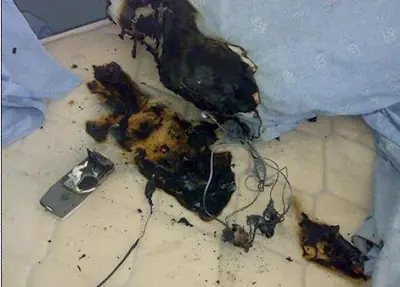
Holas a todos , hoy les traje algo q no deben hacer mientras el celular esta cargando. esto es lo q no deben hacer: Nunca, nunca responder un teléfono celular mientras se está CARGANDO! No deje que se cargue toda la noche. Una persona dejo su recarga de su teléfono móvil junto a su cama. Justo en ese momento una llamada entró y él contestó que con el instrumento todavía conectado a la toma de corriente. Después de unos segundos, la electricidad fluyó en el teléfono celular sin límites y el joven fue arrojado al suelo con un fuerte sonido. Sus padres se apresuraron a la sala sólo para encontrarlo inconsciente, con un débil latido del corazón y los dedos quemados. Él fue llevado de urgencia al hospital cercano, pero fue declarado muerto a su llegada Y esto fue lo q paso: Y miren como le quedo los dedos: Los teléfonos celulares son un invento moderno muy útil. Sin embargo, debemos ser conscientes de que también puede ser un instrumento de la muerte. Nunca use el teléfono celular mientras está conectado a la toma de electricidad! Transmita la presente a la gente que importa en su vida, eso es lo que hacemos! Esta advertencia surgió de un estudio de un psicólogo de la Salud Mental de la Ciudad de Blacktown, en Sydney el Servicio de Salud de Zona Oeste Espero q les allá ayudado con este tema te lo celulares , no hay q ser tan bo... para hacer esta cosa. Bueno eso es todo Si tienen dudas de q es un repost . nada q ver si buscan esto en taringa no les va a aparecer.
en todos los post q hice siempre empieso con , holas hoy le vengo... asique ahora voy mas rapido eh buscado en GOOGLE acerca del poder ayudar con GOOGLE es por eso q les vengo con las soluciones para ustedes y para mi tambien por q yo uso este google Para empezar: Artículos recomendados: Problemas de visualización de página web: "¡Vaya! Parece que este enlace está roto." ¿Por qué aparece este mensaje? Si Google Chrome no puede establecer conexión con la dirección web, puede mostrar sugerencias de la página a la que intentas acceder. En vez de un mensaje de error críptico, aparecerán sugerencias para desplazarse a otras partes del sitio web o para buscar la página con Google. Normalmente, la página web no se puede encontrar porque está inactiva temporalmente. Para comprobar si esta es la causa de la incidencia, intenta abrir la página en otros navegadores como, por ejemplo, Firefox o Internet Explorer. Si la página se puede ver en otros navegadores, es posible que se trate de una incidencia de conexión a Internet de Google Chrome. A continuación se indican algunas sugerencias para solucionar esta incidencia: Borra la caché y las cookies Analiza el ordenador para buscar software malintencionado con un algún programa antivirus. Instalación o actualización de Google Chrome: Actualizar Google Chrome Para asegurarse de que tu ordenador esté protegido con las últimas actualizaciones de seguridad, Google Chrome se actualiza automáticamente cuando detecta que hay una nueva versión del navegador. El proceso de actualización se produce en segundo plano y no es necesario que realices ninguna acción. Cuando el icono con forma de llave inglesa de la barra de herramientas del navegador tiene una flecha pequeña , significa que hay actualizaciones disponibles. Para aplicar la actualización, sigue estos pasos. 1: Haz clic en el icono con forma de llave inglesa situado en la barra de herramientas del navegador. 2: Selecciona Actualizar Google Chrome. 3: En el diálogo de confirmación que aparecerá, haz clic en Reiniciar El navegador guarda las pestañas y ventanas que tengas abiertas y las vuelve a abrir automáticamente al reiniciarse. Si prefieres no reiniciarlo en ese momento, haz clic en Ahora no. La próxima vez que reinicies el navegador, se aplicará la actualización automáticamente. Cómo consultar la versión del navegador Haz clic en el icono con forma de llave inglesa situado en la barra de herramientas del navegador y selecciona la opción Acerca de Google Chrome. El número de versión es el que aparece debajo del título Google Chrome. Configuración de privacidad y de seguridad: Configuraciones de privacidad Algunas funciones de Google Chrome utilizan información personal como, por ejemplo, las páginas web que visitas, para mejorar y proteger lo que haces en la Web. Obtén información sobre qué información se utiliza y cómo. Sugerencias sobre los errores de navegación Cuando no es posible resolver una dirección web o establecer una conexión, Google Chrome puede mostrar sugerencias de la página web a la que intentas acceder. El navegador envía a Google la URL de la página a la que estás intentando acceder para ofrecerte sugerencias de páginas web similares o alternativas. Sugerencias en la barra de direcciones El navegador puede usar un servicio de predicciones para mostrarte consultas relacionadas, coincidencias en tu historial de navegación y sitios populares a medida que escribes en la barra de direcciones. Si tu motor de búsqueda predeterminado utiliza el servicio de predicciones de Google, Google Chrome enviará a Google el texto que introduzcas en la barra de direcciones para obtener sugerencias de sitios y de búsquedas, que aparecerán en el menú de la barra de direcciones. Google solo registra un dos por ciento aleatorio de la información recibida de todos los usuarios, y esos datos se convierten en anónimos en un plazo de 24 horas. Precarga de DNS La precarga de DNS es la precarga del sistema de nombres de dominio. Cuando visitas una página web, Google Chrome puede buscar o cargar previamente las direcciones IP de todos los enlaces de la página. Los navegadores utilizan la dirección IP para cargar una página web, así que si se busca esta información de antemano, todos los enlaces de la página web se cargarán más rápido. Protección contra phishing y software malintencionado Cada vez que Google Chrome detecte que el sitio web al que vas a acceder puede tener contenido peligroso, aparecerá una alerta instantánea. El navegador envía una copia parcial de la URL en la que te encuentres a Google para compararla con una lista de sitios de software malintencionado y de suplantación de identidad (phising). Para saber más sobre la detección de phishing y de software malintencionado, consulta esta página. Estadísticas de uso e informes de errores Ayúdanos a definir la prioridad de las funciones y de las mejoras en las que debemos trabajar. Permite que Google Chrome envíe a Google información sobre la instalación del navegador y sobre los archivos, las aplicaciones y los servicios que se ejecutan cada vez que se produce un fallo del navegador. Google Chrome no envía información personal (como el nombre o la dirección de correo electrónico) ni datos de la cuenta de Google. Para saber más sobre las estadísticas de uso y los informes de errores, consulta esta página. Configuración de cookies Las cookies son archivos que crean los sitios web que visitas para almacenar datos de navegación, como tus preferencias para ese sitio web o la información del perfil. Google Chrome guarda de forma predeterminada todas las cookies en el equipo, aunque puedes restringir el modo en que se procesan los diferentes tipos de cookies. Para saber más sobre la configuración de cookies, consulta esta página. Todas estas funciones (salvo las estadísticas de uso y los informes de errores) están habilitadas de forma predeterminada. Puedes inhabilitar las cookies en cualquier momento. Para ello, haz clic en el icono de llave inglesa y selecciona Opciones (o Preferencias en Mac y Linux) > Avanzadas. Configuración de privacidad y de seguridad: Cómo eliminar el historial de navegación Cómo eliminar todo el historial de navegación Haz clic en el icono con forma de llave inglesa situado en la barra de herramientas del navegador. Selecciona Herramientas. Selecciona la opción Eliminar datos de navegación... Selecciona la casilla de verificación "Eliminar historial de navegación" en el cuadro de diálogo que aparecerá. Utiliza el menú de la parte superior para seleccionar los datos que deseas eliminar. Selecciona el origen de los tiempos para limpiar el historial de navegación. Haz clic en Eliminar datos de navegación. Más información sobre el uso Google Chrome ¿Es la primera vez que utilizas Google Chrome? En la actualidad, cada vez se publica más información en la Web, por lo que es importante tener instalado un navegador rápido y seguro (vídeo disponible solo en inglés). Introducción a Google Chrome: un navegador que abre páginas web a una velocidad de vértigo. Su elegante diseño te permite explorar tus sitios favoritos con mayor facilidad. Cómo establecer las preferencias Una vez que hayas instalado Google Chrome, dedica un minuto a ajustar las preferencias del navegador para que Google Chrome funcione de la forma que desees. Cómo importar los marcadores Para copiar tus marcadores de otro navegador, abre una nueva pestaña y haz clic en el enlace Importar marcadores ahora que aparece en la barra de marcadores situada en la parte superior de la página. Si no ves la barra, puedes encontrarla en la parte superior de la página Nueva pestaña. Para abrir una nueva pestaña, pulsa la combinación de teclas Ctrl+T (en Windows y en Linux) o ⌘-T (en Mac). Los marcadores importados se guardan en la carpeta "Otros marcadores" situada al final de la barra de marcadores. Selección de la página principal La página Nueva pestaña es la página principal predeterminada, pero puedes establecer cualquier página web como tu página principal. Haz clic en el icono con forma de llave inglesa y selecciona Opciones (Preferencias en Mac) para establecer la página principal y las preferencias de inicio. Si eres usuario de Mac y no puedes ver el icono con forma de llave inglesa, accede a la barra de menús situada en la parte superior de la pantalla y haz clic en Chrome. Activa el botón "Página de inicio" situado junto a la barra de direcciones para poder acceder fácilmente a tu página principal. Cómo acoplar la barra de marcadores Coloca la barra de marcadores debajo de la barra de direcciones para acceder fácilmente a los marcadores y a las carpetas de marcadores. Para ello, accede al menú de herramientas > Herramientas > Mostrar siempre la barra de marcadores. También puedes utilizar las combinaciones de teclas Ctrl+Mayús+B (en Windows y en Linux) y ⌘-Mayús-B (en Mac) para activar o desactivar la barra de marcadores. Selección de un tema Añade un tema divertido de la Galería de temas de Google Chrome para personalizar el navegador. Puedes cambiar el tema en cualquier momento. Para ello, accede al menú de herramientas> Opciones > Cosas personales. Definición de Google Chrome como navegador predeterminado Si estás satisfecho con el funcionamiento de Google Chrome, defínelo como tu navegador predeterminado. De esta forma, cuando hagas clic en enlaces fuera del navegador, estos se abrirán siempre con Google Chrome. Haz clic en el menú de herramientas, selecciona Opciones y, a continuación, haz clic en el botón de la sección "Navegador predeterminado" que aparece en la pestaña "Básicas". Probar estas funciones ??/04/11