_DragonNecros_
Usuario (México)
El almacenamiento en la nube es ahora un medio muy popular para realizar copias de seguridad y compartir información con otras personas. No son pocas las alternativas que podemos encontrar, pasando por las más famosas como pueden ser Dropbox, Skydrive, Google Drive, hasta las no tan reconocidas como Adrive, Ubuntu One, Own cloud entre otras. En este momento analizaremos una alternativa muy interesante, se trata de copy Este servicio de la empresa Barracuda Networks ofrece algunas características interesantes, maneja los siguientes tipos de cuentas: Posiblemente 15gb parezca poco en comparación a los 25GB de skydrive y mucho en comparación a los 2GB que ofrece Dropbox en su cuenta gratuita, pero lo interesante de copy es el aumento de espacio mediante referidos; Copy ofrece 5GB de espacio adicionales por invitar a alguien a utilizar su servicio, Para obtener 20GB iniciales registrare AQUI o si lo prefieres ingresa AQUI para obtener los originales 15GB Además ofrece conectividad con todos tus dispositivos, pues esta disponible para GNU/Linux, Mac y Windows, sin descuidar a los dispositivos móviles como Android, iOS y Windows Phone gracias a su cliente multiplataforma Una vez instalada la aplicación podremos acceder a nuestros archivos y cargar nuevos copiándolos a la carpeta "Copy" o acceder desde la interfaz web Ventajas de Copy Utiliza el cifrado AES 265-bit para mantener tu contenido seguro La capacidad de almacenamiento inicial en una cuenta gratuita es de 15 GB. que no es poco, aún así puede expandirse en 5GB por cada referido Su cliente es multiplataforma pudiéndose adaptar a distintos dispositivos Copy es un excelente servicio de almacenamiento en la nube que hay que tener en cuenta a la hora de hacer respaldos o compartir algún archivo, espero que tengas la oportunidad de probarlo y descubrir todas sus características para aprovechar al máximo esta herramienta tan útil. Eso es todo por ahora, hasta la próxima!
Hola de nuevo, esta vez hablaremos de un tema ajeno al mundo GNU/Linux, pero no ajeno a nuestros dispositivos, me refiero al malware que se propaga en dispositivos usb. Si bien yo utilizo un sistema GNU/Linux mis dispositivos usb están en contacto frecuente con el S.O privativo de Microsoft y por supuesto es inevitable toparse con algún virus. Al inicio no resultaba molesto, fácilmente podía eliminar cualquier archivo creado por este malware desde mi pc personal sin necesidad de ningún software adicional, pero pronto, esto se volvió una tarea diaria, infectar y borrar día tras día... Hasta que en una ocasión al conectar mi desafortunada memoria usb está se infectó, más allá de archivos basura, más allá de accesos directos, en esta ocasión perdí el 90% de los datos, nada realmente importante, pero fue ahí cuando decidí que era hora de hacer algo. Probé varias soluciones de software de windows para proteger mi memoria usb tales como: usb panda vaccine bit defender usb immunizer usb doctor usb fix usb AV antivirus (muy bueno) MXone Antivirua Destroza virus entre sus opciones incluyen la posibilidad de bloquear el archivo autorun.inf que es el medio utilizado por el malware para acceder al dispositivo. pero nada de esto funcionó, volví a conectar mi memoria en este equipo infectado y el resultado fue el mismo. Entonces buscando un poco en la red encontré una forma de proteger nuestro dispositivo de manera definitiva. Necesitaremos una pc con windows 7 u 8, en mi caso utilizaré una maquina virtual. Lo primero que haremos será un respaldo de todos los archivos y carpetas de nuestro dispositivo Después procederemos a formatear nuestra memoria Elegimos el formato NTFS [Cuidado con esto, si el dispositivo es un celular o cámara posiblemente no pueda reconocer la memoria al ser formateada en NTFS] Ahora, ya con el dispositivo limpio, vamos a crear tantas carpetas como necesitemos (después no podremos crear más) Ahora podemos Personalizar nuestro dispositivo Vamos a "Mi PC" y damos clic derecho al dispositivo y seleccionamos "Propiedades" Seleccionamos la pestaña de "Seguridad" y en el perfil de "Todos" damos clic en "Editar" Ahora desmarcamos todas las casillas menos las que dicen "Lectura" y "Mostrar el contenido de la carpeta" Clic en Aceptar Ahora accedemos al dispositivo y damos clic derecho en una carpeta y nuevamente accedemos a la pestaña "Seguridad" y Marcamos Todas las casillas de la columna "Permitir" Con esto nuestro dispositivo quedará protegido de futuras infecciones, ahora cada vez que nosotros o algún Malware intente copiar archivos a nuestra memoria, aparecerá un aviso como este : [Necesita permisos para realizar esta acción] Y copiamos los archivos del respaldo de vuelta a la memoria en la carpeta correspondiente Si windows es tu sistema operativo predeterminado, tendrás problemas al querer crear una nueva carpeta, para esto habrá que darle todos los permisos a la memoria, crear la carpeta y restaurar los permisos anteriores, lo que puede resultar molesto, por eso debemos crear todas las carpetas desde el inicio. Otra alternativa es crear una única carpeta y dentro crear todas las carpetas que necesitemos, aunque esta opción no me agrada mucho. Ahora si eres usuario de GNU/Linux podemos hacer este procedimiento en windows y posteriormente seremos libres de crear los archivos y carpetas que queramos desde Linux, incluso en la raíz. Esto se debe a que los sistemas operativos no manejan los permisos de la misma manera, algo protegido u oculto en windows no lo estará para linux y viceversa, así que sí utilizas alguna distro podrás disfrutar de esta ventaja y a la vez estar protegido del Malware de windows Gracias por visitar mi post, espero que sea de utilidad!
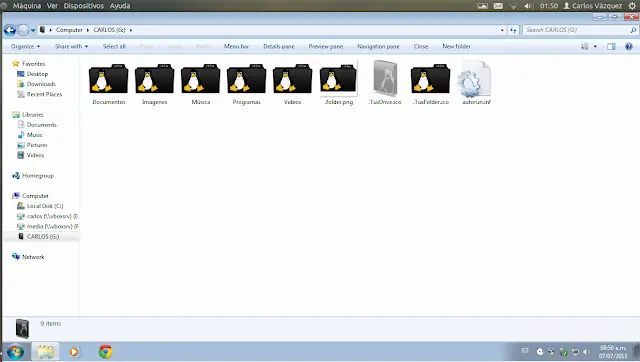
Ahora vamos a personalizar un poco nuestro dispositivo USB, le daremos un nuevo aspecto tanto al icono que muestra el equipo como a las carpetas. Veremos el procedimiento en windows y en linux. Antes de realizar el proceso podríamos intentar Proteger Nuestro Dispositivo Contra Virus Windows Haz clic en "Organizar" y selecciona "Opciones de carpeta y búsqueda", ahora en "Ver" vamos a desmarcar la opción que dice "Ocultar las extensiones de archivo para tipos de archivo conocido" y clic en "Aceptar" Creamos un archivo llamado "autorun.inf" Aceptamos la advertencia Abrimos el archivo con el editor de texto (bloc de notas, worpad, gedit,kate...) y agregamos estas lineas (autorun) icon=nombreicono.ico (en la parte que dice "autorun" usamos corchetes []) sustituir "nombreicono" por el nombre de tu archivo en formato ico Ahora vamos a personalizar las carpetas, esto se puede hacer desde el menú contextual en windows y linux, pero en windows prefiero usar una app llamada USBstyle. Su uso es muy sencillo, debe estar en la raíz del dispositivo: Seleccionamos la carpeta a cambiar y el icono en formato .ico y listo! hacemos lo mismo con todas las carpetas Linux Ahora en el caso de linux, podemos hacer lo mismo desde Nautilus Clic derecho en la carpeta y después en el icono. Se abrirá un menú, para elegir el icono, en formato png,jpg,jpeg... Hacemos lo mismo con nuestras carpetas restantes. No debemos mover de lugar los iconos utilizados, si queremos ocultarlos en linux habrá que renombrarlos, poniendo un "." antes del nombre También deberemos modificar el archivo "autorun.inf" para que haga referencia al icono con el nombre cambiado. y listo! Espero que sea de utilidad, Puedes descargar un pack de iconos para el dispositivo y las carpetas, así como el USBstyle AQUI
![Ubuntu 13.04 se Congela [Solución]](https://storage.posteamelo.com/assets-adonis/assets/2014/07/20/5-dgNJlM4NN9U.webp)
Problemas con la Interfaz Grafica Después de investigar el tema, noté que no hay mucha información y que más de un usuario tiene o tuvo este problema, este problema es causado por problemas con la tarjeta gráfica y basta con instalar los drivers de esta, en mi caso instalé los drivers para gráficos intel. Lo primero es instalar el paquete "mesa-utils" que nos servirá para comprobar la instalación de los controladores, en una terminal (Ctrl+T) copia y pega este comando sudo apt-get install mesa-utils Posteriormente añadimos el repositorio de los drivers intel sudo add-apt-repository ppa:xorg-edgers/ppa Actualizamos... sudo apt-get update sudo apt-get upgrade Reiniciamos y comprobamos que se ha instalado correctamente, abrimos otra terminal y copiamos el siguiente comando glxinfo | grep -i render nos devolverá algo como esto direct rendering: Yes OpenGL renderer string: Mesa DRI Intel(R) IGD x86/MMX/SSE2 y probamos la aceleración grafica con el comando glxgears y en mi caso el comando devolvió la salida 302 frames in 5.0 seconds = 60.352 FPS con eso pude solucionar el problema pero tuve que deshabilitar el desenfoque del dash. Si usas una tarjeta grafica ATI o Nvidia puedes instalar los drivers con estos comandos (no probados por mi) ATI: sudo add-apt-repository ppa:xorg-edgers/ppa sudo apt-get update sudo apt-get install fglrx-installer Nvidia: sudo apt-add-repository ppa:ubuntu-x-swat/x-updates sudo apt-get update sudo apt-get install nvidia-current nvidia-settings Y eso es todo, la interfaz deja de congelarse y la experiencia es realmente agradable, disfrutemos la ultima versión de ubuntu antes del lanzamiento de 13.10 en octubre! hasta pronto Para ver más artículos relacionados al software libre por favor visita mi blog personal : http://dragonnecros.blogspot.mx/
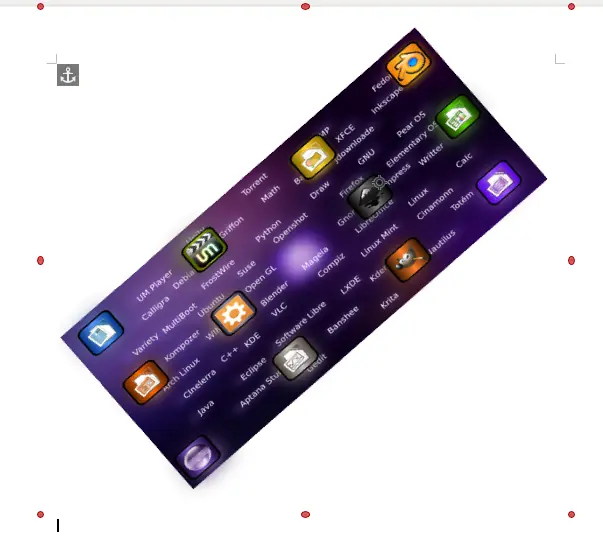
Si has intentado rotar una imágen en el writer de LibreOffice te darás cuenta que no es posible, si buscamos información lo más seguro es encontrarnos con la sugerencia de abrir Draw, rotar la imagen ahí y copiarla de vuelta a Writer, esta opcion puede resultar incomoda, sobre todo para trabajar con varias imágenes. Writer no posee de manera predeterminada esta función pero podemos incluirla utilizando la extensión llamada WriterRotationTool Muchas veces al trabajar con imágenes queremos incluir solo una parte de esta, una función que Writer no incluye de manera predeterminada, en este caso usaremos la extensión llamada CropOOo Más Información, descarga e instrucciones:
![Editor de Imágenes en Java [Libre - Propio]](https://storage.posteamelo.com/assets-adonis/assets/2013/11/10/Captura_de_pantalla_de_2013-11-04_22_34_06.png-ZJVkCzdBIPd.webp)
Hola a todos, en esta ocasión les presento una pequeña aplicación, se trata de un editor de imágenes en Java que programé yo mismo, aún falta agregar algunas cosas, pero dejo a su disposición el programa y el código fuente que podría ser útil para fines educativos. Estén atentos pues próximamente publicaré el tutorial de como fue hecho el programa en el cual incluiré algunas mejoras al mismo. Descarga: Post Original PD: El archivo .jar se encuentra en la carpeta dist Capturas:

Si probaste la ultima versión del sistema de la pera en su fase Beta, seguramente notaste la existencia del tema GTK inspirado en iOS y que fue retirado en su versión final dejando la apariencia por defecto de esta manera: Con algunas pequeñas modificaciones podemos conseguir la apariencia que experimentamos en las versiones previas al lanzamiento final para conseguir algo como esto: Puede no ser lo que muchos esperábamos pero es una solución temporal hasta que se libere el tema oficial Por favor visita la entrada original donde muestro cada uno de los pasos a seguir para probar este tema en nuestro Pear OS Recuperar el tema de iOS en Pear OS 8
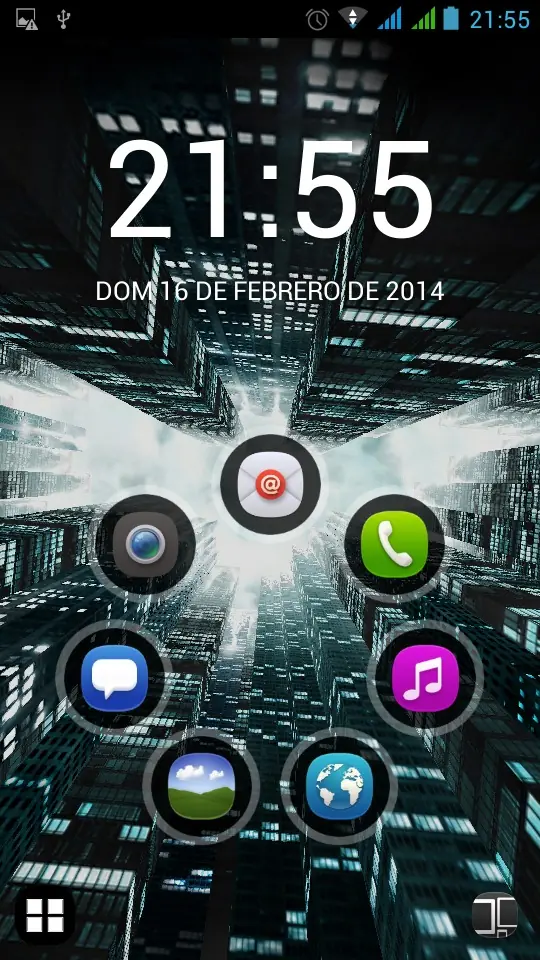
¡Bienvenidos! Hola a todos! he visto que últimamente se han popularizado los post con escritorios personalizados de distintas Distros y pensé ¿Por qué no hacer algo similar con nuestros dispositivos Android? Así que aquí lo tienen este pequeño escritorio que me he armado: Como podrán notar está influenciado por un nostálgico de symbian, espero que sea de su agrado pues posiblemente sea el primero de varios Les dejo los recursos con los que personalicé mi dispositivo: Versión de Android: 4.2.1 Jelly Bean. Launcher: Smart Launcher Iconos de las burbujas: Belle UI Iconpack Iconos de la parrilla: Nokia Belle Theme Wallpaper (Animado): Rise from a Fallen City LITE Pantalla de bloqueo: MagicLocker Main Tema de la pantalla de bloqueo: SamsungGS Gracias por visitar mi post , comenta y anímate a subir tu propia personalización , ¡sugerencias bienvenidas!
Bienvenido Hola a todos! nuevamente traigo una personalización para nuestro Android, en un launcher novedoso que aún se encuentra en fase beta, pero ya nos ofrece un catálogo extenso de temas, se trata de Themer. Aquí algunas capturas: Themer es compatible con una serie de reproductores que se muestran en el widget de música, pero este en particular me agradó ya que se adapta a la carátula de la pista! : Con una pulsacíon larga accedemos al menú contextual en el cual podremos configurar diferentes opciones: En este caso modifiqué el wallpaper original, Themer también permite tener un wallpaper distinto en cada escritorio: Themer cuenta con una extensa variedad de temas que cambian completamente la apariencia de nuestro dispositivo, aquí se ve el tema utilizado, con su wallpaper original: Espero que les guste y puedan probar este grandioso launcher , dejó los recursos que utilicé por si alguien quiere personalizar su dispositivo como este. Dispositivo: ThL w100. OS: Android 4.2.1 (Jelly Bean). Launcher: Themer. Tema del launcher: Greenly (solo accesible desde el launcher) Widget de reloj: Reloj digital xperia. Tema de Iconos: Predeterminados. Pantalla de bloqueo: Predeterminada. Reproductor: Poweramp, Tema del reproductor: Poweramp Black and White Skin. Dispositivos Compatibles:Soporte Themer Wallpapers: Wallpaper para la pantalla principal: Wallpaper para las pantallas laterales: Ambas son la misma imagen, la segunda solo fue desenfocada con GIMP porque el tema original incluía un fondo desenfocado en las pantallas laterales y no quise perder esa característica que aporta un poco de elegancia Y esto es todo por ahora. Sugerencias son bienvenidas
Seguimos hablando de la apariencia de nuestro LibreOffice, esta vez de la pantalla de inicio o Splash Screen, si iniciamos cualquier programa de la suite ofimática nos encontraremos con algo como esto: Si bien, no es "horrible",podría ser mejor. La libertad que nos ofrece el software libre de modificarlo para ajustarlo a nuestras necesidades no se queda solo en el código fuente, en esta ocasión veremos como cambiar la apariencia de nuestro LO al iniciar, por ejemplo con esta imagen: Lo primero será tener una imagen adecuada que podemos descargar o crear nosotros mismos, podemos modificar tanto la pantalla de inicio como la imagen del menu "acerca de libreoffice" para hacerlo abrimos una terminal y escribimos: sudo nautilus /usr/lib/libreoffice/program se abrirá una ventana, de aquí nos interesan dos imágenes: intro.png y flat_logo.svg (según he leído en versiones anteriores de LO la imagen flat_logo.svg se llamaba about.png) ahora las renombramos como intro1.png y flat_logo1.svg después de eso copiamos y pegamos las imágenes que hemos descargado/creado y las nombramos como las originales intro.png y flat_logo.svg (debe tener formato svg) Ya tenemos la mitad del trabajo hecho, pero podemos también modificar la barra de progreso (color, posición, tamaño) para adaptarla a nuestra imagen ejecutamos en una terminal: sudo gedit /etc/libreoffice/sofficerc se abrirá un archivo con el contenido siguiente: en el caso de la imagen de nuestro ejemplo dejaremos el archivo de esta manera: HideEula=1 Logo=1 NativeProgress=false ProgressBarColor=78,158,1 ProgressFrameColor=78,158,1 ProgressPosition=71,188 ProgressSize=409,8 ProgressTextBaseline=170 ProgressTextColor=255,255,255 y la proxima vez que iniciemos algún programa de LibreOffice se verá así: Este fue mi diseño, sin embargo existen varias propuestas interesantes que podemos probar: Pero lo más interesante es hacer nuestro propio diseño y jugar con los valores del archivo hasta conseguir la combinación que más nos agrade Más información, instrucciones y descarga de estas Splash Screen y más AQUI También te podría Interesar: Minitube y Musique Programas Imperdibles 135 Wallpaper HD para tu PC Rotar y Recortar Imágenes en LibreOffice Writer Cambiar Iconos a LibreOffice Ubuntu 13.04 se Congela [Solución]