_A_Pablo_A_
Usuario (Argentina)
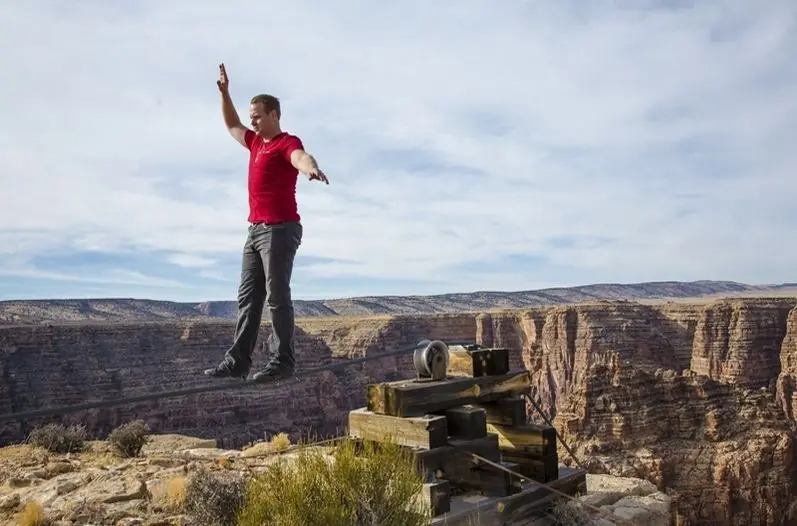
El legendario acróbata cruzará El Gran Cañón del Colorado en la cuerda floja, un evento que será transmitido en vivo por Discovery Channel este domingo 23, y que constituye una de las transmisiones más arriesgadas en la historia de la televisión. para verlo en vivo entrar aqui: dsc.discovery.com/ Si la fotografía le provoca vértigo, espere a que lleguen las 6 de la tarde de este domingo 23. Entonces, en lo que sin duda será uno de los eventos más arriesgados en la historia de la televisión, Nik Wallenda, conocido como “El rey de la cuerda floja”, desafiará a la muerte al cruzar el Cañón del Colorado sin utilizar redes, arnés o protección alguna. Nik es la primera persona en el mundo en intentar cruzar el Gran Cañón, y Discovery será el único canal que estará ahí para transmitir en vivo cada detalle de este emocionante evento. Wallenda caminará en la cuerda floja a una altura de 1.500 pies por encima del “Little Colorado River” (una altura superior a la del edificio Empire State). En el 2012, Wallenda se convirtió en la primera persona en caminar la cuerda floja sobre las Cataratas del Niágara. “Este es uno de los actos más arriesgados de mi carrera”, expresó Wallenda en un comunicado que Discovery Channel compartió con medios del mundo. “Lo único que habrá entre el fondo del cañón y yo es una cuerda de 2 pulgadas de grosor. Quiero mostrarle a la audiencia una vista inédita del Gran Cañón del Colorado”. Si la hazaña parece impensable, alocada, irresponsable, si se quiere, se convierte aún más el algo increíble si se toman en cuenta los siguientes antecedentes.Wallenda es un acróbata de 34 años de edad y padre de tres niños, quien ha dicho que este es un sueño que siempre ha acariciado y que precisamente le dedicará su gesta a su bisabuelo Karl Wallenda... quien justamente murió después de caer de la cuerda floja en Puerto Rico, en 1978. El Gran Cañón del Colorado es uno de los destinos turísticos más visitados de Estados Unidos, y es el escenario perfecto para este evento. Nik caminará en una sección remota del cañón operada por la asociación de Parques y Recreación de la Nación Navajo. Una “raza” particular Los Wallenda pueden rastrear sus orígenes hasta la Austria-Hungría de 1780, cuando sus antepasados viajaban como un grupo de acróbatas, funambulistas, malabaristas, entrenadores de animales y artistas del trapecio. El Gran Cañón del Colorado es uno de los destinos turísticos más visitados de Estados Unidos. (Discovery Channel) En los años 1920 John Ringling del circo Ringling Bros. y Barnum & Bailey contrató a los Wallenda después de verlos actuar en Cuba. En 1947 Karl Wallenda apostó más fuerte: aumentó su pirámide sobre la cuerda floja de cuatro personas a siete, con cuatro hombres sobre un cable formando la base de la pirámide, dos hombres en el medio y una mujer de pie sobre una silla en la parte superior. Karl Wallenda, patriarca de la familia y bisabuelo de Nik, se convirtió en un destacado equilibrista, ejecutando “caminatas en el cielo” entre edificios y a través de diferentes estadios. Entre ellos, el Busch, el JFK, el Three Rivers y el Astrodome. El 18 de julio de 1970 Karl Wallenda realizó una de sus hazañas más memorables, caminando sobre una cuerda floja por encima de la garganta de las cataratas Tallulah de Georgia, Estados Unidos. En 1998 los Wallenda recrearon la pirámide de siete personas con Delilah Wallenda, Tino Wallenda, Alida Walenda, Nikolas Wallenda, Sacha Paviata, Tony Hernández y Terry Troffer. El 20 de febrero de 2001, los Wallenda Voladores (EEUU) ejecutaron una pirámide de ocho personas suspendida a una altura de 7,62 m. (25 pies) en Sarasota, Florida, Estados Unidos, para el Libro Guinnes de los Récords: Horario estelar. Para garantizar el récord, incorporaron dos personas más formando la primera y única pirámide de 10 personas. Desde sus primeros pasos sobre un alambre cuando apenas tenía dos años de edad, Nik Wallenda ha entrado a formar parte del Libro Guinnes de los Récords en siete ocasiones, la última de ellas en el 2012 cuando cruzó las Cataratas del Niágara.
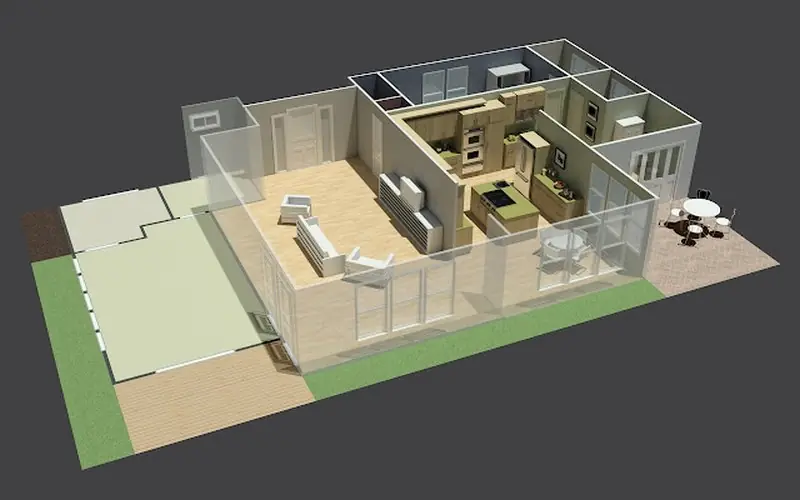
Quien nos iba a decir en 1995, año de lanzamiento de Internet Explorer y fecha señalada como el inicio de la “guerra de los navegadores”, que hoy en día íbamos a poder diseñar la casa de nuestros sueños desde el navegador web. Así es, Autodesk Homestyler es una extensión para Google Chrome que nos permite diseñar los interiores de nuestra casa, ya sea porque estemos planeando una reforma, comprar una nueva vivienda o simplemente soñando despiertos. Es totalmente gratuita, y en poco tiempo se ha hecho con las buenas opiniones de más de medio millón de usuarios que la han utilizado para ver claramente sus proyectos de vivienda y hogar. Hay más de 40.000 combinaciones diferentes de elementos que incluyen productos, colores, acabados y tamaño, por lo que se trata de un servicio ideal para los fanáticos de la decoración. Además, podremos compartir nuestras creaciones para, tal vez, enseñar a nuestros familiares o amigos cómo va a ser nuestra casa o incluso para pedir consejo al respecto. ¿Cómo? De manera muy sencilla, y además con la posibilidad de generar vistas de 360 grados o incluso imágenes de alta resolución.

Hola Encontre una forma de hacer unas imagenes como estas: las imágenes contienen datos de tu usuario y se actualizan automaticamente! Ahora les muestro como hacerlas e insertarlas en tus Post: en el navegador abrir la siguiente URL: http://2.glizp.com/default/ (azul) http://2.glizp.com/black/ (negro) http://2.glizp.com/minecraft/ (minecraft) (deves quitar los espacios para entrar) seguido de "default/", escribe tu nombre de usuario y presiona enter ve a tu post y ve a editar,ve al final del post y preciona para insertar imagen pega la URL de tu imagen. Ej: "http://2.glizp.com/default/USUARIO" y guarda el post! eso es todo! Comenten!nota: elimino comentarios fuera de lugar
Microsoft le cambió el nombre a Hotmail y lo rebautizó Outlook.com, dándole una apariencia más fluida y links internos con redes sociales. Quienes usan Hotmail pueden seguir con su dirección de correo antigua, contraseñas y contactos. Incluso los mails viejos permanecen sin cambios en la bandeja de entrada, explicó Microsoft. Para actualizar a la nueva interfaz hacemos lo siguiente: Entramos a Hotmail.com. Nos logueamos, vamos a la bandeja de entrada y hacemos clic en opciones. Ponemos actualizar a Outlook. y ponemos en Actualizar! Y ya tenemos la nueva interfaz! cada vez que vallamos a Outlook.com veremos esto! Eso fue todo!
Que es Wifiway? Wifiway es un live CD que, basado en el sistema operativo Linux, puede ser ejecutado sin necesidad de instalación directamente desde el CDROM o también desde el disco duro como LiveHD, además de poderse instalar en memorias USB o en disco duro. Wifiway es un linux live cd diseñado por www.seguridadwireless.net y esta adaptado para el wireless. Este live CD sirve para probar la bulnerabilidad de las redes inalambricas sirve para extraer claves WPA´s, WEP, entrar a redes inalambricas. Bueno despues de la explicacion te dejo a tu criterio como puedes utilizar este poderoso programa. aqui te dejo un pequeño tutorial. Y para que este mas contento te digo de donde puedes descargar la ultima versión -----------------------> http://www.wifiway.org/ Tambien puedes montarlo en una maquina virtual con este programa -> https://www.virtualbox.org/ Bueno ese es todo mi aporte nos vemos hasta la próxima!!!
Hola, hoy les voy a enseñar 3 métodos para instalar Windows desde un pendrive. Estos métodos que aquí menciono también son válidos para cualquier otro Sistema Operativo y algunas herramientas. Para inicar el Sistema Operativo hay que configurar previamente la bios para que en la prioridad de arranque este el pendrive en primer lugar, o seleccionarlo desde el menú de boot. Yumi Personalmente este es mi favorito para instalar y bootear cualquier cosa (menos XP). La ventaja que nos brinda esta herramienta es que podemos "insertar" más de un Sistema Operativo o herramienta para luego iniciarla, por ejemplo podriamos tener en un mismo pendrive Windows 7, Windows 8, Ubuntu, Memtest86+ y Kasperky Rescue Disk, siempre y cuando el tamaño del mismo alcance para tal cometido. 1- Seleccionamos la unidad en la cual instalaremos el Sistema Operativo o herramienta, y nos aseguraremos de tildar la casilla de al lado. 2- De entre la lista seleccionamos qué Sistema Operativo o herramienta queremos instalar. 3- Haciendo click en BROWSE podremos buscar la imagen de disco (.ISO) de ese Sistema Operativo o herramienta que queremos instalar. 4- Una vez hecho todo lo anterior, haremos click en CREATE. Nos aparecerá un mensaje para confirmar la acción, y una vez terminada la transferencia de archivos, nos preguntará si queremos agregar otro Sistema Operativo o herramienta más, en caso de que si, destildaremos la casilla superior. Universal USB Installer Esta herramienta puede decirse que es casi identica a Yumi, salvo que incluye soporte para algunas .ISO que Yumi no (y a la inversa), y también que solo se puede incorporar una .ISO,no podremos tener varios Sistemas Operativos o herramientas como si podriamos tenerlo con Yumi. La verdad que este programa no lo utilizo, prefiero a Yumi, pero no deja de ser otraalternativa a tener en cuenta. 1- De entre la lista seleccionamos qué Sistema Operativo o herramienta queremos instalar. 2- Haciendo click en BROWSE podremos buscar la imagen de disco (.ISO) de ese Sistema Operativo o herramienta que queremos instalar. 3- Seleccionamos la unidad en la cual instalaremos el Sistema Operativo o herramienta, y nos aseguraremos de tildar la casilla de al lado. 4- Una vez hecho todo lo anterior, haremos click en CREATE. Win To Flash Esta es la herramienta más incompleta entre las 3, ya que unicamente nos da la posibilidad de incorporar al pendrive Windows XP, Vista, 7, y 8, inclusive puede dar problemas con imágenes alteradas. Yo personalmente esta herramienta la utilizo únicamente para instalar Windows XP, es la más rápida y eficiente en este sentido. Una vez iniciado el programa haremos click sobre el tilde verde. Luego haremos click en SIGUIENTE. Y por último seleccionaremos en primera instancia la unidad de nuestra lectora de discos, ya sea física o virtual, en la cual este inserto el CD/DVD de instalación, o montado el CD/DVD de instalación; y en segunda instancia seleccionaremos la unidad de nuestro pendrive. Una vez finalizado esto, haremos click en SIGUIENTE para dar comienzo al proceso. Recomendaciones - Siempre recuerden copiar todos los archivos de importancia de su pendrive al disco duro, ya que durante el proceso de copiado, los archivos serán borrados. - Si surge algún problema durante la instalación o el booteo, formatear el pendrive en modo normal, y repetir la operación de copiado. Descargas Yumi http://www.pendrivelinux.com/yumi-multiboot-usb-creator/ Universal USB Installer http://www.pendrivelinux.com/universal-usb-installer-easy-as-1-2-3/ Win To Flash http://wintoflash.com/download/es/ Daemon Tools (para montar imágenes de disco .ISO) http://daemon-tools.softonic.com/
En primer lugar necesitamos un formulario para que el usuario ponga sus datos y el archivo a adjuntar. Formulario.html: <form name='formulario' id='formulario' method='post' action='enviar.php' target='_self' enctype="multipart/form-data"> <p>Nombre <input type='text' name='Nombre' id='Nombre'></p> <p>E-mail <input type='text' name='email' id='email'> </p> <p>Asunto <input type='text' name='asunto' id='asunto' /> </p> <p>Mensaje <textarea name="mensaje" cols="50" rows="10" id="mensaje"></textarea> </p> <p>Adjuntar archivo: <input type='file' name='archivo1' id='archivo1'></p> <p> <input type='submit' value='Enviar'> </p> </form> Como podéis ver, en el form del código anterior, se manda a enviar.php, ese archivo es el que va a mandar el email con el archivo adjunto. Aquí os dejo el codigo enviar.php: <?php function form_mail($sPara, $sAsunto, $sTexto, $sDe) { $bHayFicheros = 0; $sCabeceraTexto = ""; $sAdjuntos = ""; if ($sDe)$sCabeceras = "From:".$sDe."n"; else $sCabeceras = ""; $sCabeceras .= "MIME-version: 1.0n"; foreach ($_POST as $sNombre => $sValor) $sTexto = $sTexto."n".$sNombre." = ".$sValor; foreach ($_FILES as $vAdjunto) { if ($bHayFicheros == 0) { $bHayFicheros = 1; $sCabeceras .= "Content-type: multipart/mixed;"; $sCabeceras .= "boundary="--_Separador-de-mensajes_--"n"; $sCabeceraTexto = "----_Separador-de-mensajes_--n"; $sCabeceraTexto .= "Content-type: text/plain;charset=iso-8859-1n"; $sCabeceraTexto .= "Content-transfer-encoding: 7BITn"; $sTexto = $sCabeceraTexto.$sTexto; } if ($vAdjunto["size"] > 0) { $sAdjuntos .= "nn----_Separador-de-mensajes_--n"; $sAdjuntos .= "Content-type: ".$vAdjunto["type"].";name="".$vAdjunto["name"].""n";; $sAdjuntos .= "Content-Transfer-Encoding: BASE64n"; $sAdjuntos .= "Content-disposition: attachment;filename="".$vAdjunto["name"].""nn"; $oFichero = fopen($vAdjunto["tmp_name"], 'r'); $sContenido = fread($oFichero, filesize($vAdjunto["tmp_name"])); $sAdjuntos .= chunk_split(base64_encode($sContenido)); fclose($oFichero); } } if ($bHayFicheros) $sTexto .= $sAdjuntos."nn----_Separador-de-mensajes_----n"; return(mail($sPara, $sAsunto, $sTexto, $sCabeceras)); } //cambiar aqui el email if (form_mail("[email protected]", $_POST, "Los datos introducidos en el formulario son:nn", $_POST)) echo "Su formulario ha sido enviado con exito"; ?> Tan solo debemos cambiar el email que aparece por el nuestro donde dice "[email protected]" y ya estará listo. creado especial mente para @TheSilverSurfe xD
Hola!Este efecto es bastante sencillo, lo vi hace algún tiempo, pero con muchos más pasos, este es uno modificado por mi y con un resultado bastante similar, espero que les guste.Este efecto sirve para dar la apariencia de que algo tiene fuego.1. Primero creamos un documento nuevo (ctrol+n), con el tamaño que deseemos, Ej (350 px – 150 px). En la opción Modo de colorponemos (escala de grises), sino, podemos crear un documento nuevo normal con Modo de color (RGB), y luego después de creado vamos al menú imagen + Modo + escala de grises.2. Escribimos el texto al cual le vamos a dar este efecto, lo podemos crear con la herramienta texto horizontal de la barra de herramientas (T), Ej: (Fuego). “Tenemos que asegurarnos de escribir el texto en color negro”. 3. Luego acoplamos las capas (capa + Acoplar imagen).4. Después de haber acoplado las capas, vamos a invertir los colores (Imagen + Ajuste + Invertir) o (Ctrol+I). 5. Ahora rotamos el lienzo 90º hacia la izquierda (Imagen + Rotar lienzo + 90o ACD).6. Esto lo hacemos para aplicar un filtro (viento)_ (Filtro + Estilizar + Viento…)y presionamos ok, este efecto se lo podemos aplicar dos o tres veces, a gusto, podemos para eso repetir lo anterior o presionar simplemente (Ctrol+f).--------7. Volvemos a rotar el lienzo (Imagen + Rotar lienzo + 90o AC).8. Luego, para dar la apariencia de fuego, volvemos a aplicar otro filtro (Rizo)_(Filtro + Distorsionar + Rizo…), el valor se lo damos a gusto.9. Después le aplicamos el modo de color indexado (Imagen + Modo + color indexa).10. Por ultimo, le damos el color con la apariencia de fuego, para eso en (Imagen + Modo + Tabla de colores) le aplicamos en la opción Tabla: (cuerpo negro).Espero que les sirva para algo este efecto de fuego : )Mi Prueva: