Yubiko
Usuario (Perú)
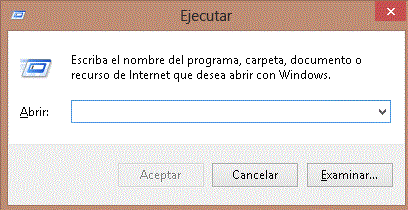
existe muchas formas de optimizar la computadora, pueden ser de formas logicas o fisicas, me refieros a programas o configuracion en la parte logica y el la fisica seria añadiendo nuevos dispositivos ala PC como memoria RAM, mas tarjeta de video, cambiar por un procesador de mayor capacidad, etc. en este post mostrate configuraciones para optimizar el S.O de la PC. BORRAR TEMPORALES EN EL S.O Nuestra Sistema Operativo siempre almacena los registro de todo lo que se realiza en el, incluyendo las instalaciones, modificaciones, los programas que se abren, etc. Para poder eliminar los elementos TEMPORALES debemos de ingresar a a dos ubicaciones especificas y eliminar su contenido, algunos archivos nose podran eliminar por que estan en uso, como dige registra todo posiblemente esta registrando el uso de la computadora en este momento por eso no podremos eliminar algunos archivos, esos los dejamos en su lugar. Los temoporales se almacenan dentro de las carpetas TEMP y %TEMP% para ingresar hacemos lo siguiente. Paso1:Presionar la tecla windows + la tecla R, se abrira la ventana Ejercutar ahi escribimos TEMP y aceptamos la ventana que abre, eliminamos su contenido, como explique anteriormente no todo se podra borrar. hacemos lo mismo para %temp% Ahora tengo una aplicación que puede realizar ese proceso de optimizan con mayor efectividad la descargas la ejecutas, le das clic en CleanUp, al finalizar la limpieza le das en no sino se reiniciara tu pc, ya que todo es en ingles pero funciona de maravilla. Clic ]aqui para hacer la descarga
Aca les dejo video tutoriales de mi auditoria para brindarles algun alcance de photoshop, cualquier duda o consulta deja tu comentario. Photoshop SC6 - Retoque profesional de Fotografia link: https://www.youtube.com/watch?v=-5tJYbQMWT0&list=PLVNFgxIM20zpZMObdsB7n1FxIxDTjhp1m Cambiar color de ojos, cabello, labios con Photosop SC6- FACIL link: https://www.youtube.com/watch?v=9zTRAs242K8&index=3&list=PLVNFgxIM20zpZMObdsB7n1FxIxDTjhp1m COMO QUITAR FONDO DE LAS IMAGENES CON PHOTOSHOP - FACIL link: https://www.youtube.com/watch?v=4Ha7eOWXshw&index=4&list=PLVNFgxIM20zpZMObdsB7n1FxIxDTjhp1m EFECTO DE TEXTO LUCES DE NEON PHOTOSHOP SC6 link: https://www.youtube.com/watch?v=9OHDgAwxMBQ&index=5&list=PLVNFgxIM20zpZMObdsB7n1FxIxDTjhp1m Pack de 6 fotos editables con photoshop sc6 link: https://www.youtube.com/watch?v=_biesTOQo5U&index=2&list=PLVNFgxIM20zpZMObdsB7n1FxIxDTjhp1m
Hola les saluda su humilde servidor, solo para compartirles un material propio para aquellas personas que desean utilizar corel draw, les dejo 4 ejemplo y cada uno tiene un link de descarga de los archivos realizados en el video. Ejercicio : Creando un gusanito Creación de Logotipo con herramientas básicas de corel draw X8 Texto 3D - con degradado Creación del logo Claro Textp 3D - Facil con corel draw X8, X7 Ejercicio Avanzado, creando Botella de champu
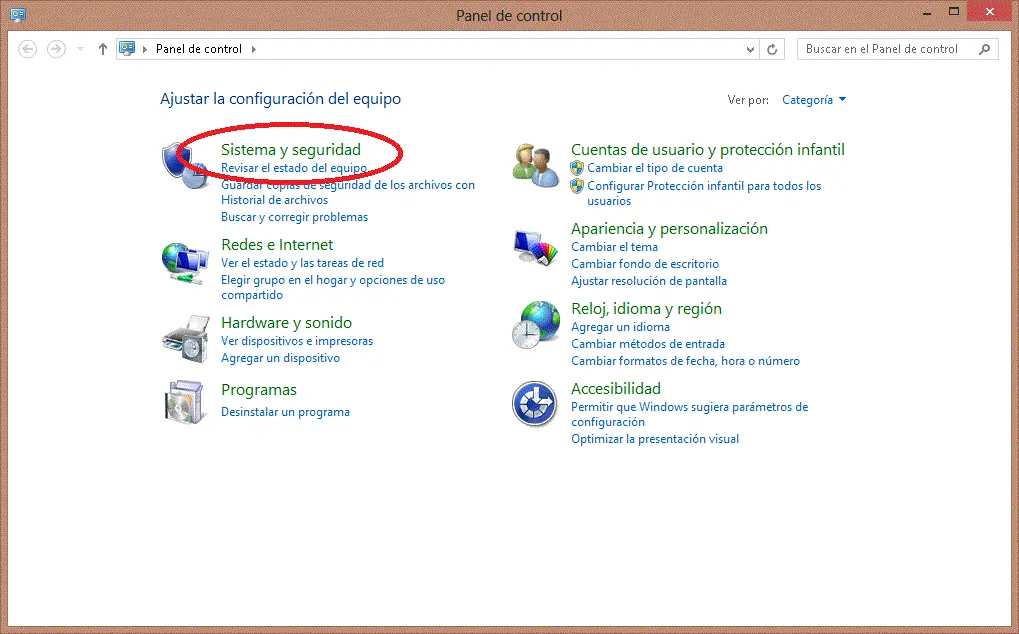
Una forma facil de cambiar las letras de las unidades de Disco Duro y USB o dispositivos conectados como la lectora etc. Paso 1 : abre la ventana inicio y elige panel de control, en la ventana que se muestre elegimos Sisteme y Seguridad Paso 2: en la ventana abierta vamos a la parte que dice Herramientas Administrativas y ahi le damos clic a la opcion Crear y formatear particiones del disco Duro se mostrara una ventana como la siguiente si observan tengo 3 particiones de disco Duro la unidad C; D: E: , biem la unidad E: es un disco extraible y lo voy cambiar de LETRA a una diferente en mi caso lo cambiara a la letra T. para ellos hacemos lo siguiente. Paso 3: Clic derecho sobre la unidad a cambiar la letra y elegimos cambiar la letra y rutas de accesso unidad despues se mostrara una nueva ventana como la siguiente, en ella elegimos cambiar y elegimos la letra que desemos. en mi caso elegire letra T Al final quedara de la siguiente forma, observen la unidad anterior y veran que ya cambio Si este post te fue util, tienes una forma de agradecer brindándome puntos en este post.
Hay muchas maneras de realizar un usb booteable, esta guía es específicamente para bootear el Hiren boot. Programas necesarios: 1.Descarga la Imagen oficial de Hirens Boot CD 15.2 (http://www.hirensbootcd.org/download/) 2.Descarga Rufus Create bootable USB (http://rufus.akeo.ie/) Después de descomprimir el archivo RAR de Hiren boot y posterior tendras que haber ejecutado el Rufus usb. configuraremos el rufus, da doble clik sobre Rufus usb y sigue los pasos de la imagen. Nota: 1- Selecciona el USB a utilizar para hacerlo booteable. 2- Déjalo como aparece en la imagen. 3- Importante, debe estar en FAT32, pues dicen que sino no funciona. 4- Nombre que le quieras dar, default le ponen el que está en la imagen una vez terminado, por lo que no es necesario llenar este campo. 5- Cambia la selección hasta dejarlo como en la imagen. 6- Selecciona la ubicación donde se descargó el Hiren`s Boot en tu disco duro. 7- Start, comienza a grabarlo en la USB, a mí me duro en una Kingston de 1 Gb, deseas de las primeras, como 5 min, y en otra, de las más nuevas, como menos de 5 min, para que no te apresures, dale su tiempo. !SI TE AYUDO REGALAME UNOS PUNTOS!
Para el uso de este material debes contar con un conocimiento basico de HTML, el material mostrado es una recopilación de muchos materiales de la red, tales como de Comando <FORM ACTION>: permite englobar o separar un conjunto de formularios,. Comando <INPUT TYPE= “”>: permite crear formularios, se debe indicar que tipo de formulario que se va a crear en la zona de TYPE, como El botón no hace nada porque no hemos definido qué debe hacer, así que sed buenos y no lo pulséis. Todos los elementos de un formulario deben estar encerrados entre <FORM> y</FORM>. Como parámetros cabe destacar tres. ACTION define el URL que deberá gestionar el formulario. Puede ser una dirección de correo (precedida del inevitablemailto:, en cuyo caso deberemos añadir el parámetro ENCTYPE="text/plain" para que lo que recibamos resulte legible. Por otro lado, tenemos el parámetro METHOD define la manera en que se mandará el formulario. Es recomendable utilizar POST. En el caso de que estemos mandando el formulario a nuestra dirección de correo electrónico es obligado usarlo. Ahora vamos a ver uno a uno todos los elementos que podemos incluir en un formulario. Veremos que todos ellos tienen algo en común. Como el resultado de cualquier formulario es una lista de variables y valores asignados a las mismas, todos ellos tendrán un atributo en común: el nombre de su variable. El parámetro también será común a todos: NAME. Cajas de texto Existen tres maneras de conseguir que el usuario introduzca texto en nuestro formulario. Las dos primeras se obtienen por medio de la etiqueta <INPUT>: El primero nos dibujará una caja donde escribir un texto (de una sola línea). El segundo es equivalente, pero no veremos lo que tecleemos en él. Estos son los atributos para modificarlos: Por otro lado, puede que necesitemos que el usuario pueda introducir más de una línea. En ese caso se utilizará la siguiente etiqueta: Lo que incluyamos entre las dos etiquetas será lo que se muestre por defecto dentro de la caja. Admite estos parámetros: Opciones Si lo que deseamos es que el usuario decida entre varias opciones podremos hacerlo de dos modos. El primero es el que vimos en el ejemplo inicial: Para asociar varios botones de radio a una misma variable les pondremos a todos ellos el mismo NAME. Aparte de esto acepta los siguientes parámetros: Pero también tenemos una posibilidad que ocupa bastante menos: las listas desplegables. Para emplearlas deberemos utilizar dos etiquetas, SELECT y OPTION: Los parámetros que admite SELECT son las siguientes: Y OPTION estos: Botones del formulario Existen dos: uno que se utiliza para mandar el formulario y otro que sirve para limpiar todo lo que haya rellenado el usuario: Podemos cambiar el texto que el navegador pone por defecto en esos botones utilizando el parámetro VALUE Otros elementos Puede que necesitos que el usuario sencillamente nos confirme o niegue algo. Lo podremos conseguir por medio de controles de confirmación: Si queremos que el control esté activado por defecto le añadiremos el parámetroCHECKED. El formulario asignará a la variable NAME el valor on u off. Por último, existe la posibilidad de que necesitemos que, en el formulario, tengamos alguna variable con un valor previamente asignado. Por ejemplo, en todos los cursos que tengo el formulario es el mismo. Y de alguna manera tendré que distinguirlos cuando me lleguen, digo yo. Así que incluyo algo como esto: De este modo ya sé de que curso me están hablando. Controles avanzados para formularios El estándar HTML 4.0 ha traído varias mejoras a los formularios, que acercan los mismos a las características que tienen en lenguajes como Java o Visual Basic. Desafortunadamente, el Netscape 4, lanzado al mercado antes de la aprobación del HTML 4.0, no implementa ninguna de estas mejoras, por lo que los ejemplos de este capítulo sólo serán contemplados correctamente por los usuarios de Explorer 4 y 5 y los arriesgados usuarios de las versiones beta del futuro Netscape 5. Tablas Las tablas son posiblemente la manera más clara de organizar la información. También es el modo más adecuado de maquetar texto y gráficos de una manera algo más controlada que con los parámetros ALIGN. Las tablas se definen de la siguiente manera. Primero, las características de la tabla, luego las de cada fila y dentro de ésta, cada celda. Así pues, una tabla con 2 filas y 3 columnas se declarará así: Como podéis ver (o mejor no ver) la tabla no tiene mucho aspecto de tabla. Quedaría mejor con unos bordes, ¿no? Puede que tampoco le viniese mal mayor espacio entre celdas o mayor anchura. Estas son las cosas que podremos cambiar con los atributos de TABLE: Si ahora, por ejemplo definimos ahora la tabla anterior como <TABLE BORDER=1 WIDTH="50%" ALIGN=CENTER> veremos lo siguiente: Definir las filas Ahora que hemos definido la tabla nos toca hacer lo mismo con las filas. Cada fila se define con una etiqueta TR, que tiene los siguientes atributos: Definir las celdas Por último, nos queda definir cada celda gracias a la etiquetas TD y TH. Estas etiquetas son equivalentes, pero la última se utiliza para encabezados, de modo que su interior se escribirá por defecto en negrita y centrado. Estos son los atributos de ambas: Posiblemente los dos últimos parámetros no puedan quedar claros sin ejemplos. De hecho, aún entendiendo perfectamente su función es habitual que confundamos a uno con otro. Pero bueno, vamos a ver una tabla de 3x3 con una celda que se une a una de la derecha y otra que se une a otra de debajo: Como podemos ver, cuando declaramos un celda con ROWSPAN o COLSPAN, no deberemos declarar las celdas "absorbidas" o la creación de la tabla se nos complicará de horrible manera. !SI TE AYUDO REGALAME UNOS PUNTOS!
Hola a todos les traigo 2 nuevos proyectos editables con after effects SC6, faciles de editar y completamente descargables por mega. intro editable con after effects SC6 MEGA - Free after effects templates by dragon rojo link: https://www.youtube.com/watch?v=CJZdmVxp1k8 free download after effects CS6 album template - album de fotos editable after effects gratis link: https://www.youtube.com/watch?v=iDmWsTQ-xAM Los link de descarga estan en las descripciones de los videos, en agradecimiento puedes obsequiarme algunos puntos