Yasesoyelmejor
Usuario (Argentina)

Existen famosos que no recordamos debido a que con el paso del tiempo se fueron olvidando los papeles que interpretaron. Las circunstancias, tal vez, no han ayudado a que se siga hablando de ellos. Si alguna vez te has preguntado qué les pasó, en este post te enterarás. 1. Heath Ledger Recordado por personajes como el Guasón, en Batman: el caballero de la noche, que le valió un Óscar; Patrick en 10 cosas que odio de ti, o el polémico vaquero de Secreto en la montaña, y películas como El patriota (2000), Corazón de caballero (2001), Monster’s Ball (2002), Ned Kelly (2004) o Los hermanos Grimm (2005), el actor australiano fue encontrado muerto a los 28 años en su apartamento. Al parecer se debió a una intoxicación por los efectos provocados por medicamentos controlados. 2. Brandon Lee El hijo de Bruce Lee murió mientras rodaba una de las escenas de la película El cuervo, en la que su personaje era tiroteado. Una de las balas del revólver que fue utilizado se quedó en el tambor y pasó desapercibida al equipo de producción. También tenía 28 años. Tras la muerte del actor corrieron rumores de que la escena del disparo fue incluida en el final de la película. 3. Noriyuki Pat Morita Murió en 2005, a los 73 años de edad, en su casa de Las Vegas, de causas naturales. Todos lo recordaremos por su famoso papel del señor Miyagi de la película Karate kid. 4. Raúl Julia Su fama se debió a su papel de Homero en La familia Adams. Falleció de un ataque al corazón, en Nueva York, el 24 de octubre de 1995. Sus restos fueron trasladados a Puerto Rico. 5. Michael Clarke Duncan Lo recordamos por películas como Armageddon, Milagros inesperados, La ciudad del pecado, Daredevil. El actor murió a los 54 años de edad, de un paro cardiaco. 6. Bernie Mac En 2005 el actor comenzó a desarrollar problemas respiratorios. La causa de su muerte, en 2008, fue una fuerte neumonía, cuando se encontraba en la cima de su carrera. Es recordado por la serie de películas de La gran estafa y por su papel en Los Ángeles de Charlie. 7. Natasha Richardson Trabajo en películas como Juego de gemelas, Sucedió en Manhattan, La condesa rusa y Nell, así como en numerosas obras de teatro en Broadway. Mientras esquiaba en Canadá con su esposo, el actor Liam Neeson, y sus hijos, sufrió una caída, lo cual provoco su muerte en 2009. La actriz tenía 45 años y en su honor, los escenarios de Broadway apagaron sus luces. 8. Vincent Schiavelli Era uno de los rostros más peculiares de Hollywood en los años 80. Interpretó papeles secundarios en películas como Amadeus, Ghost, 007: el mañana nunca muere, Batman regresa, entre otras. Murió el 26 de diciembre de 2005, a los 57 años, en Italia, debido al cáncer de pulmón que padecía 9. John Ritter Siempre será recordado por su papel como Ben el padre de Junior en Mi pobre angelito. Aunque la serie Apartamento para tres fue la que lo convirtió en uno de los actores más queridos de Estados Unidos. Murió en 2002 mientras grababa la segunda temporada de la serie No con mis hijas, a causa de una disección aórtica. 10. Brittany Murphy Fue conocida por películas como: Milla 8, Inocencia interrumpida, Recién casados, Esquizofrenia, Pequeñas grandes amigas, con Dakota Fanning, y la que la llevaría al despegue de su carrera, Clueless. También participó en distintas series de televisión. La muerte de esta bella actriz de 32 años ocurrió el 20 de diciembre de 2009. Se rumora que fue por envenenamiento, aunque las causas no han sido aclaradas hasta ahora. 11. Thuy Trang Conocida por interpretar a la Power Ranger amarilla en la primer versión de la serie, esta joven actriz murió a los 27 años de edad en un accidente automovilístico. 12. Jeff Conaway Conocido por interpretar el papel del mejor amigo de Dani Zucko, Kenickie, en Vaselina, el actor falleció a los 60 años, en mayo del 2011, por una sobredosis de drogas. 13. Jonathan Brandis Este joven actor es recordado por aparecer en la película de terror It (Eso) en 1990. El consumo de drogas lo llevo a que se suicidara en 2007, a los 27 años de edad. 14. Lucy Gordon Modelo y actriz, conocida sobre todo por interpretar un breve papel en Spiderman 3, se suicidó a los 28 años en su apartamento de París. La actriz sufría de una depresión que la llevó a ahorcarse mientras su pareja dormía. 15. Anton Yelchin Las muestras de pésame se suceden en Hollywood ante la repentina muerte de Anton Yelchin, uno de los miembros más jóvenes de la venerada saga galáctica Star Trek. Yelchin, 27 años, falleció un domingo 19 de junio del 2016 en un extraño accidente cuando fue atropellado por su propio coche en su casa. “El actor Anton Yelchin falleció esta mañana en un accidente mortal”, fue todo lo que dijo su representante, Jennifer Allen, pidiendo en nombre de la familia que se respete su dolor. Según otras fuentes el cuerpo del joven intérprete fue encontrado en su domicilio por compañeros de trabajo que acudieron en su busca sorprendidos de que hubiera faltado a un ensayo. La policía confirmó The Wrap que el cadáver de Yelchin fue encontrado aplastado por su propio coche contra el muro de ladrillos del buzón de la casa del intérprete en el barrio residencial de San Fernando, en Los Ángeles. Al parecer el coche estaba en punto muerto y todavía en marcha.
Mantenimiento de PC para novatos jeje Si tenes algun problema en tu PC entonces este post te pueda capaz servir bueno manos a la obra En este Post intentarre dar unos consejos para el mantenimiento de tu PC o Computador. Un computador es como un automóvil que necesita algunas atenciones y cuidados para que todo funcione correctamente. Así que en primer lugar vamos a enumerar esos consejos de mantenimiento y después explicaremos como realizar cada operación. Mi consejo es que depende del uso que le demos al computador estas operaciones las realicemos regularmente, cada 15 días si le damos mucho uso, o cada 30 si el uso no es tan intensivo, si aplicáis este manual , esta garantizado que vuestro computador funcionara mucho mejor, mas rápido y con muchos menos problemas. Tener siempre el antivirus actualizado Comprobar que todos los dispositivos funcionan correctamente Liberador de espacio en disco Limpieza y mantenimiento del Internet explorer Limpieza del arranque de windows Eliminación de spywares, troyanos y cockies Mantenimiento y limpieza del registro de windows Desfragmentación de nuestros discos duros Como último consejo, estos pasos deberíamos ejecutarlos en el mismo orden que aquí se exponen Tener siempre el antivirus actualizado Disponer de un antivirus es fundamental si estamos conectados a Internet , un buen antivirus no es demasiado caro, está al alcance de casi todos los usuarios, y todos los antivirus se actualizan regular y automáticamente sin que nosotros tengamos que hacer nada , de todos modos si no dispones del dinero para comprar un antivirus puedes usar los antivirus on line (en esta página tienes uno) o bien descargar un antivirus gratuito que funcionará durante dos meses, si deseas descargarlo pincha sobre este enlace Home of Avast Antivirus gratis Comprobar que todos los dispositivos funcionan correctamente Es muy importante comprobar que todos los dispositivos que tenemos instalados en nuestro PC o computador funcionan correctamente y que no entra en conflicto con el Sistema operativo o con otros dispositivos de hardware, si no es así es muy probable que continuamente tengamos problemas: cosas que no funcionan, pantallas azules , reinicios inesperados, programas que no arrancan, y muchas cosas mas. Para comprobar que en nuestro Pc todo anda bien, pincha sobre el enlace siguiente para ver el manual Comprobar que los dispositivos funcionan bien Liberar espacio en disco Es muy importante tener el disco duro limpio de basura y archivos antiguos que ya no usa nuestra computadora, por lo tanto fundamental es liberar regularmente espacio en nuestro disco duro, borrar archivos innecesarios , temporales, etc. Para saber como liberar espacio en tu disco duro Limpieza y mantenimiento del Internet Explorer Para hacer la limpieza del Explorador de Internet el proceso es muy sencillo, basta con abrir el Explorer pinchamos en Herramientas y a continuación Opciones de Internet aquí seleccionamos la pestaña General nos encontraremos con varias opciones, las que debemos ejecutar son: - Eliminar Cookies - Eliminar Archivos - Borrar Historial Con esto es suficiente para hacer una limpieza de nuestro explorador de Internet Limpieza y configuración del arranque de Windows Si consideramos que un Pc o computador funciona de un modo similar a un automóvil es evidente que al arrancar el vehiculo , esta función será mas fácil , cuantos menos elementos tenga que cargar al inicio. Imagina arrancar el vehiculo con las luces encendidas, la radio sonando, los elevalunas funcionando, los limpias trabajando, con todo esto el trabajo que ha de realizar la batería o motor del vehiculo es superior a si lo ponemos en macha sin que estos elementos estén funcionando. Pues en windows sucede algo similar, a veces cuando ponemos en marcha el PC tiene que arrancar o hacer funcionar tantas cosas, que tarda mucho en hacerlo, se vuelve lento e inestable. Para configurar el arranque de Windows mira el siguiente manual Configuración del inicio de Windows Eliminación de spywares, troyanos y cookies En multitud de ocasiones cuando estamos navegando, nos vemos obligados a descargar spywares y cookies para poder acceder al contenido de un sitio web. Muchos de esos archivos aunque aparentemente inocentes, van haciendo que vayamos dejado rastro de nuestras actividades por Internet, por lo que es recomendable limpiar nuestro PC o computador regularmente de toda esta basura informática. Para saber como se limpia échale un vistazo al siguiente manual: Manual para eliminar de tu pc spywares, troyanos, dialers, cockies, etc. Mantenimiento y limpieza del registro de Windows Cada vez que instalamos, desinstalamos un programa, modificamos algo en la configuración de nuestro PC se crea una clave en el registro de windows, con el tiempo este registro esta lleno de claves invalidas, de programas y configuraciones antiguas que no sirven para nada, solo para entorpecer el funcionamiento de la Computadora, por lo tanto es muy aconsejable que regularmente hagamos una limpieza del registro para eliminar todas las claves invalidas o inútiles, que lo único que hacen es estorbar y provocar errores. Para saber como limpiar el registro de Windows visita el siguiente manual : Post para limpiar el registro de windows de claves invalidas e inútiles Desfragmentación de nuestros discos duros Los ordenadores como otras maquinas necesitan una puesta a punto regularmente, una de las herramientas de las que nos dota Windows es la desfragmentación del disco duro; Nuestro disco duro esta formado por clusters, pequeñas secciones en el disco duro donde la información se va guardando, en el trabajo diario vamos instalando programas y desinstalando otros que ya no usamos o se han quedado desfasados, con lo cual vamos dejando clusters vacíos , cuando instalamos algún programa este busca los sectores del disco duro que están vacíos , lo que suele ocurrir es que el programa se instala en los primeros que encuentra y si no cabe todo en un sector o cluster, instala el resto de archivos en otro, con lo cual tendremos un programa con sus correspondientes archivos dispersados por todo nuestro disco duro. Con la desfragmentación lo que conseguimos es reunificar o juntar todos los archivos correspondientes a un programa en el mismo sector, esto nos ahorrara errores y hará que nuestro ordenador sea mas rápido. Para desfragmentar el disco duro debes leer el siguiente manual: Consejos para Desfragmentar el Disco Duro de tu PC - Si sigues estos consejos notarás una mejoría en el funcionamiento de tu PC, tendrás menos problemas, y el equipo será mucho mas estable FIN DE VERDAD

Ahora si tiene imagenes jejeje ASSOC Muestra o modifica las asociaciones de extensiones de archivos ASSOC [.ext[=]] .ext Especifica la extensión con la cual asociar el tipo de archivo fileType Especifica el tipo de archivo con el que asociar la extensión Escribir ASSOC sin parámetros para asociar las asociaciones de archivo actuales. Si ASSOC es llamado con sólo la extensión de archivo, muestra la asociación actual del archivo para esa extensión. Si no especifica nada para el tipo de archivo y el comando se eliminará la asociación para la extensión de archivo. ATTRIB Muestra o cambia los atributos de un archivo. ATTRIB [+R | -R] [+A | -A ] [+S | -S] [+H | -H] [+I | -I] [unidad [/S ] + Establece un atributo. - Borra un atributo. R Atributo de sólo lectura del archivo. A Atributo de archivo de almacenamiento. S Atributo de archivos del sistema. H Atributo de archivo oculto. I No atributo de archivo indizado de contenido. [unidad Especifica el archivo o archivos que serán afectados por ATTRIB /S Procesa archivos que coinciden en la carpeta y todas las subcarpetas actuales. /D También procesa carpetas. /L Se trabaja en los atributos del vínculo simbólico en vez de en el destino del vínculo simbólico BREAK Activa o desactiva Ctrl+C extendido en DOS Está presente para que haya compatibilidad con sistemas DOS, pero no tiene efecto en Windows. Si se habilitan las extensiones de comando y se ejecuta en la plataforma de Windows, el comando BREAK insertará un punto de interrupción dentro del código, si está siendo depurado por un depurador. BCDEDIT BCDEDIT - Editor del almacén de datos de la configuración de arranque (BCD) La herramienta de la línea de comandos Bcdedit.exe modifica el almacén de datos de la configuración de arranque. El almacén de datos de la configuración de arranque contiene parámetros de configuración de arranque y controla el modo en que arranca el sistema operativo. Estos parámetros se encontraban antes en el archivo Boot.ini en sistemas operativos BIOS o en las entradas RAM no volátil en sistemas operativos basados en EFI (Extensible Firmware Interface). Puede usar Bcdedit.exe para agregar, eliminar, editar y anexar entradas en el almacén de datos de la configuración de arranque. Para obtener información detallada sobre comandos y opciones, escriba bcdedit.exe /? <comando>. Por ejemplo, para mostrar información detallada sobre el comando /createstore, escriba: bcdedit.exe /? /createstore Para obtener una lista alfabética de temas del archivo de ayuda, ejecute "bcdedit /? TOPICS". Comandos que operan en un almacén ================================= /createstore Crea un nuevo almacén de datos de la configuración de arranque vacío. /export Exporta el contenido del almacén del sistema a un archivo. Este archivo se puede usar más adelante para restaurar el estado del almacén del sistema. /import Restaura el estado del almacén del sistema mediante un archivo de copia de seguridad creado con el comando /export. /sysstore Establece el dispositivo de almacén del sistema (solo afecta a los sistemas EFI, pero no se mantiene entre reinicios y solo se usa en los casos en que el dispositivo de almacén del sistema es ambiguo). Comandos que operan en entradas de un almacén ============================================= /copy Hace copias de las entradas del almacén. /create Crea nuevas entradas en el almacén. /delete Elimina entradas del almacén. /mirror Crea un reflejo de las entradas del almacén. Ejecute bcdedit /? ID para obtener información sobre los identificadores usados por estos comandos. Comandos que operan en opciones de entrada ========================================== /deletevalue Elimina las opciones de entrada del almacén. /set Establece valores de opciones de entrada en el almacén. Ejecute bcdedit /? TYPES para ver una lista de tipos de datos usados por estos comandos. Ejecute bcdedit /? FORMATS para ver una lista de formatos de datos válidos. Comandos que controlan la salida ================================ /enum Muestra la lista de entradas del almacén. /v Opción de la línea de comandos que muestra identificadores de entrada completos, en lugar de usar nombres para los identificadores conocidos. Use /v por sí solo como comando para mostrar los identificadores de entrada completos para el tipo ACTIVE. Ejecutar "bcdedit" por sí solo equivale a ejecutar "bcdedit /enum ACTIVE". Comandos que controlan el administrador de arranque =================================================== /bootsequence Establece la secuencia de arranque única para el administrador de arranque. /default Establece la entrada predeterminada que usará el administrador de arranque. /displayorder Establece el orden en que el administrador de arranque muestra el menú de arranque múltiple. /timeout Establece el valor de tiempo de espera del administrador de arranque. /toolsdisplayorder Establece el orden en que el administrador de arranque muestra el menú de herramientas. Comandos que controlan los Servicios de administración de emergencia para una ============================================================================= aplicación de arranque ====================== /bootems Habilita o deshabilita los Servicios de administración de emergencia para una aplicación de arranque. /ems Habilita o deshabilita los Servicios de administración de emergencia para una entrada del sistema operativo. /emssettings Establece los parámetros globales de los Servicios de administración de emergencia. Comandos que controlan la depuración ==================================== /bootdebug Habilita o deshabilita la depuración de arranque para una aplicación de arranque. /dbgsettings Establece los parámetros globales del depurador. /debug Habilita o deshabilita la depuración de kernel para la entrada de un sistema operativo. /hypervisorsettings Establece los parámetros para el hipervisor. CACLS NOTA: el comando Cacls está obsoleto, use Icacls. Muestra o modifica listas de control de acceso (ACL) de archivos CACLS archivo [/S[:SDDL]] [/G usuario:perm] [/R usuario [...]] [/P usuario:perm [...]] [/D usuario [...]] archivo Muestra las ACL. /T Cambia las ACL de archivos especificados en el directorio actual y todos los subdirectorios. /L Trabaja en el propio vínculo simbólico en lugar del destino. /M Cambia las ACL de los volúmenes montados en un directorio. /S Muestra la cadena SDDL para la DACL. /S:SDDL Reemplaza las ACL por las especificadas en la cadena SDDL (no válido con /E, /G, /R, /P ni /D). /E Edita la ACL en vez de remplazarla. /C Continúa, omitiendo los errores de acceso denegado. /G usuario:perm Concede derechos de acceso del usuario. Perm puede ser: R Leer W Escribir C Cambiar (escribir) F Control total /R usuario Revoca derechos del usuario (sólo válida con /E). /P usuario:perm Reemplaza derechos de acceso del usuario. Perm puede ser: N Ninguno R Leer W Escribir C Cambiar (escribir) F Control total /D usuario Deniega acceso al usuario especificado. Se pueden usar comodines para especificar más de un archivo. Puede especificar más de un usuario. Abreviaturas: CI - Herencia de contenedor. ACE se heredará por directorios. OI - Herencia de objeto. ACE se heredará por archivos. IO - Sólo heredar. ACE no se aplica al archivo o directorio actual. ID - Heredado. ACE se heredó de la ACL del directorio principal. CALL Llama a un programa por lotes desde otro. CALL [unidad archivo [parámetros] parámetros Especifica cualquier información de la lista de comandos que necesita el programa por lotes. Si las extensiones de comando están habilitadas CALL cambia así: El comando CALL acepta ahora etiquetas como el destino de CALL. La sintaxis es: CALL : argumentos de etiqueta Se ha creado un nuevo contexto de archivo por lotes con los argumentos especificados y el control se pasa a la instrucción después de especificar la etiqueta. Debe "salir" dos veces al pasar dos veces al final del script de proceso por lotes. La primera vez que lea el final, el control volverá a la instrucción que sigue a CALL. La segunda vez se cerrará el script de proceso por lotes. Escriba GOTO /? para obtener una descripción de GOTO: la extensión EOF le permitirá "regresar" del script de proceso por lotes. Además, la expansión de las referencias de argumento del script de proceso por lotes (%0, %1, etc.) se ha cambiado así: %* en un script de proceso por lotes se refiere a todos los argumentos (por ej. %1 %2 %3 %4 %5 ...) La sustitución de los parámetros del archivo por lotes (%n) ha sido ampliada. Ahora puede usar la siguiente sintaxis opcional: %~1 - expande %1 quitando las comillas (" que pudiera haber %~f1 - expande %1 a un nombre completo de ruta %~d1 - expande %1 sólo a una letra de unidad %~p1 - expande %1 sólo a una ruta %~n1 - expande %1 sólo a un nombre de archivo %~x1 - expande %1 sólo a una extensión de archivo %~s1 - expande la ruta que contiene sólo nombres cortos %~a1 - expande %1 a los atributos del archivo %~t1 - expande %1 a la fecha/hora del archivo %~z1 - expande %1 al tamaño del archivo %~$PATH: 1 - busca los directorios en la lista de la RUTA de la variable de entorno y expande %1 al nombre totalmente calificado del primero que encontró. Si el nombre de la variable de entorno no se ha definido o no se ha encontrado el archivo en la búsqueda, entonces este modificador se transforma en una cadena vacía. Los modificadores se pueden combinar para obtener resultados compuestos: %~dp1 - expande %1 sólo a una letra de unidad y ruta %~nx1 - expande %1 sólo a un nombre de archivo y extensión %~dp$PATH:1 - busca %1 en los directorios listados en la variable de entorno PATH y se expande a la letra de unidad y ruta que se encontró primero. %~ftza1 - expande %1 a DIR como una línea de salida En el ejemplo anterior %1 y PATH pueden ser reemplazados por otros valores válidos. Un número de argumento válido termina la sintaxis %~. Es posible que los modificadores %~ no se puedan usar con %* CD Muestra el nombre del directorio actual o cambia de directorio. CHDIR [unidad CHDIR [..] CD [unidad CD [..] .. Especifica que desea cambiar al directorio superior. Escriba CD unidad: para ver el directorio actual de la unidad especificada. Escriba CD sin parámetros para ver la unidad y el directorio actual. Use el modificador /D para cambiar la unidad actual además del directorio actual para una unidad de disco. Si las extensiones de comando están habilitadas, CHDIR cambia así: El uso de mayúsculas y minúsculas de la cadena del directorio actual se convierte al mismo uso que se tiene en los nombres de unidades. Así, CD C:TEMP establecerá C:Temp como el directorio actual si éste es el uso de mayúsculas y minúsculas en la unidad. El comando CHDIR no trata los espacios como separadores, así que es posible usar CD para cambiar a un directorio cuyo nombre de subdirectorio contenga un espacio, sin necesidad de escribir el nombre entre comillas. Por ejemplo: cdwinntprofilesnombredeusuarioprogramasmenú inicio es lo mismo que: cd "winntprofilesnombredeusuarioprogramasmenú inicio" que sería lo que hay que escribir si las extensiones estuvieran deshabilitadas. CHCP Muestra o establece el número de la página de códigos activa. CHCP nnn Especifica una página de códigos. Escriba CHCP sin parámetro para mostrar el número de la página de códigos activa. CHDIR Muestra el nombre del directorio actual o cambia de directorio. CHDIR [unidad CHDIR [..] CD [unidad CD [..] .. Especifica que desea cambiar al directorio superior. Escriba CD unidad: para ver el directorio actual de la unidad especificada. Escriba CD sin parámetros para ver la unidad y el directorio actual. Use el modificador /D para cambiar la unidad actual además del directorio actual para una unidad de disco. Si las extensiones de comando están habilitadas, CHDIR cambia así: El uso de mayúsculas y minúsculas de la cadena del directorio actual se convierte al mismo uso que se tiene en los nombres de unidades. Así, CD C:TEMP establecerá C:Temp como el directorio actual si éste es el uso de mayúsculas y minúsculas en la unidad. El comando CHDIR no trata los espacios como separadores, así que es posible usar CD para cambiar a un directorio cuyo nombre de subdirectorio contenga un espacio, sin necesidad de escribir el nombre entre comillas. Por ejemplo: cdwinntprofilesnombredeusuarioprogramasmenú inicio es lo mismo que: cd "winntprofilesnombredeusuarioprogramasmenú inicio" que sería lo que hay que escribir si las extensiones estuvieran deshabilitadas. CHKDSK Comprueba un disco y muestra un informe de estado. CHKDSK [volumen]] [/L[:tamaño]] volumen Especifica la letra de unidad (seguida por dos puntos), el punto de montaje o el nombre de volumen. archivo Sólo para FAT/FAT32: especifica los archivos en donde se comprobará la fragmentación. /F Corrige los errores del disco. /V Para FAT/FAT32: muestra la ruta completa y el nombre de cada archivo en el disco. Para NTFS: muestra mensajes de limpieza si hay. /R Encuentra sectores dañados y recupera la información legible (implica /F). /L:tamaño Sólo para NTFS: cambia el tamaño del archivo de registro al número especificado de KB. Si no se especifica ningún tamaño, muestra el tamaño actual. /X Obliga al volumen a desmontarse previamente si es necesario. Todos los identificadores abiertos al volumen no serán válidos (implica /F). /I Sólo para NTFS: realiza una comprobación menos exhaustiva de entradas de índice. /C Sólo NTFS: omite la comprobación de ciclos dentro de la estructura de carpetas. /B Sólo NTFS: vuelve a evaluar los clústeres incorrectos en el volumen (implica el uso de /R) Los modificadores /I o /C reducen la cantidad de tiempo necesario para ejecutar Chkdsk ya que omiten ciertas comprobaciones en el volumen. CHKNTFS Muestra o modifica la comprobación del disco en el tiempo de arranque. CHKNTFS volumen [...] CHKNTFS /D CHKNTFS /T[: tiempo] CHKNTFS /X volumen [...] CHKNTFS /C volumen [...] volumen Especifica la letra de unidad (seguida por dos puntos), el punto de montaje o el nombre de volumen. /D Restaura el funcionamiento predeterminado del equipo; todas las unidades se comprueban al arrancar y chkdsk se ejecuta en aquéllas que están dañadas. /T: tiempo Cambia el tiempo de la cuenta atrás en el inicio de AUTOCHK a la cantidad de tiempo dada en segundos. Si el tiempo no se específica, se mostrará la configuración actual. /X Excluye una unidad de la comprobación predeterminada al arrancar. Las unidades excluidas no se acumulan entre invocaciones de comandos. /C Programa una unidad para ser comprobada al arrancar; chkdsk se ejecutará si la unidad está dañada. Si no se especifican modificadores, CHKNTFS mostrará si la unidad especificada está dañada o programada para ser revisada al reiniciar el equipo de nuevo. CLS Borra la pantalla. CLS CMD Inicia una nueva instancia del intérprete de comandos de Windows CMD [/A | /U] [/E:ON | /E:OFF] [/F:ON | /F:OFF] [/V:ON | /V:OFF] [ [/C | /K] cadena] /C Ejecuta el comando especificado en cadena y luego finaliza /K Ejecuta el comando especificado en cadena pero sigue activo /S Modifica el tratamiento de cadena después de /C o /K (consultar más abajo) /Q Desactiva el eco /D Deshabilita le ejecución de los comandos de AutoRun del Registro (consultar más abajo) /A Usa ANSI para la salida de comandos internos hacia una canalización o un archivo /U Usa Unicode para la salida de comandos internos hacia una canalización o un archivo /T:fg Configura los colores de primer y segundo plano (para obtener más información, consulte COLOR /?) /E:ON Habilita las extensiones de comando (consultar más abajo) /E:OFF Deshabilita las extensiones de comando (consultar más abajo) /F:ON Habilita los caracteres de terminación de los nombres de archivos y directorios (consultar más abajo) /F:OFF Deshabilita los caracteres de terminación de los nombres de archivos y directorios (consultar más abajo) /V:ON Habilita la extensión de variables de entorno retardada con ! como delimitador. Por ejemplo, /V:ON permitirá que !var! extienda la variable var en tiempo de ejecución. La sintaxis var extiende variables en tiempo de entrada, lo que es bastante diferente cuando se está dentro de un bucle FOR. /V:OFF Deshabilita la extensión de variables de entorno retardada. Tenga en cuenta que los comandos múltiples separados por el separador de comandos '&&' se aceptan como cadena si están entre comillas. Por razones de compatibilidad, /X equivale a /E:ON, /Y equivale a /E:OFF y /R equivale a /C. Se omitirá cualquier otro tipo de modificador. Si se especifica /C o /K, lo que viene después de la línea de comandos se ejecuta como línea de comandos, siguiendo la lógica siguiente para procesar caracteres de comillas (" : 1. Se conservan las comillas del comando si se cumplen todas las condiciones siguientes: - no aparece el modificador /S - hay exactamente dos caracteres de comillas - no hay caracteres especiales entre ambas comillas, siendo los, caracteres especiales: &<>()@^| - hay uno o más espacios en blanco entre ambas comillas - la cadena entre ambas comillas es el nombre de un archivo ejecutable. 2. En caso contrario, el comportamiento clásico es comprobar si el primer carácter es una comilla y de ser así, quitar ésta y también la última comilla de la línea de comandos, conservando el texto que venga después de ésta. Si no se especificó /D en la línea de comandos, cuando CMD.EXE se inicie, buscará las variables del Registro REG_SZ/REG_EXPAND_SZ, y si alguna de ellas está presente, se ejecutarán en primer lugar. HKEY_LOCAL_MACHINESoftwareMicrosoftCommand ProcessorAutoRun y (o) HKEY_CURRENT_USERSoftwareMicrosoftCommand ProcessorAutoRun Las extensiones de comando están habilitadas de forma predeterminada. Puede deshabilitar las extensiones de una invocación particular con el modificador /E:OFF. Puede habilitar o deshabilitar las extensiones de todas las invocaciones de CMD.EXE en una sesión de inicio de usuario o de equipo si establece con REGEDIT.EXE los dos valores de REG_DWORD del Registro siguientes: HKEY_LOCAL_MACHINESoftwareMicrosoftCommand ProcessorEnableExtensions y/o HKEY_CURRENT_USERSoftwareMicrosoftCommand ProcessorEnableExtensions en 0x1 o 0x0. La configuración específica del usuario tiene preferencia respecto a la del equipo. Los modificadores de la línea de comandos tienen prioridad sobre la configuración del Registro. En un archivo por lotes, los argumentos SETLOCAL ENABLEEXTENSIONS o DISABLEEXTENSIONS tienen prioridad sobre los modificadores /E:ON o /E:OFF. Para obtener información más detallada, vea SETLOCAL /?. Las extensiones de comando implican cambios y ampliaciones en los siguientes comandos: DEL o ERASE COLOR CD o CHDIR MD o MKDIR PROMPT PUSHD POPD SET SETLOCAL ENDLOCAL IF FOR CALL SHIFT GOTO START (también incluye cambios en la invocación de comandos externos) ASSOC FTYPE Para obtener detalles específicos, escriba nombreDelComando /?. La expansión de variables de entorno retardada NO está habilitada de forma predeterminada. Puede habilitar o deshabilitar la expansión de variables de entorno retardada para una invocación particular de CMD.EXE con los modificadores /V:ON o /V:OFF. Puede habilitar o deshabilitar la expansión retardada para todas las invocaciones de CMD.EXE en una sesión de inicio de usuario o equipo si establece con REGEDIT.EXE los dos valores de REG_DWORD del Registro siguientes: HKEY_LOCAL_MACHINESoftwareMicrosoftCommand ProcessorDelayedExpansion y/o HKEY_CURRENT_USERSoftwareMicrosoftCommand ProcessorDelayedExpansion en 0x1 o 0x0. La configuración específica del usuario tiene prioridad sobre la configuración del equipo. Los modificadores de la línea de comandos tienen prioridad sobre la configuración del Registro. En un archivo por lotes, los argumentos SETLOCAL ENABLEDELAYEDEXPANSION o DISABLEDELAYEDEXPANSION tienen prioridad sobre los modificadores /V:ON o /V:OFF. Para obtener información más detallada, vea SETLOCAL /?. Si la expansión de variables de entorno retardada está habilitada, se puede usar el carácter de exclamación para sustituir el valor de la variable de entorno en tiempo de ejecución. Puede habilitar o deshabilitar la terminación de un nombre de archivo para una invocación particular de CMD.EXE con el modificador /F:ON o /F:OFF. Se puede habilitar o deshabilitar la terminación para todas las invocaciones de CMD.EXE en una sesión de inicio de equipo o de usuario estableciendo cualquiera de los dos siguientes valores REG_DWORD en el Registro con REGEDT.EXE: HKEY_LOCAL_MACHINESoftwareMicrosoftCommand ProcessorCompletionChar HKEY_LOCAL_MACHINESoftwareMicrosoftCommand ProcessorPathCompletionChar y/o HKEY_CURRENT_USERSoftwareMicrosoftCommand ProcessorCompletionChar HKEY_CURRENT_USERSoftwareMicrosoftCommand ProcessorPathCompletionChar con el valor hex de un carácter de control para usarlo en una función particular (por ej. 0x4 es Ctrl-D y 0x6 es Ctrl-F). La configuración de usuario específica tiene precedencia sobre la configuración de la máquina. Los modificadores de la línea de comandos tiene precedencia sobre la configuración del Registro. Si la terminación está habilitada con el modificador /F:ON, los dos caracteres de control usados son Ctrl-D para la terminación del nombre del directorio y Ctrl-F para la terminación del nombre de archivo. Para deshabilitar una terminación de carácter determinada en el Registro, use el valor del espacio en blanco (0x20), ya que no es un carácter de control válido. Se invoca la terminación cuando se escriben cualquiera de los dos caracteres de control. La función de terminación, desplaza el contenido de la ruta de acceso hacia la izquierda del cursor, le anexa un carácter comodín si no hay ninguno todavía presente y genera una lista de rutas de acceso que coincidan. Después muestra la primera ruta de acceso que coincida. Si no coincide ninguna ruta de acceso, emite un sonido y no muestra nada. Posteriormente, el presionar repetidamente el mismo carácter de control se desplazará a través de la lista de las rutas de acceso que coinciden. Si presiona la tecla Mayús con el carácter de control se moverá a través de la lista hacia atrás. Si se edita la línea de cualquier manera y presiona el carácter de control de nuevo, la lista de ruta de acceso guardada es anulada y se generará una nueva. Ocurrirá lo mismo si pasa de una terminación de nombre de archivo a uno de directorio. La única diferencia entre los dos caracteres de control es que la terminación del carácter del archivo coincide con ambos nombres del archivo y del directorio, mientras que la terminación del carácter del directorio sólo coincide con los nombres del directorio. Si la terminación del archivo es usada en cualquier construcción de comandos de directorio (CD, MD o RD) entonces se asume la terminación del directorio. El código de terminación trata adecuadamente con nombres de archivo que contienen espacios u otros caracteres especiales colocando comillas entre la ruta de acceso que coincide. También, si se hace una copia de seguridad, se llamará a una terminación dentro de la misma línea, el texto a la derecha del cursor que fue llamado en el punto de la terminación es descartado. Los caracteres especiales que requieren comillas son: <espacio> &()[]{}^=;!'+,`~ COLOR Configura los colores predeterminados de primer y segundo plano de la consola. COLOR atr Especifica el atributo de color de la salida de consola Los atributos de color están especificados con dos dígitos hex (el primero corresponde al segundo plano; el segundo al primer plano). Los dígitos pueden ser cualquiera de los siguientes valores: 0 = Negro 8 = Gris 1 = Azul 9 = Azul claro 2 = Verde A = Verde claro 3 = Aguamarina B = Aguamarina claro 4 = Rojo C = Rojo claro 5 = Púrpura D = Púrpura claro 6 = Amarillo E = Amarillo claro 7 = Blanco F = Blanco brillante Si no se indican argumentos, este comando restaura el color que tenía cuando se inició CMD.EXE. Este valor proviene de la ventana de la consola, el modificador de línea de comandos o el valor del Registro DefaultColor. El comando COLOR configura ERRORLEVEL a 1 si se realiza un intento de ejecutar el comando COLOR con el mismo color de primer y segundo plano. Ejemplo: "COLOR fc" produce rojo claro sobre blanco brillante COMP Compara el contenido de dos archivos o conjuntos de archivos. COMP [/OFF] datos1 Especifica la ubicación y los nombres de los primeros archivos que se van a comparar. datos2 Especifica la ubicación y los nombres de los segundos archivos que se van a comparar. /D Muestra las diferencias en formato decimal. Esta es la configuración predeterminada. /A Muestra las diferencias en caracteres ASCII. /L Muestra los números de línea para las diferencias. /N=número Compara sólo el número de líneas especificado de cada archivo. /C Omite las mayúsculas/minúsculas de ASCII al comparar archivos. /OFF No omite archivos con el atributo "sin conexión" establecido. Para comparar conjuntos de archivos, use comodines en datos1 y datos2. COMPACT Muestra o altera la compresión de los archivos en particiones NTFS. COMPACT [/C | /U] [/S[:dir]] [archivo [...]] /C Comprime los archivos especificados. Los directorios serán marcados para que los archivos agregados después sean comprimidos. /U Descomprime los archivos especificados. Los directorios serán marcados para que los archivos agregados después no sean comprimidos. /S Efectúa la operación especificada en los archivos del directorio dado y todos los subdirectorios. De forma predeterminada, "dir" es el directorio actual. /A Muestra los archivos ocultos o los atributos del sistema. Estos archivos se omiten de manera predeterminada. /I Continúa efectuando la operación especificada incluso después de que hayan ocurrido los errores. De forma predeterminada, COMPACT para cuando se encuentra un error. /F Exige la operación de compresión en todos los archivos especificados, incluso en los que ya están comprimidos. Los archivos ya comprimidos se omiten de manera predeterminada. /Q Muestra sólo la información más esencial. archivo Especifica un patrón, archivo o directorio. Si se usa sin parámetros, COMPACT muestra el estado de la compresión del directorio actual y cualquier archivo que contenga. Puede usar múltiples nombres de archivo y comodines. Debe poner espacios entre los parámetros. CONVERT Convierte un volumen FAT a NTFS. CONVERT volumen /FS:NTFS [/CvtArea:nombre_archivo] volumen Especifica la letra de unidad (seguida por dos puntos) punto de montaje o nombre de volumen. /FS:NTFS Especifica que el volumen se convertirá a NTFS. /V Especifica que Convert se ejecutará en modo detallado. /CvtArea:nombre_archivo Especifica un archivo contiguo en el directorio raíz, que será el marcador de posición para los archivos de sistema NTFS. /NoSecurity Especifica que la configuración de seguridad en los archivos y directorios convertidos permitirá que todos los usuarios tengan acceso a ellos. /X Fuerza a que el volumen se desmonte primero si es necesario. Todos los identificadores abiertos al volumen no serán válidos. COPY Copia uno o más archivos en otra ubicación. COPY [/Y | /-Y] [/A | /B ] origen [/A | /B] [+ origen [/A | /B] [+ ...]] [destino [/A | /B]] origen Especifica el archivo o archivos que deben copiarse. /A Indica un archivo de texto ASCII. /B Indica un archivo binario. /D Permite que el archivo de destino se cree sin cifrar. destino Especifica el directorio y/o el nombre de archivo de los nuevos archivos. /V Comprueba si los nuevos archivos están escritos correctamente. /N Si está disponible, usa un nombre de archivo corto al copiar un archivo cuyo nombre no tiene el formato 8.3. /Y Suprime la solicitud de confirmación antes de sobrescribir un archivo de destino existente. /-Y Solicita confirmación antes de sobrescribir un archivo de destino existente. /Z Copia archivos de red en modo reiniciable. /L Si el origen es un vínculo simbólico, copia el vínculo al destino en lugar del archivo real al que apunta el vínculo. El modificador /Y puede preestablecerse en la variable de entorno COPYCMD. Esto puede anularse con el modificador /-Y en la línea de comando. La confirmación del usuario se solicita de forma predeterminada antes de sobrescribir algo, excepto si el comando COPY se ejecuta desde un script por lotes. Para anexar archivos, especifique un único archivo de destino pero varios archivos de origen (con caracteres comodines o el formato archivo1+archivo2+archivo3). DATE Muestra o establece la fecha. DATE [/T | fecha] Escriba DATE sin parámetros para mostrar la fecha actual y poder especificar una nueva. Presione Entrar para mantener la misma fecha. Si están habilitadas las extensiones de comandos, el comando DATE admite el parámetro /T, que indica al comando mostrar tan sólo la fecha actual sin pedir una nueva fecha. DEL Elimina uno o más archivos. DEL [/A[[ atributos]] nombres ERASE [/A[[ atributos]] nombres nombres Especifica una lista de uno o más archivos o directorios. Se puede usar comodines para eliminar varios archivos. Si se especifica un directorio, todos sus archivos se eliminarán. /P Pide confirmación antes de eliminar cada archivo. /F Fuerza la eliminación de archivos de sólo lectura. /S Elimina archivos especificados de todos los subdirectorios. /Q Modo silencioso. No pide confirmación sobre eliminación con comodín global /A Selecciona los archivos que se van a eliminar basándose en los atributos atributos R Archivos de sólo lectura S Archivos de sistema H Archivos ocultos A Archivos preparados para almacenamiento I No archivos indizados de contenido L Puntos de análisis - Prefijo de exclusión Si las extensiones de comando están habilitadas, DEL y ERASE cambian de la siguiente manera: La semántica que se muestra para el modificador /S está invertida de tal modo que le muestra solamente los archivos eliminados y no los que no se encontraron. DIR Muestra la lista de subdirectorios y archivos de un directorio. DIR [unidad [/A[[ atributos]] [/O[ orden]] [/T[[ fecha]] [/4] [unidad [nombre de archivo] Especifica la unidad, el directorio y los archivos que se mostrarán. /A Muestra los archivos con los atributos especificados. atributos D Directorios R Archivos de sólo lectura H Archivos ocultos A Archivos para archivar S Archivos de sistema I No archivos indizados de contenido L Puntos de análisis - Prefijo de exclusión /B Usa el formato simple (sin encabezados ni sumarios). /C Muestra el separador de miles en el tamaño de los archivos. Es la opción predeterminada. Use /-C para deshabilitar la aparición de dicho separador. /D Similar al listado ancho, pero los archivos aparecen clasificados por columnas. /L Usa letras minúsculas. /N Nuevo formato de lista larga donde los nombre de archivo aparecen en el lado derecho. /O Muestra los archivos según el orden indicado. Orden N Por nombre (orden alfabético) E Por extensión (orden alfabético) S Por tamaño (orden creciente) D Por fecha y hora (el más antiguo primero) G Agrupar primero los directorios - Prefijo para invertir el orden /P Hace una pausa después de cada pantalla completa de información. /Q Muestra el propietario del archivo. /R Muestra las secuencias alternativas de datos del archivo. /S Muestra los archivos del directorio especificado y todos sus subdirectorios. /T Controla el campo de fecha que se mostrará o usará para realizar la clasificación fecha C Creación A Último acceso W Última modificación /W Use el formato de listado ancho. /X Muestra los nombres cortos generados para los nombres de archivo sin formato 8.3. El formato es el mismo que para /N, con el nombre corto especificado antes del nombre largo. Si no existe un nombre corto, se muestran espacios en blanco en su lugar. /4 Muestra el año con 4 dígitos Los modificadores se pueden preestablecer en la variable de entorno DIRCMD. Éstos se pueden invalidar precediendo cada modificador con - (guión), por ejemplo: /-W. DISKCOMP Compara el contenido de dos disquetes. DISKCOMP [unidad1: [unidad2 ] DISKCOPY Copia el contenido de un disquete en otro. DISKCOPY [unidad1: [unidad2 ] /V Comprueba que la información se copie de forma correcta. Los dos disquetes deben ser del mismo tipo. Puede especificar la misma unidad para unidad1 y unidad2. DISKPART Microsoft DiskPart versión 6.1.7600 Copyright (C) 1999-2008 Microsoft Corporation. En el equipo: xxxxxxx-PC Sintaxis de DiskPart de Microsoft: diskpart [/s <script>] [/?] /s <script> - Usar un script de DiskPart. /? - Mostrar esta ayuda en pantalla. DOSKEY Edita líneas de comandos, recupera comandos de Windows 2000 y crea macros. DOSKEY [/MACROS[:ALL | :nombre]] [/INSERT | /OVERSTRIKE] [nombre_macro=] /REINSTALL Instala una nueva copia de Doskey. /LISTSIZE=tamaño Establece el tamaño del búfer de comandos. /MACROS Muestra todas las macros de Doskey. /MACROS:ALL Muestra todas las macros de DOSKEY de todos los ejecutables que tengan macros de Doskey. /MACROS:nombre Muestra todas las macros de DOSKEY del ejecutable. /HISTORY Muestra todos los comandos guardados en la memoria. /INSERT El nuevo texto se introduce en el texto anterior. /OVERSTRIKE El nuevo texto sobrescribe el texto anterior. /EXENAME=ejecutable Especifica el ejecutable. /MACROFILE=archivo Especifica un archivo de macros para instalar. nombre_macro Especifica el nombre de una macro creada. texto Especifica comandos que se desean grabar. Flechas ARRIBA y ABAJO recuperan comandos; Esc limpia la línea de comandos; F7 muestra comandos usados; Alt+F7 elimina comandos usados; F8 busca comandos; F9 selecciona un comando por número; Alt+F10 elimina definiciones de macros. La siguiente codificación se usa para definir macros de DOSKEY: $T Separador de comandos. Permite múltiples comandos en una macro. $1-$9 Parámetros por lotes. Equivalente a %1-%9 en los programas por lotes. $* Reemplazado por lo que sigue al nombre de la macro en la línea de comandos. DRIVERQUERY DRIVERQUERY [/S sistema [/U nombre usuario [/P contraseña]]] [/FO formato] Descripción: Permite al administrador mostrar una lista de controladores de dispositivo. Lista de parámetros: /S sistema Especifica el sistema remoto al que conectarse. /U usuario Especifica el contexto de usuario bajo el que se ejecuta el comando. /P contraseña Especifica la contraseña para el contexto de usuario dado. /FO formato Especifica el tipo de salida para mostrar. Los valores válidos para pasar con el modificador son TABLE, LIST, CSV. /NH Especifica que el "Encabezado de columna" no debe mostrarse en la salida. Sólo válido para los formatos "TABLE" y "CSV". /SI Proporciona información de controladores firmados. /V Muestra información detallada. No válido para controladores firmados. /? Muestra este mensaje de ayuda. Ejemplos: DRIVERQUERY DRIVERQUERY /FO CSV /SI DRIVERQUERY /NH DRIVERQUERY /S direcciónIP /U usuario /V DRIVERQUERY /S sistema /U dominiousuario /P contraseña /FO LIST ECHO Muestra mensajes o activa y desactiva el eco del comando. ECHO [ON | OFF] ECHO Escriba ECHO sin parámetros para mostrar la configuración actual del eco. ENDLOCAL Termina la sección de cambios locales de entorno en un archivo por lotes. Los cambios de entorno efectuados después de ejecutar ENDLOCAL no son específicos del archivo por lotes. Los cambios anteriores no se restaurarán una vez que el archivo por lotes haya terminado. ENDLOCAL Si las extensiones de comando están habilitadas ENDLOCAL cambia de la manera siguiente: Si el SETLOCAL correspondiente habilita o deshabilita las extensiones de comando con las nuevas opciones ENABLEEXTENSIONS o DISABLEEXTENSIONS, después de ENDLOCAL, el estado habilitado o deshabilitado de las extensiones de comando se restaurará al estado anterior a la ejecución del comando SETLOCAL correspondiente. ERASE Elimina uno o más archivos. DEL [/A[[ atributos]] nombres ERASE [/A[[ atributos]] nombres nombres Especifica una lista de uno o más archivos o directorios. Se puede usar comodines para eliminar varios archivos. Si se especifica un directorio, todos sus archivos se eliminarán. /P Pide confirmación antes de eliminar cada archivo. /F Fuerza la eliminación de archivos de sólo lectura. /S Elimina archivos especificados de todos los subdirectorios. /Q Modo silencioso. No pide confirmación sobre eliminación con comodín global /A Selecciona los archivos que se van a eliminar basándose en los atributos atributos R Archivos de sólo lectura S Archivos de sistema H Archivos ocultos A Archivos preparados para almacenamiento I No archivos indizados de contenido L Puntos de análisis - Prefijo de exclusión Si las extensiones de comando están habilitadas, DEL y ERASE cambian de la siguiente manera: La semántica que se muestra para el modificador /S está invertida de tal modo que le muestra solamente los archivos eliminados y no los que no se encontraron. EXIT Abandona el programa CMD.EXE (intérprete de comandos) o el script por lotes actual. EXIT [código] /B especifica que se debe abandonar el archivo por lotes actual y no CMD.EXE. Si se ejecuta desde fuera de un archivo por lotes, abandonará CMD.EXE código especifica un número. Si se ha especificado /B, establece ERRORLEVEL con este número. Si abandona CMD.EXE, establece el código de salida del proceso con este número. FC Compara dos archivos o conjuntos de archivos y muestra las diferencias entre ellos FC [/OFF] [unidad1 archivo1 [unidad2 archivo2 FC /B [unidad1 archivo1 [unidad2 archivo2 /A Muestra sólo la primera y última línea de cada grupo de diferencias. /B Ejecuta una comparación binaria. /C Omite mayúsculas y minúsculas. /L Compara archivos como texto ASCII. /LBn Establece el máximo número de diferencias consecutivas como el número de líneas especificadas. /N Muestra los números de línea en una comparación ASCII. /OFF No omite archivos con el atributo "sin conexión" establecido. /T No expande tabulaciones a espacios. /U Compara archivos como archivos de texto UNICODE. /W Comprime espacios en blanco (tabulaciones y espacios) por comparación. /nnnn Especifica el número de líneas consecutivas que deben coincidir después de una diferencia. [unidad1 nombre-archivo1 Especifica el primer archivo o conjunto que se comparará. [unidad2 nombre-archivo2 Especifica el segundo archivo o conjunto que se comparará. FIND Busca una cadena de texto en uno o más archivos. FIND [/OFF] "cadena" [[unidad archivo[ ...]] /V Muestra todas las líneas que no tengan la cadena especificada. /C Muestra sólo el número de líneas que contienen la cadena. /N Muestra el número de línea de cada línea. /I Omite mayúsculas/minúsculas al buscar una cadena. /OFF No omite archivos con el atributo "sin conexión" establecido. "cadena" Especifica el texto que se desea buscar. [unidad archivo Especifica el o los archivos a buscar. Si no se especifica una ruta, FIND busca el texto que se escriba en el símbolo del sistema o que se canalice desde otro comando. FINDSTR Busca cadenas en los archivos. FINDSTR [/F:archivo] [/C:cadena] [/G:archivo] [/D:lista_directorios] [/A:atrib_color] [/OFF] cadenas [[unidad archivo[ ...]] /B Hace coincidir los modelos si están al principio de la línea. /E Hace coincidir los modelos si están al final de la línea. /L Literalmente usa cadenas de búsqueda. /R Usa cadenas de búsqueda como expresiones regulares. /S Busca archivos que coinciden en el directorio actual y en todos los subdirectorios. /I Especifica que la búsqueda no distingue mayúsculas de minúsculas. /X Imprime líneas que coinciden con exactitud. /V Sólo imprime líneas que no contienen una correspondencia. /N Imprime el número de la línea antes de la línea que coincide. /M Sólo imprime el nombre de archivo si el archivo contiene una correspondencia. /O Imprime un carácter de desplazamiento antes de las líneas que coinciden. /P Omite archivos con caracteres que no son imprimibles /OFFLINE No omite archivos con el atributo "sin conexión" establecido. /A:atr Especifica atributos de color con dos dígitos hexadecimales. Consulte "color /?" /F:archivo Lee la lista de archivos desde el archivo especificado (/ significa consola). /C:cadena Usa una cadena especificada como una búsqueda de cadena literal. /G:archivo Toma la búsqueda de archivos desde el archivo especificado (/ significa consola). /D:dir Busca un signo de punto y coma de la lista delimitada de directorios cadenas Texto que se va a buscar. [unidad archivo Especifica el archivo o archivos que se van a buscar. Usa espacios para separar múltiples cadenas de búsqueda a no ser que el argumento lleve un prefijo con /C. Por ejemplo, 'FINDSTR "qué tal" x.y' busca "qué" o "tal" en el archivo x.y. 'FINDSTR /C:"qué tal" x.y' busca "qué tal" en el archivo x.y. Expresión regular de referencia rápida: . Comodín: cualquier carácter * Repetir: cero o más ocurrencias de un carácter previo o de clase ^ Posición de línea: comienzo de la línea $ Posición de línea: fin de línea Clase de carácter: cualquier carácter en la serie [^class] Clase inversa: cualquier carácter que no esté en la serie [x-y] Intervalo: cualquier carácter que esté dentro del intervalo especificado x Escape: uso literal de un metacarácter x <xyz Posición de palabra: principio de palabra xyz> Posición de palabra: fin de palabra Para obtener una información más completa sobre expresiones regulares de FINDSTR referirse al Comando de referencia Command en línea. !POR FAVOR COMENTEN Y DEJEN PUNTOS! !POR FAVOR COMENTEN Y DEJEN PUNTOS!

Bajo el lema "reiniciar el periodismo", diseñadores, programadores y periodistas se reúnen en la primera jornada de la edición 2013 en Buenos Aires. En el evento analizan formas de mejorar la disciplina a la luz de las nuevas tecnologías link: Con el énfasis puesto en la búsqueda de innovación en el ámbito mediático y periodístico local, hoy comenzó la Hacks/Hackers Media Party Buenos Aires 2013 en la Ciudad Cultural Konex, que se extenderá hasta el sábado 31 de agosto. s del futuro y el futuro de los medios, especialmente en el marco de la aplicación de nuevas tecnologías que permiten mejorar la comunicación de información a la audiencia. Jacqui Maher, del equipo de noticias interactivas del New York Times, fue quien tuvo a cargo la apertura de la sección de charlas de la primera jornada del evento. Maher reflexionó principalmente acerca de cómo comunicar mejor en medio del torbellino de información circundante. link: Según relató, Maher se interesó incialmente por el aspecto más tecnológico y más tarde se inclinó hacia el periodismo interactivo: "Me pareció que era la manera perfecta de tomar la tecnología y resolver el problema de cómo hacer llegar la información a la gente, cómo hacer que la gente se interese más por lo que está sucediendo alrededor de ella y de cómo darle una mejor perspectiva", explicó. En este sentido destacó que el rol diario de los periodistas es "tomar información y desbloquearla" para dar a las personas "más contexto" y hacerlo de modo atractivo para la audiencia. Así, ejemplificó el trabajo que ella y su equipo realizaron en la presentación de los resultados de los Juegos Olímpicos 2012. link: Maher retomó una frase del diario The Economist para resumir el objetivo a la hora de comunicar efectivamente: "El truco es dar a conocer la información de manera de mejorar el entendimiento más que oscurecerlo". link: Le siguió Miranda Mulligan, a cargo del laboratorio de periodismo y tecnología Knight Lab de la Universidad de Northwestern, que busca ayudar y participar de la comunidad periodística, especialmente de la comunidad open source, creando herramientas y soluciones tecnológicas para mejorar la práctica. link: "Nunca antes hubo un tiempo más emocionante para trabajar en la intersección de los medios y la tecnología. Cada parte de lo que significa ser un periodista se está reevaluando y redefiniendo", señaló, al tiempo que agregó que la industria ha experimentado un "renacimiento", a medida que surgen nuevas alternativas a los medios tradicionales. Así, se refirió a herramientas desarrolladas en el Knight Lab, como Timeline Publisher, para crear líneas de tiempo con imágenes, video y distinto tipo de contenido, y SoundCite, para cortar audios extensos. Las herramientas de reinvención de los medios link: El lingüista Ted Han explicó la utilidad de DocumentCloud para los periodistas, una herramienta ya disponible en español que facilita la búsqueda de términos o palabras de interés en grandes bloques de texto en archivos PDF, .doc, HTML, entre otros, y permite compartirlos e incorporarlos en sitios web. Las filtraciones del caso Snowden fueron publicadas en el diario The Guardian usando esta herramienta. link: Noah Veltman, del equipo de la BBC, explicó la importancia de que los hacks (periodistas) y los hackers trabajen en conjunto a la hora de definir las mejores formas de comunicar las noticias en un medio y explicó que, en su caso, periodistas y desarrolladores se reúnen regularmente en almuerzos para discutir distintas problemáticas y posibilidades a la hora de llevar a cabo un proyecto. link: En lo que respecta a métricas de noticias online, Brian Abelson, becario Knight-Mozilla en el New York Times, desafió el tradicional conteo de clicks para medir el éxito de una noticia online. En cambio, propuso vincular los datos de tráfico con la información acerca de cómo fue "promocionada" esa nota, es decir, si se la divulgó por redes sociales, correo electrónico u otros, para lograr una comparación más contextualizada y significativa entre los artículos. Simeon Oriko, director de Hacks/Hackers África, reflexionó sobre la mejor forma de crear ecosistemas de datos abiertos para el acceso del público, tomando la perspectiva de la ciudadanía y tratando de dar una nueva vía de participación y de integración, a la vez que protección y conocimiento, a los ciudadanos de países africanos. Así, delineó las distintas estrategias, como organizar hackatones, tener repositorios de datos y lanzar programas para generar innovación. link: El diseñador Andrés Snitcofsky dio a conocer cómo se desarrolló su proyecto, Cargografías, que se inició a partir de la duda sobre a qué candidato votar en una de las elecciones argentinas en 2011. Tras reunir información sobre candidatos, logró ordenar los datos recogidos y, en conjunto con desarrolladores, creó una página con toda la información de los candidatos distribuida en forma gráfica, para poder visualizar y entender mejor "qué hizo cada uno". link: El desarrollador Mike Tigas expuso las distintas formas de establecer comunicaciones de manera segura en el ámbito periodístico, de modo tal de resguardar información sensible. Así, dio a conocer las distintas formas de encripción en las comunicaciones online, más allá de las formas tradicionales, como pensar en contraseñas complicadas y no compartirlas. link: Finalmente, Mariano Blejman, cofundador de Hacks/Hackers Buenos Aires, fue quien cerró las charlas de la primera mañana de Hacks/Hackers Media Party Buenos Aires, y anunció el lanzamiento de su proyecto, Media Factory. Se trata de una aceleradora de noticias que tiene como objetivo llevar las innovaciones en materia de medios y tecnología a los distintos puntos de Latinoamérica, trabajando sobre la generación de audiencias, el "mentoreo" y el establecimiento de modelos de negocios exitosos. link: http://1.bp.blogspot.com/-1GphPUgnrBw/UR-7TeQbRRI/AAAAAAAAB2Y/_KiKGE3IZmA/s640/Gif.gif
]Accelerar inicio de Windows 7 (micro o mas nucleos) Windows 7 por defecto arranca el equipo usando un nucleo, pero si tenemos un procesador con mas de un nucleo podemos aprovecharlo para que Windows 7 inicie mas rapido. Para ello vamos a Inicio y escribimos "msconfig" y damos al enter y nos aparecera una ventana como esta: En la ventana que nos sale pulsamos en la pestaña "arranque", a continuacion hacemos clic en el boton de "Opciones avanzadas". Ahora tenemos delante la ventana de Opciones avanzadas de arranque, lo primero sera marcar la casilla "Numero de procesadores" y seleccionar cuantos nucleos usar(maximo) y despues marcamos "Cantidad maxima de memoria" y ponemos el total de nuestra memoria ram, en caso de que tengamos 1giga tendriamos que poner "1024", con 2 gigas pondriamos "2048" etc... a continuacion pulsamos en el boton aceptar y nuevamante en el boton aceptar para salir de msconfig. Nos pide reiniciar, pulsamos en el boton de reiniciar y listo. Atajos del teclado en windows 7 Abreviaturas Win = Tecla Windows Shift = Tecla mayusculas, distinta de bloqueo mayusculas (Bloq Mayus) Alt = Tecla Alt(anternativa) Tab = Tecla Tab(Tabulador) Ctrl = Tecla Ctrl(Control) Esc = Tecla Esc(Escape) Espacio = Tecla Espacio(Barra espaciadora) Atajos de Windows 7 Win = Abre el menu de inicio. Win + B = Muestra los iconos ocultos de la bandeja del sistema. Win + D = Muestra el escritorio, al pulsarlo de nuevo vuelve al estado anterior. Win + E = Abre el explorador de Windows. Win + F = Abre la ventana de busqueda. Win + G = Muestra los gadgets de la barra lateral y nos permite movernos por ellos. Win + L = Bloquea el equipo. Win + M = Minimiza todas las ventanas. Win + Shift + M = Restaura las ventanas a su estado anterior. Win + P = Extiende la pantalla. Win + R = Abre Ejecutar. Win + T = Te lleva a la barra de inicio, y va pasando por los items de la barra. Win + U = Abre el Centro de accesibilidad. Win + X = Abre el Centro de movilidad(portatiles). Win + (+/-) = Aumenta zoom / Disminuye zoom (Lupa). Win + F1 = Ayuda y soporte técnico. Win + Pausa = Información del sistema. Win + Tab = Cambiar de ventanas en Flip 3D, donde nos moveremos entre las ventanas abiertas viendo una vista previa de cada una de ellas. Win + numero (1-9) = El numero 1 indica que ejecutara el primer icono de nuestra barra de inicio, en caso de ya estar ejecutado nos cambia a ese programa. Win + Shift + numero (1-9) = El numero 1 indica que ejecutara el primer icono de nuestra barra de inicio, en caso de ya estar ejecutado nos inicia una nueva instancia. Win + Ctrl + numero (1-9) = Cambia entre las ventanas abiertas, donde cada numero indica a que icono de nuestra barra de inicio pertenece. Win + Alt + numero (1-9) = Muestra la lista de saltos(Jump List) para la aplicacion elegida con el numero que le indiquemos. Win + Espacio = Trasparenta todas las ventanas y deja ver el escritorio. Win + Esc + flechas = Moverse por la barra. Win + flecha izquierda = Mueve la ventana activa(izquierda, derecha y centro). Win + flecha derecha = Mueve la ventana activa(izquierda, derecha y centro). Win + flecha arriba = Maximiza la ventana. Win + flecha abajo = Minimiza la ventana. Win + Shif + flecha arriba = Ajusta la ventana verticalmente(maximiza). Win + Shif + flecha abajo = Ajusta la ventana verticalmente(recupera el tamaño). Acceder al modo (God) en windows 7 Se crea un acceso a un panel en el que tenemos todos los accesos a configuraciones de nuestro panel control. Este truco para activar el Modo Dios funciona tanto en Windows 7 de 32bits como de 64 bits. Para acceder tenemos que crear una carpeta, dando igual donde la creemos, por ejemplo en el escritorio damos al boton derecho del raton y seleccionamos "Nuevo > Carpeta" y la cambiamos el nombre por la siguiente linea. GodMode.{ED7BA470-8E54-465E-825C-99712043E01C} Veremos que nos cambia el icono por el que tenemos en nuestro panel de control y haciendo doble clic sobre el icono entraremos en el Modo Dios(God Mode). Como accelerar el apagado de la PC Cuando apagamos nuestro Windows 7 lo que hacer es ir cerrando los procesos abiertos, por defecto tarda 12 segundos en matar cada proceso, podemos bajarlo por ejemplo a 6 o 8 segundos para acelerar el apagado. Para ello debemos de editar nuestro regedit, pulsamos en Inicio con el raton o damos en el teclado a la tecla de Windows, escribimos "regedit" y pulsamos enter. Se nos abrira el editor de registro, en la parte de la izquierda buscamos la siguiente ruta: HKEY_LOCAL_MACHINESYSTEMCurrentControlSetControl Estando seleccionada la carpeta Control, buscamos en la parte de la derecha "WaitToKillServiceTimeout", veremos que tiene un valor de 12000 que son los 12 segundos que comentabamos, hacemos doble clic sobre "WaitToKillServiceTimeout" y en la ventana que nos sale cambiamos el valor de 12000 por 8000 y asi el tiempo de espera en matar un servicio cuando apagemos el ordenador pasa de 12 segundos a 8 segundos. Lista de codigos del modo dios Como ya sabemos podemos acceder al modo dios original de Windows 7 con este truco "Acceder al Modo Dios (God Mode) en Windows 7". Pues ahora podemos crear mas Modos Dios, tan solo tenemos que crear una carpeta nueva donde queramos y la cambiamos el nombre por cualquiera de las siguientes lineas que estan en negrita y podemos cambiar el texto anterior al punto por un nombre que nos sea mas comodo para recordar que es. Hay alguno de estos modos que solo estan disponibles cuando Windows detecta el hardware apropiado. Lista de codigos para Modos Dios (God Modes) Action Center.{BB64F8A7-BEE7-4E1A-AB8D-7D8273F7FDB6}(Windows 7 y posteriores) Administrative Tools.{D20EA4E1-3957-11d2-A40B-0C5020524153} AutoPlay.{9C60DE1E-E5FC-40f4-A487-460851A8D915} Backup and Restore.{B98A2BEA-7D42-4558-8BD1-832F41BAC6FD}(Windows 7 y posteriores) Biometric Devices.{0142e4d0-fb7a-11dc-ba4a-000ffe7ab428}(Windows 7 y posteriores) BitLocker Drive Encryption.{D9EF8727-CAC2-4e60-809E-86F80A666C91} Color Management.{B2C761C6-29BC-4f19-9251-E6195265BAF1} Credential Manager.{1206F5F1-0569-412C-8FEC-3204630DFB70}(Windows 7 y posteriores) Date and Time.{E2E7934B-DCE5-43C4-9576-7FE4F75E7480} Default Location.{00C6D95F-329C-409a-81D7-C46C66EA7F33}(Windows 7 y posteriores) Default Programs.{17cd9488-1228-4b2f-88ce-4298e93e0966} Desktop Gadgets.{37efd44d-ef8d-41b1-940d-96973a50e9e0}(Windows 7 y posteriores) Device Manager.{74246bfc-4c96-11d0-abef-0020af6b0b7a} Devices and Printers.{A8A91A66-3A7D-4424-8D24-04E180695C7A}(Windows 7 y posteriores) Display.{C555438B-3C23-4769-A71F-B6D3D9B6053A}(Windows 7 y posteriores) Ease of Access Center.{D555645E-D4F8-4c29-A827-D93C859C4F2A} Folder Options.{6DFD7C5C-2451-11d3-A299-00C04F8EF6AF} Fonts.{93412589-74D4-4E4E-AD0E-E0CB621440FD} Game Controllers.{259EF4B1-E6C9-4176-B574-481532C9BCE8} Get Programs.{15eae92e-f17a-4431-9f28-805e482dafd4} Getting Started.{CB1B7F8C-C50A-4176-B604-9E24DEE8D4D1}(Windows 7 y posteriores) HomeGroup.{67CA7650-96E6-4FDD-BB43-A8E774F73A57}(Windows 7 y posteriores) Indexing Options.{87D66A43-7B11-4A28-9811-C86EE395ACF7} Infrared.{A0275511-0E86-4ECA-97C2-ECD8F1221D08}(Windows 7 y posteriores) Internet Options.{A3DD4F92-658A-410F-84FD-6FBBBEF2FFFE} iSCSI Initiator.{A304259D-52B8-4526-8B1A-A1D6CECC8243} Keyboard.{725BE8F7-668E-4C7B-8F90-46BDB0936430} Location and Other Sensors.{E9950154-C418-419e-A90A-20C5287AE24B}(Windows 7 y posteriores) Mouse.{6C8EEC18-8D75-41B2-A177-8831D59D2D50} Network and Sharing Center.{8E908FC9-BECC-40f6-915B-F4CA0E70D03D} Notification Area Icons.{05d7b0f4-2121-4eff-bf6b-ed3f69b894d9}(Windows 7 y posteriores) Offline Files.{D24F75AA-4F2B-4D07-A3C4-469B3D9030C4} Parental Controls.{96AE8D84-A250-4520-95A5-A47A7E3C548B} Pen and Touch.{F82DF8F7-8B9F-442E-A48C-818EA735FF9B}(Windows 7 y posteriores) People Near Me.{5224F545-A443-4859-BA23-7B5A95BDC8EF} Performance Information and Tools.{78F3955E-3B90-4184-BD14-5397C15F1EFC} Personalization.{ED834ED6-4B5A-4bfe-8F11-A626DCB6A921} Phone and Modem.{40419485-C444-4567-851A-2DD7BFA1684D}(Windows 7 y posteriores) Power Options.{025A5937-A6BE-4686-A844-36FE4BEC8B6D} Programs and Features.{7b81be6a-ce2b-4676-a29e-eb907a5126c5} Recovery.{9FE63AFD-59CF-4419-9775-ABCC3849F861}(Windows 7 y posteriores) Region and Language.{62D8ED13-C9D0-4CE8-A914-47DD628FB1B0}(Windows 7 y posteriores) RemoteApp and Desktop Connections.{241D7C96-F8BF-4F85-B01F-E2B043341A4B}(Windows 7 y posteriores) Scanners and Cameras.{00f2886f-cd64-4fc9-8ec5-30ef6cdbe8c3} Sound.{F2DDFC82-8F12-4CDD-B7DC-D4FE1425AA4D}(Windows 7 y posteriores) Speech Recognition.{58E3C745-D971-4081-9034-86E34B30836A}(Windows 7 y posteriores) Sync Center.{9C73F5E5-7AE7-4E32-A8E8-8D23B85255BF} System.{BB06C0E4-D293-4f75-8A90-CB05B6477EEE} Tablet PC Settings.{80F3F1D5-FECA-45F3-BC32-752C152E456E} Taskbar and Start Menu.{0DF44EAA-FF21-4412-828E-260A8728E7F1} Text to Speech.{D17D1D6D-CC3F-4815-8FE3-607E7D5D10B3} Troubleshooting.{C58C4893-3BE0-4B45-ABB5-A63E4B8C8651}(Windows 7 y posteriores) User Accounts.{60632754-c523-4b62-b45c-4172da012619} Windows Anytime Upgrade.{BE122A0E-4503-11DA-8BDE-F66BAD1E3F3A} Windows CardSpace.{78CB147A-98EA-4AA6-B0DF-C8681F69341C} Windows Defender.{D8559EB9-20C0-410E-BEDA-7ED416AECC2A} Windows Firewall.{4026492F-2F69-46B8-B9BF-5654FC07E423} Windows Mobility Center.{5ea4f148-308c-46d7-98a9-49041b1dd468} Windows SideShow.{E95A4861-D57A-4be1-AD0F-35267E261739} Windows Update.{36eef7db-88ad-4e81-ad49-0e313f0c35f8} Un ejemplo seria: Damos al boton derecho del raton en el escritorio y seleccionamos "Nuevo > Carpeta" y le cambiamos el nombre por: Parental Controls.{96AE8D84-A250-4520-95A5-A47A7E3C548B} Y si lo queremos mas personalizado cambiamos el texto anterior al punto: Control Parental.{96AE8D84-A250-4520-95A5-A47A7E3C548B} Nos cambiara el icono por el de control parental y ya tendremos un acceso rapido al control parental. Temas regionales de escritorio ocultos (Theme) Para acceder a algunos fondos de escritorio ocultos tenemos que ir a: Inicio > Equipo > Disco local(C > Windows > Globalizacion En esa misma ventana, en el buscador ponemos "MCT"(arriba a la derecha). Veremos que aparecen cinco carpetas: MCT-ZA MCT-US MCT-GB MCT-CA MCT-AU Dentro de ellas podemos encontrar los temas de escritorio(Theme) e imagenes. ZA: Sudafrica US: EE.UU. GB: Reino Unido CA: Canada AU: Australia Por ejemplo, para instalar el de Reino Unido, entramos a la carpeta "MCT-GB", a continuacion entramos en la carpeta "Theme" y hacemos doble clic sobre "GB.theme" para que se instale. Tras instalarse nos abre la ventana de Windows "Apariencia y personalizacion > Personalizacion", donde vemos un tema que se llama "Reino Unido" el cual tenemos activado y que podemos cambiar si queremos. Crear un disco de reparacion del sistema Si hemos perdido nuestro disco de reparacion de Windows 7 o si compramos un equipo con Windows ya instalado y no tenemos este disco, con esta utilidad podemos crearlo. Necesitamos un CD o DVD virgen, vamos a Inicio y en la caja de busqueda escribimos recdisc, a continuacion pulsamos enter y nos saldra la ventana de "Crear un disco de reparacion del sistema", con el CD/DVD en blanco le metemos en la unidad y pulsamos sobre el boton "Crear disco" y esperamos hasta que finalice. Activar barra de inicio rapido (Quick Launch) Windows 7 por defecto no trae la barra de herramientas de inicio rapido (Quick Launch), pero con este truco podremos activarla. Damos al boton derecho en la barra de tareas de Windows, elegimos "Barras de herramientas > Nueva barra de herramientas". Donde nos pide la carpeta pondremos: %SystemDrive%Users%username%AppDataRoamingMicrosoftInternet ExplorerQuick Launch Y pulsamos el boton de "Seleccionar carpeta". Como vemos ahora ya tenemos nuestra barra de herramientas de inicio rapido, lo primero que haremos es personalizarla, para ello damos al boton derecho del raton encima de la barra de tareas de Windows y elegimos "Bloquear la barra de tareas", ahora volvemos a dar al boton derecho del raton en la barra de tareas pero esta vez justo encima del "Quick Launch" que hemos creado, desactivamos "Mostrar texto" y "Mostrar titulo". Ya solo nos queda moverla a la parte izquierda si queremos, como seguimos con la barra desbloqueada solo tenemos que pinchar en la barrita de puntos que hay al lado de nuestro incio rapido y moverla a la izquierda, si nos cuesta, primero pinchamos en el borde de arriba de la barra y la hacemos un poco mas alta y asi moveremos con mas facilidad nuestro inicio rapido, despues volvemos a bajarla. A continuacion damos al boton derecho del raton encima de la barra de tareas y selecionamos "Bloquear la barra de tareas" y ya tendremos instalado nuestra barra de herramientas de inicio rapido. Comprobar si mi windows esta activado Para comprobar si nuestro Windows 7 esta activado solo tenemos que ejecutar un comando. Pulsamos la tecla de Windows + R para que nos salga la ventana de ejecutar o tambien podemos ir a Inicio y en la caja de texto ponemos lo siguiente: slmgr.vbs -xpr Pulsamos Enter y tras unos segundos aparecera una ventana informandonos si tenemos activado nuestro Windows 7 o no. En caso de que nuestro Windows 7 Ultimate este activado, la ventana que aparece se llama "Windows Script Host" y el contenido de la ventana sera "Windows(R) 7, Ultimate edition: El equipo esta activado de forma permanente. ]

Ya llego el 2013 y ahora todos los fabricantes de antivirus tienen su versión 2013 en el mercado. La nueva versión no sólo cambia el número, si que trae muchos cambios en el producto. Entre los muchos programas de antivirus disponibles para descargar gratis, tenemos 6 Antivirus y una comparación para decidir el #1. Estos antivirus son evaluados por rendimiento, capacidad de detección, las características y la interfaz. Juzgué la popularidad antivirus por su cuota de mercado (datos proporcionados por OPSWAT ). Aunque la imagen muestra todas las marcas, pero he considerado sólo los que tienen una versión gratuita totalmente funcional y ligera de su antivirus. avast! Free Antivirus 7: una Voz lenta Avast cuenta con la mayor cuota de mercado (alrededor de 150 millones $) en el mundo. También se declaró como ganador del Mejor Antivirus gratis 2012. Cuenta con una interfaz usable, ordenada y con un conjunto de características que se mantiene a la vanguardia de la seguridad de Windows. Últimamente, avast! ha sufrido un descenso en el rendimiento , con exploraciones cada vez más lentas y un elevado consumo de los recursos. Tal vez después de todo este tiempo, se ha estancado con la necesidad de una actualización . Microsoft Security Essentials 4.1: La Fuerza Silenciosa Es la solución de Microsoft para defender los ataques de virus en su sistema operativo. Ahora esta incorporado con Windows 8 como Windows Defender . Ocupa el segundo lugar en la cuota de mercado y las razones son obvias. Un antivirus rápido y ligero, estrechamente integrado con Windows y ofrece tasas aceptables de detección. MSE quiere hacer su trabajo sin hacerse notar y esa es la razón por la que lo llamó Fuerza Silenciosa . Avira Free Antivirus 2013: En Aumento El año pasado, Avira se centró en una nueva instalación rápida y una nueva interfaz, la versión 2013 mejora considerablemente las características de seguridad que ofrece la competencia y con una visión a futuro. por estas razones, se produjo un aumento de la cuota de mercado de Avira. AVG Free Antivirus 2013: El Escudo Versión 2013 del AVG Free tiene una nueva interfaz con un estilo que coincide con el Windows 8. Y al mismo tiempo, se han incorporado nuevas características para la eliminación de virus de manera eficaz. Pero la eficacia de AVG es el motor de detección de virus? la tasa de detección es idéntica a la de avast!, y su rendimiento es uno de los mejores. A esto hay que añadirle una barra de herramientas en el navegador con utilidades para proteger la privacidad. Panda Cloud Antivirus: Protección en la nube gratis Panda Cloud Antivirus incluye una tecnología única en la nube . Gracias a la cual, se obtienen resultados impresionantes en la detección de nuevo malware y también un antivirus ligero, sin problemas de actualización. pasado, fue segundo finalista en la competencia. Ad-Aware Free Antivirus 10: Cazador de espías El novato del año es Ad-Aware , un viejo conocido que ha cambiado de aspecto . Lo que solía ser sólo un anti-spyware, ahora es un antivirus prometedor, aunque todavía muy joven para luchar. gratis Cuenta con uno de los motores y más potentes del mercado (GFI VIPRE) en términos de detección, y todavía tiene una protección antispyware sólida. El Rango limitado de funciones podrían ser único aspecto negativo de este antivirus. Comparacion de Antivirus – Resultados y Conclusiones Cómo se realizan pruebas se ha explicado anteriormente. He tomado los datos de los informes de Virus Bulletin . VB es una empresa independiente que lleva a cabo un análisis profundo de la eficacia de los programas de antivirus. Aquí hay una tabla de resultados: 2013 El mejor en términos de detección de virus y software malicioso, esta Ad-Aware , y justo detrás Panda Cloud y Avira . Todos los programas recibieron más de 9 puntos excepto MSE . Me sorprende teniendo en cuenta que esta es una aplicación de Microsoft que se integra eficazmente con el el sistema operativo Windows. En cuanto a la actuación de otros antivirus, sorprendentemente, avast! tiene resultados muy malos. Parece que cada año esta aplicación está perdiendo. Eso no significa que avast! está fuera de la competencia. Es mejor en términos de características, opciones e interfaz . Esto lo hace el #1 antivirus del 2012 y ahora caen a la tercera posición. Cual es el mejor antivirus 2013 gratis Y el Best Free Antivirus 2013 es para … Avira Free Antivirus 2013. Su velocidad excepcional y la potencia del motor de detección, junto con la eliminación de pop-ups publicitarios molestos, se ha parado en el primer lugar.
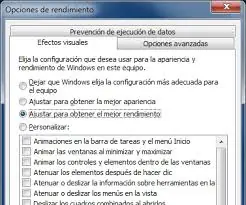
Los mejores trucos para Windows 7 LOS MEJORES TRUCOS PARA WINDOWS 7 Optimizar el rendimiento de Windows 7: Los mejores trucos para Windows 7 Windows 7 el sistema de Microsoft cuenta con algunos atributos predefinidos que requieren mayor memoria RAM y hacen que el equipo corra más lento. En concreto, se trata de efectos y animaciones que se muestran cuando se maximiza o minimiza una ventana, acciones muy frecuentes al usar cualquier aplicación. No obstante, estas opciones pueden desactivarse mediante unos sencillos pasos y agilizar el sistema. Primero pincha en Inicio y en la caja de texto escribe efectos y rendimiento y te saldra la pestaña Ajustar la apariencia y rendimiento de windows: Abrela y desactiva cada casilla que alli se encuentra dependiendo del efecto que quieres quitar o dejar: Hecho esto, debes seleccionar Aplicar y después Aceptar. Comprobarás al instante como Windows pierde en estética, pero gana en funcionalidad y rapidez. Activar Flip 3D en Windows 7 Para Activar Flip 3D en Windows 7 solo deben seguir estos pasos: Para Activar Flip 3D en Windows 7 solo deben seguir estos pasos: 1. Crear un enlace directo en el escritorio o donde quieras (Click Derecho/Acceso Directo 2. Donde dice “Escriba la Ubicacion del elemento:” escribimos “ rundll32.exe DwmApi #105 ” (el mismo que en vista) 3. Le damos un Nombre, puede ser Flip3D, WoW o el que quieras. 4. Con esto básicamente ya tenemos el efecto funcionando cada vez que hagamos doble click en ese acceso directo. link: http://www.youtube.com/watch?feature=player_embedded&v=lMAnSr5S94I Acelerar Internet Explorer 8 en Windows 7 Seven IE 8 es muy bueno pero podemos Sacarle a un mas provecho, Este truco registra un archivo DLL para acelerar nuestro Internet Explorer 8, la DLL es un modulo que contiene las funciones usadas para formar los interface de COM de ActiveX. Lo primero es cerrar el Internet Explorer 8. Vamos a "Inicio > Todos los programas > Accesorios" y damos al boton derecho del raton sobre "Simbolo del sistema" y elegimos "Ejecutar como administrador". nos sale la ventana de Control de cuentas de usuario, pulsamos en el boton "Si". Ahora en la ventana de Simbolo del sistema escribimos: regsvr32 actxprxy.dll Al dar al "Enter" nos saldra una ventana en la que nos indica que se registro la DLL actxprxy.dll, pulsamos en aceptar. Ahora ya podemos abrir el Internet Explorer y comprobar que funciona mas rapido. Windows Windows 7 por defecto no trae la barra de herramientas de inicio rapido (Quick Launch), pero con este truco podremos activarla. Damos al boton derecho en la barra de tareas de Windows, elegimos "Barras de herramientas > Nueva barra de herramientas". Donde nos pide la carpeta pondremos: %SystemDrive%Users%username%AppDataRoamingMicrosoftInternet ExplorerQuick Launch Y pulsamos el boton de "Seleccionar carpeta". Como vemos ahora ya tenemos nuestra barra de herramientas de inicio rapido, lo primero que haremos es personalizarla, para ello damos al boton derecho del raton encima de la barra de tareas de Windows y elegimos "Bloquear la barra de tareas", ahora volvemos a dar al boton derecho del raton en la barra de tareas pero esta vez justo encima del "Quick Launch" que hemos creado, desactivamos "Mostrar texto" y "Mostrar titulo". Ya solo nos queda moverla a la parte izquierda si queremos, como seguimos con la barra desbloqueada solo tenemos que pinchar en la barrita de puntos que hay al lado de nuestro incio rapido y moverla a la izquierda, si nos cuesta, primero pinchamos en el borde de arriba de la barra y la hacemos un poco mas alta y asi moveremos con mas facilidad nuestro inicio rapido, despues volvemos a bajarla. A continuacion damos al boton derecho del raton encima de la barra de tareas y selecionamos "Bloquear la barra de tareas" y ya tendremos instalado nuestra barra de herramientas de inicio rapido. Desactivar el Control de cuentas de usuario (UAC) Windows 7 En el caso de que varias personas usen el ordenador es recomendable el Control de cuentas de usuario para controlar la administracion del ordenador, pero siendo siempre la misma persona la que maneja el equipo es un poco pesado el estar confirmando cada vez que nos pregunta: ¿Desea permitir que este programa realice cambios en el equipo? Para que no nos pida confirmacion haremos lo siguiente, vamos a: Inicio > Panel de control > Cuentas de usuario y proteccion infantil > Cuentas de usuario > Cambiar configuracion de Control de cuentas de usuario Dentro de la ventana Configuracion de Control de cuentas de usuario, vemos cuatro niveles de configuracion, debemos elegir la ultima que es "No notificarme nunca cuando:" Pulsamos el boton aceptar y nos pedira que reiniciemos el equipo para desactivar el Control de cuentas de usuario. Reiniciamos y no nos volvera a preguntar mas Desactivar historial de busquedas Windows 7 La busqueda en Windows 7 es muy util, pero a medida que buscamos cosas se nos llena el historial de busquedas, tambien puede que por privacidad no queramos mostrar nuestras busquedas al resto de la gente. En estos casos podriamos desactivar el historial de busquedas para que no se queden registradas, para ello vamos a Inicio, en la caja de busqueda ponemos "gpedit.msc" y damos al enter. Nos abre una ventana que es el Editor de directivas de grupo local, en la parte de la izquierda vamos a: Configuracion de usuario > Plantillas administrativas > Componentes de Windows > Explorador de Windows Ahora en la parte de la derecha buscamos esta entrada: Desactivar que se muestren las entradas de busqueda recientes en el cuadro de busqueda del Explorador de Windows Damos al boton derecho del raton sobre ella y seleccionamos editar, en la ventana que nos sale elegimos la opcion Habilitada, pulsamos en el boton de aceptar y cerramos el editor de directivas de grupo local y Windows 7 ya no guardara el historial de busquedas Desinstalar Internet Explorer 8 en Windows 7 El proceso de deshabilitar Internet Explorer 8 en nuestro Windows 7 es muy facil, para ello vamos a: "Inicio > Panel de control > Programas" A continuacion pinchamos en: "Activar o desactivar las caracteristicas de Windows" Como vemos ahora tenemos la ventana de Caracteristicas de Windows, en la que debemos de buscar "Internet Explorer 8" y desactivar la casilla que tiene a su lado, a continuacion pinchar en aceptar. Nos saldra una ventana en la que nos avisa que si desactivamos el Internet Explorer 8 es posible que se vean afectadas otras caracteristicas y programas de Windows instaladas en el equipo, le damos al boton de "Si" para continuar. Al aceptar vemos como sale una ventana en la que se estan aplicando los cambios, acto seguido nos pregunta si queremos reinicar para aplicar los cambios, pulsamos el boton de "Reiniciar ahora". Mientras se apaga y reinicia nos dice que no apagemos el equipo, que los cambios se estan realizando y veremos el porcentaje que lleva. Una vez ya cargado Windows, veremos que no esta en nuestra barra de inicio el Internet Explorer 8 y si hacemos una busqueda comprobaremos que no hay rastro del Internet Explorer. Si necesitamos volver a instalar el Internet Explorer 8 solo hay que repetir el proceso citado anteriormente y en vez de desmarcar la casilla, activarla. Temas regionales de escritorio ocultos (Theme) Windows 7 Acceder al Modo Dios (God Mode) en Windows 7 Se crea un acceso a un panel en el que tenemos todos los accesos a configuraciones de nuestro panel control. Este truco para activar el Modo Dios funciona tanto en Windows 7 de 32bits como de 64 bits. Para acceder tenemos que crear una carpeta, dando igual donde la creemos, por ejemplo en el escritorio damos al boton derecho del raton y seleccionamos "Nuevo > Carpeta" y la cambiamos el nombre por la siguiente linea. GodMode.{ED7BA470-8E54-465E-825C-99712043E01C} Veremos que nos cambia el icono por el que tenemos en nuestro panel de control y haciendo doble clic sobre el icono entraremos en el Modo Dios(God Mode). Tambien puede interesarnos otros codigos para modos dios: Action Center.{BB64F8A7-BEE7-4E1A-AB8D-7D8273F7FDB6}(Windows 7 y posteriores) Administrative Tools.{D20EA4E1-3957-11d2-A40B-0C5020524153} AutoPlay.{9C60DE1E-E5FC-40f4-A487-460851A8D915} Backup and Restore.{B98A2BEA-7D42-4558-8BD1-832F41BAC6FD}(Windows 7 y posteriores) Biometric Devices.{0142e4d0-fb7a-11dc-ba4a-000ffe7ab428}(Windows 7 y posteriores) BitLocker Drive Encryption.{D9EF8727-CAC2-4e60-809E-86F80A666C91} Color Management.{B2C761C6-29BC-4f19-9251-E6195265BAF1} Credential Manager.{1206F5F1-0569-412C-8FEC-3204630DFB70}(Windows 7 y posteriores) Date and Time.{E2E7934B-DCE5-43C4-9576-7FE4F75E7480} Default Location.{00C6D95F-329C-409a-81D7-C46C66EA7F33}(Windows 7 y posteriores) Default Programs.{17cd9488-1228-4b2f-88ce-4298e93e0966} Desktop Gadgets.{37efd44d-ef8d-41b1-940d-96973a50e9e0}(Windows 7 y posteriores) Device Manager.{74246bfc-4c96-11d0-abef-0020af6b0b7a} Devices and Printers.{A8A91A66-3A7D-4424-8D24-04E180695C7A}(Windows 7 y posteriores) Display.{C555438B-3C23-4769-A71F-B6D3D9B6053A}(Windows 7 y posteriores) Ease of Access Center.{D555645E-D4F8-4c29-A827-D93C859C4F2A} Folder Options.{6DFD7C5C-2451-11d3-A299-00C04F8EF6AF} Fonts.{93412589-74D4-4E4E-AD0E-E0CB621440FD} Game Controllers.{259EF4B1-E6C9-4176-B574-481532C9BCE8} Get Programs.{15eae92e-f17a-4431-9f28-805e482dafd4} Getting Started.{CB1B7F8C-C50A-4176-B604-9E24DEE8D4D1}(Windows 7 y posteriores) homeGroup.{67CA7650-96E6-4FDD-BB43-A8E774F73A57}(Windows 7 y posteriores) Indexing Options.{87D66A43-7B11-4A28-9811-C86EE395ACF7} Infrared.{A0275511-0E86-4ECA-97C2-ECD8F1221D08}(Windows 7 y posteriores) Internet Options.{A3DD4F92-658A-410F-84FD-6FBBBEF2FFFE} iSCSI Initiator.{A304259D-52B8-4526-8B1A-A1D6CECC8243} Keyboard.{725BE8F7-668E-4C7B-8F90-46BDB0936430} Location and Other Sensors.{E9950154-C418-419e-A90A-20C5287AE24B}(Windows 7 y posteriores) Mouse.{6C8EEC18-8D75-41B2-A177-8831D59D2D50} Network and Sharing Center.{8E908FC9-BECC-40f6-915B-F4CA0E70D03D} notification Area Icons.{05d7b0f4-2121-4eff-bf6b-ed3f69b894d9}(Windows 7 y posteriores) Offline Files.{D24F75AA-4F2B-4D07-A3C4-469B3D9030C4} Parental Controls.{96AE8D84-A250-4520-95A5-A47A7E3C548B} Pen and Touch.{F82DF8F7-8B9F-442E-A48C-818EA735FF9B}(Windows 7 y posteriores) People Near Me.{5224F545-A443-4859-BA23-7B5A95BDC8EF} Performance Information and Tools.{78F3955E-3B90-4184-BD14-5397C15F1EFC} Personalization.{ED834ED6-4B5A-4bfe-8F11-A626DCB6A921} Phone and Modem.{40419485-C444-4567-851A-2DD7BFA1684D}(Windows 7 y posteriores) Power Options.{025A5937-A6BE-4686-A844-36FE4BEC8B6D} Programs and Features.{7b81be6a-ce2b-4676-a29e-eb907a5126c5} Recovery.{9FE63AFD-59CF-4419-9775-ABCC3849F861}(Windows 7 y posteriores) Region and Language.{62D8ED13-C9D0-4CE8-A914-47DD628FB1B0}(Windows 7 y posteriores) RemoteApp and Desktop Connections.{241D7C96-F8BF-4F85-B01F-E2B043341A4B}(Windows 7 y posteriores) Scanners and Cameras.{00f2886f-cd64-4fc9-8ec5-30ef6cdbe8c3} Sound.{F2DDFC82-8F12-4CDD-B7DC-D4FE1425AA4D}(Windows 7 y posteriores) Speech Recognition.{58E3C745-D971-4081-9034-86E34B30836A}(Windows 7 y posteriores) Sync Center.{9C73F5E5-7AE7-4E32-A8E8-8D23B85255BF} System.{BB06C0E4-D293-4f75-8A90-CB05B6477EEE} Tablet PC Settings.{80F3F1D5-FECA-45F3-BC32-752C152E456E} Taskbar and Start Menu.{0DF44EAA-FF21-4412-828E-260A8728E7F1} Text to Speech.{D17D1D6D-CC3F-4815-8FE3-607E7D5D10B3} Troubleshooting.{C58C4893-3BE0-4B45-ABB5-A63E4B8C8651}(Windows 7 y posteriores) User Accounts.{60632754-c523-4b62-b45c-4172da012619} Windows Anytime Upgrade.{BE122A0E-4503-11DA-8BDE-F66BAD1E3F3A} Windows CardSpace.{78CB147A-98EA-4AA6-B0DF-C8681F69341C} Windows Defender.{D8559EB9-20C0-410E-BEDA-7ED416AECC2A} Windows Firewall.{4026492F-2F69-46B8-B9BF-5654FC07E423} Windows Mobility Center.{5ea4f148-308c-46d7-98a9-49041b1dd468} Windows SideShow.{E95A4861-D57A-4be1-AD0F-35267E261739} Windows Update.{36eef7db-88ad-4e81-ad49-0e313f0c35f8} Enviar archivos de manera rapida (enviar a) windows 7 Por defecto si damos al boton derecho del raton encima de un archivo nos sale la opcion "Enviar a", pero nos salen las opciones tipicas de Carpeta comprimida, Destinatario de correo, fax, documentos y unidades. Si queremos acelerar este proceso, debemos apretar la tecla mayusculas(shift) y despues dar al boton derecho del raton encima del archivo que queremos enviar. Ahora en "Enviar a" veremos que salen las principales carpetas de usuario, como puedan ser, contactos, descargas, mi musica, mis videos etc. Acelerar apagado de Windows 7 Cuando apagamos nuestro Windows 7 lo que hace es ir cerrando los procesos abiertos, por defecto tarda 12 segundos en matar cada proceso, podemos bajarlo por ejemplo a 6 o 8 segundos para acelerar el apagado. Para ello debemos de editar nuestro regedit, pulsamos en Inicio con el raton o damos en el teclado a la tecla de Windows, escribimos " regedit " y pulsamos enter. Se nos abrira el editor de registro, en la parte de la izquierda buscamos la siguiente ruta: HKEY_LOCAL_MACHINESYSTEMCurrentControlSetControl Estando seleccionada la carpeta Control, buscamos en la parte de la derecha "WaitToKillServiceTimeout", veremos que tiene un valor de 12000 que son los 12 segundos que comentabamos, hacemos doble clic sobre "WaitToKillServiceTimeout" y en la ventana que nos sale cambiamos el valor de 12000 por 8000 y asi el tiempo de espera en matar un servicio cuando apagemos el ordenador pasa de 12 segundos a 8 segundos. Desactivar bloqueo de equipo (Windows + L) windows 7 Actualmente podemos bloquear nuestro equipo pulsando la "tecla de Windows" y sin soltar pulsar la tecla "L", si alguna vez te pasa que usas este comando sin querer, puedes desactivar la funcion de bloqueo del equipo de la siguiente manera. Vamos a Inicio, en la caja de busqueda ponemos regedit y pulsamos enter, nos abre el "Editor de registro", en la parte de la izquierda vamos navegando hasta la siguiente cadena: HKEY_CURRENT_USER Software Microsoft Windows CurrentVersion Policies Dentro de "Policies" entramos a la carpeta "System", en caso de que no exista la creamos, damos al boton derecho del raton encima de la carpeta "Policies" y selecionamos "Nueva > clave" a la que llamamos "System". Ahora nos encontramos aqui: HKEY_CURRENT_USER Software Microsoft Windows CurrentVersion Policies System Si ya teniamos esta ruta, seleccionamos en la parte de la izquierda "System" y en la parte de la derecha buscamos "DisableLockWorkstation". En caso de no existir, vamos a "Edicion > Nuevo > Valor de DWORD (32 bits)" y le llamamos "DisableLockWorkstation". Hacemos doble clic sobre "DisableLockWorkstation" y en la ventana que nos sale, cambiamos la Informacion del valor a "1" y aceptamos. No hace falta reiniciar, ahora si pulsamos "tecla windows + L" veremos que no hace nada, para volver a activarlo tenemos que cambiar el valor "1" por "0". Desactivar colocacion de ventanas inteligentes windows 7 En windows 7 cuando pinchamos en una ventana y la arrastramos arriba del todo, si la soltamos se maximiza automaticamente, una vez maximizada si la pinchamos y la arrastramos hacia abajo deja de estar maximizada y vuelve a su anterior posicion. La manera de colocar estas ventanas inteligentes(smart window arrangement), se puede desactivar en caso de que no nos guste. Para ello vamos a nuestro regedit, pulsamos en Inicio, escribimos "regedit" y pulsamos enter para que se abra el Editor del Registro. Ahora en la parte de la izquierda vamos a la cadena: HKEY_CURRENT_USERControl PanelDesktop Estando seleccionada "Desktop", buscando en la derecha "WindowArrangementActive" en caso de que no exista la creamos, para ello damos al boton derecho del raton en una zona vacia de la parte derecha y seleccionamos "Nuevo > Valor de cadena" y le llamamos "WindowArrangementActive". Ahora le editamos, damos doble clic sobre el para editar la cadena y dentro de "Informacion del valor" cambiamos el valor 1 por el 0. Aceptamos y reinciamos Windows para que los cambian tengan efecto. Desactivar Aero para determinadas aplicaciones Windows 7 No todos los ordenadores pueden correr con soltura el Aero de Windows 7, para los que Aero le vaya suelto pero con determinadas aplicaciones les vaya un poco lento el sistema pueden usar este truco Lo que hace es que al ejecutar la aplicacion que nos ralentiza el sistema desactiva primero automaticamente el Aero, al desactivar el Aero nuestra aplicacion va mas suelta y una vez que cerremos la aplicacion vuelve a activarse Aero automaticamente. Para ello vamos al ejecutable(.exe) o al acceso directo de la aplicacion que nos ralentiza el sistema, damos al boton derecho del raton sobre ese icono y elegimos propiedades, en la ventana que nos sale vamos a la pestaña "Compatibilidad" y en la seccion de configuracion marcamos "Deshabilitar la composicion de escritorio" y aceptamos. Ahora cada vez que ejecutemos dicha aplicacion nos desactiva el Aero y al cerrarla vuelve a activarlo. Ejecutar aplicaciones con otro usuario Windows 7 codigos En Windows 7 tenemos la ventaja de poder ejecutar aplicaciones con cualquier usuario, por defecto si damos al boton derecho del raton sobre el ejecutable de una aplicacion(.exe) nos saldra "Ejecutar como administrador", pero si mantenemos pulsada la tecla de mayusculas (shift) y sin soltarla damos al boton derecho del raton encima del ejecutable de la aplicacion veremos una nueva opcion que es "Ejecutar como otro usuario", necesitaremos el nombre de usuario y su contraseña para poder ejecutarlo. Este truco puede servirnos por ejemplo en ordenadores con varias cuentas y que un usuario de una de ellas tenga problemas con un programa, entonces podremos ejecutar el programa desde su cuenta y ver si es problema de su cuenta en concreto o pasa con todas Desactivar reinicio automatico windows 7 Windows 7 al igual que sus predecesores, cuando Windows tenia un fallo nos mostraba el tipico pantallazo azul(pitufo) con letras blancas, en esa pantalla tenemos informacion de porque se produjo el error, pero Windows se reincia automaticamente y no deja tiempo a leerlo, vamos a desactivar el reinicio automatico en caso de errores. Para ellos vamos a: Inicio > Panel de Control > Sistema y seguridad > Sistema En la parte izquierda de la ventana pulsamos donde dice "Configuracion avanzada del sistema". Dentro de la pestaña "Opciones avanzadas" que estamos y dentro de "Inicio y recuperacion" pulsamos el boton de "Configuracion...". En la ventana nueva "Inicio y recuepracion", dentro de error del sistema desmarcamos "Reiniciar automaticamente". Aceptamos, volvemos a aceptar en la anterior ventana y listo, ahora cada vez que tengamos un pantallazo azul de error no se reiniciara y podremos apuntar el codigo de error. Desactivar la hibernacion por comando windows 7 No todo el mundo usa la hibernacion, sin embargo aun que no se use viene activada por defecto en Windows 7, si queremos desactivarla y ganar espacio en nuestro disco duro deberemos de hacer lo siguiente. Vamos a: Inicio > Todos los programas > Accesorios, damos al boton derecho del raton sobre "Simbolo del sistema" y seleccionamos "Ejecutar como administrador". En la ventana del Simbolo del sistema escribimos para desactivar la hibernacion: powercfg -h off En caso de querer activarla usaremos: powercfg -h on Atajos de teclado para Windows 7 Abreviaturas Win = Tecla Windows Shift = Tecla mayusculas, distinta de bloqueo mayusculas (Bloq Mayus) Alt = Tecla Alt(anternativa) Tab = Tecla Tab(Tabulador) Ctrl = Tecla Ctrl(Control) Esc = Tecla Esc(Escape) Espacio = Tecla Espacio(Barra espaciadora) Atajos de Windows 7 Win = Abre el menu de inicio. Win + B = Muestra los iconos ocultos de la bandeja del sistema. Win + D = Muestra el escritorio, al pulsarlo de nuevo vuelve al estado anterior. Win + E = Abre el explorador de Windows. Win + F = Abre la ventana de busqueda. Win + G = Muestra los gadgets de la barra lateral y nos permite movernos por ellos. Win + L = Bloquea el equipo. Win + M = Minimiza todas las ventanas. Win + Shift + M = Restaura las ventanas a su estado anterior. Win + P = Extiende la pantalla. Win + R = Abre Ejecutar. Win + T = Te lleva a la barra de inicio, y va pasando por los items de la barra. Win + U = Abre el Centro de accesibilidad. Win + X = Abre el Centro de movilidad(portatiles). Win + (+/-) = Aumenta zoom / Disminuye zoom (Lupa). Win + F1 = Ayuda y soporte técnico. Win + Pausa = Información del sistema. Win + Tab = Cambiar de ventanas en Flip 3D, donde nos moveremos entre las ventanas abiertas viendo una vista previa de cada una de ellas. Win + numero (1-9) = El numero 1 indica que ejecutara el primer icono de nuestra barra de inicio, en caso de ya estar ejecutado nos cambia a ese programa. Win + Shift + numero (1-9) = El numero 1 indica que ejecutara el primer icono de nuestra barra de inicio, en caso de ya estar ejecutado nos inicia una nueva instancia. Win + Ctrl + numero (1-9) = Cambia entre las ventanas abiertas, donde cada numero indica a que icono de nuestra barra de inicio pertenece. Win + Alt + numero (1-9) = Muestra la lista de saltos(Jump List) para la aplicacion elegida con el numero que le indiquemos. Win + Espacio = Trasparenta todas las ventanas y deja ver el escritorio. Win + Esc + flechas = Moverse por la barra. Win + flecha izquierda = Mueve la ventana activa(izquierda, derecha y centro). Win + flecha derecha = Mueve la ventana activa(izquierda, derecha y centro). Win + flecha arriba = Maximiza la ventana. Win + flecha abajo = Minimiza la ventana. Win + Shif + flecha arriba = Ajusta la ventana verticalmente(maximiza). Win + Shif + flecha abajo = Ajusta la ventana verticalmente(recupera el tamaño). Activar Ejecutar en windows 7 Al igual que en Vista, por defecto el comando Ejecutar no aparece en el menú Inicio de Windows 7. Para acceder a él en un momento dado, es necesario escribir ejecutar en la barra Buscar del menú Inicio. Si por lo contrario deseamos que aparezca permanentemente en el menú Inicio, debemos de realizar los siguientes pasos: Hacemos clic derecho sobre la barra de tareas, y seleccionamos PropiedadesEn la pestaña Menú Inicio, hacemos clic en Personalizar. En la ventana que se abre marcamos la casilla Comando ejecutar Activar comando Ejecutar Finalmente hacemos clic en Aceptar en las dos ventanas abiertas. Listo Eliminar elementos de la jump list windows 7 la nueva función Jump List. vamos a explicar como eliminar los datos de dicha función. Los elementos se pueden borrar todos de una vez o puedes borrarlos uno a uno. Para borrar un elemento de la lista jump tienes que abrir la lista (haces clic derecho sobre la aplicación) y luego hacer clic derecho nuevamente pero esta vez sobre el ítem de la jump list que quieras borrar. Ya por ultimo hacemos clic en Quitar de esta lista. Para eliminar varios elementos a la misma vez tenemos que abrir el explorador de Windows y entrar a la siguiente ruta: %APPDATA%MicrosoftWindowsRecentAutomaticDestination Allí se almacenan las referencias de los elementos de la jump list. El problema es que no podremos ver a qué aplicación están asociados. Nota: Si borramos de esta manera Jump List, también se borrarán los programas anclados. Crear accesos directos para suspender, hibernar, apagar y reiniciar el sistema windows 7 En el siguiente tip vamos a crear accesos directos para suspender, hibernar, apagar y reiniciar sistema en Windows 7. Lo primero de todo, creamos un acceso directo para ejecutar el comando que queramos. Para ello, pulsamos con el botón derecho del ratón en un área vacía del escritorio y seleccionamos la opción nuevo y seguidamente en el desplegable escogemos acceso directo. Escribimos el comando que a ejecutar, dependiendo de si queremos suspender, hibernar, apagar o reiniciar el sistema, los cuales indicamos a continuación: - Para suspender el sistema: C:WindowsSystem32Rundll32.exe powrprof.dll, SetSuspendState - Para hibernar el sistema: C:WindowsSystem32shu***.exe /h - Para apagar el sistema: C:WindowsSystem32shu***.exe -s -t 00 - Para reiniciar el sistema: C:WindowsSystem32shu***.exe -r -t 00 Escribimos el nombre del acceso directo. En esta captura, hibernar: Pulsaríamos en el botón finalizar y nos crearía el acceso directo en nuestro escritorio, mediante el cual ya podremos hibernar el sistema Windows 7

ip Este post lo hice para que tengamos un peñique de privacidad Hola amigos se que el post es cortito pero de gran utilidad esto le puede servir a mas de uno uno aveces hasta yo me pregunto si cuando me siento a ver cosas por internet alguien me estara observando pues la respuesta es si las agencias de todo el mundo revisan todas tus actividades en internet entonces uno busca como hacer para que no me vean mas pues es el IP el IP es un codigo que se inserta en un programa determinado y eso da las cordenadas para vigilarte y para que te hagan lo que quiran a distacia todo por el IP y si ese codigo se cambiara por uno falso pues si se puede existe un programa bueno para eso yo ya lo he probado y no me detectan nada y es imposible que te pueda cualquier nerd hackearte la compu el programa se llama "Real Hide ip" Busquen por Google Descargar Real Hide Ip Full y les aparecera muchos links Como usarlo? primero vamos a ejecutar el programa y luego ponemos "Chose ip country" y luego nos aparecera un mapa indicando el lugar donde queremos que el internet nos rastree lego le damos a OK y luego cerramos el programa y listo si queremos volver al ip anterior simplemente nos vamos a la opcion que dice ·Hide ip" Bueno no me dedique a hacer post en estas semanas por que estuve ocupado trabajando y esas semanas fue una pesadilla y ahora puedo volver YEA
Lenguaje de programacion Delphi muy sofisticado Programcion Delphi Lenguaje de Programacion Delphi Definición del lenguaje de programación Delphi: El Delphi es un lenguaje de programación que se creó con el propósito de agilizar la creación de software basándolo en una programación visual. En el Delphi se utiliza una versión más actual del Pascal conocida como Object Pascal como lenguaje de programación. El Delphi es un lenguaje muy versátil se usa para casi cualquier proyecto como por ejemplo servicios del sistema operativo, establecer comunicación entre un servidor web y un programa, aplicaciones de consola, conectividad con bases de datos, para realizar aplicaciones visuales, etc. Este lenguaje produce aplicaciones en código máquina, por lo que la computadora las interpreta inmediatamente y no precisa de un lenguaje interprete como es necesario en otros lenguajes de programación. Ventajas del uso de lenguaje Delphi: Cualquiera de sus versiones se puede programar DLLs. En Delphi podemos programar directamente los componentes visuales e incluso crear nuevos controles que hereden características de los ya existentes. También podemos utilizar en el Delphi componentes visuales de otros lenguajes de programación. Delphi utiliza el Object Pascal, como ya hemos dicho, que es un lenguaje de programación orientado a objetos, lo que nos permite beneficiarnos de características importantes en programación como son: el encapsulamiento, polimorfismo y la herencia. Embarcadero Delphi: Antes conocido como CodeGear Delphi, Inprise Delphi y Borland Delphi, es un entorno de desarrollo de software diseñado para la programación de propósito general con énfasis en la programación visual. En Delphi se utiliza como lenguaje de programación una versión moderna de Pascal llamada Object Pascal. Es producido comercialmente por la empresa estadounidense CodeGear (antes lo desarrollaba Borland), adquirida en mayo de 2008 por Embarcadero Technologies, una empresa del grupo Thoma Cressey Bravo, en una suma que ronda los 30 millones de dólares. En sus diferentes variantes, permite producir archivos ejecutables para Windows, GNU/Linux y la plataforma .NET. CodeGear ha sido escindida de la empresa Borland, donde Delphi se creó originalmente, tras un proceso que pretendía en principio la venta del departamento de herramientas para desarrollo. Embarcadero Delphi Embarcadero Delphi Uso del Delphi: Un uso habitual de Delphi, aunque no el único, es el desarrollo de aplicaciones visuales y de bases de datos cliente-servidor y multicapas. Debido a que es una herramienta de propósito múltiple, se usa también para proyectos de casi cualquier tipo, incluyendo aplicaciones de consola, aplicaciones de web (por ejemplo servicios web, CGI, ISAPI, NSAPI, módulos para Apache), servicios COM y DCOM, y servicios del sistema operativo. Entre las aplicaciones más populares actualmente destaca Skype, un programa de telefonía por IP. Delphi inicialmente sólo producía ejecutables binarios para Windows: Delphi 1 para Win16 y con Delphi 2 se introdujo Win32. Soporte del lenguaje de programación Delphi: Soporte para la programación orientada a objetos también existente desde Turbo Pascal 5.5, pero más evolucionada en cuanto a: Encapsulación: declarando partes privadas, protegidas, públicas y publicadas de las clases. Propiedades: concepto nuevo que luego han adaptado muchos otros lenguajes. Las propiedades permiten usar la sintaxis de asignación para setters y getters (en Delphi, setters = write y getters = read). Simplificación de la sintaxis de referencias a clases y punteros. Soporte para manejo estructurado de excepciones, mejorando sensiblemente el control de errores de usuario y del sistema. Programación activada por eventos (event-driven), posible gracias a la técnica de delegación de eventos. Esta técnica permite asignar el método de un objeto para responder a un evento lanzado sobre otro objeto. Fue adoptada por Niklaus Wirth, autor del Pascal Original, e incorporada a otros de sus lenguajes como Component Pascal. Implementación de Métodos, los cuales contienen procedimientos y funciones. Manejo de la herencia simple, que permite la reutilización de código, ampliamente utilizada en el desarrollo de componentes. Una parte importante, que es de resaltarse, la Programación Multihilos. La potencia del lenguaje de programación Delphi, se basa principalmente en la gestión y administración de Base de Datos. Componentes Delphi Componentes del Delphi: Delphi dio una implementación muy buena a la idea del uso de componentes, que son piezas reutilizables de código (clases) que pueden interactuar con el EID en tiempo de diseño y desempeñar una función específica en tiempo de ejecución. Desde un enfoque más específico de la herramienta, se catalogan como componentes todos aquellos objetos que heredan de la clase TComponent, donde se implementa la funcionalidad necesaria para interactuar con el entorno de desarrollo, la carga dinámica desde streams y la liberación de memoria mediante una jerarquía. Una gran parte de los componentes disponibles para Delphi son controles (derivados de Control), que encapsulan los elementos de interacción con el usuario como botones, menús, barras de desplazamiento, etcétera. Delphi incluye una biblioteca de clases bien diseñada denominada VCL (Visual Component Library, Biblioteca de Componentes Visuales) y, en sus versiones 6 y 7, una jerarquía multiplataforma paralela denominada CLX. Ésta también se incluye en Kylix. Estas jerarquías de objetos incluyen componentes visuales y no visuales, tales como los pertenecientes a la categoría de acceso a datos, con los que puede establecerse conexiones de forma nativa o mediante capas intermedias (como ADO, BDE u ODBC) a la mayoría de las bases de datos relacionales existentes en el mercado. La VCL también está disponible para el desarrollo en .NET. Eventos de ejecucion Eventos de Ejecución: Delphi permite de manera sencilla ejecutar trozos de código en respuesta a acciones o eventos (sucesos) que ocurren durante el tiempo que un programa se ejecuta. Por ejemplo, cuando se presiona un botón, la VCL captura la notificación estándar de Windows, y detecta si hay algún método asociado al evento OnClick del botón. Si lo hay, manda ejecutar dicho método. Los eventos pueden generarse debido a la recepción de señales desde elementos de hardware como el ratón o el teclado, o pueden producirse al realizar alguna operación sobre un elemento de la propia aplicación (como abrir un conjunto de datos, que genera los eventos BeforeOpen/AfterOpen). La VCL ha demostrado estar bien diseñada y el control que se tiene a través de los eventos de la misma es suficiente para la gran mayoría de aplicaciones. Base de datos Bases de Datos: Una de las principales características y ventajas de Delphi es su capacidad para desarrollar aplicaciones con conectividad a bases de datos de diferentes fabricantes. El programador de Delphi cuenta con una gran cantidad de componentes para realizar la conexión, manipulación, presentación y captura de los datos, algunos de ellos liberados bajo licencias de código abierto o gratuito. Estos componentes de acceso a datos pueden enlazarse a una gran variedad de controles visuales, aprovechando las características del lenguaje orientado a objetos, gracias al polimorfismo. En la paleta de componentes pueden encontrarse varias pestañas para realizar una conexión a bases de datos usando diferentes capas o motores de conexión. Hay motores que permiten conectarse a bases de datos de diferentes fabricantes tales como BDE, DBExpress o ADO, que cuentan con manejadores para los formatos más extendidos. También hay componentes de conexión directa para un buen número de bases de datos específicas: Firebird, Interbase, Oracle, etcétera. A continuación un breve resumen (aún recopilándose) de las capas de conexión disponibles para las bases de datos más populares: Interbase/Firebird: IBX (InterBase eXpress), IBO (IB Objects), MDO (Mercury Data Objects), *DBExpress, BDE, FibPlus, Zeos. Oracle: DOA (Direct Oracle Access), NCOci8. dBase: BDE. FoxPro: BDE. Paradox: BDE. Microsoft SQL Server: BDE, ADO, *DBExpress. mySQL: Zeos (nativo), *DBExpress, BDE y ADO (usando ODBC). Postgres: BDE, ADO, ZEOSDBO. Entorno visual: Como entorno visual, la programación en Delphi consiste en diseñar los formularios que componen al programa colocando todos sus controles (botones, etiquetas, campos de texto, etc.) en las posiciones deseadas, normalmente usando un ratón. Luego se asocia código a los eventos de dichos controles y también se pueden crear módulos de datos, que regularmente contienen los componentes de acceso a datos y las reglas de negocio de una aplicación. Entorno Integrado de Desarrollo (EID): O IDE en inglés (Integrated Development Environment), es el ambiente de desarrollo de programas de Delphi. Se trata de un editor de formularios (que permite el desarrollo visual), un potente editor de textos que resalta la sintaxis del código fuente, la paleta de componentes y el depurador integrado, además de una barra de botones y un menú que nos permite la configuración de la herramienta y la gestión de proyectos. En las ediciones Client/Server y Enterprise el EID también ofrece integración con una herramienta de control de versiones (PVCS). Depurador integrado: Es una potente característica que nos permite establecer puntos de ruptura (breakpoints), la ejecución paso a paso de un programa, el seguimiento de los valores de las variables y de la ejecución, así como la evaluación de expresiones con datos de la ejecución del programa. Con su uso, un programador experimentado puede detectar y resolver errores lógicos en el funcionamiento de un aplicativo desarrollado con DelphiEn las ediciones Client/Server y Enterprise se añade la opción de depuración de programas corriendo en equipos remotos (remote debugging), lo que posibilita el uso de todas las características del depurador con un programa ejecutándose en su entorno normal de trabajo y no en el ordenador del programador (en donde muchas veces no ocurren los errores). Turbo Delphi: En septiembre de 2006 Borland lanzó TurboDelphi como una versión reducida de Delphi. Hay dos versiones: Turbo Delphi for Windows (Win32) y Turbo Delphi for .NET, ambas disponibles en dos ediciones Professional y Explorer, ésta última era gratuita. Ejercicio de Delphi: 1.- Dada la C.I., Nombre, y la Nota Definitiva de 30 estudiantes, realice un algoritmo que permita calcular y dar como salida lo siguiente: * Cantidad de Alumnos Aprobados. * Cantidad de Alumnos Reprobados. * Promedio General de Notas. En este caso se utilizarán dos contadores: uno para contar los alumnos aprobados y el otro para los reprobados. Además se utilizará un sumador para calcular el promedio. Algoritmo 1. Inicio 2. ContadorAp = 0 // Se inicia en cero el contador de alumnos aprobados 3. ContadorRe = 0 // Se inicia en cero el contador de alumnos reprobados 4. Suma = 0 // Se inicia en cero el sumador donde se almacenará la suma de todas las notas 5. Para i = 1 hasta 30 hacer /Comienza el ciclo 6. Leer cedula, nombre, nota 7. Incrementar sumador: Suma = Suma + nota //Se incrementa el sumador con cada nota leida 8. Comparamos si el alumno está aprobado o reprobado: 9. Si nota < 10 entonces //Si la nota es menor a 10 se incrementa el contador 10. ContadorRe = ContadorRe + 1 //de los reprobados 11. En otro caso //si no es asi o en caso contrario 12. ContadorAp = ContadorAp + 1 //se incrementa el contador de los aprobados 13. Fin del si 14. Fin del Para //Aqui termina el ciclo 15. Hacemos Promedio = Suma/30 //Calculamos el promedio de todas las notas 16. Escribir "Hay ", ContadorAp, " alumnos aprobados"; 17. Escribir "Hay ", ContadorRe, "alumnos reprobados". 18. Escribir "El promedio de las notas es ", Promedio 19. Fin del programa