XsilverX90
Usuario (Colombia)
primero que todo, al lado del titulo a un pinguino que indica que es un post de GNU/linux (por si el titulo no basta) asi q pq mierda tas aqui windowsero por si no leyeron lo primero a todo hdp que vengan con sus p#"$ coments de que windows es mil veces mejor, pues que vaya a que bill se la meta bueno linuxeros, luego de 4 meses de estar usando ubuntu, y haber probado ya otras distros como mint y gentoo me di la tarea de crear un post con todo lo que linux me a enseñado 1) por contrario de lo que muchos creen la TERMINAL no es el infiero para las noobs, al contrario es mil veces mas facil que los pu%&# daemons de instalacion de windows en los que te piden tu edad, tu tel, tu direccion, cuanto te mide la #$#%, cuando fue tu ultima relacion sexual, aqui solo copias y pegas, y en unos 5 minutos ya tas usando el programa que bajaste 2) linux en tu laptop + XBOX360 = wireless gratis, en vez de andar comprando los super "ECONOMICOS" adaptadores de wireless con los que microsoft te quiere meter el webo esto me lo enseño cuacha en su post: http://taringa.net/posts/linux/6210502/Comparte-el-internet-con-tu-xbox-360.html 3) con linux tu controlas a tu pc, con windows tu pc te controla 4) con linux tienes muchas opciones, digamos que no te gusta ubuntu, pues usas kubuntu, no te gusta kubuntu pues usas debian, no te gusta debian, pues a fedora, y asi con otras muchas mas, en cambio en windows es, no te gusta windows 7, pues a XP, no te gusta XP pues metete un tiro o muere de la espera y los errores con vista 5) linux se preocupa por tu disco duro xD , una distro de linux puede llegar a pesar como mucho 2 GB luego de ser instalada 6) linux se preocupa por tu RAM, distros como damn small linux que consumen unos 32 mb de ram como mucho cosa que en windows no bastaria ni para abrir internet explorer 7) linux te puede arreglar tu windows xD toma eso gates (es que e visto muchos post de como arreglar cosas de windows con linux aca en la sesion de GNU/linux) 8) instalar un antivirus en linux es muy facil solo tienes que instalar una maquina virtual, bajar xp o 7 de taringa, bajar un antivirus y finalmente instalarlo en tu windows recien instalado 9) linux nunca te va a faltar, digamos que dañas tu pc cada 2 semanas (como yo xD ya me toy acostumbrando)(la ultima vez deje mi ubuntu como win 98 D: intentando activar RGBA xD) pues en 20 minutos lo vuelves a tener como nuevo, pues siempre tendra a mano el liveCD o la usb de instalacion y nunca te pedira serial o algun activador 10) linux cuida la platica de los chinos xD, esto lo acabo de descubrir en e post: 15 mitos de linux bueno eso es todo por ahora comenten

ATENCION!!!! en este tuto no dire como activar RGBA ya hay demasiados tutos de eso en internet, el objetivo de este tutorial es como cambiar el valor de opacidad que por defecto se asgina al activar RGBA en Ubuntu ATENCION2!!!! no me responsabilizo por cualquier webonada que hagan xD y terminen con un entorno tipo windows 98 :S asi quedo mi desktop luego de hacer lo que indicare en el tuto: Empezemos abran una terminal y comienzen a copiar y pegar uno por uno 1) dijo:$ sudo apt-get install checkinstall 2) dijo:$ sudo apt-get build-dep gtk2-engines-murrine 3) dijo:$ mkdir tempbuild 4) dijo:$ cd tempbuild 5) dijo:$ sudo apt-get source gtk2-engines-murrine 6) dijo:$ ls al hacer esto ls nos dara varios archivos en los cuales abra una sola carpeta, entonces hacemos un 7) dijo:$ cd +el nombre de la unica carpeta que hay cuando hacemos el ls por si no entendieron el paso 6 y 7 dejo una imagen: GRANDE lo que esta resaltado es el nombre de la unica carpeta que hay 8) dijo:$ sudo gedit src/support.h y nos abrira un texto mas o menos asi: dijo:/* Opacity settings */ #define GRADIENT_OPACITY 1.00 #define WINDOW_OPACITY 0.85 #define ENTRY_OPACITY 0.92 #define NOTEBOOK_OPACITY 0.90 #define MENUBAR_OPACITY 0.85 #define MENUBAR_GLOSSY_OPACITY 0.85 #define MENUBAR_STRIPED_OPACITY 0.85 #define TOOLBAR_OPACITY 0.85 #define TOOLBAR_GLOSSY_OPACITY 0.85 #define MENU_OPACITY 0.85 #define TOOLTIP_OPACITY 0.85 para editar cambiamos los valores 0.XX IMPORTANTE hasta ahora no he encontrado como revertir los cambios, luego de hacerlo 1 vez, lo intente volver a hacer y ya no existia el archivo de texto (no probe si repitiendo todos los comandos desde el comienzo se podia, si alguien lo hace que me diga porfavor) 9) guardamos los cambios y dijo:./configure --prefix=/usr/ --enable-animation 10) dijo:make 11) dijo:sudo checkinstall (le damos enter a todo) 12) reiniciamos X (logueamos out y volvemos a entrar) y ya debe de estar listo. (tienen que tener un tema que soporte RGBA (el motor murrine) ) 13) (opcional) activar BLUR en compiz para que se vea mejor PARA LOS QUE PIDIERON EL CONKY: el .conkyrc dijo:# -- Conky settings -- # background no update_interval 1 cpu_avg_samples 2 net_avg_samples 2 override_utf8_locale yes double_buffer yes no_buffers yes text_buffer_size 2048 imlib_cache_size 0 # -- Window specifications -- # own_window yes own_window_type desktop own_window_transparent yes own_window_hints border_inner_margin 10 border_outer_margin 0 minimum_size 1000 580 maximum_width 1000 alignment tl gap_x 10 gap_y 10 # -- Graphics settings -- # draw_shades no draw_outline no draw_borders no draw_graph_borders no # -- Text settings -- # use_xft yes xftfont GodOfWar:size=12 xftalpha 0.8 uppercase no default_color FFFFFF # -- Lua Load -- # lua_load ~/.conky/conky_widgets.lua lua_draw_hook_pre widgets TEXT ${goto 250}${font Journal:size=48}${font} ${goto 870}${voffset 65}CPU ${cpu}% ${alignr 20}${voffset 90}MEM ${memperc}% ${goto 870}${voffset 78}FS ${fs_used_perc}% ${alignr 20}${voffset 85}BAT ${battery_percent BAT1}% y el conky_widgets.lua (crean una carpeta llamada .conky en su home con un $ mkdir /home/suusuario/.conky y guardan el .lua en esa carpeta) dijo:--[[ Conky Widgets by londonali1010 (2009) edited by XsilverX90 This script is meant to be a "shell" to hold a suite of widgets for use in Conky. To configure: + Copy the widget's code block (will be framed by --(( WIDGET NAME )) and --(( END WIDGET NAME )), with "[" instead of "(" somewhere between "require 'cairo'" and "function conky_widgets()", ensuring not to paste into another widget's code block + To call the widget, add the following between "cr = cairo_create(cs)" and "cairo_destroy(cr)" at the end of the script: NAME_OF_FUNCTION(cr, OPTIONS) + Replace OPTIONS with the options for your widget (should be specified in the widget's code block) Call this script in Conky using the following before TEXT (assuming you save this script to ~/scripts/conky_widgets.lua): lua_load ~/scripts/conky_widgets.lua lua_draw_hook_pre widgets Changelog: + v1.1 -- Simplified calls to widgets by implementing a global drawing surface, and included imlib2 by default (03.11.2009) + v1.0 -- Original release (17.10.2009) ]] require 'cairo' require 'imlib2' --[[ RING WIDGET ]] --[[ Options (name, arg, max, bg_colour, bg_alpha, xc, yc, radius, thickness, start_angle, end_angle): "name" is the type of stat to display; you can choose from 'cpu', 'memperc', 'fs_used_perc', 'battery_used_perc'. "arg" is the argument to the stat type, e.g. if in Conky you would write ${cpu cpu0}, 'cpu0' would be the argument. If you would not use an argument in the Conky variable, use ''. "max" is the maximum value of the ring. If the Conky variable outputs a percentage, use 100. "bg_colour" is the colour of the base ring. "bg_alpha" is the alpha value of the base ring. "fg_colour" is the colour of the indicator part of the ring. "fg_alpha" is the alpha value of the indicator part of the ring. "x" and "y" are the x and y coordinates of the centre of the ring, relative to the top left corner of the Conky window. "radius" is the radius of the ring. "thickness" is the thickness of the ring, centred around the radius. "start_angle" is the starting angle of the ring, in degrees, clockwise from top. Value can be either positive or negative. "end_angle" is the ending angle of the ring, in degrees, clockwise from top. Value can be either positive or negative, but must be larger (e.g. more clockwise) than start_angle. ]] function ring(cr, name, arg, max, bgc, bga, fgc, fga, xc, yc, r, t, sa, ea) local function rgb_to_r_g_b(colour,alpha) return ((colour / 0x10000) % 0x100) / 255., ((colour / 0x100) % 0x100) / 255., (colour % 0x100) / 255., alpha end local function draw_ring(pct) local angle_0=sa*(2*math.pi/360)-math.pi/2 local angle_f=ea*(2*math.pi/360)-math.pi/2 local pct_arc=pct*(angle_f-angle_0) -- Draw background ring cairo_arc(cr,xc,yc,r,angle_0,angle_f) cairo_set_source_rgba(cr,rgb_to_r_g_b(bgc,bga)) cairo_set_line_width(cr,t) cairo_stroke(cr) -- Draw indicator ring cairo_arc(cr,xc,yc,r,angle_0,angle_0+pct_arc) cairo_set_source_rgba(cr,rgb_to_r_g_b(fgc,fga)) cairo_stroke(cr) end local function setup_ring() local str = '' local value = 0 str = string.format('${%s %s}', name, arg) str = conky_parse(str) value = tonumber(str) if value == nil then value = 0 end pct = value/max draw_ring(pct) end local updates=conky_parse('${updates}') update_num=tonumber(updates) if update_num>5 then setup_ring() end end --[[ END RING WIDGET ]] function conky_widgets() if conky_window == nil then return end local cs = cairo_xlib_surface_create(conky_window.display, conky_window.drawable, conky_window.visual, conky_window.width, conky_window.height) cr = cairo_create(cs) ring(cr, 'cpu', 'CPU0', 100, 0xFFFFFF, 0.2, 0xFFFFFF, 0.8, 920, 150, 50, 10, 0, 180) -- options: name, arg, max, bg_colour, bg_alpha, fg_colour, fg_alpha, xc, yc, radius, thickness, start_angle, end_angle cairo_destroy(cr) cr = cairo_create(cs) ring(cr, 'memperc', '', 100, 0xFFFFFF, 0.2, 0xFFFFFF, 0.8, 920, 250, 50, 10, 180, 360) -- options: name, arg, max, bg_colour, bg_alpha, fg_colour, fg_alpha, xc, yc, radius, thickness, start_angle, end_angle cairo_destroy(cr) cr = cairo_create(cs) ring(cr, 'fs_used_perc', '/', 100, 0xFFFFFF, 0.2, 0xFFFFFF, 0.8, 920, 350, 50, 10, 0, 180) -- options: name, arg, max, bg_colour, bg_alpha, fg_colour, fg_alpha, xc, yc, radius, thickness, start_angle, end_angle cairo_destroy(cr) cr = cairo_create(cs) ring(cr, 'battery_percent', 'BAT1', 100, 0xFFFFFF, 0.2, 0xFFFFFF, 0.8, 920, 450, 50, 10, 180, 360) -- options: name, arg, max, bg_colour, bg_alpha, fg_colour, fg_alpha, xc, yc, radius, thickness, start_angle, end_angle cairo_destroy(cr) end el Wall: comenten
primero que todo aclaro, la idea de este tutorial es instalar chromiumOS el sistema operativo de google en una usb, mas no hacer un liveCD para instalarlo en el HD (aunq se puede) en vdd lo que haremos sera instalar una build o sea una version del OS compilada por alguien mas (en este caso un britanico de 17 años ) pues hasta ahora solo se puede compilar el os desde un pc de 64 bits (segun la pagina oficial del proyecto) REQUISITOS: - Una USB de 2GB o mas - Alguna Distro de Linux corriendo en tu PC empezemos 1)primero bajamos estas dos cosas la .img dijo:LINK usb-imagewritter dijo:sudo apt-get install usb-imagewriter 2) cuando termine de bajar la .img y tengamos instalado imagewritter conectamos la usb (formateada) 3) ahora ejecutamos usb-imagewritter dijo:Aplicacions>Accesorios>Imagewritter y indicamos donde ta la .img y luego la usb en la que sera writteada cuando todo este listo ponemos writte (no abran nautilus ni nada que necesita usar la usb o te dara error) 4) reiniciamos con la usb conectada y configuramos la BIOS para que boote la usb IMPORTANTE: al iniciar te pedira un usuario y pass USUARIO: facepunch PASS: facepunch si ya no queremos tener chromeOS en nuestra usb necesitaremos usar gparted para devolverle su valor original ya que durante la instalacion de la .img a la usb se dividio en 2 particiones para eso: dijo:sudo apt-get install gparted seleccionamos la usb, eliminamos una de las dos particiones que se crearon y luego resizeamos la que quedo si quieren instalarlo a su HD para hacer multiboot: http://chromeos.hexxeh.net/wiki/doku.php?id=multiboot hasta ahora chromeOS no es compatible con muchos PC´s por eso es mejor primero probar con una usb o chekear esta lista de PC´s compatibles NETBOOKS NOTEBOOKS DESKTOPS FUENTE comenten
buenas tardes linuxeros, e hecho este post para explicarles los cambios hechos en julio a AWN ATENCION: no se si esto les suceda a todos, a mi, luego de updgradear, me paso esto, asi que les explico pq bueno, desde hace poco, en AWN lucido, los expanders, usados por muchos para cambiar los colores ya no funcionan como antes, ahora solo expanden xD, y los separadores en cambio ya no se ven pero ahora cambian los colores, no se si me entendieron asi que mejor dejo una imagen para explicar y de paso un video: en la imagen, la primera linea roja es un separador, que como pueden ver cambia el color, la segunda un expander y la tercera otro separador y el video: link: http://www.youtube.com/watch?v=8EFIILJJufo bueno eso es todo, comenten
digamos que estas escuchando una cancion en youtube, pero el video no tiene el nombre de la cancion, tu quieres la cancion pero no el video y no quieres andar buscando extensiones para extraer el mp3 y tampoco quieres grabar el sonido que se esucha en los speakers, bueno pues con linux lo puedes hacer, con un programa llamado outrec. para explicarlo mejor, este programa no graba el sonido que tu escuchas, osea si le pones mute a los parlantes, pero el video sigue en play este programa va a grabar el sonido del output no del parlante, osea no va a perder quality ni nada ni va grabar el ruido que nosotros provocariamos si grabaramos con el microfono incorporado de la pc, osea por asi decirlo es un microfono interno, no necesitas tener microfono incorporado para grabar para instalarlo nos bajamos esta .deb: http://sourceforge.net/projects/outrec/files/English/outrecen_0.0.2-1_all.deb/download vamos a donde la guardamos, le damos doble click y la instalamos, para abrirla vamos a aplicacions>sonido y video> outrec. ojala les sirva comenten link: http://www.peoresnada.com/flash/no_pulsar.swf
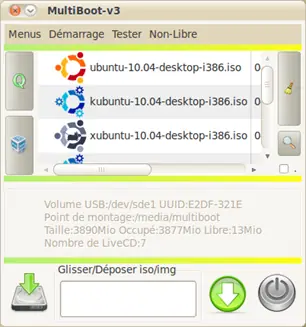
buenas noches linuxeros de taringa aca les dejo una forma de tener varias distros en una sola USB REQUISITOS - una USB con formato FAT32 (si quieres tener mas de 2 liveCD se aconseja que sea de 2GB) - multiboot ( ) - ISO´s (las hay de muchos sabores, colores, texturas, tamaños, formas etc.. xD) PROCEDIMIENTO :O 1) bajamos multiboot ( ) 2) extraemos el archivo que hay adentro del tar que bajamos (el link de arriba xD) 3) doble click al archivo que hay adentro 4) le damos a run 5) esperamos a que instale (mientras pueden ir a poringa o por un cafe si desean, la instalacion no les va a pedir ni preguntar nada) 6) cuando termine de instalar vamos a applications>accesories>multiboot selecionamos las isos que queremos y le decimos a multiboot que las pase a la usb y listo
vamos a crearnos nuestro tema de plymouth primero bajamos el tema mib de: http://love2spooge.deviantart.com/art/MIB-Ubuntu-Plymouth-Themes-170195920 lo extraemos en la home folder vamos a la home folder y cambiamos el nombre de la carpeta por custom entramos en "custom" abrimos con gedit el archivo MIB-Ubuntu.plymouth nos saldra esto: [Plymouth Theme] Name=MIB Ubuntu theme Description=MIB Ubuntu theme ModuleName=script ImageDir=/lib/plymouth/themes/MIB-Ubuntu ScriptFile=/lib/plymouth/themes/MIB-Ubuntu/mdv.script lo cambiamos por esto [Plymouth Theme] Name=custom Description=MIB Ubuntu theme ModuleName=script ImageDir=/lib/plymouth/themes/custom ScriptFile=/lib/plymouth/themes/custom/mdv.script luego, nos buscamos una imagen de 1600x1000 que sea png, si no encuentran, busquense cualquier imagen de 1600x1000 y en gimp la cambian a .png una vez tengamos la imagen la renombramos a background.png y lo copiamos en la carpeta de nuestro tema plymouth osea: home folder>custom nos dara la opcion de replace pues en la carpeta ya hay una background replaceamos luego nos vamos a gimp y hacemos una imagen de 861x268 con fondo transparente: esta imagen vendra siendo el logo, osea preferiblemente pongan su nombre o lo q quieran, si prefieren el que trae por defecto de ubuntu nos saltamos este paso una vez terminamos la imagen la guardamos como logo.png en home folder>custom nos dira primero si queremos replace por el logo que ya esta, luego nos dira algo de layers, le ponemos export, y luego nos saldra esto, asegurense de dejarlo asi: le damos solo a save resolution y save color value from transparent pixels luego de esto, ya tenemos nuestro tema con background y logo personalizado, PERO todavia falta que recuramos a nuestra amiga la terminal, asi que por que no comenzamos por llamarla una vez abierta copiamos lo siguiente 1 por 1 sudo cp -R custom/ /lib/plymouth/themes/ sudo update-alternatives --install /lib/plymouth/themes/default.plymouth default.plymouth /lib/plymouth/themes/custom/MIB-Ubuntu.plymouth 100 sudo update-alternatives --config default.plymouth luego de este ultimo, nos saldran varia opciones, ponemos la que diga custom(se le asignara un numero, ponemos el numero en la terminal y enter) y por ultimo sudo update-initramfs -u algo asi les quedara, (srry por la calidad, es q mi netbook tiene pantalla anti reflejos y todas las fotos se ven mal xD) bueno eso es todo por hoy ya me canse xD, comenten

buenas tardes, linuxeros, hoy les traigo una manera muy facil para quitar el molesto icono de ancla en docky solo sigue las instrucciones y voila xD : PD: hay dos formas, terminal y gconf editor, acontinuacion las 2 (terminal es mas rapido) GCONF-EDITOR - Presiona ALT + F2 - Escribe “gconf-editor" (sin comillas) y presiona enter - Ve a "apps/docky-2/docky/items/DockyItem" (en la ventana emergente osea gconf-editor) - Quitale el chulito xD a "ShowDockyItem" - Reinicia Dcoky TERMINAL - Abre una terminal, aplicaciones/accesorios/terminal - Pega el siguiente comando gconftool-2 --type Boolean --set /apps/docky-2/Docky/Items/DockyItem/ShowDockyItem False - Reincia Docky PD: si quieres volver a poner el icono del ancla en la terminal copia lo siguiente: gconftool-2 --type Boolean --set /apps/docky-2/Docky/Items/DockyItem/ShowDockyItem True ojala les sirva comenten