WushuWolf
Usuario (Venezuela)
Cortometraje Venezolano Shortfilm / cortometraje Duración: 22 minutos Seleccionado para: * Miami Short Film Festival, USA 2008. * Festival de Cine de Margarita, Venezuela 2008 * Festival de Cine de Bogotá, Colombia 2008 * Ganador Premio al Mejor Actor y Director: Leon Klein, en el Festival de Cortos de Barquisimeto, Venezuela 2008. Escrito y Dirigido por León Klein Producido por León Klein y Samuel Klein Cast Dani * León Klein Vero * Anais Alvarado Miguel * Santiago Rivero Carla * Verónica Osorio Carlos * Carlos Alberto Acevedo Andrea * Anny Baquero Padre * Jacques Bigio Madre * Sarah Bimblich Novio * Moises Amsel Parte 1 link: http://www.videos-star.com/watch.php?video=NYK3zUjLzCE Parte 2 link: http://www.videos-star.com/watch.php?video=v5VtG9TJuac Parte 3 link: http://www.videos-star.com/watch.php?video=IyXbiLF6nCw Si TE GUSTO Puedes COMENTAR xD
Windows 8 sí permitirá Linux y otros sistemas operativos Microsoft ha respondido a los rumores que apuntaban a que su nuevo sistema operativo eliminaba la posibilidad de arrancar los equipos con otros sistemas operativos. La compañía ha explicado que la polémica opción de arranque UEFI (Unified Extensible Firmware Interface) se puede activar o no en función de los deseos de los fabricantes de equipos y de los usuarios. La compañía termina con la polémica sobre si se podría ejecutar Linux en Windows 8. Las relaciones de Microsoft con Linux no son buenas y la última polémica aparecía esta misma semana. En la Red aparecían rumores que hablaban de un sistema de arranque en Windows 8 que impediría que el equipo pudiese ejecutar cualquier otro sistema operativo. Desarrolladores y usuarios expusieron sus críticas sobre la posibilidad de que Microsoft no permitiese la ejecución de otros sistemas, y la compañía ha respondido. Microsoft ha querido terminar con la polémica explicando en profundidad el verdadero funcionamiento de UEFI. Los de Redmond comentan en el blog oficial Building Windows 8 que UEFI es un sistema de protección incorporado en su nuevo sistema operativo. Dicho sistema se ejecuta al encender el equipo y evita que pueda haber intrusiones antes de que el SO haya arrancado por completo. La utilización de UEFI impediría arrancar otro sistema operativo. Normalmente, los usuarios que quieren instalar un segundo sistema en su ordenador, realizan la operación de forma que cuando el equipo arranque permita escoger entre los sistemas. Con UEFI esa posibilidad queda descartada, y esa es la polémica. Desde Microsoft confirman que el sistema funciona de esta manera y que tiene como objetivo mantener la seguridad de los equipos incluso en un momento en el que son vulnerables, en el arranque. La compañía asegura que ese es su objetivo y en ningún caso se pretende evitar o prohibir la instalación de otros sistemas. De hecho, desde Microsoft confirman que la utilización de UEFI no es una imposición y que los fabricantes de los equipos y los usuarios pueden decidir si utilizarlo o no. De esta forma, se puede desactivar la función, perder su seguridad pero mantener las opciones de utilización de otros sistemas. "Microsoft apoya que los fabricantes de equipos tengan flexibilidad para decidir quién administra los certificados de seguridad y cómo permiten a los clientes importar y gestionar los certificados y la gestión de arranque seguro. Creemos que es importante apoyar esta flexibilidad para los fabricantes de equipos originales y permitir a nuestros clientes decidir cómo quieren gestionar sus sistemas", comentan los de Redmond.
Buscando en la Red Me Encontré con esta Pagina que nos permite Crear Programas y Ejecutar su código de Manera Online solo debes registrarte y Empezar a programar ] Aqui esta el Link de la Pagina: http://compilr.com

Comencemos a Aprender C Antes que nada este es un curso para principiantes así que intentaré que no haga falta ningún conocimiento anterior para seguirlo. Muchos otros cursos suponen conocimientos previos pero eso no sucederá aquí. Me gustaría que si sigues el curso me comentes que te parece,El curso es gratis, y con la única Finalidad de Enseñar a Todos. NOTA IMPORTANTE: Si te pierdes no te desanimes, ponte en contacto conmigo y consultame. Puede que alguna sección esté mal explicada. De esta forma estarás colaborando a mejorar el curso. El lenguaje C El lenguaje C es uno de los más rápidos y potentes que hay hoy en dia. Algunos dicen que está desfasado (ja,ja) y que el futuro es Java. No se si tendrá futuro pero está claro que presente si tiene. No hay más que decir que el sistema operativo Linux está desarrollado en C en su práctica totalidad. Así que creo que no sólo no perdemos nada aprendiendolo sino que ganamos mucho. Para empezar nos servirá como base para aprender C++ e introducirnos en el mundo de la programación Windows. Si optamos por Linux existe una biblioteca llamada gtk (o librería, como prefieras) que permite desarrollar aplicaciones estilo windows con C. No debemos confundir C con C++, que no son lo mismo. Se podría decir que C++ es una extensión de C. Para empezar en C++ conviene tener una sólida base de C. Existen otros lenguajes como Visual Basic que son muy sencillos de aprender y de utilizar. Nos dan casi todo hecho. Pero cuando queremos hacer algo complicado o que sea rápido debemos recurrir a otros lenguajes (c++, delphi,...). Peculiaridades de C Una de las cosas importantes de C que debes recordar es que es Case Sensitive (sensible a las mayúsculas o algo así). Es decir que para C no es lo mismo escribir Printf que printf. Conviene indicar también que las instrucciones se separan por ";". Compiladores de C Un compilador es un programa que convierte nuestro código fuente en un programa ejecutable (Me imagino que la mayoría ya lo sabeís, pero más vale asegurar). El ordenador trabaja con 0 y 1. Si escribiéramos un programa en el lenguaje del ordenador nos volveríamos locos. Para eso están lenguajes como el C. Nos permiten escribir un programa de manera que sea fácil entenderlo por una persona (el código fuente). Luego es el compilador el que se encarga de convertirlo al complicado idioma de un ordenador. En la practica a la hora de crear un programa nosotros escribimos el código fuente, en nuestro caso en C, que normalmente será un fichero de texto normal y corriente que contiene las instrucciones de nuestro programa. Luego se lo pasamos al compilador y este se encarga de convertirlo en un programa. Si tenemos el código fuente podemos modificar el programa tantas veces como queramos (sólo tenemos que volver a compilarlo), pero si tenemos el ejecutable final no podremos cambiar nada (realmente sí se puede pero es mucho más complicado y requiere más conocimientos). Si vas a programar en Windows te recomiendo usar el Dev-C++, de fácil instalación y manejo. También recomiendo usar el DJGPP para MS-Dos y Windows y el GNU C (gcc.gnu.org)para Linux. Puedes encontrar más información sobre DJGPP que también sirve para sistemas linux. El editor El compilador en sí mismo sólo es un programa que traduce nuestro código fuente y lo convierte en un ejecutable. Para escribir nuestros programas necesitamos un editor. La mayoría de los compiladores al instalarse incorporan ya un editor; es el caso de los conocidos Turbo C, Borland C, Visual C++,... Pero otros no lo traen por defecto. No debemos confundir por tanto el editor con el compilador. Estos editores suelen tener unas características que nos facilitan mucho el trabajo: permiten compilar y ejecutar el programa directamente, depurarlo (corregir errores), gestionar complejos proyectos,... Si nuestro compilador no trae editor la solución más simple en MS-Dos puede ser usar el edit, en windows el notepad. Pero no son más que editores sin ninguna otra funcionalidad. Otra posibilidad es un entorno de desarrollo llamado RHIDE, un programa muy útil que automatiza muchas de las tareas del programador (del estilo del Turbo C y Turbo Pascal). Si queremos una herramienta muy avanzada podemos usar Emacs, que es un editor muy potente, aunque para algunos puede parecer muy complicado (valientes y a por ello). Estos dos programas están disponibles tanto en Linux como en MS-Dos. Te recomiendo que busques en la web una lista de Compiladores y editores actualizada. Hay muchos y muy buenos. El primer programa: Hola Mundo En un alarde de originalidad vamos a hacer nuestro primer programa: hola mundo. Nadie puede llegar muy lejos en el mundo de la programación sin haber empezado su carrera con este original y funcional programa. Allá va: #include <stdio.h> int main() { printf( "Hola mundo n" ); return 0; } Nota: Hay mucha gente que programa en Windows que se queja de que cuando ejecuta el programa no puede ver el resultado. Para evitarlo se puede añadir antes de return 0; la siguiente línea: system( "PAUSE" ); Si esto no funciona prueba a añadir getch(); Otra nota: En compiladores MS Windows, para poder usar la función system() debes añadir al principio del fichero la línea: #include <windows.h> ¿Qué fácil eh? Este programa lo único que hace es sacar por pantalla el mensaje: Hola mundo ...................................................................................................................................................................... Vamos ahora a comentar el programa línea por línea (Esto no va a ser más que una primera aproximación). #include <stdio.h> #include es lo que se llama una directiva. Sirve para indicar al compilador que incluya otro archivo. Cuando en compilador se encuentra con esta directiva la sustituye por el archivo indicado. En este caso es el archivo stdio.h que es donde está definida la función printf, que veremos luego. int main() Es la función principal del programa. Todos los programas de C deben tener una función llamada main. Es la que primero se ejecuta. El int (viene de Integer=Entero) que tiene al principio significa que cuando la función main acabe devolverá un número entero. Este valor se suele usar para saber cómo ha terminado el prorama. Normalmente este valor será 0 si todo ha ido bien, o un valor distinto si se ha producido algún error (pero esto lo decidimos nosotros, ya lo veremos). De esta forma si nuestro programa se ejecuta desde otro el programa 'padre' sabe como ha finalizado, si ha habido errores o no. Se puede usar la definición 'void main()', que no necesita devolver ningún valor, pero se recomienda la forma con 'int' que es más correcta. A lo largo de este curso verás muchos ejemplos que uso 'void main' y falta el return 0; del final, el código funciona correctamente pero puede dar un 'warning' al compilar. En estos momentos estoy intentando corregir esto, pido perdón por las molestias. { Son las llaves que indican el comienzo de una función, en este caso la función main. /* Aquí va el cuerpo del programa */ Esto es un comentario, no se ejecuta. Sirve para describir el programa. Conviene acostumbrarse a comentar los programas. Un comentario puede ocupar más de una línea. Por ejemplo el comentario: /* Este es un comentario que ocupa dos filas */ es perfectamente válido. printf( "Hola mundon" ); Aquí es donde por fin el programa hace algo que podemos ver al ejecutarlo. La función printf muestra un mensaje por la pantalla. Al final del mensaje "Hola mundo" aparece el símbolo 'n'; este hace que después de imprimir el mensaje se pase a la línea siguiente. Fíjate en el ";" del final. Es la forma que se usa en C para separar una instrucción de otra. Se pueden poner varias en la misma línea siempre que se separen por el punto y coma. getch(); Como mencione anteriormente es para que el programa haga una pausa y poder visualizar el programa return 0; Como he indicado antes el programa al finalizar develve un valor entero. Como en este programa no se pueden producir errores (nunca digas nunca jamás) la salida siempre será 0. La forma de hacer que el programa devuelva un 0 es usando return. Esta línea significa 'finaliza la función main haz que devuelva un 0. } ...y cerramos llaves con lo que termina el programa. Todos los programas finalizan cuando se llega al final de la función main. Nota adicional sobre los comentarios Los comentarios se pueden poner casi en cualquier parte. Excepto en medio de una instrucción. Por ejemplo lo siguiente no es válido: pri/* Esto es un comentario */ntf( "Hola mundo" ); GARRAFAL No podemos cortar a printf por en medio, tendríamos un error al compilar. Lo siguiente no daría error (al menos usando DJGPP), pero es una fea costumbre: printf( /* Esto es un comentario */ "Hola mundo" ); Y por último tenemos: printf( "Hola/* Esto es un comentario */ mundo" ); Que no daría error, pero al ejecutar tendríamos: Hola /* Esto es un comentario */ mundo porque /* Esto es un comentario */ queda dentro de las comillas y C lo interpreta como texto, no como un comentario. ¿Qué sabemos hacer? Pues la verdad es que todavía no hemos aprendido mucho. Lo único que podemos hacer es compilar nuestros programas. Pero paciencia, en seguida avanzaremos. Ejercicios Busca los errores en este programa: int main() { /* Aquí va el cuerpo del programa */ Printf( "Hola mundon" ); return 0; } Solución: Si lo compilamos posiblemente obtendremos un error que nos indicará que no hemos definido la función 'Printf'. Esto es porque no hemos incluído la dichosa directiva '#include <stdio.h>'. (En algunos compiladores no es necesario incluir esta directiva, pero es una buena costumbre hacerlo). Si lo corregimos y volvemos a compilar obtendremos un nuevo error. Otra vez nos dice que desconoce 'Printf'. Esta vez el problema es el de las mayúsculas que hemos indicado antes. Lo correcto es poner 'printf' con minúsculas. Parece una tontería, pero seguro que nos da más de un problema. Espero que les allá gustado este Capitulo que tome para la Introducción.. Cualquier Comentario Sera bien recibido..

La nueva versión de Linux Mint apareció hace relativamente poco tiempo. En su versión 12, han optado por una vista de escritorio tradicional (que bien le trajo adeptos, después de la decisión de Canonical de poner en Ubuntu a Unity). Es estable, rápida y sobre todo muy amigable con el usuario. Más sin embargo, al tratar de instalar la nueva versión de Google Chrome, me he llevado una la sorpresa de que no ha sido posible instalarse. Buscando poco tiempo en la red, encontré la solución y aquí te la comparto. Descarga el archivo .deb desde su página principal Busca el archivo en la carpeta de Descargas (o en la carpeta donde se haya descargado) Abre una terminal en la carpeta de Descargas (click derecho: "abrir en terminal" Ingresa la siguiente instrucción: sudo dpkg -i google-chrome-stable_current_i386.deb te saldra este error: Se encontraron errores al procesar: google-chrome-stable seguido de esto ejecuta este comando: sudo apt-get install libnspr4-0d te saldra este error: google-chrome-stable : Depends: libnss3-1d (>= 3.12.3) pero no va a instalarse Depends: libcurl3 pero no va a instalarse E: Dependencias incumplidas. Intente «apt-get -f install» sin paquetes (o especifique una solución). y solo ejecutamos este comando y se instalara todo lo que intentamos instalar anteriormente y quedara nuestro Navegador Chrome Instalado: sudo apt-get -f install Saludos y comenten cualquier cosa!

Para Los interesados en instalar el Office2010 en Ubuntu, yo en lo particular me quedo con mi libre office, pero esta info la vi por alli y la prove a ver si funcionaba y pensé en compartirla con ustedes. Sin lugar a dudas Microsoft Office actualmente es la Suite Ofimática número uno del mercado , sin embargo, para los amantes de Linux esta herramienta de software ha sido muchas veces esquiva, recurriendo al uso de maquinas virtuales y emuladores para poder tenerla. Hasta el momento una gran cantidad de personas han logrado instalar satisfactoriamente versiones de Office 2003 y 2007 en sus computadoras, mas no así la versión mas reciente, Office 2010 con la cual se han presentado varios inconvenientes. A continuación se presenta en forma detallada las instrucciones ejecutadas en una laptop Dell Latitude E6510 para poder instalar Microsoft Office 2010 en Linux Ubuntu 11.10 usando el paquete Wine 1.3.34 y tomando como referencia el foro de Ubuntu . -En primer lugar desinstalar todas las versiones anteriores de Wine con: sudo apt-get –purge remove wine -Eliminar todos los directorios relacionados con Wine. Ubicarse en Carpeta Personal y presionar Ctrl+H para visualizar las carpetas ocultas. Una vez localizada la carpeta .Wine proceder a borrarla del sistema con Shift+Delete -Descargar la versión mas actualizada de Wine, en mi caso fue Wine 1.3.34 sudo add-apt-repository ppa:ubuntu-wine/ppa sudo apt-get update sudo apt-get install wine1.3 Abrir el paquete “Winetricks”. Elegir la opción “Select the default Wineprefix” y Aceptar. Elegir la opción “Install a windows DLL or component” y Aceptar En esta ventana seleccionar “dotnet20 y msxml6″ y proceder con la instalación. -Abrir el paquete “Winetricks” nuevamente, elegir la opción “Select the default Wineprefix” y Aceptar. Elegir la opción “Install a font” y seleccionar “corefonts”. -Abrir el paquete Winetricks nuevamente y realizar los siguientes pasos: Elegir la opción “Select the default Wineprefix” y Aceptar Seleccionar ”Run winecfg” Una vez en la ventana de configuración, ir a la pestaña “Librerías” . Hacer click en “*msxml6″ luego en “Edit” y cambiar a “Native (windows)”. Hacer click en “Nuevo reemplazo para Libreria” y añadir “gdiplus” y “riched20″. Hacer click en luego en ”Edit” y cambiar a ”Native (windows)”. Hacer click en “riched20″ luego en ”Edit” y cambiar a ”Native (windows)”. -Una vez realizado cada uno de los pasos anteriores, Ejecutar el Instalador de Microsoft Office 2010 desde la unidad de DVD (o extraer la imagen.iso y ajecutar el instalador) y esperar a que el programa se instale completamente. Esto puede tomar algunos minutos dependiendo de las características del computador. Como se aprecia en la imagen anterior, se logró instalar satisfactoriamente Microsoft Office 2010 en Linux Ubuntu 11.10 usando Wine 1.3.34, actualmente el programa únicamente ha tenido problemas de compatibilidad con los tipo de fuente con las que ha sido editado en Windows 7. Espero sea de gran utilidad para todos quienes lo prueben. Saludos…!!
Wine 1.4 se ha lanzado como estable después de 20 meses de desarrollo y con más de 16,000 cambios individuales según nos han dado a conocer. Cuenta con soporte para muchas nuevas aplicaciones, favoreciendo la ejecución de Microsoft Office 2010. Logo Wine Wine 1.4 ha sido publicado como estable el día de ayer después de pasar por 6 versiones candidatas, más de 20 meses de trabajo y 16,000 cambios que en general engloban numerosas mejoras que se ven reflejadas en la ejecución más precisas de aplicaciones Windows. Además de tener soporte para nuevas aplicaciones, los usuarios que gusten de Microsoft Office 2010 se verán beneficiados con una mejor ejecución de la suite ofimática.. Esta versión cuenta con un nuevo motor gráfico DIB que permite una mejor visualización y rendimiento de las aplicaciones. Añade un nuevo driver de audio y ofrece un soporte completo para dar forma a los caracteres y texto bidireccional, entre otras muchas características. Wine 1.4 estará disponible en paquetes binarios para las diferentes distribuciones desde la página de descargas del proyecto. Es de esperar que las distribuciones incluyan la nueva versión dentro de sus actualizaciones muy pronto. Para aquellos que no quieran esperar está disponible el paquete fuente para compilar e instalar manualmente. Para los usuarios de Ubuntu pueden añadir el repositorio PPA que si bien, por el momento no añade la versión estable, si la rc6, el último lanzamiento de desarrollo de la versión: sudo apt-add-repository ppa:ubuntu-wine/ppa sudo apt-get update sudo apt-get upgrade sudo apt-get install wine1.4 si no te sale con ese coloca sudo apt-get install wine1.3 (te instalara la ultima version pruebalo y veras que cuando lo esta descargando dice wine1.3-gecko i386 1.4.0+1 [49,6 MB]) tambien puedes comprobarlo despues de instalarlo con el comando wine --version Wine permite ejecutar aplicaciones de Windows en GNU/Linux, muchas veces de manera exitosa, pero otras de manera deficiente o incluso sin poder lograrlo. Es por eso que cada versión estable siguen añadiendo más soporte a aplicaciones y mejoran la visualización de las interfases y el rendimiento general. Para los que quieran Instalar la Verisión Estable que aun no tiene soporte para el Centro de Software descargan el programa de aqui http://ibiblio.org/pub/linux/system/emulators/wine/wine-1.4.tar.bz2 luego lo extraen en su carpeta home abren una terminal y se mueven hasta la carpeta del wine cd wine-1.4 Instalar los siguientes repositorios y comandos: sudo apt-get install flex libv4l-devel libgphoto2-devel ./configure --prefix=/usr/local/ --disable-win16 make sudo -c "make install" este método no lo he probado aun si alguien lo intenta que avise si le funciono. Abajo dejo las fuentes de donde saque la informacion Saludos
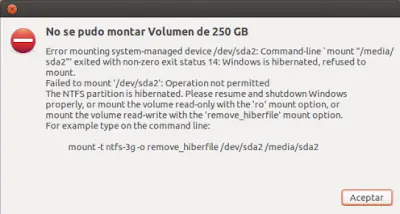
Error no se puede montar la partición de Windows 8 en Linux Si tenemos en el ordenador una versión de Windows8 y Linux, es probable que no podamos montar la partición de Windows, bien para mover archivos o es probable que nos salga que se ha producido un error. Esto se de debe al nuevo sistema de arranque de Windows8 y es que cuando apagamos el equipo no se apaga realmente si no que entra en un estado de semi hibernación. Hibernar supone que el sistema guarde el estado de la misma en un archivo de nuestro disco dure antes de proceder a apagar la misma. De este modo, cuando volvemos a iniciar la máquina, el sistema operativo lee este archivo y nos devuelve justamente al estado en el que se había quedado la máquina en el momento del apagado. Windows 8, utiliza un hibernado parcial, guarda en este archivo la información de sistema de la sesión, es decir, los drivers y servicios utilizados en nuestra sesión de usuario. De este modo al reiniciar el equipo los servicios y drivers no se inicializan sino que se lee el estado en el que se encuentran en este archivo provocando que el sistema arranque realmente rápido. Bueno para solucionar esto nos vamos a buscar en windows y escribimos "cmd" Ojo que hay que ejecutar cmd como administrador para que funcione el comando. Yo en mi caso lo ancle a la barra de tareas luego le hice click derecho sobre el mismo y lo ejecute como administrador luego ponemos el siguiente comando: powercfg -h off El comando lo que hará es deshabilitar el archivo que hiberna el windows 8. Si se desea activar nuevamente se tipea: powercfg -h on Ya que hay muchas versiones en la web esta a sido una que realmente me funciono las otras son fake si a alguien no le funciona esta opción me lo hacen saber.
Bueno hoy les vengo a enseñar el proceso para instalar el driver Nvidia Oficial. 1) Descargarlo de la pagina http://www.nvidia.es/Download/index.aspx?lang=es seleccionando su modelo en la lista y sistema operativo Linux de 32 ó 64 segun su sistema. 2) una vez descargado tenemos que desintalar el Nouveau que trae el sistema por defecto, para ello presionamos ctrl+Alt+f1 y nos logeamos con nuestra cuenta normal, luego nos logeamos como super usuarios con el comando su y colocando nuestra clave root y una ves que el Prompt sea un simbolo de # procedemos a detener el servidor de las X con el comando: service lightdm stop y procederemos a desintalar el driver por defecto con apt-get --purge remove xserver-xorg-video-nouveau y luego reiniciamos con reboot 3)una vez reiniciado cargara el sistema con una resolucion baja ya que no tiene el driver y presionaremos de nuevo Ctrl+Alt+f1 y nos logeamos con nuestra cuenta normal, luego nos logeamos como super usuarios con el comando su y colocando nuestra clave root y una ves que el Prompt sea un simbolo de # nos moveremos al lugar donde se descargo el archivo que por lo general es en descargas: cd Descargas/ y luego daremos permisos de ejecución al archivo que descargamos con: chmod +x NVIDIA-Linux-x86-346.47.run en mi caso el archivo que descargue se llama asi: NVIDIA-Linux-x86-346.47.run ustedes pongan el del suyo y una ves aplicado el comando chmod procedemos a detener el servidor de las X con el comando: service lightdm stop y luego instalar el driver que queremos esto lo hacemos ejecutando el archivo con el comando: ./NVIDIA-Linux-x86-346.47.run seguimos los pasos aceptamos todo y listo iniciamos nuevamente nuestro servidor de las X con: service lightdm start y Listo