Wuichuri
Usuario (México)
MORINGA! Propiedades vitaminicas comparadas del Moringa 7 Veces más Vitamina C que en las Naranja 4 Veces más Vitamina A que en las Zanahorias 4 Veces más Calcio que en la Leche 3 Veces más Potasio que en los Platanos Las hojas de Moringa pose un porcentaje superior al 25% de proteínas, esto es tantas como el huevo, o el doble que la leche, cuatro veces la cantidad de vitamina A de las zanahorias, cuatro veces la cantidad de calcio de la leche, siete veces la cantidad de vitamina C de las naranjas, tres veces más potasio que los plátanos, cantidades significativas de hierro, fósforo y otros elementos. Difícilmente se puede encontrar un alimento más completo. Además el sabor es agradable y se puden consumir frescas o preparadas de diferentes maneras. Los frutos verdes, las semillas y las raíces también son comestible. SEMBRAR UN ÁRBOL MORINGA ES COMO SEMBRAR MULTI- VITAMINAS EN LA PUERTA DE SU CASA El sistema médico Ayurveda antiguo, afirma que el moringa puede curar más de 300 enfermedades. Estas son algunas de las enfermedades, que se saben, que la planta puede tratar * Diabetes * Movimiento * Ictericia * Hepatitis * Hipertensión * Bronquitis * Asma * Tos * Envejecimiento * Cáncer * Artritis * Enfermedad de riñón * Problemas del hígado * Pilas * Ebulliciones * Enfermedad de piel * Tuberculosis * Problema del ojo * Célula de hoz * Anemia * Menopausia * Epilepsia * Enfermedad cardíaca * Ceguera * Kwashiorkor * Beribere vegetariano * Palúdico Moringa hojas y vainas en cuanto que se toma regularmente, alimenta el cuerpo con todas vitaminas y minerales necesarios. Articulo completo: http://miradasencontradas.wordpress.com/2012/06/18/moringa-el-arbol-de-la-vida-y-sus-virtudes/ ___________________________________
Servidor Proxy en modo transparente y DHCP Primero que nada vamos a explicar que es un proxy funciona como un cache o una memoria pero en lugar de almacenar variables o procesos almacena paginas web y sus contenidos, esto para hacer mas rapido el acceso a internet en lugar de pedir directamente la informacion al servidor externo de yahoo,youtube, etc,etc accesamos al servidor proxy y ya no recargamos imagenes, textos,etc y eso acelera el internet. Otra ventaja de un servidor proxy como Squid es que podemos crear reglas de acceso en las cuales podemos especificar a quienes si les damos acceso a descarga de archivos o denegar acceso a ciertas paginas o inclusive a direcciones web completas o tipos de archivos y con esto nos aseguramos de que nuestros usuarios no descarguen archivos maliciosos de la web. proxy Ahora por que proxy TRANSPARENTE, en un servidor proxy normal hay que configurar los clientes para que su salida por proxy sea hacia un puerto especifico: proxy : 10.0.0.1 port: 3128 estoy hay que hacerlo en todos los clientes dentro de las propiedades de nuestro navegador, mas sin en cambio en un proxy transparente no se hace ninguna configurar en los clientes simplemente navegan por el proxy sin que se den cuenta….. Manos a la obra. ALERTA TODO EL TUTE ESTA PARA CONSOLA PASO NUMERO 1- Examinando el lugar Primero vamos a ver el esquema de un servidor proxy, obviamente puedes usar ubuntu server edition si lo quieres, el servidor debe contar con 2 tarjetas de red, la primera ira conectada a nuestro router dsl,o nuestro servicio de internet , la segunda debera ir conectada a nuestra red local. Si ya tenemos los elementos conectados a nuestro ubuntu debemos asignar nuestras interfaces eth0 y eth1 cual de ellas sera la RED LOCAL y cual la RED PUBLICA O INTERNET por que digo esto por que nuestro servidor sera el que se encargará de asignar las direcciones ip y con esto sera el servidor DHCP entonces una de nuestras tarjetas ip debe asignarse ESTATICAMENTE como hacemos esto? . Debemos conectar el cable de nuestro proveedor de internet a una de las tarjetas de red recuerda que por default las tarjeta de red estan en auto y son clietes dhcp o sea reciben ip dinamicamente , vamos a ver como detecto UBUNTU nuestras tarjetas de red con el siguiente comando sudo ifconfig En este caso ya tengo la ip de la red local configurada que es eth0 10.0.0.1 digamos que es la ip local de mi servidor, y en eth1 tengo asignada la ip de mi router dsl 192.168.10.101 ok RESUMIENDO eth0 ip de red local 10.0.0.1 asignada estaticamente eth1 ip de router xdsl que nos fue asignada dinamicamente Nota: Para configurar la ip estatica haremos lo siguiente vamos a ir a cosola y nos dirigimos a /etc/network cd /etc/network ahi esta un archivo que se llama interfaces lo abrimos para editar con nuestro editor favorito en mi caso nano sudo nano interfaces por defecto ubuntu detecta la interfaz de red que tengamos instalada y la pone en auto y con cliente dhcpen mi caso eth1 esta en automatico y es la que se asigna dinamicamente por el modem-router dsl de mi proveedor de internet, Editamos lo que hay para eth0 y ponemos algo como lo que esta en verde, voy a decirle a ubuntu que eth0 sea cargada automaticamente en cada inicio de ubuntu y que le asigne la direccion ESTATICA 10.0.0.1 con su mascara de subred 255.0.0.0 y que sea gateway o puerta de enlace 10.0.0.1 y con esto ya tenemos nuestra tarjeta de red configurada estaticamente solo nos resta guardar los cambios en el archivo y rearrancar el servicio de network, ¿Que como lo rearrancamos? muy facil cd /etc/init.d sudo ./networking restart comprobamos que tengamos todo listo nuevamente con ifconfig si ya tenemos nuestras 2 interfaces con ip y funcionando podemos continuar con este recorrido magico y misterioso. PASO NUMERO 2 – Organizando la Fiesta Ahora vamos a instalar nuestro servidor dhcpd sudo apt-get install dhcp3-server y listo con esto ya tenemos nuestro servidor DHCPD instalado, ufff que facil no? ahora vamos a configurarlo. nos vamos a la siguiente ruta cd /etc/dhcp3 sudo nano dhcpd.conf que hacemos ahi??? primero borramos todo todo TODO y luego ponemos nuestra configuracion en mi caso esta en este tutorial vamos a instalar el proxy con squid en cuanto a la configuracion de mi DHCPD lo explicare brevemente se pone el dominio al cual perteneces, nombre del servidor de dominios en el caso seria el mismo el router es el mismo servidor, el tiempo de asignacion de direcciones, despues se pone las subredes o Rangos: en mi caso quiero que el servidor dhcp asigne desde la direccion 10.0.0.2 a la 10.0.0.99, las secciones de host hp-server, sistemas , conta-banpezca se refieren a que esas tarjetas de red detectadas por hardware se llaman asi y su direccion ip siempre sera la que tienen ya que configuramos nuestro archivo de configuracion dhcpd ahora si arrancamos el servicio uffff cd /etc/init.d sudo ./dhcp3-server restart y liiiiisto si no marco ningun error todo ira de pelos para comprobar que nuestros clientes ya tienen direccion ip del tipo 10.0.0.x en mi caso solo conecta algun cliente a tu SWITCH o HUB y haz ping a tu servidor 10.0.0.1 (recuerda que tu le puedes poner lo que quieres 192.168.x.x etc etc dependiendo a tus necesidades, si marco un error el servicio quiere decir que hubo un error en tu configuracion… ok ahora si podemos continuar…. ya tenemos el dhcpd CORRIENDO y ACTIVO. PASO NUMERO 3 – Preparando el pastel Hasta aqui ya llevamos el 50% de nuestro tutorial ahora vamos con IPTABLES pero que pasa con ellas, pues que debemos asignar ciertas reglas para que se carguen automaticamente cada vez que inicie nuestro servidor proxy ubuntu. que vamos a hacer primero para que se carguen automaticamente? primero vamos a la ruta cd /etc/init.d en esta carpeta estan todos los archivos que se ejecutan al iniciar nuestro ubuntu asi que hay que poner uno para que tambien arranque y este contendra las sentencias de iptables para que funcione nuestro proxy TRANSPARENTE. dentro de la carpeta /etc/init.d creamos un nuevo archivo llamale como tu quieras iptables, superproxy, amo_y_señor o como quieras….. sudo nano proxyrules.sh entonces tenemos nuestro editor abierto ponemos las siguientes reglas explicamos rapidisimo que significa las reglas iptables , las primeras borran todas las reglas de iptables en ejecucion, el echo indica forwarding activado, la primera cadena de iptables indica que todas las peticiones que nuestra red 10.0.0.0/255.0.0.0 haga al puerto 80 (web) sea redireccionada al puerto 3128 (proxy) , la segunda cadena se refiere a que damos enmascaramiento a nuestra red para que pueda salir a internet recuerda que en mi caso eth1 es mi salida a internet por medio del modem-router de mi ISP. ahora grabamos nuestra archivo con ctrl+o en caso de usar nano y damos permisos de ejecucion a nuestro archivo en mi caso con el siguiente comando sudo chmod 700 proxyrules.sh y despues de eso editamos el archivo rc.local sudo nano rc.local y le ponemos hasta arriba cd /etc/init.d ./proxyrules.sh Listo con esto ya tenemos las reglas hechas ahora lo mas IMPORTANTE SQUID PASO NUMERO 4 – Poniendo los Globos y las velitas Ahora vamos descargarnos SQUID siquieren de la pagina web o usando wget, pero por que lo vamos a compilar y no usar apt-get install??? por que el deb ya viene compilado sin opcion a proxy transparente y debemos de compilar activando las opciones para proxy transparente. primero nos vamos a la carpeta cd /usr/local/src y descargamos squid sudo wget http://www.squid-cache.org/Versions/v2/2.7/squid-2.7.STABLE4.tar.gz con esto obtenemos el codigo fuente, ahora vamos a descomprimirlo y compilarlo sudo tar xvzf squid-2.7.STABLE4.tar.gz sudo ./configure --prefix=/usr/local/squid --enable-linux-netfilter --enable-follow-x-forwarded-for --enable-x-accelerator-vary sudo make sudo make install con esto ya tenemos instalado SQUID en la ruta /usr/local/squid ahora vamos a configurar nuestro squid primero debemos crear un usuario llamado squid y un grupo llamado squid sudo useradd squid sudo groupadd squid ahora nos vamos a la ruta donde esta squid y hacemos que todos los archivos y carpetas pertenezcan a este usuario y grupo squid cd /usr/local/squid chown -R squid * chgrp -R squid * sale todos los archivos pertenecen a squid ahora vamos a la ruta de configuracion cd /usr/local/squid/etc editamos el archivo de configuracion squid.conf, si no esta o esta algun otro como squid.conf.default lo copiamos y lo renombramos squid.conf abrimos squid.conf sudo nano squid.conf y en la linea que dice http_port vamos a poner http_port 10.0.0.1:3128 transparent recuerden que esta ip es la del servidor y el puerto es por default 3128 mas abajo en la linea que dice cache_dir ponemos cache_dir ufs /usr/local/squid/var/cache 2048 16 256 continuamos mas abajo en donde dice cache_effective_user ponemos cache_effective_user squid cache_effective_group squid continuamos mas abajo y buscamos las acl’s si queremos que nuestros usuarios no descarguen archivos especificos creamos una acl de este tipo acl downloads url_regex -i .dll$ .bin$ .cab$ .asx$ .vbs$ .bat$ .lnk$ .scr$ .pif$ .msi$ .exe$ .mp3$ .wmv$ .zip$ .mpg$ .torrent$ .ppt$ .com$ .rar$ .avi$ .flv$ http_access deny downloads mas abajo damos acceso a nuestra red al proxy acl our_networks src 10.0.0.0/24 http_access allow our_networks y listo grabamos nuestro archivo ya nos estamos acercando Ufffff PASO NUMERO 5 – Que comience la fiesta Ya que tenemos nuestro archivo squid.conf debidamente configurado solo nos resta crear los directorios swap o de cache con el comando cd /usr/local/squid/sbin sudo ./squid -z si todo salio bien hasta aqui vamos PERFECTO, si salio algun error de permisos de escritura revisa tu configuracion de squid.conf que tengas el usuario en cache_effective_user squid y cache_effective_group squid , ademas de revisar que agregaste ese grupo y usuario ok. lo que resta es hacer que nuestro sistema cargue squid cada vez que iniciemos nuestro equipo, recuerdan el archivo en el paso 3 RC.LOCAL pues ahi vamos a meter nuestras sentencias editamos el archivo que esta en cd /etc/init.d nano rc.local y hasta arriba del archivo ponemos cd /usr/local/squid/sbin ./squid grabamos el archivo y listo cada vez que nuestro servidor encienda arranca squid y las reglas de iptables para el proxy transparente uffff. para saber si nuestro proxy esta activo solo ponemos sudo ps ax ahi tenemos 2 procesos ./squid y (squid) si estan los 2 procesos todo esta perfecto a disfrutar de la FIESTA dijo: Fuente: http://catrip.wordpress.com/2008/10/16/tutorial-squid-servidor-proxy-en-modo-transparente-y-dhcp/
omo todos sabemos en Ubuntu Server, no trae en ambiente gráfico, pero en algunas ocasiones necesitamos tener un entorno gráfico dentro de nuestro servidor, para poder configurar algunas aplicaciones. Para instalar el entorno gráfico de tu elección en Ubuntu Server: En Ubuntu existen 3 tipos de escritorio principales como: 1) GNOME. 2) KDE. 3) XFCE. Pero también existen otros escritorios mas ligeros que no requieren muchas características: 1) Wmaker. 2) Fluxbox Para poder instalar nuestro ambiente gráfico en Ubuntu Server debemos ejecutar el comando correspondiente al escritorio que necesitemos. GNOME: apt-get install ubuntu-desktop KDE: apt-get install xubuntu-desktop XFCE: apt-get install kubuntu-desktop FluxBox apt-get install xorg xdm fluxbox xterm leafpad Wmaker apt-get install xorg gdm gdm-themes wmaker wmakerconf Dependiendo del entorno gráfico que seleccionemos, es tiempo que puede tardar en descargar paquetes e instalar. Con esto ya tendremos nuestro ambiente gráfico en ubuntu server.

hola T! En esta ocasión vengo a dejarles una página web que te permitira ver geograficamente de que lugar es una Dirección de IP Está pagina web la encontre por pura casualidad... Espero les guste. Bien, sin tanto rollo... link de la página: http://www.ipligence.com/geolocation Para los que no saben como obtener una dirección IP Presionen la tecla Windows + R y escriban: CMD y den clic en aceptar o enter. luego escriban: ping www.taringa.net (Obviamente aqui colocaran la página que decean) Luego les aparecela la dirección de IP. en este caso, la dirección IP es: 190.210.132.13 ahora la buscamos en la página web y nos aparecera asi: Bien, eso es todo... Alomejor mas de alguno le guste...
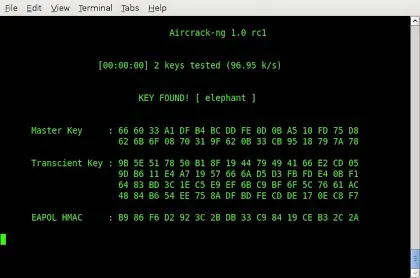
Toda clave de seguridad generada bajo algoritmos o funciones matemáticas es descifrable. En los últimos días ha aparecido en la red un nuevo servicio orientado a descifrar la clave WPA (Wi-Fi Protected Access), la clave de seguridad que protege nuestra conexión de red inalámbrica contra intrusos. Y como no podría ser de otro modo, es un servicio en las nubes. WPA Cracker ofrece por 43 dólares el servicio de hacking en las nubes, servicio que consiste en crackear las redes WPA-PSK en solo 20 minutos. A diferencia de un hacker aficionado o doméstico, WPA Cracker renta sus servidores capacitados con 400 procesadores y un diccionario personalizado con la suficiente base de datos para realizar 153 millones de combinaciones en 20 minutos. Claro, también hay opciones menores. De o estar tan apurado, el cluster también se ofrece a menor escala, por 17 dólares te dan la mitad de procesadores. El servicio requiere de cierta información para que trabaje. Esto incluye enviar los archivos con las tramas capturadas y el ESSID. El creador de este servicio, Moxie Moulinsart, investigador de seguridad, afirma que el servicio está orientado a empresas de auditorio. Aclaremos ciertos detalles, si bien es cierto que todo algoritmo es descifrable y que contar con un hardware potente que procese es necesario, hay un pequeño detalle llamado “WPA handshake”. Para no entrar en detalles técnicos, es necesario que los usuarios capturen o snifeen las tramas, pero tramas de calidad. Información de autenticación, SSID, direcciones MAC, etc. Para finalizar y repito nuevamente, nada es seguro. Ocultar el ESSID, hacer filtrado de MAC, usar WPA2, todo mecanismo es inseguro y descifrable.

El programa de distribución de CDs de Canonical llega a su fín. Con el avance de la banda ancha, la distribución de CDs de las distrubuciones de Ubuntu tienen cada vez menos sentido práctico. Así pues, ya no podemos decir eso de “pide gratis tu cd de ubuntu 11.04″ Aunque progresivamente se ha ido limitando el número de CDs por persona las veces que se puede solicitar un CD, será para Ubuntu 11.04 la primera vez en que no pueda solicitar un CD gratuito a través del portal Web. No obstante, se seguirá atendiendo a los coleccionistas a través de una distribución selecta (Programa shipIt-lite) contando con un gran número de CDs para las Comunidades Locales de Ubuntu (LoCos). De esta forma, se consigue que los CDs lleguen a los que verdaderamente los necesitan y, por supuesto, todo aquel que posea uno de estos CDs, es un potencial distribuidor libre de copiar, modificar y redistribuir. También estarán disponibles productos tipo paquete en la tienda web de Canonical que se venderán “más o menos” a precio de coste (más gastos de envío). Fuente del Texto: Fuente Oficial: http://blog.canonical.com/?p=551 (Recomiendo, Traducir con google)