WindowsR
Usuario (Venezuela)

Hola que tal hoy les traigo un pequeño pero util aporte de como acelerar el mozilla firefox {Cualquier Version}. Bueno esto fue una recopilacion que hise de algunos trucos o tips para acelerarlo.Ya que por defecto es un poco lento en algunos Sistemas Operativos.!...EMPEZEMOS Lo primero es poner en la barra de busqueda about:config asi como se muestra en la imagen: Ahora comenzemos con los 8 Trucos Para Acelerarlo: 1- Desactivar el “Extension Compatibility Check”: Este es útil o necesario si deseas usar extensiones que aun no son compatibles con Firefox 3: extensions.checkCompatibility = False extensions.checkUpdateSecurity = False 2- Reducir/aumentar el numero de sugerencias en el auto completado de la barra de direcciones: cada vez que escribes en la barra de direcciones solo aparecerán el numero de sugerencias que hayas seleccionado(12 es el numero predeterminado: (#= coloca el numero): browser.urlbar.maxRichResults = # 3- Desactivar que se muestren favicons en la barra de direcciones y en las pestañas: browser.chrome.site_icons = False 4- Desactivar el Prefetch (para usuario de PC con pocos recursos): network.prefetch-next = False 5- Ampliar el corrector ortográfico para formularios: (cambiar de 1 a 2): layout.spellcheckDefault = 2 6- Desactivar texto parpadeante: browser.blink_allowed = False 7- Trucos para acelerar Firefox (Recomendados){Estos trucos son para mejorar el rendimiento del navegador y aprovechar al máximo la navegación}: network.http.pipelining false a true network.http.pipelining.maxrequests 8 a 30 network.http.max-connections 30 a 96 network.http.max-connections-per-server 15 a 32 network.http.max-persistent-connections-per-server 6 a 8 network.http.pipelining.ssl false a true network.http.proxy.pipelining false a true 8- Mejorar el comportamiento del navegador: (Colocar a todos : “TRUE”): dom.disable_window_open_feature.menubar dom.disable_window_move_resize dom.disable_window_open_feature.titlebar dom.disable_window_open_feature.toolbar Bueno esto a sido todo Solo Reinician el Navegador y Veran el Cambio Siempre y cuando tengan una buena conexion a Internet..!...Espero que te halla gustado el Pots..

Hola que tal amigos hoy les traigo unos trucos para optimizar nuestro internet BANDA ANCHA O ADSL..Has notado que al pasar del tiempo nuestro internet se pone Lento...Entonces aqui aprenderemos a Realizar Unos Trucos para dejar nuestro Internet como cuando lo Compramos.OSEA RAPIDO Para Ello Vamos A Hacer Esto: AMPLIAR FLUJO DE DATOS: Para Acelerar la velocidad de conexion podemos configurar las opciones de MTU (maximum Transmission Unit) que designa el tamaño en bytes del datagrama mas granque que puede pasar por el protocolo de internet. Modificando esto conseguimos que circulen paquetes de datos mas grandes, los que nos beneficiara con una mayor velocidad de navegacion y descarga de archivos. Para esto nos dirigimos al editor del registro (PRESIONAMOS LA TECLA WINDOWS + R) y escribimos "regedit", pulsamos (ACEPTAR). lo exploramos hasta encontrar la rama: HKEY_LOCAL_MACHINE/System/CurrentControlSet/Services/Tcpip/Parameters/Interfaces y cremoas la clave "Adapter ID" [Edicion/Nuevo/Clave]. Luego Creamos el valor DWORD (Edicion/Crear Valor DWORD) y lo llamamos "MTU" a la cula le agregamos el valor que nos convenga. (576=DialUp 1492=ADSL 1500=Calbemodem). OPTIMIZA LA CARGA DE SITIOS: Al ingresar a un sitio web la PC envia y recibe datos para presentar la pagina en nuestro navegador vinculando la direccion web con una direccio IP pero bueno supongo q esto no les interesa.. solo les interesa acelerar internet.. asique a partir de ahora no explico mas nada.. o trato de resumir lo mas posible... para cargar las paginas mas rapido abrimos otra vez el editor del registro.. (PRESIONAMOS LA TECLA WINDOWS + R) Tecleamos Regedit y buscamos: HKEY_LOCAL_MACHINE/SYSTEM/CurrentControlSet/Services/Dnscache/Parameters y luego asiganmos a las siguenites DWORD (SI NO EXISTEN LOS CREAMOS [Edicion/Crear Valor DWORD]. CacheHashTableBucketSize : 00000001 CacheHashTableSize : 00000180 MaxCacheEntryTtlLimit : 0000fa00 MaxSOACacheEntryTtlLimit : 0000012d PRIORIZAR LA CARGA DE SIOS WEB: Vamos al editor del registro (PRESIONAMOS LA TECLA WINDOWS + R). Y tecleamos REGEDIT.{ACEPTAR}: Buscamos: HKEY_LOCAL_MACHINE/SYSTEM/CurrentControlSet/SEervices/Tcpip/ServiceProvider creamos o modificamos los siguientes valores DWORD DnsPriority : 00000001 HostsPriority : 00000001 LocalPriority : 00000001 NetbPriority : 00000001 EVITAR EL CACHE DE DNS FALLIDOS: Esto almacena la info de los servidores de nombres correctos o incorrectos... [EJ: www.google.com.ar o www.gogle.com.ar] deshabilitandolo evitaremos demoras producidas por direcciones invalidas. ejecutamos el editor del registro y buscamos la siguiente: HKEY_LOCAL_MACHINE/SYSTEM/CurrentControlSet/Services/Dnscache/Parameters editamos o creamos los siguientes valores DWORD e ingresamos los valores dados a continuacion: NegativeCacheTime : 00000000 NetFailureCacheTime : 00000000 NegativeSOACacheTime: 00000000 Bueno amigos esto fue todo Solo Reinician La Pc y Veran el Cambio...Espero que te halla Gustado!..
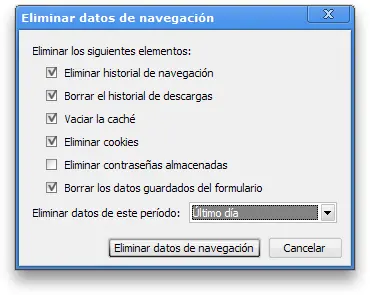
Hola Aqui otra Pots de como acelerar el buen Navegador Google Chrome...Esto Son unos pequeños trucos para sacarle el maximo rendimiento en la navegacion a internet!... El navegador de Google, aunque se encuentre en la infancia, ha demostrado ser una alternativa ligera, muy rápida y bastante eficiente comparada con los demás navegadores. Por supuesto sigue siendo una propuesta un tanto limitada, al menos por ahora. Además, solo está disponible en Windows, aunque se trabaja para portarlo a otras plataformas. En esta entrada te comentamos algunos trucos para acelerar, aún más, la navegación con Google Chrome.Desactiva el filtro anti-phishing Si eres un usuario común, es mejor no tocar esta opción. Pero si eres un usuario relativamente avanzado y distingues la página de tu banco de la página de la pescadería de abajo, puedes desactivar esta opción y ahorrar algo de tiempo, CPU y ancho de banda. Vete a las Opciones de Chrome y en la pestaña Avanzadas desmarca la opción “Habilitar protección contra phishing y software malintencionado”.Desactiva la precarga de DNS En la misma pestaña que el truco anterior, puedes desmarcar la opción “Utilizar la precarga de DNS…”, que guarda datos sobre las páginas web que visitas para poder tardar menos en acceder a ellas en posteriores visitas. Normalmente es recomendable mantenerlo, pero si notas que tu navegador empieza a responder de manera lenta pueddes deshabilitar esta caché.Desactiva las estadísticas de uso Si bien se recomienda dejarlo para facilitar la vida a los desarrolladores, es un hecho que es una actividad paralela que añade algo innecesario a nuestro navegador. En la misma pestaña de los dos trucos anteriores puedes encontrar esta opción.Elimina datos de navegación con regularidad. Si bien Chrome no permite todavía hacer una limpieza automática de tu historial, en cualquier navegador que he probado esto es indispensable si quieres evitar que se degrade. Vete al menú de herramientas (el de la llave inglesa) y elige la opción “Eliminar datos de navegación”. Eso sí, acuérdate de escoger en la caja “Eliminar datos de este periodo” la opción “Todo”, si no estarás eliminando solamente lo último y dejando el historial viejo. Repite este paso de vez en cuando, cada semana o cada mes, como prefieras.Desactiva funciones innecesarias Todos los trucos siguientes se basan en opciones que puedes indicar en el lanzador de la aplicación. Para ello, crea un icono de acceso directo en el escritorio o en el menú de inicio, o simplemente edita el que sueles usar. Para editarlo, haz click derecho sobre el icono y elige la opción Propiedades. En la caja Destino se indica la dirección del ejecutable, que será lo que cambiemos para añadir las opciones. Por ejemplo, para desactivar Java la caja deberá quedar tal que así si usas Vista: C:Users%username%AppDataLocalGoogleChromeAp plicationchrome.exe -disable-java O así si usas Windows XP: "C: Documents and Settings%username%Local SettingsApplication DataGoogleChrome" -disable-java Ahora ya puedes escoger qué opción usas de entre todas las posibles: -disable-dev-tools para desactivar las herramientas de desarrollador, si ni siquiera sabes qué son puedes deshabilitarlas perfectamente. -disable-logging para desactivar los archivos de registro que guardan información sobre lo que pasa en tu navegador (sobre todo si algo sale mal). Un usuario normal lo puede desactivar sin problemas, de hecho puede que note una ligerísima mejoría. Ten en cuenta que las versiones normales esto ya está desactivado, pero en las versiones “beta” está activado, así que solo te será útil si usas una novísima versión. -disable-metrics para desactivar el sistema de estadísticas de uso. Lo puedes desactivar perfectamente. -disable-metrics-reporting para desactivar el envío de estadísticas, pero no la recopilación. Completamente inútil si no eres un desarrollador, ya que el envío también se desactiva con la opción anterior. -disable-java para desactivar Java. Como ya dijimos en otras entradas del especial, Java es hoy en día un lastre para la web que raramente se utiliza pero que puede ralentizar tu navegador. Así que muy recomendable. -disable-javascript para desactivar Javascript. Algo nada recomendable si no sabes lo que estás haciendo, ya que la mayoría de sitios usa esta tecnología. Incluso algunos de forma intensiva, como los propios servicios de Google, que dejarán de funcionar si Javascript no está activado. Si entiendes estos problemas, es posible que te sea útil si eres un fanático de la privacidad o si quieres ahorrar ancho de banda. -disable-plugins para desactivar todos los plugins. No es muy recomendable porque dejarías de poder usar Flash, y por tanto miles de sitios entre ellos Youtube serían inservibles. Si comprendes estas limitaciones, adelante. -disable-images para desactivar todas las imágenes. En condiciones normales no tendría mucho sentido volver a una web de solo texto, pero puede serte útil desde conexiones lentas. Por ejemplo, si de vez en cuando usas una conexión GPRS/3G esta opción te ahorrará muchísimo ancho de banda. -disable-hang-monitor no está documentado, y el código fuente no lo deja muy claro, que dice literalmente: suprime el monitor de cuelgues en procesos “renderer”. Creo que significa que desactivarías la recuperación de pestañas congeladas, de cualquier modo no parece una buena idea usarlo y no lo recomiendo. --new-http utiliza una nueva pila HTTP que aún está en pruebas. Puedes intentar cambiarlo y ver si notas alguna mejoría, si no olvídate de él. Por supuesto las opciones pueden añadirse una detrás de otra si dejamos un espacio en blanco entre ellas. Como veis, aún es muy poco usable la personalización del navegador, muy parecido a Safari, y a años luz de Firefox y Opera. Esperemos que en un futuro, con el desembarco en todas las plataformas, mejore también en este aspecto. Bueno Eso fue todo espero que te halla gustado... Y sea de tu agrado..!