Watussi
Usuario (Argentina)
Faros de Xenón Los faros de xenón son componentes presentes en gran parte de los vehículos que actualmente circulan por nuestras carreteras. Se trata de un sistema de iluminación con alto rendimiento luminoso que aumenta la seguridad activa durante la conducción al disminuir el tiempo de reacción ante un peligro, que se advierte con mayor antelación respecto a los sistemas convencionales. En esta edición de Automotriz.net explicaremos el concepto de seguridad y diseccionaremos los faros de descarga de gas o de luz de xenón y descarga de gas bixenón, así como su funcionamiento y precauciones que se deben tener en cuenta a la hora de manipularlos para su mantenimiento o reparación. Concepto de Seguridad En muchos modelos de automóviles actuales se puede contar como opción con faros de alto rendimiento luminoso dotados de lámparas de xenón. El mayor rendimiento luminoso de este sistema aumenta la seguridad activa, ya que se pueden ver los peligros con antelación y se dispone por tanto de más tiempo para reaccionar. Velocidades: Auto: 50 km/h Bicicleta: 25 km/h Con "a" se representa la ganancia de tiempo con el sistema de faros de xenón. En este ejemplo la ganancia es de 1 segundo. Si el vehículo está dotado de faros de xenón, se distingue con mayor antelación al ciclista, permitiendo que el conductor pueda frenar a tiempo. Faro de descarga de gas o luz Xenón Componentes del faro Los componentes del sistema, unidad de control y bloque de encendido, normalmente estar incorporados en el faro. No obstante, también existen modelos en los que la unidad de control está en una pletina sujeta cerca de las torres de amortiguación. Normalmente, los componentes del faro de descarga de gas pueden sustituirse por separado. Ubicación de los Componentes Funcionamiento y precauciones Funcionamiento de la lámpara de descarga de gas La luz se genera por medio de un arco voltaico de hasta 30.000 voltios, entre dos electrodos tungsteno situados en una cámara de vidrio, cargada con gas xenón y sales de metales halogenizados. El arco es generado por una reactancia o reacción que produce una corriente alterna de 400 Hz. En el interior de la lámpara se alcanza una temperatura de aproximadamente 700 ºC. Una vez efectuado el encendido, se hace funcionar la lámpara de descarga de gas aproximadamente durante 3 segundos, con una corriente de mayor intensidad. El objetivo es que la lámpara alcance su claridad máxima tras un retardo mínimo de 0,3 segundos. Debido a este ligero retardo no se utilizan lámparas de descarga de gas para la luz de carretera. En virtud de la composición química del gas, en la ampolla o bulbo de la lámpara se genera una luz con un elevado porcentaje de luz verde y azul. Esa es la característica de identificación exterior de la técnica de luminiscencia por descarga de gas. Las ventajas de este nueva generación de faros, en comparación con la tecnología de las lámparas convencionales, son: -> Rendimiento luminoso hasta tres veces superior, con la misma absorción de corriente. Para generar el doble de intensidad luminosa que una lámpara convencional de 55 W, se utiliza una descarga de gas de sólo 35 W. De esta manera se reduce el consumo aproximadamente en un 25%. -> La vida útil es de unas 2.500 horas. Cinco veces más que una lámpara halógena. -> Mediante una configuración especial del reflector, visera y lente se consigue un alcance superior y una zona de dispersión más ancha en la zona de proximidad. De esta forma se ilumina mejor el borde de la calzada, lo cual reduce la fatiga visual del conductor. Precauciones 1) Debido a que la lámpara de descarga de gas recibe tensiones eléctricas de hasta 30.000 voltios, es imprescindible extremar las medidas de seguridad. El faro con cámara de descarga de gas y el bloque de encendido tienen rótulos de aviso a este respecto. 2) Debido a la alta potencia luminosa de este tipo de lámparas, se debe evitar la observación directa y frontal del faro. 3) Desconectar el borne negativo de la batería antes de proceder al desmontaje o instalación. 4) Si el faro de xenón está encendido, no tocar la instalación, la bombilla o el enchufe sin protegerse las manos con guantes. 5) Si el faro de xenón está encendido, no tocar la instalación, la bombilla o el enchufe sin protejerse las manos con guantes. 6) No realizar tareas de mantenimiento en el faro de xenón con las manos húmedas. 7) Para encender el faro de xenón, la lámpara debe estar instalada en su alojamiento (nunca encender el faro con la lámpara de xenón fuera de éste). 8) Asegurarse de instalar la lámpara de forma adecuada, si se instala de forma incorrecta, pueden producirse fugas de alta tensión que deteriorarían la lámpara y el enchufe. Faros con lámparas de descarga de gas bixenon En los sistemas anteriores no era posible generar las luces de cruce y carretera con un sola lámpara de descarga de gas. No se podía modificar el límite claro-oscuro durante el funcionamiento. Ahora es posible utilizar la luz de xenón para cruce y carretera, haciendo intervenir un obturador mecánico “shutter”, cuya posición se conmuta por medio de un electroimán. Con este mecanismo obturador se cubre una parte de la luz generada por la lámpara, para configurar así la luz de cruce. Al pasar el mecanismo a la posición de carretera se deja pasar la totalidad de la luz generada por la lámpara. En la mayoría de los modelos, se mantiene una lámpara H7 para la función de ráfagas, ya que la bombilla de xenón, debido a las características de inflamación del gas para la producción de luz, no se podía hacer trabajar en la función de apagado y encendido rápido. En modelos más modernos (como el 307 CC) ya se puede conseguir y no llevan esta bombilla. Regulación automática del alcance luminoso Para evitar la posibilidad de deslumbrar a los conductores que circulan en sentido contrario, la legislación obliga a que los vehículos con faros de descarga de gas dispongan de un sistema regulador automático de alcance luminoso. Función de emergencia Si se presenta alguna avería eléctrica en la regulación automática del alcance luminoso, los servomotores del sistema desplazan automáticamente el enfoque de los faros a su posición más baja. De esta forma, el conductor se da cuenta de la avería. Fuente: Foro BMW Saludos, espero que les sea útil !!!
Como añadir mas seguridad a tu red Wireless Nunca estaremos seguros ya que cada dia hay mas aplicaciones que hacen de las redes wifi un Colador por donde se escapa la información pero lo que si podemos hacer es intentar pasar desapercibidos y si no fuese así quizas se lo pongamos tan complicado que desista el ataque que planeó hacernos a algo que estamos pagando. Se que a mas de uno le hubiera gustado que hiciera un manual detallado sobre como desencriptar claves WEP, WPA y las que sean para que puedan tener ADSL en cualquier lado e incluso regalarle alguno a un conocido para impresionarlo o hacerle un favor pero no puede ser así. Se que hay muchos manuales en la red que explican como hacerlo pero no seré yo quien lo explique ya que no me parece correcto. A continuación voy a tratar de explicarles como poner varias trabas para que nadie "o casi nadie" consiga colarse en nuestra red Wifi y pueda aprovecharse de algo que estamos pagando cada uno de nuestro bolsillo. Como ven me corto un poco a la hora de explicar el como se desencripta una clave web ya que pienso que no esta bien aprovecharse de los demás pero por el contrario no voy a cortarme mucho a la hora de explicar como protegernos para que nadie se pueda sentir vulnerable contra este tipo de ataques y otros mas. Todas estas técnicas se pueden aplicar conjuntamente o por separado pero piensen que cuantas mas trabas pongamos a quien nos ataca, mas fácil será que pase de nosotros y se vaya por otra red que no sea tan complicada de hackear … Les comento que voy a hacer esta practica sobre una Fonera a la que le he instalado el software DD-WRT y la he convertido en un perfecto Router el cual tiene prácticamente todas las últimas opciones en cuanto a la seguridad se refiere. Con esto les quiero decir que es muy posible que no encuentren alguna de estas opciones en sus Routers ya que algunas solo se incluyen en los modelos bastante modernos. Como cliente para la configuración de la red voy a usar Linux Ubuntu 8.10. No necesitan tener el mismo Router que yo ni el mismo sistema operativo ya que con este articulo no pretendo especificar en sobre ningun modelo de Router porque todos poseen un entorno de configuración diferente pero tienen más o menos las mismas opciones. Este artículo puede servirles para haceros una idea de lo que se puede configurar en un Router y en un ordenador respecto a la seguridad wireless. Para comenzar vamos a arrancar (en mi caso) Linux Ubuntu e instalaremos algunos paquetes si es que no los tenemos ya instalados para que podamos usar claves de encriptación mas potentes que la WEP como por ejemplo WPA y WPA2. Para ello abriremos una Terminal desde el menú Aplicaciones -> Accesorios -> Terminal y teclearemos lo siguiente … apt-get install wpagui wpasupplicant Una vez instaladas estas herramientas abrimos un navegador e introducimos la dirección de nuestro Router o punto de acceso (AP) para poder modificar unas cuantas opciones. La dirección web con la que podéis acceder suele ser la http://192.168.1.1 (en mi caso es así) o http://192.168.0.1 … en Windows van a Ejecutar->(escriben) cmd -> ENTER Les abre la consola de Comandos de Windows y tipean IPconfig y allí tendrán la dirección del Punto de Acceso. MODIFICAR CLAVE DE ENCRIPTACIÓN Una vez dentro del panel de control de nuestro Router vamos a buscar la opción donde podemos configurar la clave de encriptación para que podamos conectarnos a él. No puedo especificar donde se encuentran estas opciones ya que cada fabricante las pone a su gusto así que tendrán que buscarlas ustedes mismos pero no se preocupen que suelen estar en diferentes sitios pero viene siendo básicamente lo mismo. En mi caso nos encontramos con esto … Actualmente mi Router DD-WRT dispone de una clave de encriptación WEP de 128 bits compuesta por 26 caracteres hexadecimales y la voy a cambiar por una clave WPA2 personal de 8 a 63 caracteres alfanumericos y hasta 64 solo numericos. Introducimos el nuevo password que vamos a usar (preferentemente se intercalaran números y letras) y si nos deja elegir algoritmos WPA, WPA2 introducimos TKIP para complicar un poco mas las cosas … Una vez que lo tengamos le damos a guardar y si estas conectado a tu Router vía wifi seguro que en segundos se te intentará reconectar pidiéndonos la nueva clave de encriptación … Introducimos el nuevo password y listo !! Con esto ya estaremos conectados a nuestro Router vía Wifi con una de las claves encriptadas mas potentes de hoy en día. FILTRADO DE DIRECCIONES MAC A continuación vamos a poner alguna traba más al atacante incluyendo un filtro MAC a nuestro Router donde le indicaremos solo las direcciones MAC que vamos a permitir conectarse a nuestro punto de acceso. Una dirección MAC es como un DNI que tiene cada tarjeta de red con el que podemos identificar el adaptador de red sin un numero IP especifico. Este método no es infalible ya que con algunos conocimientos podemos clonar la dirección MAC de otros dispositivos pero hay que tener en cuenta que el atacante tiene que saber como hacerlo así que hay vamos con la siguiente traba con la que se van a encontrar … Antes de nada tenemos que saber cual es la dirección MAC de nuestra tarjeta de red Wifi para poderla incluir en la lista de direcciones MAC permitidas. Para esto abriremos una Terminal en el cliente con (Linux Ubuntu ) y teclearemos: ifconfig Mi tarjeta de red es detectada como ra0 … Como ven en lo subrayado en naranja en la primera linea hay unos 12 caracteres seguido de (direcciónHW XX:XX:XX:XX:XX:XX ), tenemos que apuntarnos esa dirección de este ordenador y de todos los que queramos que se conecten a nuestro Router wifi ya que a continuación vamos a introducirle estas direcciones al Router para que solo de paso a estas y no a otras que no estén en la lista. Accedemos a nuestro Router , en mi caso encuentro una pestaña que se llama por defecto (Flitro MAC) en sus Routers tienen que aparecer esta opción por algún otro sitio. La mayoría de los Routers dejan introducir una lista de direcciones MAC y después vos podés decirle si los de esa lista quieres que se conecten o no. En mi caso voy a usar dicha lista para que si puedan conectarse … Introducimos las direcciones MAC de todos nuestros ordenadores con targetas de red Wifi … Y guardamos la configuración para que los cambios surjan efecto. Ahora si la dirección MAC de la tarjeta de red del atacante no esta en la lista no podrá conectarse. Bueno en algunos Routers si que podrían conectarse pero no podrían navegar y con esto ya tenemos alguna traba mas. Ocultación del SSID Ahora lo que haremos es que nuestro Router no sea visible por otros clientes Wifi y así pasaremos mas desapercibidos. Para ello tenemos que buscar la opción SSID o en mi caso (Bradcast SSID Inalámbrico) … Y lo desactivaremos. Con esto conseguimos que nadie pueda ver nuestro Router pero claro ahora tendremos que poder conectarnos nosotros mismos. De momento se desconecta la red inalámbrica. Ahora lo que necesitamos hacer desde el cliente es conectarnos a una red inalámbrica oculta. Si hacemos click sobre el icono de red veremos al final de la lista de puntos de acceso una opción que dice (Conectar a otra red inalámbrica oculta) … Pinchamos sobre la opción y veremos la siguiente ventana … Ahora tenemos que introducirle el nombre que tiene nuestro Router (SSID) para que pueda encontrarlo y en seguridad inalámbrica marcaremos la opción (WPA y WPA2 personal). Seguidamente se mostrará una nueva casilla para introducir el password. Se lo introducimos, pulsamos el botón (Conectar) y listo … CAMBIANDO IPs POR DEFECTO Esto puede poner a nuestro atacante las cosas aun mas difíciles ya que tendrá que averiguar cual es el rango de IP privada que usamos. Los rangos de IPs privadas que se usan generalmente son las de 192.168.x.x. Por norma la primera Ip privada de ese rango es la que lleva el router para localizarlo fácilmente en la red. Si el atacante le pusiera a su tarjeta de red una IP de este rango posiblemente esta traba no serviría para nada pero antes de que esto pase podríamos complicarle las cosas aun mas cambiando la IP por defecto del Router 192.168.0.1 por ejemplo por otra con otro numero algo mas extraño por ejemplo 192.168.0.47. Si aun queremos complicarlo aún más podríamos cambiar no solo la IP interna que por defecto nos trae el Router si no que podríamos cambiarla por otra de otro rango totalmente diferentes como por ejemplo las 172.X.X.X o 10.X.X.X. Al cambiar todo el rango todas las ips que se conecten a ese Router deberán cambiarse al mismo rango para que puedan reconocerse. No podemos tener tangos IP diferentes conectados a nuestra red de area local. Si uno es 192.168.0.47 los demás serán 192.168.0.48 y así sucesivamente. CAMBIANDO PASSWORD Una de las cosas fundamentales que hay que cambiar nada mas llegar a nuestras manos un Router Wifi no es nada mas ni nada menos que el password de acceso al terminal de configuración que viene por defecto. Si dejamos esto por defecto es posible que si alguien consigue conectarse a nuestra red posiblemente podrá acceder al panel de configuración del Router y allí hacerse con el control del mismo. Esto es una de las cosas que muchos pasan por algo pero os aseguro que es una de las primeras cosas que uno hace cuando se conecta a una red ajena. Así que buscad la opción para cambiar el password de administrador del Router y cambiarla por una que solo vosotros sepais así evitaremos el tener que resetearlo y volver a configurarlo desde cero una vez pueda haber sido manipulado por un posible atacante. De momento ya tenemos una clave de encriptación WPA2 Personal + Flitro MAC + Broadcast SSID Oculta, hemos cambiado el password de acceso al Router y también hemos cambiado la Ip por defecto. La cosa se complica eh !!! DESACTIVANDO ASIGNACIÓN DE IPs AUTOMATICA CON DHCP Para finalizar este Post sobre seguridad Wireless voy a desactivar el servidor DHCP que nos proporciona una IP automáticamente cuando nos conectamos al Router . Esto puede ser un poco desconcertante para los mas novatos ya que consiguen el password pero el Router no les asigna una IP y si además como anteriormente expliqué le cambiamos el rango IP puede volverse un poco loco buscando el rango que tiene nuestra red y despues la IP del Router para usarlo como puerta de enlace. Si desactivamos la opción DHCP en nuestro Router ya no se nos asignará automaticamente una IP por lo que debemos introducir una estática a nuestros ordenadores clientes con el mismo rango de IP que le dimos al Router . Metodos para cambiar la IP de nuestra tarjeta de red a una estatica hay varios para Linux Debian y para Linux Ubuntu pero sea cual sea el metodo que usen recuerden que tan sólo puede cambiar las IP de una máquina a otra conectada a la red en el último número. Han habido veces que he llegado a una red y me he encontrado unas máquinas con 192.168.0.X y otras con 192.168.1.X puede ser confuso localizar el error cuando hay muchos equipos conectados y si hacemos las cosas bien desde el principio evitaremos Dolores de cabeza. Después de esta especie de manual orientativo que les acabo de Traer tan solo me queda decir que por muchas trabas que pongamos lo importante no es intentar ser invulnerables si no el pasar desapercibidos porque si somos el objetivo de alguien y este alguien posee conocimientos suficientes para saltarse todas estas trabas es posible que ni aun así estemos seguros. Así es la informática amigos, sean buenos y tengan Cuidado Fuente y Créditos: Forat Espero que les Sirva Saludos
Registrate y eliminá la publicidad! Aquí les dejo la respuesta ... Saludos

Jajaja, es bunísimo !!! https://ugc.kn3.net/s/http://www.youtube.com/v/3S7iTgPlDIk link: http://www.videos-star.com/watch.php?video=3S7iTgPlDIk Ahora ya sabés como pilotear tu s dibujos !!! Espero que les guste !!!
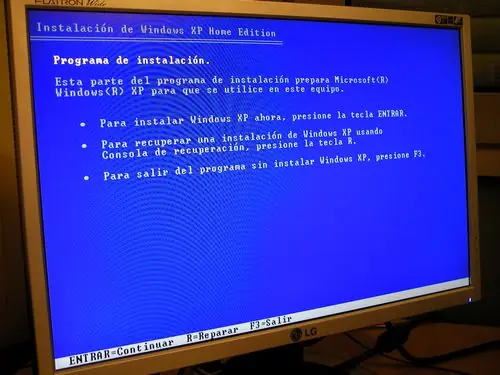
¿ Que necesitamos ? CD de instalación de Windows XP + Drivers (Esto tienes que tenerlo tu, yo no puedo decirte de donde sacarlo). CD de instalación de Linux Ubuntu (Puedes descargarte Aquí la versión para 32 o 64 Bits y quemar la imagen en un CD, completamente gratis claro !!!). Una vez tengamos esos dos CDs aseguraos de que tenéis todos datos que necesitáis de vuestro ordenador bien a salvo en un disco duro extraíble o DVDs ya que en el siguiente manual que veremos a continuación vamos a eliminar todas las particiones existentes, así tendremos el ordenador completamente nuevo una vez finalice con la instalación de ambos. El primer sistema operativo que vamos a instalar de los dos va a ser Windows XP ya que después instalaremos Linux Ubuntu que es quien nos va a instalar el menú Grub que será quien nos pregunte el sistema operativo que deseamos arrancar en nuestro PC finalmente. Para comenzar insertamos el CD de Window XP en la unidad y arrancamos el ordenador, en unos minutos veremos la siguiente pantalla … A continuación presionamos la tecla Enter … Aceptamos la licencia pulsando la tecla F8 … Seguidamente pulsamos la tecla escape ESC … Como podéis ver tenemos a la vista todas las particiones de nuestro disco duro. Como os decía al principio de este articulo, vamos a borrarlo todo y ponerlo todo nuevo. Para borrar todas las particiones debemos eliminarlas una a una en caso que tengamos varias situándonos en la partición que queramos borrar y pulsando la tecla D … Pulsamos la tecla Enter … pulsamos la tecla L … Y así tantas veces como necesitemos hasta tener nuestro disco duro totalmente limpio de particiones … Una vez tengamos limpio nuestro disco duro vamos a crear la partición donde instalaremos Windows XP con la tecla C … En la siguiente casilla vemos la totalidad de nuestro disco duro especificada en MegaBytes. He aquí donde tenemos que decirle cuanto espacio de disco duro necesitamos para Windows XP. En mi caso voy a darle 20 Gb que será lo mismo que 20000 MegaBytes … Una vez introducido el numero en MegaBytes pulsamos la tecla Enter … Como ves ya tenemos una partición preparada para instalar Windows XP. Nos situamos sobre ella y pulsamos la tecla Enter … En este apartado vamos a indicarle el sistema de ficheros, FAT o NTFS, ninguno de los dos me gusta pero si tengo que elegir me quedo con NTFS. Pulsamos la tecla Enter y comenzará el formateo … El solo formateará e instalará el sistema. Los siguientes pasos hasta completar la instalación de Windows XP son muy sencillos, tan solo tenéis que leer y siguiente, siguiente, siguiente y mas siguiente hasta llegar a esta pantalla … Pulsamos sobre el botón Inicio -> Apagar … Extraemos el CD de instalación de Windows XP e insertamos el CD de instalación de Linux Ubuntu y pulsamos sobre el botón Reiniciar … El sistema reiniciará y cargará la pantalla inicial del instalador de Linux Ubuntu … Seleccionamos el idioma deseado y pulsamos la tecla Enter … A continuación seleccionamos la opción Instalar Ubuntu … Instalando … Seleccionamos el idioma deseado y pulsamos sobre el botón Adelante … Seleccionamos nuestro país y pulsamos sobre el botón Adelante … Seleccionamos el idioma de nuestro teclado y continuamos con Adelante … Hemos llegado al apartado de el particionado de discos, al igual que hicimos cuando instalamos Windows XP ahora vamos crear las particiones donde irá instalado nuestro nuevo y flamante Linux Ubuntu de ultima generación. Para los ya familiarizados en el tema podéis comprobar que de una versión a otra hay cambios siempre y aquí podemos ver uno muy notable gráficamente. Como supongo que este manual lo están leyendo usuarios nuevos en Linux, vamos a facilitar las cosas aun mas simplemente usando la tercera opción Guiado para que ocupe el resto del disco que dejamos libre. Seleccionamos la tercera opción y continuamos con el botón Adelante … Rellenamos las casillas con el nombre de usuario que queramos usar en esta maquina, password y nombre para el equipo continuando con el botón Adelante … Ignoramos esta opción ya que el Windows XP que instalamos antes está nuevo y no hay nada para migrar. Continuamos con el botón Adelante … En esta ventana nos muestra información sobre todo lo que el sistema va a hacer. Una vez revisado que todo esté correcto continuamos con el botón Instalar … El proceso de instalación puede variar dependiendo de la conexión a Internet que tengas y de lo rápida que sea tu maquina. Si no tienes conexión a Internet no hay problema, pero es recomendable que si estabas conectado a tu Router dejalo como estaba y si no pues tranquilo ya este proceso se toma su tiempo … Si ves que se demora mucho no desesperes … Una vez completado el proceso de instalación pulsamos sobre el botón Reiniciar ahora y el sistema se cerrará hasta explusarnos el CD de instalación de Linux Ubuntu. Extraemos el CD y pulsamos la tecla Enter … Como podes ver nos aparece un menú donde nos deja escojer que sistema operativo queremos arrancar. Como este manual ha sido creado para introducir a los usuarios de Windows hacia Linux sin tener miedo de no volver otra vez a su sistema si es que hay algo que no sepan hacer en Windows vamos a arrancar nuestro nuevo Linux Ubuntu seleccionándolo y pulsando la tecla Enter … Cargando … Para iniciar el sistema debemos introducir los datos que anteriormente en la instalación le dimos para el usuario Y listo !!! Tan solo nos queda conectar el cable de red y ya lo tenemos preparado para funcionar. Despues de unos minutos este es el aspecto de mi distribucion Linux Ubuntu recien instalada Podes tocar, probar, examinar, indagar, trastear y lo que se os ocurra ya que si algo se rompre siempre estará aquí este manual sobre como se instalar Windows XP y Linux Ubuntu en el mismo ordenador. No tengais miedo y tocarlo todo para aprender ya que ahora tenes una carta en la manga, bueno mejor dicho en Internet. Saludos, espero no sea RePost pues no lo copié !!! fuente y Créditos: forat Blog
Como cambiar el fondo de pantalla bajo FluxBox en Linux Debian y Ubuntu Para comenzar vamos a cambiar el aspecto de este entorno ya que por defecto esta un poco aburrido. Este entorno trae por defecto algunos temas para cambiar el aspecto de la barra de tareas, menús y las ventanas. Los temas podés localizarlos haciendo click en el escritorio con botón derecho -> Styles y el tema que mas nos guste. En el caso que voy a explicar a continuación he modificado el tema Nyz para cambiar su fondo de pantalla. Antes de nada y para no tener problemas vamos a instalar la terminal eterm ya que con ella vienen las herramientas suficientes para hacer estos cambios sin que tengamos problemas. Abrimos una Terminal haciendo Click sobre el botón derecho -> Aplicaciones -> Consolas -> Bash y nos logeamos como usuario root con el comando su, seguidamente … apt-get install eterm Una vez instalada vamos a editar el fichero de estilos Nyz que esta ubicado en la ruta /usr/share/fluxbox/styles/ y vamos a comentar la ultima linea … vi /usr/share/fluxbox/styles/Nyz Una vez editado vamos al final del fichero e insertamos el símbolo Numeral ( # ) delante de la linea … rootCommand: fbsetroot -solid grey20 quedando así … #rootCommand: fbsetroot -solid grey20 Una vez hecho esto salimos y guardamos el fichero pulsando la tecla ESC y :wq! Ahora vamos a editar el fichero de configuración de FluxBox llamado init situado dentro de /home/usuario/.fluxbox/ y vamos a agregar la ruta del fondo de pantalla que mas nos guste … vi /home/usuario/.fluxbox/init y agregamos la siguiente linea al final del fichero introduciendo la ruta donde se hospeda el fondo de pantalla … session.screen0.rootCommand: fbsetbg -f /home/usuario/Wallpapers/wallpaper.jpg Una vez hecho esto salimos y guardamos el fichero pulsando la tecla ESC y :wq! Ahora tan solos nos queda reiniciar el entorno gráfico para que los cambios surjan efecto. Pulsa el botón derecho y sal de el con Exit. Bonito y minimalista es además de super ágil este entorno de escritorio llamado FluxBox al que le iremos aplicando algunas cosillas mas Nota: Para los que tengan Dual Head como yo pueden establecer un fondo de pantalla diferente en cada escritorio tan solo introduciendo otra linea similar a la que introducimos anteriormente el el fichero init quedándonos así … session.screen0.rootCommand: fbsetbg -f /home/usuario/Wallpapers/wallpaper.jpg session.screen1.rootCommand: fbsetbg -f /home/usuario/Wallpapers/wallpaper2.jpg Fuente Forat y www.motorolitaweb.com Saludos