WareteC
Usuario (Guatemala)
Ustedes ya saben acerca de YouTube, el sitio más popular de vídeos de Internet. Y es que los medios de comunicación no dejan de nombrarlo y todo el mundo de usarlo. Pero, si desean hacer más que buscar y reproducir vídeos, aquí les dejo algunos de los mejores trucos que se pueden hacer con las URLs de YouTube, que sin duda todo usuario debería conocer... 1. Ver vídeos en alta definición YouTube nos ofrece la posibilidad de ver videos en alta definición, pero sólo en algunos de ellos; sin embargo, nosotros podemos saber si un vídeo esta en alta definición cuando su URL contenga alguno de estos parámetros: ‘&fmt=18′ (estéreo, 480 x 270 de resolución) o ‘&fmt=22′ (estéreo, 1280 x 720 de resolución) para una aún mejor calidad. 2. Embeber vídeos en alta calidad Mientras que el anterior truco funciona para la reproducción, si deseas embeber vídeos de alta calidad en un foro o blog debes añadir el parámetro “&ap=%2526fmt%3D18″ o “&ap=%2526fmt%3D22″ a la url proporcionada en el embed. 3. Ir al grano y enlazar la parte interesante También podemos enlazar un vídeo donde la verdadera acción esta empezando; por ejemplo, en el minuto 03:22, ¿Cómo podemos hacer esto? Estamos con suerte. Todo lo que tenemos que hacer es añadir #t=03m22s (#t=XXmYYs para XX minutos y YY segundos) al final de la URL. 4. Ocultar el buscador del reproductor La caja de búsqueda aparece cuando nosotros pasamos el mouse sobre un vídeo embebido. Para ocultarla debemos añadir ‘&showsearch=0′ a la url del Embed. 5. Embeber solo una parte del vídeo Solo añadimos ‘&start=30′ para omitir los primeros 30 segundos del vídeo. En general podemos modificar el valor después de start= por el número de segundos que queremos saltarnos. (Lee también Cómo embeber una parte de un vídeo en YouTube) 6. Auto reproducir un vídeo embebido Normalmente, cuando embebemos un vídeo de YouTube y cargamos la página, el reproductor se carga y espera a que nosotros pulsemos el botón de play. Podemos hacer que el reproductor automáticamente corra el vídeo añadiendo el parámetro ‘&autoplay=1′ a la URL del código embed. 7. Repetir un vídeo embebido Añadiendo el parámetro ‘&loop=1′ podemos hacer que el vídeo se reproduzca otra vez, sin la intervención del usuario, cuando el vídeo llega a su fin. 8. Deshabilitar los vídeos relacionados Si no te gustaría publicar los vídeos de otros en tu página web, podemos deshabilitar la opción de vídeos relacionados. Sólo añadimos el parámetro ‘&rel=0′ al final de la URL del código embed y listo, los vídeos sugeridos ya no aparecerán. 9. Ver vídeos inaccesibles en nuestro país Algunos vídeos están disponibles únicamente en ciertas partes del mundo. Tu dirección IP es usada para determinar la ubicación y luego permitir o denegar el acceso al vídeo. Cambia la url de http: //www.youtube.com/watch?v=<somecode> a http: //www.youtube.com/v/<somecode>. 10. Descargar Vídeos Este no es exactamente un truco de youtube, pero es sencillo para descargar vídeos. Sólo debemos cambiar youtube por kickyoutube en la url del vídeo y la página de kickyoutube.com nos mostrará el enlace para descargar el vídeo que estábamos viendo. 11. Extrae el audio de los videos de Youtube En youtube abundan los videos que solamente se tratan de audio con una imagen estática de fondo, no tiene caso visitar siempre el mismo video si solo queremos la canción. Hay varios servicios Web que nos permiten extraer el audio de ese video en formato mp3. Un ejemplo de ello es Listentoyoutube u otra alternativa online como Mp3Getter. Pero también tenemos programas de escritorio que hacen posible esto como por ejemplo FLV Extract. ¿Conocen algún otro truco o hack con la URL de YouTube? No olvidés comentarlo!!!
1. El mapeado jugable de GTA: San Andreas es de casi 44 Km cuadrados. Eso es mas o menos 5 veces, el tamaño de Liberty City, y 4 veces el tamaño de Vice City.2. El juego Ratchet & Bolt cancelado para Megadrive 32X, tenia un jefe final que ocubaba 30 pantallas de alto y llevaba unas 33 armas.3. En las carreras de chihuahuas de God's Hand, hay un perro llamado M_ikami's Head (Cabeza de Mikami), se llama asi en honor a la cita del creador resident evil: 'Antes perdere la cabeza que ver Resident Evil 4 portado a la PS2'.4. La máxima puntuación posible en una partida de Pac-Man es 3,333,360 puntos.5. La saga Oddworld5 tiene varios titulos sin publicar, The Hand of Odd, Squeek's Oddysee and SligStorm.6. El juego de Sega Space Channel 5, tuvo una batalla legal contra Lady Miss Kier, quien fue miembro de Deee-Lite, sobre similitudes entre ella y el personaje principal del juego, Ulala. Miss Kier perdió.7. El primer producto comercializado por Sony fue un hervidor de arroz.8. El juego de acción robotica para PS2, Armored Core Nine Breaker, tiene un modo de entrenamiento de 150 lecciones.9. El cameo mas raro de un videojuego? Debe haber sido Alien Hominid apareciendo en un episodio de Los Sopranos.10. En el RPG Metal Saga de PS2 (no ha salido en Europa, en Usa lo distribuye Atlus) puedes acceder a uno de los finales desde la introducción.11. En el arcade original de Donkey Kong, Mario se llama Jumpman y es un carpintero, no un fontanero12. Se puede leer un número de 6 cifras en los Scorpion Tanks en Halo, este numero es la fecha de nacimiento del director de arte del juego, Marcus R. Lehto. Sus iniciales tambien aparecen en la suela de las botas de Master Chief.13. El primer Easter Egg encontrado en un videojuego, se considera que fue en 'Adventure' de Atary 2600, y consistia en una habitacion donde se podia ver el nombre del creador del juego.14. El shooter en primera persona, Doom3, contiene una referencia, encontrada en una PDA 'ingame', a la comedia britanica 'The office'.15. (no tengo claro si se refiere a la peli, o al juego, creo que al juego) Guy Cihi, interprete deJames Sunderland en 'Silent Hill2', es un inversor de alto riesgo que fue escogido mientras acompalñaba a su hija a un casting para otro juego.16. Hay 504 piezas de equipo en Final Fantasy X17. Michael Jackson, de una manera o otra, a aparecido en Sonic the Hedgehog 3, Ready 2 Rumble Round 2, Space Channel 5 1 & 2, GTA: Vice City y, obviamente, en Moonwalker.18. Alla por 1995, Nintendo dijo que mas de 100 titulos third-party estaban en desarrollo para el aun no nato Virtual Boy.19. Everybody Loves Katamari contiene un nivel de bonificacion que consiste en recoger un millon de rosas. Por suerte, no tiene porque ser completado de un solo intento.20. FIFA 2001 fue el primer y único (puede que no, se dice que el primer Gran Turismo tambien) en usar CDs "scratch and sniff" (rasca y huele). El CD holia a cesped.21. Fable: The Lost Chapters contiene la tumba de Peter Molyneux.22. Red Dead Revolver era originalmente un desarrollo de Capcom, pero le vendio los derechos a Rockstar.23. El juego de The Guy Game para PS2 y Xbox, tubo que ser retirado al descubrirse que una de las chicas era menor de edad al publicarse el juego.24. Halo 2 es el juego de Xbox mas vendido, vendió algo asi como 8 millones de copias. Su competidor ams directo es el primer Halo, con 5 milloones.25. En Elder Scrolls III: Morrowind, hay un escarabajo que habla escondido en una islita, que ademas e sun vendedor.26. ICO, es una derivación de la palabra japonesa para 'vamonos'.27. En el Animal Crossing de Nintendo 64, que no salió de Japón, tenias que introducir la fecha y la hora cada vez que iniciabas la partida.28. El presidente de Nintendo of America, Reggie Fils-Aime, antes fue señor director of national marketing en Pizza Hut. Mientras lo fue, lanzó la Bigfoot Pizza y la Big New Yorker.29. Squat braniac Raz no siempre fue el personaje principal de Psychonauts. Inicialmente, era un avestruz.30. Antes de crear clasicazos como Outrun, Shenmue and Virtua Fighter para Sega, Yu Suzuki queria ser dentista.31. La protagonista de Tomb Raider, Lara Croft, originalmente se iba a llamar Laura Cruz.32. Nintendo nunca a apellidado a Mario, aunque 'Mario Bros.' (hermanos Mario) sugiere que es MARIO33. El juego de PS2, Asterix & Oberix XXL 2, contiene mas de 100 parodias de personajes/titulos de otros videojuegos, incluyendo Pac-man, Tomb Raider, Tetris, Street Fighter o Super Mario Sunshine.34. El nombre clave d-urante el desarrollo de Half-Life, era Quiver (Carcaj), en honor a la base militar Arrowhead en la novela de Stephen King, La niebla (no se si se llamara asi pq no la he leido, titulo original: 'The Mist').35. El primer juego de Dynasty Warriors, era un beat 'em up frente a frente.36. Gran Turismo 2 tenia cerca de 650 coches, Gran Turismo 3 no.37. Segun la 'Entertainment Software Association', el jugador medio en USA tiene 33 años, y lleva jugando unos 12. Esperemos que no en una sola sesión38. El presidente de Nintendo, Hiroshi Yamauchi, posee una participación mayoritaria del equipo de beisbol 'Seattle Marines', que ahora mismo dirige el lider de Nintendo of America, Howard Linciln.39. Keita Takahashi, director de los juegos Katamari, cita a Picaso y a ala pequeña tienda de los horrores como parte de su inspiración.40. En las primeras fases de desarrollo de Final Fantasy XII, habia planes para permitir a un segundo jugador unirse a la aprtida.41. En el 2001, un par de estudiantes crearon una versión de Pong, llamada the 'Painstation' que daba autenticos latigazos, quemaduras o descargas electricas a los perdedores.42. David Hayter, la voz de Solid Snake en la saga Metal Gear Solid games, escribio el screenplay de X-men.43. Casi la mitad del espacio en disco de Elder Scrolls IV: Oblivion, son dialogos.44. Cuando se lanzo el primer GTA (en el E3 '97), se les dijo a los asistentes que tardarian mas o menos 3 minutos en conducir desde un extremo de la ciudad del juego al otro.45. En el nivel de la campaña individual de Halo 2, Metropolis, se puede encontrar un futbol gigante( me parece que al autor original le falto otra palabra... balon, jugador, campo...) escondido en un tejado.46. Antes de definir el 'Simlish' como algo ininteligible, los creadores experimentaron con idiomas como el Ukraniano, Navajo o Tagalo (filipinas) (el propio Will Bright ha dicho alguna vez que esta basado en Navajo )47. Se lanzaron un total de 57 juegos para la NGage de Nokia.48. El titulo de 'Pikmin', es en honor del perro de Shigeru Miyamoto.49. El 'Outrun' de Sega, ha aparecido en 19 formatos.50. Una partida de Animal Crossing de Gamecube, puede durar hasta 29 años reales, potencialmente.
Cómo empezar a utilizar los nuevos canales de Youtube ¡LO DEBERIAS LEER!(Ya qué Youtube actualizará todos los canales el próximo 7 de marzo) Introducción ¡Te damos la bienvenida al nuevo diseño de los canales! Este nuevo look permite a los usuarios encontrar y ver contenido más fácilmente y a los creadores de canales organizar y mostrar exactamente lo que quieren. Hemos incorporado el feedback del experimento de "Cosmic Panda" y queremos presentarte: * un diseño más moderno y uniforme, * una forma más fácil de encontrar y ver vídeos, * nuevos diseños más flexibles para contenido destacado, * una forma de mantener el interés de tu audiencia incluso cuando no subas vídeos nuevos. ¡Te damos la bienvenida al nuevo diseño de los canales! Para obtener más información sobre los canales, haz clic en las pestañas que se encuentran a la izquierda de de esta guía de introducción o haz clic en la flecha hacia la derecha situada más abajo. dijo:Nota: ¿qué elementos migran automáticamente a la versión 3.5 de los canales tras su activación? Los siguientes elementos permanecerán intactos y no se modificarán como parte de la migración a la versión 3.5 de los canales: * Vídeos * Listas de reproducción * Comentarios * Suscriptores * Me gusta * Configuración de cuenta * Información de este usuario * Título * Etiquetas * Visibilidad * URL de redirección * URL mnemónicas * Píxeles de seguimiento * Número de identificación de cuenta de Google Analytics * Imagen del canal * Imágenes de fondo Todos estos elementos se pueden actualizar en la versión 3.5 de los canales. Cómo alternar entre el nuevo diseño y el diseño anterior Cómo activar el nuevo diseño de los canales Si has desactivado el nuevo diseño y quieres volver a activarlo, sigue las instrucciones que se indican a continuación. Para acceder a tu canal, sigue estos pasos: 1. Inicia sesión en tu cuenta de YouTube. 2. Haz clic en tu nombre de usuario, situado en la esquina superior derecha de las páginas, y selecciona Mi canal. Para cambiar al nuevo diseño de los canales, haz clic en el banner de color azul que aparece en la parte superior de la página. De esta forma, cambiarás el diseño de tu canal para todos los usuarios que lo visiten, independientemente de si han activado o no el nuevo diseño. Por otra parte, si habías activado anteriormente la vista previa de los canales o habías hecho clic en el botón "Pruébalo ahora" en la página www.youtube.com/t/channels, significa que estás viendo una vista previa del aspecto de tu canal en el nuevo diseño. Solo el propietario del canal, puede ver su canal en el nuevo diseño. Si quieres convertir la vista previa de tu canal en tu nuevo diseño para que todo el mundo pueda disfrutar del diseño actualizado, haz clic en el enlace Haz pública esta versión que aparece en la parte superior de tu canal. Haz clic en la pestaña de introducción que aparece en la parte superior para obtener más información sobre el contenido que debes migrar automáticamente al nuevo canal. Todas estas opciones se pueden editar en la nueva vista de canales, pero tu configuración anterior se migrará al nuevo diseño como punto de partida. Para volver al diseño anterior de los canales, sigue estos pasos: 1. Accede a tu canal y haz clic en el botón Editar canal situado en la parte derecha. 2. En la sección Versión de canales, haz clic en Cambiar al diseño de canales anterior. Puedes alternar entre el nuevo diseño y el diseño anterior todas las veces que quieras. Cómo personalizar y editar El nuevo diseño de los canales incluye numerosas opciones para personalizar tu canal. Para personalizar el aspecto de tu canal, sigue estos pasos: 1. Inicia sesión en tu cuenta de YouTube. 2. Haz clic en tu nombre de usuario, situado en la esquina superior derecha. 3. Haz clic en Mi canal. 4. Haz clic en el botón Editar canal situado en la esquina superior derecha de la página. La vista "Editar canal" que se muestra a continuación está dividida en tres pestañas. A continuación, puedes obtener más información sobre cada una de las pestañas, pero recuerda que debes asegurarte de hacer clic en la opción Finalizar edición situada en la esquina superior derecha cuando termines de editar tu canal. Diseño dijo:Información importante para partners: * En este nuevo diseño de canales no habrá imágenes de banner independientes. En su lugar, podrás desplazar hacia abajo el canal (hasta 150 píxeles) para mostrar tu imagen de fondo. Para ello, dirígete a la sección Altura del banner de la pestaña Diseño del editor del canal e introduce un número comprendido entre 0 y 150. * Ten en cuenta que todos los canales tendrán 20 píxeles de espacio por encima del canal, por lo que si desplazas tu canal 150 píxeles hacia abajo, habrá un total de 170 píxeles por encima del encabezado del canal. * Para que se pueda hacer clic en el área expuesta de la imagen de fondo, también puedes aplicar un código de mapa de imagen a esta área. Los mapas de imagen tendrán un tamaño máximo de 970 píxeles de ancho y la altura que hayas especificado (entre 0 y 150 píxeles). En la pestaña "Diseño" de la vista "Editar canal", puedes elegir un Avatar (imagen de perfil) haciendo clic en Examinar y subiendo una imagen. Esta imagen aparecerá junto al nombre de tu canal en la parte superior del canal y se asociará al nombre del mismo en otros contextos, como en la esquina superior de YouTube para ayudar a indicar que has accedido a tu cuenta. Puedes subir una imagen de avatar en formato de archivo JPG, GIF, BMP o PNG, pero ten en cuenta que no admitimos archivos GIF animados. No subas imágenes que contengan famosos, desnudos, obras de arte o imágenes protegidas por derechos de copyright, ya que se infringirían nuestras Normas de la comunidad. Los avatares son imágenes de 1600x1600 píxeles, por lo que puedes subir imágenes de avatares grandes y de alta calidad. No obstante, debes asegurarte de que tu imagen también se vea correctamente al cambiar su tamaño a 36 píxeles cuadrados, así como al mostrarla en diferentes partes del sitio. Fondo del canal En la pestaña "Diseño", también puedes elegir y dar formato a la imagen de fondo de tu canal. Sube una imagen almacenada en tu ordenador y selecciona si quieres repetir o no la imagen de fondo mediante la lista desplegable Repetir imagen de fondo. Si eliges la opción "No repetir", la imagen aparecerá centrada en tu canal. Si la imagen que has seleccionado es demasiado pequeña y has elegido no repetir la imagen de fondo, esta puede parecer escondida detrás de tu canal. Ten en cuenta que el tamaño de los nuevos canales es de 970 píxeles de ancho en comparación con los 960 píxeles que tenía el diseño anterior. En los canales de usuario normales, el canal principal comenzará 20 píxeles por debajo de la cabecera. nformación y configuración En la pestaña "Información y configuración", puedes personalizar el título, la descripción, las etiquetas y la visibilidad de tu canal y también puedes configurar las pestañas que verán los usuarios de forma predeterminada cuando visiten tu canal. información y configuración Asegúrate de asignar a tu canal un nombre y una descripción adecuados. Este nombre y esta descripción se utilizarán en cualquier lugar donde se encuentre tu canal en YouTube y también se mostrarán en la sección "Información" de tu canal. El título que elijas se mostrará en la parte superior de tu canal, junto al avatar, así que piensa en un buen título. La descripción del canal puede tener 1.000 caracteres, pero solo se mostrarán 250 caracteres de forma predeterminada en la sección "Información" de tu canal; el resto se podrá consultar al hacer clic en el enlace "más". Asegúrate de que tus descripciones sean concisas y útiles; esta versión corta de la descripción también aparecerá en el sitio. Asigna etiquetas descriptivas a tu canal; esto siempre te beneficiará, ya que utilizamos estas etiquetas para mostrar tu canal a los usuarios en las búsquedas. Al igual que con las etiquetas de los vídeos, cuando los usuarios introducen palabras clave relacionadas con tus etiquetas, tu canal puede aparecer en sus resultados de búsqueda. Para cambiar las pestañas que ven los usuarios cuando visitan tu canal por primera vez, utiliza el menú desplegable Pestaña predeterminada para seleccionar la pestaña de vídeos destacados, la de vídeos o la de feeds como predeterminada. Actualmente, si no has modificado esta configuración, la pestaña predeterminada es la pestaña de feeds. Si quieres que a los usuarios que no estén suscritos se les dirija a tu pestaña predeterminada y a los usuarios que estén suscritos se les dirija a tu pestaña de feeds de forma predeterminada, activa la casilla situada junto a la opción de dirigir siempre a los usuarios suscritos a la pestaña de feeds. Esta función te permite introducir contenido promocional en la pestaña de destacados y utilizar la pestaña de feeds para mostrar siempre las novedades. dijo: Aviso: Para mostrar de forma predeterminada la pestaña "Destacados" de tu canal a los usuarios, primero debes activarla. Para ello, haz clic en "Editar canal" y, a continuación, selecciona "Pestaña de destacados". Pestaña de destacados La pestaña de destacados es una pestaña opcional que se puede utilizar para mostrar tus listas de reproducción, canales y vídeos de una lista de reproducción de forma sencilla y que se pueda editar fácilmente. Puedes activar la pestaña de destacados haciendo clic en Editar canal, luego en Pestaña de destacados y, por último, seleccionando la casilla de verificación situada junto a la opción Activar pestaña de destacados. Una vez hayas activado la pestaña de destacados, su contenido aparecerá organizado en una de las cuatro plantillas siguientes: Creador, Blogger, Red y Todo. Puedes hacer clic en la imagen de una plantilla para realizar una vista previa del aspecto que tendrá el diseño. Si decides que no quieres una pestaña de destacados, puedes eliminarla fácilmente: solo tienes que desactivar la casilla situada junto a la opción Activar pestaña de destacados y listo. No olvides hacer clic en Finalizar edición para guardar los cambios cuando termines tu selección. Para obtener más información sobre la pestaña de destacados, consulta la sección titulada "Pestaña de destacados" de esta guía de introducción. Pestaña de destacados 2 La pestaña de destacados permite organizar y mostrar vídeos de forma sencilla. Hemos proporcionado cuatro plantillas de forma que todos los usuarios, desde un bloguero hasta una gran red, puedan optimizar su canal para destacar el contenido que más interese a su audiencia. Cada pestaña de destacados incluye un módulo de vídeo que se puede reproducir situado de forma destacada en el canal, así como opciones para destacar tus principales listas de reproducción u otros canales de los que quieras realizar una promoción cruzada. La pestaña de destacados es completamente opcional. Puedes activarla haciendo clic en Editar canal, a continuación, en Pestaña de destacados y, por último, en la casilla de verificación situada junto a la opción Activar pestaña de destacados. Si activas la pestaña de destacados y quieres establecerla como vista predeterminada, haz clic en Información y configuración (en la vista "Editar canal" y establece la lista desplegable que se muestra debajo de Pestaña predeterminada en "Pestaña de destacados". Plantillas: Nos hemos encargado de la parte más difícil mediante la elaboración de cuatro plantillas entre las que puedes elegir: Creador, Blogger, Red y Todo. Para seleccionar una plantilla, accede a tu canal y haz clic en el botón Editar canal situado a la derecha. Haz clic en Pestaña de destacados y, a continuación, haz clic en cada una de las cuatro imágenes de plantilla para realizar una vista previa de tu canal con una plantilla concreta. Selecciona la que prefieras y no olvides hacer clic en el botón Finalizar edición, situado en la parte superior derecha, cuando hayas terminado. Todas las plantillas de la pestaña de destacados cuentan con un reproductor de vídeos destacados para que los usuarios puedan ver un resumen del tipo de contenido de tu canal. Además, en función de la plantilla que elijas, también podrás mostrar otros canales, tus listas de reproducción y vídeos de una lista de reproducción. A continuación, se muestra una lista en la que se definen las plantillas de la pestaña de destacados para ayudarte a decidir la que debes seleccionar. dijo:* Plantilla "Bloguero": Incluye un vídeo destacado, una lista de vídeos en orden cronológico inverso de una lista de reproducción que elijas, listas de reproducción y otros canales. * Plantilla "Creador": Incluye un vídeo destacado, listas de reproducción destacadas y otros canales. * Plantilla "Red": Incluye un vídeo destacado y canales destacados. * Plantilla "Todo": Incluye un vídeo destacado, listas de reproducción destacadas y canales destacados. Cada plantilla muestra el contenido de forma diferente y otorga más importancia a ciertos tipos de contenido que a otros. Debes tener en cuenta la cantidad y el tipo de contenido de que dispones a la hora de decidir una plantilla o puedes realizar una vista previa de todas las opciones en el editor de la sección Editar canal y decidir a partir de ahí. Para personalizar cada una de las funciones de una plantilla, busca el botón editar en la esquina superior derecha de cada módulo (es decir, en la esquina superior derecha del módulo del reproductor de vídeos destacados). dijo:Nota: Si no quieres utilizar los módulos de la plantilla seleccionada, solo tienes que eliminar todo su contenido. Una vez que hayas eliminado el contenido de un módulo, aparecerá un marcador de posición en tu canal. Este marcador solo podrás verlo tú y no los usuarios que visiten tu canal. Pestaña de feeds La pestaña de feeds es el lugar donde se desarrollará la actividad de tu canal. Aquí tus suscriptores podrán encontrar las novedades de tu canal, ya que las últimas actividades siempre se mostrarán en la parte superior. La pestaña de feeds también es muy útil para los propietarios de canales debido a que te permite mostrar contenido a los suscriptores incluso cuando no tienes ningún vídeo que subir. Almacenar contenido regularmente haciendo clic en "Me gusta" o añadiéndolo a una lista de reproducción es una buena forma de hacer que tus suscriptores vuelvan a visitar tu canal. Si las opciones de la sección Compartir actividad están activadas, cualquier contenido o actividad que compartas se publicará en tu feed y aparecerá en la página de inicio de tus suscriptores. Entre estas acciones se incluyen las siguientes: * hacer clic en "Me gusta" en un vídeo, * comentar un vídeo, * suscribirse a un canal, * marcar un vídeo como favorito, * subir un vídeo, * añadir un vídeo a una lista de reproducción. Si quieres que las acciones que realices en tu canal sean privadas en lugar de publicarlas en tu feed, consulta la configuración de la sección "Compartir actividad" de YouTube. Asegúrate de comprobar que tu configuración de privacidad te permite compartir información sobre favoritos y suscripciones; para ello, consulta la configuración de privacidad. Comentarios En el feed también se incluyen los comentarios que los usuarios hacen en tu canal. Si has activado los comentarios, los usuarios podrán publicar comentarios del canal en el feed escribiendo en el apartado Publicar comentario situada a la derecha de tu canal. Puedes elegir si quieres permitir, moderar o desactivar los comentarios haciendo clic en el botón Configuración, situado debajo del cuadro "Publicar un boletín" que se encuentra en la parte superior del feed del canal. Si configuras los comentarios para que necesiten ser moderados, puedes permitirlos o rechazarlos en la vista del feed de tu canal tras iniciar sesión. Para ver solo una lista de los comentarios, haz clic en la lista desplegable Ver situada en la parte superior derecha de tu feed y selecciona Solo comentarios. Si quieres cambiar la vista de tu feed para incluir, excluir o mostrar ambos tipos de actividad y los comentarios del canal, haz clic en la lista desplegable Ver situada debajo del apartado "Publicar un boletín" y selecciona una opción. Otros canales La pestaña de feeds incluye un espacio opcional para que muestres otros canales. Este espacio se encuentra a la derecha, en el módulo Otros canales situado debajo de la sección "Información". Haz clic en editar para asignar un nombre a este espacio y para añadir otros canales que consideres de interés para tus usuarios. No es necesario que seas el propietario de estos canales o que participes en ellos. Si no quieres utilizar este módulo, solo tienes que eliminar todos los canales del mismo, y los usuarios que visiten tu canal no verán ningún contenido en él. La sección "Información" La sección Información situada en la esquina superior derecha aparece en la pestaña de feeds y en la pestaña de destacados (si la has activado). Haz clic en editar para añadir detalles a la sección "Información". Asegúrate de que tu canal tiene un nombre y una descripción adecuados. Este nombre y esta descripción se utilizarán en cualquier lugar en el que se encuentre tu canal en YouTube, así que intenta que sean precisos. Aquí también puedes mostrar tus cuentas vinculadas y crear vínculos a otros sitios web externos. Para mostrar u ocultar información personal de forma sencilla en esta sección, haz clic en las opciones "Mostrar" u "Ocultar" que aparecen a la derecha del elemento. La pestaña de vídeos La pestaña de vídeos es el lugar donde los usuarios pueden ver y ordenar todos los vídeos subidos y las listas de reproducción. Utiliza la opción Ordenar que aparece a la derecha para que los usuarios elijan si quieren reproducir los vídeos por la fecha en que se añadieron (de más antiguos a más recientes), así como por popularidad. Para buscar un vídeo concreto, introduce palabras clave en la barra de búsqueda que aparece en la esquina superior derecha. La barra de búsqueda buscará en todos los vídeos del canal. Utiliza las pestañas situadas a la izquierda para ver tanto los vídeos subidos como las listas de reproducción. Cuando accedas a las listas de reproducción, si haces clic en el título de la lista de reproducción, podrás explorar todos los vídeos de la lista. Si haces clic en Reproducir todo, empezará a reproducirse el primer vídeo de la lista y se pasará al siguiente automáticamente de forma secuencial. Puedes convertir esta pestaña en tu pestaña predeterminada a través del editor del canal. Haz clic en Editar canal en la esquina derecha del canal y, a continuación, haz clic en Información y configuración. Utiliza la lista desplegable de la Pestaña predeterminada que aparece a la derecha para establecer la pestaña de vídeos como la pestaña predeterminada que verán tus usuarios.
Mensaje Subliminal DIRECTO en una cancion de reggaeton (Antes de Empezar el Post, Para que se sepa yo no escucho reggaeton, y si, si alguna vez lo escuche pero cuando fue su epoca buena ya que ahora habla solo babosadas (sexo,el amor es malo,negativismo), y soy muy Católico, y otra cosa lo deje de escuchar no por esto sino por le que les había dicho que solo babosadas hablan ahora,bueno y prosigamos...) Hay muchos mensajes subliminales hoy en día en las canciones, y pueden ser indirectos o directos, los indirectos son aquellos que al poner la canción al revés, se escuchan mensajes satanicos, también hay canciones en inglés que hay palabras separadas pero al momento de escucharlas juntas hay frases de este mismo tipo, y los mensajes directos son aquellos que soo con poner la cancion normal agregan esos mensajes, un ejemplo de este, a continuación: Bueno Amigos en este post, les voy a mostrar el mensaje Subliminal DIRECTO, del grupo famoso de reggaeton llamado "Plan B" y de su famosa canción llamada es un secreto, bueno el mensaje subliminal es este: en el minuto 2:46 a 2:48 de esta canción se escucha una voz distorsionada, que dice algo parecido a "Satanas es el Rey" si no me creen presten mucha atencion a la cancion: Un Video por un Usuario de YouTube: El video Original: NO LO SÉ, USTEDES CRITIQUEN (OTRO DATO A MI NO ME GUSTA EL REGGAETON PERO NO LO ODIO,SOLAMENTE NO ME GUSTA, AMO LA MUSICA ELECTRONICA)
Miren solo quiero informarles sobre la nueva función de youtube (no hagan comentarios fuera del tema por favor), bueno la info que les traigo es esta:Al poner el cursor (puntero, flechita o como ustedes le quieran llamar) sobre la barra de reproducción, sale un tipo de anotación con una imagen, este tipo de utilidad se ha visto en otras páginas web de videos.NO FUNCIONA EN TODOS LOS VIDEOS...

link: http://www.youtube.com/watch?v=9w-1yFtPOXcCODIGOS HTML/JAVASCRIPT:*G+1 (google plus one)<g:plusone annotation="inline"></g:plusone><script type="text/javascript"> window.___gcfg = {lang: 'es-419'}; (function() { var po = document.createElement('script'); po.type = 'text/javascript'; po.async = true; po.src = 'https://apis.google.com/js/plusone.js'; var s = document.getElementsByTagName('script')[0]; s.parentNode.insertBefore(po, s); })();</script>Taringa!<script type="text/javascript">(function(){var x=document.createElement('script'), s=document.getElementsByTagName('script')[0];x.async=true;x.src='http://widgets.itaringa.net/share.js';s.parentNode.insertBefore(x,s)})()</script><t:sharer data-layout="medium_counter"></t:sharer>*FaceBookBotones "Me Gusta" y "Enviar":<div id="fb-root"></div><script>(function(d, s, id) { var js, fjs = d.getElementsByTagName(s)[0]; if (d.getElementById(id)) return; js = d.createElement(s); js.id = id; js.src = "//connect.facebook.net/es_LA/all.js#xfbml=1"; fjs.parentNode.insertBefore(js, fjs);}(document, 'script', 'facebook-jssdk'));</script><div class="fb-like" data-href="URL DE LA PAGINA" data-send="true" data-width="450" data-show-faces="true" data-font="arial"></div>Botón "Compartir"<a name="fb_share" type="box_count" share_url="URL DEL BLOG O PAGIN">Compartir NOMBRE DE LA PAGINA O BLOG en Facebook</a><script src="http://static.ak.fbcdn.net/connect.php/js/FB.Share" type="text/javascript"></script>*Twitter<a href="https://twitter.com/share" class="twitter-share-button" data-lang="es">Twittear</a><script>!function(d,s,id){var js,fjs=d.getElementsByTagName(s)[0];if(!d.getElementById(id)){js=d.createElement(s);js.id=id;js.src="//platform.twitter.com/widgets.js";fjs.parentNode.insertBefore(js,fjs);}}(document,"script","twitter-wjs";</script>______________________________________Links de la páginas generadoras de botones:*Google+1:http://www.google.com/webmasters/+1/button/*Taringa!:http://www.taringa.net/widgets/compartir*Facebook:Botones "Me Gusta" y "Enviar":http://developers.facebook.com/docs/reference/plugins/like/Botón "Compartir":http://www.facebook.com/note.php?note_id=207460509274361*Twitter:http://twitter.com/about/resources/buttons#tweet______________________________________Salu2
No me Juzguen si este truco ya lo sabían... y la Página que use de ejemplo NO es mía!Previsualización:Bueno Primero copien Este Codigo:@[:0]Luego se van a su pagina por ejemplo:, yo elegí esta: http://www.facebook.com/joossuuee.gtz#!/pages/Yo-Amo-La-M%C3%BAsica-Electr%C3%B3nica-/174697372585415, y copiamos el codigo en numeros de la pagina, en este caso; Lo que está encerrado en el cuadro rojo (CLICK A LA IMAGEN PARA AGRANDAR)Y por Ultimo, copiamos el Cod de numeros dentro del codigo De facebook, des pues de los 2 puntos, quedara algo asi@[:1746973725854150]Y LISTO YA LO PUEDEN PEGAR EN SU ESTADO O EN COMENTARIOS....salu2
Para los que tenían Duda de el truco N#9 de este Post:http://www.taringa.net/posts/info/12943453/11-trucos-que-todo-usuario-de-YouTube-deberia-conocer.htmllink: http://www.youtube.com/watch?v=4zjXk4jNVNA
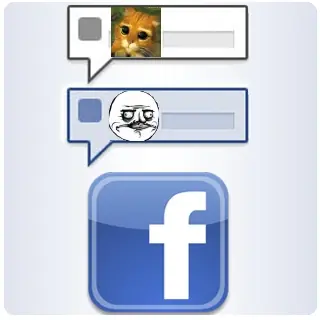
Como convertir imágenes en Emoticones para el Chat de FacebookSi ya te aburrieron los emoticones del chat de Facebook, no te pierdas este truco con el que podrás convertir cualquier imagen de perfil o de página de fans de Facebook en un emoticon.Con la url personalizadaSi colocamos el id del perfil o página entre doble corchetes en el chat de facebbok aparecerá el emoticon de este en el chat.Por ejemplo la url de SoxialMedia en Facebook:http://www.facebook.com/SoxialMedia[] =Sin la url personalizadaPor ejemplo la página de fans de “Me gusta”:http://www.facebook.com/pages/Me-gusta/193224414066490Debemos seleccionar el número que aparece al final de la url y lo ingresamos en el chat de facebook entre doble corchetes de la siguiente manera:[[193224414066490]] lo que debería generar el emoticon en el chat.Esta técnica solamente sirve para páginas de fans y perfiles que no tengan activada la opcion de url personalizada, si nos encontramos con un perfil o página con esta opción acivada podemos hacer lo siguiente.A partir de una Página de Fans se puede convertir cualquier imagen que esta tenga en sus álbumes en un emoticon de la siguiente manera.Obtenemos la url de cualquier imagen de la página de fans:http://www.facebook.com/photo.php?fbid=476445155635&set=a.433482400635.243304.177835710635&type=3&permPage=1A partir de esta url podemos convertir las siguientes imágenes en emoticones:476445155635 = Imagen seleccionada433482400635 = Imagen principal del álbum177835710635 = Imagen del perfil de la páginaTambién se puede hacer esto para los perfiles, pero solamente se puede acceder a la imagen principal del perfilObtenemos la urlde cualquier imagen del perfil:http://www.facebook.com/media/set/?set=a.138818962828616.25574.100001015405394&type=1Deberemos seleccionar el último grupo de números que aparecen en la url para generar la imagen de perfil, de igual forma deberá ir entre doble corchetes [[ numero ]].Ahora les dejo unos cuantos códigos para generar memes, espero se diviertan. [[171108522930776]] TROLL[[164413893600463]] MEGUSTA[[218595638164996]] YAO[[189637151067601]] Lol[[129627277060203]] Poker face.[[227644903931785]] Forever ALONE.[[100002752520227]] OKAY[[105387672833401]] FK YEA.[[100002727365206]] Challenge Accepted.[[143220739082110]] FK KIDDING ME.[[168040846586189]] Feel like a Sir.[[169919399735055]] NOT BAD.[[142670085793927]] Mother Of God.[[170815706323196]] Cereal Guy.FELIZ 2012!
PROBLEMA: no les ha pasado que cuando quieren descargar algo de mediafire se les actualiza la pagina? ¿A QUE SE DEBE?: pues se debe a una mala conexion, descargas incompletas, o posiblemente alguna falla deL navegador en ejecucion... SOLUCION: PUES LO UNICO QUE TIENEN QUE HACER es iniciar la navegacion privada... luego descargan lo que quieren descargar y listo problema resuelto, CLARO ESTO ES MAS SENCILLO QUE UTILIZAR OTRO NAVEGADOR O INSTALARLO Y LA ULTIMA SOLUCION ES ESPERAR 24 HRS. MINIMO PARA PODER VOLVER A DESCARGAR Y TAMBIEN REINICIANDO LA PC.... espero que les haya ayudado salu2