WILIAN310
Usuario (El Salvador)
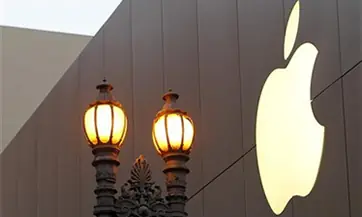
La próxima versión sería el último proyecto en el que trabajó el fundador de Apple, según rumores; el equipo tendría una pantalla más grande y un conector diferente, predicen blogs especializados. La segunda mitad del año está por comenzar y eso sólo indica una cosa: rumores sobre la próxima generación del iPhone de Apple aparecerán cada vez con mayor frecuencia hasta su presentación formal. El ‘smartphone' de la firma de la mazana, que ahora está al mando de Tim Cook, sería el último equipo en el que trabajó su fundador, Steve Jobs, de acuerdo con información difundida por el sitio de tecnología CNET. "Será un ‘gadget' de culto por esta situación (...), es el último proyecto en el que Jobs estuvo seriamente involucrado desde el concepto hasta el diseño final", escribió al respecto Ashkok Kumar, en octubre del año pasado, a pocos días del lanzamiento del iPhone 4S. Este equipo tendría una pantalla más grande y un perfil más delgado, además de ser capaz de permitir redes con tecnología de Long Term Evolution (LTE) o también conocida como 4G, detalló Kumar. Opiniones de otros analistas dicen que el equipo llegará el último trimestre de este año a las tiendas, un hecho que no suena descabellado, luego de que las últimas dos ediciones de estos equipos tuvieron esa misma ventana de lanzamiento "Apple lanzará un iPhone 5 en el último trimestre de 2012 y podría manufacturar hasta 50 millones este año. Además tendría un procesador A6, un nuevo diseño con una forma más ancha y una pantalla de entre 4 y 4.3 pulgadas", dijo por su parte Peter Misek, analista de Jefferies & Company. Existe un factor que durante las dos últimas semanas ha sido recopilado por varios blogs aficionados a Apple, como 9to5Mac o Cult of Apple: el siguiente ‘smartphone' podría tener un conector de 19 pins, es decir casi 30% menos que el actual conector de 30 pins del teléfono celular, el mismo que tienen el iPod y la iPad. "Es un actitud de soberbia por parte de Apple al no querer adaptarse al estándar internacional del mini-USB y pondría en aprietos a todos a los fabricantes de accesorios que tienen este tipo de conector (...); por otra parte, sin duda al hacer esto están tratando de eficientar su espacio para tener un mejor procesador o batería", comentó al respecto José Carlos Méndez, consultor de tecnologías de la información y comunicación (TIC's). El iOS 6, presentado apenas unos cuantos días, será uno de los pilares del nuevo iPhone 5 y lo diferenciará de otros equipos, consideró Méndez. "Creo que llegamos a un momento en que la mayoría de los fabricantes tiene todo muy parecido: pantalla táctil, son delgados, cámaras potentes y procesadores: lo que hace a un teléfono diferente ahora es su sistema operativo, algo en lo que Apple siempre afina muy bien sus detalles", agregó Méndez en entrevista con CNNExpansión. Apple fue fundada en Cupertino, California, el 1 de abril de 1976 por Steve Jobs, Steve Wozniack y Ronald Wayne. Tiene poco más de 40,000 empleados y reportó ganancias durante el último trimestre, finalizado en diciembre de 2011, por 46,330 millones de dólares.
Descarga los programas http://www.vuze.com/ http://www.emule-project.net/home/perl/general.cgi?l=17&rm=download http://www.utorrent.com/intl/es/downloads http://mediaget.softonic.com/
Acelerar inicio de Windows 7 (micro de 2 o mas nucleos) Windows 7 por defecto arranca el equipo usando un nucleo, pero si tenemos un procesador con mas de un nucleo podemos aprovecharlo para que Windows 7 inicie mas rapido. Para ello vamos a Inicio y escribimos "msconfig" y damos al enter. En la ventana que nos sale pulsamos en la pestaña "arranque", a continuacion hacemos clic en el boton de "Opciones avanzadas". Ahora tenemos delante la ventana de Opciones avanzadas de arranque, lo primero sera marcar la casilla "Numero de procesadores" y seleccionar cuantos nucleos usar(maximo) y despues marcamos "Cantidad maxima de memoria" y ponemos el total de nuestra memoria ram, en caso de que tengamos 1giga tendriamos que poner "1024", con 2 gigas pondriamos "2048" etc... a continuacion pulsamos en el boton aceptar y nuevamante en el boton aceptar para salir de msconfig. Nos pide reiniciar, pulsamos en el boton de reiniciar y listo. Acelerar vista previa de la barra de tareas En la barra de tareas de Windows 7, desde el boton de inicio de Windows (abajo a la izquierda) y el reloj de Windows (abajo a la derecha), veremos las aplicaciones que tengamos en ejecucion, al pasar el raton por cada una de ellas nos saldra una vista previa en miniatura de esa aplicacion. El tiempo desde que nos ponemos encima de una aplicacion y muestra la vista previa por defecto es de 400 milisegundos, podemos bajar este tiempo para acelerar la vista previa. Para ello pinchamos en inicio o pulsamos la tecla Windows de nuestro teclado, en la caja de busqueda escribimos regedit y pulsamos intro. En la parte izquierda del editor de registro buscamos la siguiente cadena: HKEY_CURRENT_USERControl PanelMouse Estando sobre la carpeta Mouse, buscamos en la parte derecha del editor de registro MouseHoverTime, hacemos doble clic sobre el para editarlo, veremos en la ventana que nos sale que la informacion de valor es de 400, cambiamos este valor a 200 para que tarde la mitad de tiempo o tambien podemos ponerlo a 100 si queremos que lo muestre mucho mas rapido, aceptamos, cerramos el editor de registro y debemos reiniciar para que los cambios tengan efecto Atajos de teclado para Windows 7 Win = Tecla Windows Shift = Tecla mayusculas, distinta de bloqueo mayusculas (Bloq Mayus) Alt = Tecla Alt(anternativa) Tab = Tecla Tab(Tabulador) Ctrl = Tecla Ctrl(Control) Esc = Tecla Esc(Escape) Espacio = Tecla Espacio(Barra espaciadora) Atajos de Windows 7 Win = Abre el menu de inicio. Win + B = Muestra los iconos ocultos de la bandeja del sistema. Win + D = Muestra el escritorio, al pulsarlo de nuevo vuelve al estado anterior. Win + E = Abre el explorador de Windows. Win + F = Abre la ventana de busqueda. Win + G = Muestra los gadgets de la barra lateral y nos permite movernos por ellos. Win + L = Bloquea el equipo. Win + M = Minimiza todas las ventanas. Win + Shift + M = Restaura las ventanas a su estado anterior. Win + P = Extiende la pantalla. Win + R = Abre Ejecutar. Win + T = Te lleva a la barra de inicio, y va pasando por los items de la barra. Win + U = Abre el Centro de accesibilidad. Win + X = Abre el Centro de movilidad(portatiles). Win + (+/-) = Aumenta zoom / Disminuye zoom (Lupa). Win + F1 = Ayuda y soporte técnico. Win + Pausa = Información del sistema. Win + Tab = Cambiar de ventanas en Flip 3D, donde nos moveremos entre las ventanas abiertas viendo una vista previa de cada una de ellas. Win + numero (1-9) = El numero 1 indica que ejecutara el primer icono de nuestra barra de inicio, en caso de ya estar ejecutado nos cambia a ese programa. Win + Shift + numero (1-9) = El numero 1 indica que ejecutara el primer icono de nuestra barra de inicio, en caso de ya estar ejecutado nos inicia una nueva instancia. Win + Ctrl + numero (1-9) = Cambia entre las ventanas abiertas, donde cada numero indica a que icono de nuestra barra de inicio pertenece. Win + Alt + numero (1-9) = Muestra la lista de saltos(Jump List) para la aplicacion elegida con el numero que le indiquemos. Win + Espacio = Trasparenta todas las ventanas y deja ver el escritorio. Win + Esc + flechas = Moverse por la barra. Win + flecha izquierda = Mueve la ventana activa(izquierda, derecha y centro). Win + flecha derecha = Mueve la ventana activa(izquierda, derecha y centro). Win + flecha arriba = Maximiza la ventana. Win + flecha abajo = Minimiza la ventana. Win + Shif + flecha arriba = Ajusta la ventana verticalmente(maximiza). Win + Shif + flecha abajo = Ajusta la ventana verticalmente(recupera el tamaño). Acceder al Modo Dios (God Mode) en Windows 7 Se crea un acceso a un panel en el que tenemos todos los accesos a configuraciones de nuestro panel control. Este truco para activar el Modo Dios funciona tanto en Windows 7 de 32bits como de 64 bits. Para acceder tenemos que crear una carpeta, dando igual donde la creemos, por ejemplo en el escritorio damos al boton derecho del raton y seleccionamos "Nuevo > Carpeta" y la cambiamos el nombre por la siguiente linea. GodMode.{ED7BA470-8E54-465E-825C-99712043E01C} Veremos que nos cambia el icono por el que tenemos en nuestro panel de control y haciendo doble clic sobre el icono entraremos en el Modo Dios(God Mode). Tambien puede interesarnos otros codigos para modos dios: Lista de codigos para Modos Dios (God Modes) Action Center.{BB64F8A7-BEE7-4E1A-AB8D-7D8273F7FDB6}(Windows 7 y posteriores) Administrative Tools.{D20EA4E1-3957-11d2-A40B-0C5020524153} AutoPlay.{9C60DE1E-E5FC-40f4-A487-460851A8D915} Backup and Restore.{B98A2BEA-7D42-4558-8BD1-832F41BAC6FD}(Windows 7 y posteriores) Biometric Devices.{0142e4d0-fb7a-11dc-ba4a-000ffe7ab428}(Windows 7 y posteriores) BitLocker Drive Encryption.{D9EF8727-CAC2-4e60-809E-86F80A666C91} Color Management.{B2C761C6-29BC-4f19-9251-E6195265BAF1} Credential Manager.{1206F5F1-0569-412C-8FEC-3204630DFB70}(Windows 7 y posteriores) Date and Time.{E2E7934B-DCE5-43C4-9576-7FE4F75E7480} Default Location.{00C6D95F-329C-409a-81D7-C46C66EA7F33}(Windows 7 y posteriores) Default Programs.{17cd9488-1228-4b2f-88ce-4298e93e0966} Desktop Gadgets.{37efd44d-ef8d-41b1-940d-96973a50e9e0}(Windows 7 y posteriores) Device Manager.{74246bfc-4c96-11d0-abef-0020af6b0b7a} Devices and Printers.{A8A91A66-3A7D-4424-8D24-04E180695C7A}(Windows 7 y posteriores) Display.{C555438B-3C23-4769-A71F-B6D3D9B6053A}(Windows 7 y posteriores) Ease of Access Center.{D555645E-D4F8-4c29-A827-D93C859C4F2A} Folder Options.{6DFD7C5C-2451-11d3-A299-00C04F8EF6AF} Fonts.{93412589-74D4-4E4E-AD0E-E0CB621440FD} Game Controllers.{259EF4B1-E6C9-4176-B574-481532C9BCE8} Get Programs.{15eae92e-f17a-4431-9f28-805e482dafd4} Getting Started.{CB1B7F8C-C50A-4176-B604-9E24DEE8D4D1}(Windows 7 y posteriores) HomeGroup.{67CA7650-96E6-4FDD-BB43-A8E774F73A57}(Windows 7 y posteriores) Indexing Options.{87D66A43-7B11-4A28-9811-C86EE395ACF7} Infrared.{A0275511-0E86-4ECA-97C2-ECD8F1221D08}(Windows 7 y posteriores) Internet Options.{A3DD4F92-658A-410F-84FD-6FBBBEF2FFFE} iSCSI Initiator.{A304259D-52B8-4526-8B1A-A1D6CECC8243} Keyboard.{725BE8F7-668E-4C7B-8F90-46BDB0936430} Location and Other Sensors.{E9950154-C418-419e-A90A-20C5287AE24B}(Windows 7 y posteriores) Mouse.{6C8EEC18-8D75-41B2-A177-8831D59D2D50} Network and Sharing Center.{8E908FC9-BECC-40f6-915B-F4CA0E70D03D} Notification Area Icons.{05d7b0f4-2121-4eff-bf6b-ed3f69b894d9}(Windows 7 y posteriores) Offline Files.{D24F75AA-4F2B-4D07-A3C4-469B3D9030C4} Parental Controls.{96AE8D84-A250-4520-95A5-A47A7E3C548B} Pen and Touch.{F82DF8F7-8B9F-442E-A48C-818EA735FF9B}(Windows 7 y posteriores) People Near Me.{5224F545-A443-4859-BA23-7B5A95BDC8EF} Performance Information and Tools.{78F3955E-3B90-4184-BD14-5397C15F1EFC} Personalization.{ED834ED6-4B5A-4bfe-8F11-A626DCB6A921} Phone and Modem.{40419485-C444-4567-851A-2DD7BFA1684D}(Windows 7 y posteriores) Power Options.{025A5937-A6BE-4686-A844-36FE4BEC8B6D} Programs and Features.{7b81be6a-ce2b-4676-a29e-eb907a5126c5} Recovery.{9FE63AFD-59CF-4419-9775-ABCC3849F861}(Windows 7 y posteriores) Region and Language.{62D8ED13-C9D0-4CE8-A914-47DD628FB1B0}(Windows 7 y posteriores) RemoteApp and Desktop Connections.{241D7C96-F8BF-4F85-B01F-E2B043341A4B}(Windows 7 y posteriores) Scanners and Cameras.{00f2886f-cd64-4fc9-8ec5-30ef6cdbe8c3} Sound.{F2DDFC82-8F12-4CDD-B7DC-D4FE1425AA4D}(Windows 7 y posteriores) Speech Recognition.{58E3C745-D971-4081-9034-86E34B30836A}(Windows 7 y posteriores) Sync Center.{9C73F5E5-7AE7-4E32-A8E8-8D23B85255BF} System.{BB06C0E4-D293-4f75-8A90-CB05B6477EEE} Tablet PC Settings.{80F3F1D5-FECA-45F3-BC32-752C152E456E} Taskbar and Start Menu.{0DF44EAA-FF21-4412-828E-260A8728E7F1} Text to Speech.{D17D1D6D-CC3F-4815-8FE3-607E7D5D10B3} Troubleshooting.{C58C4893-3BE0-4B45-ABB5-A63E4B8C8651}(Windows 7 y posteriores) User Accounts.{60632754-c523-4b62-b45c-4172da012619} Windows Anytime Upgrade.{BE122A0E-4503-11DA-8BDE-F66BAD1E3F3A} Windows CardSpace.{78CB147A-98EA-4AA6-B0DF-C8681F69341C} Windows Defender.{D8559EB9-20C0-410E-BEDA-7ED416AECC2A} Windows Firewall.{4026492F-2F69-46B8-B9BF-5654FC07E423} Windows Mobility Center.{5ea4f148-308c-46d7-98a9-49041b1dd468} Windows SideShow.{E95A4861-D57A-4be1-AD0F-35267E261739} Windows Update.{36eef7db-88ad-4e81-ad49-0e313f0c35f8} Un ejemplo seria: Damos al boton derecho del raton en el escritorio y seleccionamos "Nuevo > Carpeta" y le cambiamos el nombre por: Parental Controls.{96AE8D84-A250-4520-95A5-A47A7E3C548B} Y si lo queremos mas personalizado cambiamos el texto anterior al punto: Control Parental.{96AE8D84-A250-4520-95A5-A47A7E3C548B} Nos cambiara el icono por el de control parental y ya tendremos un acceso rapido al control parental. Desactivar bloqueo de equipo (Windows + L) Actualmente podemos bloquear nuestro equipo pulsando la "tecla de Windows" y sin soltar pulsar la tecla "L", si alguna vez te pasa que usas este comando sin querer, puedes desactivar la funcion de bloqueo del equipo de la siguiente manera. Vamos a Inicio, en la caja de busqueda ponemos regedit y pulsamos enter, nos abre el "Editor de registro", en la parte de la izquierda vamos navegando hasta la siguiente cadena: HKEY_CURRENT_USER Software Microsoft Windows CurrentVersion Policies Dentro de "Policies" entramos a la carpeta "System", en caso de que no exista la creamos, damos al boton derecho del raton encima de la carpeta "Policies" y selecionamos "Nueva > clave" a la que llamamos "System". Ahora nos encontramos aqui: HKEY_CURRENT_USER Software Microsoft Windows CurrentVersion Policies System Si ya teniamos esta ruta, seleccionamos en la parte de la izquierda "System" y en la parte de la derecha buscamos "DisableLockWorkstation". En caso de no existir, vamos a "Edicion > Nuevo > Valor de DWORD (32 bits)" y le llamamos "DisableLockWorkstation". Hacemos doble clic sobre "DisableLockWorkstation" y en la ventana que nos sale, cambiamos la Informacion del valor a "1" y aceptamos. No hace falta reiniciar, ahora si pulsamos "tecla windows + L" veremos que no hace nada, para volver a activarlo tenemos que cambiar el valor "1" por "0".

Quién no recuerda al legendario "Billy The Kid", el villano del lejano oeste, o a "Jack, el destripador", el sicópata que pasó a la historia por los crueles asesinatos que cometió en Londres en el siglo XIX. Desde tiempos inmemoriales, muchos delincuentes han ocultado sus identidades detrás de apodos, algunos se han ganado los más tétricos sobrenombres, y otros han sido bautizados con apelativos que producen más risa que miedo. En Colombia, el mosaico de apodos de los delincuentes es muy variado. He aquí algunos de los más insólitos: Alias "Fritanga". Camilo Torres es el nombre de pila de este narcotraficante, recientemente detenido en una lujosa isla mientras festejaba su matrimonio en el cual tocaron 11 orquestas y cuyo precio superó los 2.500 millones pesos en Colombia. Alias "Marrano Mono". José Gregorio Ríos fue miembro de la guerrilla de las Farc durante 20 años. Llegó a ser el hombre de confianza de Germán Briceño Suárez, alias "Grannobles", jefe del bloque oriental de las Farc. Dentro de la guerrilla fue el encargado de las finanzas y responsable de varios secuestros y extorsiones. Fue capturado en 2010. Se le investiga por rebelión, terrorismo y desplazamiento forzado. Alias "Florecita" es Andrés López, el creador del Best Seller El Cartel de los Sapos. Ingresó al mundo del narcotráfico cuando tenía 14 años y se entregó ante una Corte Federal de Estados Unidos. Fue sentenciado a 20 meses de prisión por tráfico y comercialización de droga en los Estados Unidos. Alias "Buche de agua", también conocido como Julián Jara Gómez, quien fue capturado cuando pertenecía al frente 48 de las Farc en la Hormiga, Putumayo, como presunto responsable del asesinato del nieto del alcalde de ese municipio en Colombia en 2010. Alias "Sancocho". Martín de Jesús Pérez Jiménez es un desmovilizado jefe paramilitar, quien estuvo a la cabeza del frente Calima en Huila desde 1997 hasta mediados de 2003. Durante el proceso de versión libre en Justicia y Paz, Pérez Jiménez admitió su responsabilidad en más de dos mil muertes en el departamento del Cauca. Alias "El Iguano". Su nombre es Jorge Iván Laverde Zapata, dirigió el Bloque Catatumbo de las Autodefensas Unidas de Colombia. Se unió a las AUC desde los 17 años de edad. En una entrevista declaró que ingresó a los Paramilitares por gusto a los fusiles y el deseo de ser importante. Alias "Capa chivo". Óscar Varela García. Este narcotraficante fue sucesor de alias "Don Diego" en su organización. También comandaba el brazo armado del Norte del Valle. Fue condenado a 23 años en Estados Unidos por la muerte de un informante de la DEA, conspiración para importar cocaína a Estados Unidos y lavado de dinero, entre otros delitos. Alias "Carro loco". Julio Cesar Bacca Quintero. Era miembro de la Banda Criminal “Los Rastrojos” y su principal tarea era el sicariato en el puerto nariñense. Tenía orden de captura por los delitos de Homicidio, Fabricación, Tráfico y Porte Ilegal de Armas de Fuego o Municiones. También se le investiga por concierto para delinquir, homicidio agravado y tortura. Alias "Carecuchillo". Dúmar de Jesús Guerrero Castillo era el segundo comandante del frente “Héroes de los Llanos”. Es hermano del fallecido "Cuchillo". Otros alias parecidos son "Cara de bala" y "Careniña". Alias "El Cebollero". Alirio de Jesús Rendón. El jefe de financiero de la organización criminal La Unión, que operaba Envigado e Itagüí. En febrero de este año un fiscal lo condenó a 32 años y 7 meses de cárcel por lavado de activos. Alias "Chupeta". Juan Carlos Ramírez Abadía dirigió el Cartel del Norte del Valle del Cauca en Colombia. Se practicó varias cirugías en el cuerpo. La DEA y el FBI pagaban hasta 5 millones de dólares por información que permitiera su captura de “Chupeta”. Alias "Jabón". El narcotraficante Wilber Varela fue asesinado el 30 de enero de 2008 por su escolta personal. Alias "Rasguño". Hernando Gómez Bustamante integró el cartel del narcotráfico del Norte del Valle y fue capturado el 8 de febrero de 2007 en Bogotá. Alias "Popeye". Jhon Jairo Velásquez, jefe de sicarios y mano derecha de Pablo Escobar. Es uno de los pocos sobrevivientes del Cartel de Medellín.