Vladertutorials
Usuario (Argentina)

Hola Gente Hoy les vengo a presentar mi resumen de Otra Vuelta de Tuerca. Espero que les sirva y saludos...Y porque no lo escribistes? No lo escribi porque asi puedo evitar copias y sin la fuente de donde lo sacaron como paso con el otro resumen que se puede ver en todas las paginas...InstitutrizUna chica inglesa, bonita y encantadora. Es rubia y de ojos castaños. Ella Aparece en la mansion como si fuese una niñera que va a cuidar a Miles y a FloraGroseGrose, es la señora que cuida la casa ( la ama de llaves ) No tiene hijos, pero quiere mucho a Miles y a Flora. Es una persona muy bondadosa.MilesMiles es un niño Inteligente y muy bueno. A este niño lo expulsan del colegio por hablar junto a los compañeros sobre temas de fantasmas o cosas de otro mundo.Dr. QuintEs muy pelirrojo y de pelo muy rizado, con un bigote tan rojo como su pelo. Sus cejas son más oscuras y parecen tener una gran movilidad. El es uno de los sirvientes mas confiables de Luck ( el tio de Miles y Flora ).El se quiere llevar el alma de Miles con él.Señorita Jessel ( institutriz Ya muerta )No tiene una apariencia normal. Ella es la que se quiere llevar a la pequeña flora. Casi siempre va vestida de negro. Y siempre aparece en la casa tapandose la caraFloraFlora es inteligente y buena como Miles (el hermano). Siempre aislandose de los lugares donde se encuentra gente. Ella ve a Jessel pero intenta ignorarlaPorque Se Llama "Otra Vuelta De Tuerca"?Porque ay que dar otra vuelta mas al libro para poder entenderlo, Dar un paso al mas aya para poder comprender las cosas que este libro relata.Bueno saludos y Espero que les sirva. Comenten y Dejen Puntos
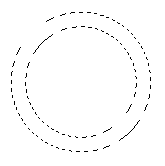
1) Crea un nuevo tapiz de 200 x 200, y en una nueva capa crea una nueva selección de 2 circulos concentricos, tal que así:Para ello, por ejemplo, cuando selecciones la herramienta circulo, dale arriba, donde pone "estilo" a "tamaño fijo" de 140 x 140 y crea la selección en el lienzo, después selecciona "restar a la selección" y modifija el tamaño fijo del circulo a 120 x 120, y ubícalo en el centro de la selección anterior, y ya tendremos la selección.2) Selecciona como color frontal el #EEEEEE y como color de fondo el #CFCFD3 y haz un degradado lineal Tutorial de arriba hacia abajo y un poco inclinado, y quita la selección, selección>deseleccionar.3) ve a Capa>Estilo de capa>Opciones de fusión, y pon estos varemos:Quedaría así:4) Crea una nueva capa y ponla por debajo de ésta. Selecciona la herramienta círculo y dale el tamaño fijo de 125 x 125, que la selección en esta capa quede en el centro de la anterior, algo así:5) Selecciona el color frontal #769E00 y de fondo el #3A4E06 y haz un degradado lineal en la misma dirección que el anterior. Ve a capa>estilo de capa>opciones de fusión e introduce:Quedaría:6) Hacemos Ctrl + click en la capa y creamos una nueva capa. Seleccionamos como color frontal el #E9EAE7 y seleccionamos la herramienta degradado, y vamos a hacer un degradado en la misma dirección que los anteriores, con color de fondo transparente:Y con eso terminamos, el resultado sería algo así:Saludos, espero que les haya gustado... pasense por mis otros
Hola gente, en este nuevo tutorial de diseño les traigo el efecto muy conocido, llamado Reflejo. Se puede aplicar a: Textos, Imagenes, Fondos, u otras cosas. Espero que lo disfruten Saludos y espero que les haya servido, si es asi Recomienden
Lo primero es abrir nuestra imagen en Photoshop y duplicar nuestra imagen de fondo (pulsamos sobre la capa de fondo con el botón derecho del ratón y en la ventana emergente que aparece, elegimos duplicar capa) En la ventana de herramientas, pulsamos sobre el selector de color del fondo y lo configuramos en blanco. Son esos dos cuadraditos de color de la ventana de herramientas. El de abajo, lo ponemos en blanco Ahora vamos a Imagen-----> Tamaño del Lienzo y ponemos un valor de aproximadamente 10 píxeles. Veréis como ahora, la imagen a crecido por sus márgenes 10 píxeles y además de color blanco tal y como habíamos seleccionado. Ahora en la ventana de capas, seleccionamos la capa de arriba. La Fondo copia. Podemos hacerlo pulsando sobre ella con el botón izquiedo del ratón a la vez que pulsamos la tecla control. Una línea discontínua bordeará ahora la fotografía ya que la acabamos de seleccionar. Ahora vamos a Edición-----> Contornear y seleccionamos 1 pixel, centro y el color negro, tal y como véis aquí: Duplicamos la capa de fondo una vez más: Será la capa Fondo copia 2: Vamos a Imagen---> Tamaño de Lienzo y ponemos 40 píxeles: Seleccionamos la capa Fondo copia 2 igual que hicimos anteriormente y contorneamos de nuevo. Edición----> Contornear, con los mismos valores de antes: Duplicamos una vez más la capa de fondo. Será la capa, Fondo copia 3: Imagen----> Tamaño del lienzo y ponemos aproxidamente 100 píxeles: Seleccionamos la capa Fondo copia 3 y a contornear igual que antes: Pulsamos con el botón izquierdo dos veces consecutivas sobre la capa Fondo copia 3, para abrir la ventana de estilos de capa y aplicar una sombra paralela a esa capa con los siguientes valores: Ahora cambiamos en el selector de color del fondo el color blanco al negro igual que hicimos antes. Después, vamos a Imagen----> Tamaño del lienzo y ponemos aproximadamente unos 30 píxeles: Nuestro marco ya está acabado Espero que les sirva el tutorial, saludos. Youtube: http://www.youtube.com/user/VladerTutorials Seguime en T!: http://www.taringa.net/Vladertutorials MSN: [email protected] Skype: eelvlader.pa
Para facilitar la navegación y las descargas gratis de los brushes para Photoshop, he ordenado un poco esta sección, trasladando todo el arsenal de pinceles para Photoshop a los enlaces indicados más abajo. No te olvides que son más de 1000 brushes que podrás descargar sin esfuerzo alguno. Más de 800 brushes para Photoshop : Aquí está el arsenal más grande de pinceles para Photoshop: Más de 800 brushes para Photoshop listos para descargar. 30 brushes de garabatos para Photoshop : Aquí podrás encontrar 30 impresionantes brushes de garabatos para Photoshop, que estoy seguro te servirán, como a mí. Brushes de destellos y explosiones para Photoshop : Dudo mucho que los brushes listados arriba no te bastaron; pero si aún quieres más, aquí tienes Brushes de destellos y explosiones para Photoshop. Brushes de pestañas para Photoshop : Tenemos más, esto nunca acabará. Ahora tienes Brushes de pestañas para Photoshop. Brushes para Photoshop estilo brochazos : Esta es una genial recopilación de Brushes para Photoshop estilo brochazos. Aquí hay un sencillo pero efectivo tutorial para crear tus propios brushes . Descarga brushes de animales para photoshop . Pinceles cartas manuscritas para Photoshop . También puedes descargar pinceles de árboles para Photoshop , con los que darás un nuevo aire “verde” a tus diseños.Si quieres brushes de animales , aquí podrás descargar un paquete de varios pinceles. * Tener El Photoshop CS5 o 4. * No es compatible con: Photoshop 7, photoshop CS5.1 * Los pinceles funcionan a la perfeccion links probados y sin virus. Gracias y saludos espero que les haya gustado mi post. Algun error? Comentalo en el post y lo arreglo
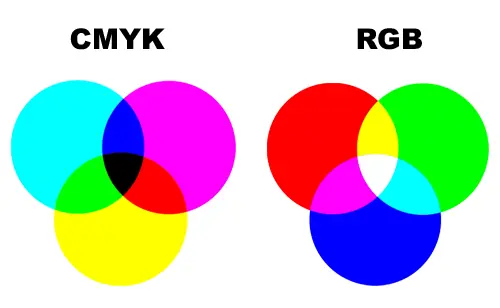
Profundisaremos vuestro conosimiento sobre diseño grafico todo de un modo sensillo pero profecional. Saber usar photoshop illustrator o indesing. no nos combierte en desiñadores graficos ya que el diseño tiene una base teorica muy potente, que deberemos conoser y aplicar correctamente para obtener un resultado optimo en nuestros trabajos. Vamos a empesar hablando por uno de los pilares del diseño, el color. Diferencias entre cmyk y rgb:El modo RGB trabaja con luz de color rojo, verde y azul. Cuanta mas luz utilizemos mas brillante o mas claro sera el color obtenido Como se puede obserbar en el centro del modo RGB en la imagen. Este modelo de color se utiliza principalmente para visualizar nuestro contenido en soportes electronicos que utilizan la luz, para que sea visible.El modo CMYK al contrario trabaja con pigmentos, es decir tinta. Y se compone por los colores cyan, magenta, amarillo y Key (Key es una variante del negro). En CMYK cuanto mas pigmento añadimos mas oscuro es el resultado que devuelve y es utilizado sobre todo para impresion. Otros Modos De Color:En esta imagen se puede observar la paleta de photoshop, que trabaja con 4 modos de color HSB, RGB, LAB y CMYK. Los modos RGB y CMYK ya los explicamos, pero que definen los modos HSB y LAB?. El modo HSB nos permite trabajar con Tono, Saturacion y Brillo. Mientras que el modo LAB trabaja con luminocidad y 2 canales, el canal A y el canal B. Aparte de estos modos, existen paletas de color que nos ayudan a identificar los colores de un modo mas sensillo. sin tener que dar tanta informacion. Para esto utilizamos la gama de colores PANTONEque es un sistema donde cada color tiene una formula unica que nos permite obtener el mismo resultado en varios metodos de impresion.Esto es una base del color, para animarlos a que ustedes sigan informandose sobre el diseño grafico y puedan tener un buen futuro...Espero que les haya servido mi tutorial.
1.Empezamos con un documento de 500 x 400 ( uotro tamaño), con un texto negro. Ahora vamos a capa/texto/convertir en forma 2.Ahora vamos a edicion/transformar/perspectiva,y ponemos el texto asi, como en la imagen. 3.Ahora vamos a edicion/transformar/distorsionar,y ponemos el texto asi, como en la imagen 4.Ahora pulsamos ctrl.+Alt y sin dejar depulsarlo le damos a la flecha del teclado, a la de mover hacia arriba y nosquedara algo asi. Yo le di unas 10 veces con lo cual cree 10 capas nuevas. 5.Ahora convinamos todas las capas que tienentexto, exepto la de arriba del todo. Nos quedara algo asi, dos capas con eltexto, una con la parte de arriba y la otra con la parte de abajo. 6.Ahora vamos a aplicar un estilo a la capa en laque esta la parte de abajo 7.Nos quedara algo asi, esta es la parte deabajo. Asi nos quedaria, con las 2 capas juntas: PD: En el paso 6 es el color que se ve atras del texto NEGRO, ese paso podemos poner cualquier degradado/color que queramos. Forma 1: http://www.taringa.net/posts/arte/15186103/Texto-efecto-3D---Tutoriales-Photoshop.html Espero que les sirva el tutorial, saludos. Youtube: http://www.youtube.com/user/VladerTutorials Seguime en T!: http://www.taringa.net/Vladertutorials MSN: [email protected] Skype: eelvlader.pa
Bienvenidos a este nuevo tutorial, en el cual les voy a enseñar a como hacer un texto 3D fácil y rápido. Empecemos... 1. Crear un nuevo documento cualquier medida, y poner un texto. <---- Este texto es el que vamos a convertir en 3D 2. Duplicamos la capa -> CTRL + J 3. Pasamos la capa duplicada, abajo de la capa original y le cambiamos el color, a uno que queramos nosotros. 4. Movemos la capa llamada "COPIA" a el lugar, donde nosotros queramos que se cree el efecto 3D, asi: ( Si no se nota mucho, es porque le puse color naranja a la capa "copia" 5. Duplicamos la capa "copia" y la volvemos a mover mas bajo que la capa que duplicamos, asi: 6. Duplicamos la capa sucesivamente, hasta donde queramos el efecto 3D. Asi me quedo terminado ami: Espero que les sirva el tutorial, saludos. Forma 2: http://www.taringa.net/posts/arte/15186471/Texto-efecto-3D-_forma-2_----Tutoriales-Photoshop.html Youtube: http://www.youtube.com/user/VladerTutorials Seguime en T!: http://www.taringa.net/Vladertutorials MSN: [email protected] Skype: eelvlader.pa
Creamos una imagen con fondo blanco de 250 x 100 (o tambien otras medidas) pixels en modo escala de grises y un texto negro. combinamos el texto y la capa, le damos a la herramienta barita magica, seleccionamos el texto y vamos a seleccion/invertir. Ahora vamos a filtro/pixelizar/cristalizar y le damos un valor de 10 , algo asi nos quedaria: Ahora vamos otra vez a seleccion/invertir y aplicamos un filtro/ruido/añadir ruido con los valores de la imagen o el valor que nos parece que queda bien en nuestro texto. Aceptamos y vamos a filtro/desenfocar/desenfoque guasiano. ahora vamos a imagen/ajustar/curvas y hacemos algo parecido a esto. ahora vamos a seleccion/deseleccionar y nos queda asi o parecido. vamos a imagen/ajustar/invertir . Rotamos el lienzo, Imagen/Rotar lienzo/90ºAC y le aplicamos un filtro/estilizar/viento desde la derecha. rotamos el lienzo Imagen/Rotar lienzo/90ºACD y ya tenemos el texto congelado, Ahora vamos a darle color, Nos fijamos si esta en modo rgb en: imagen/modo/color rgb y despues vamos a imagen/ajustar/tono y saturacion y le damos unos valores para que el color se paresca al del hielo u otros colores que nosotros queramos. Resultado final despues de algunos efectos (destellos) Espero que les sirva el tutorial, saludos Youtube: http://www.youtube.com/user/VladerTutorials Seguime en T!: http://www.taringa.net/Vladertutorials MSN: [email protected] Skype: eelvlader.pa
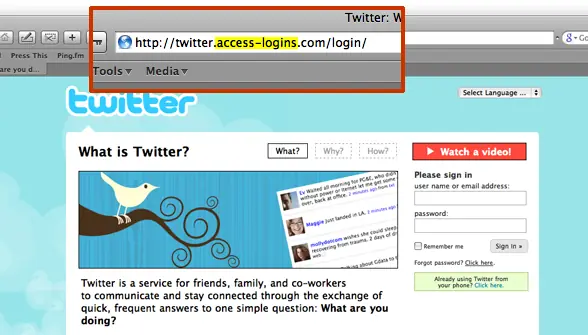
Detectar página phishing y scamwareLos creadores de páginas estafadoras catalogadas como phishing o scamware, generalmente toman por seguro crear sub-dominios algo raros, cabe destacar que la pagina será totalmente clonada y contara con un dominio diferente al oficial de algún servicio web, un ejemplo de una pagina phishing puede ser la siguiente: miweb.co.cz (página phishing)miwebt.com (página phishing / typo)miweb.enlacezs.com (página phishing)miweb.com (página oficial) Mediante la ingeniería inversa, un estafador puede hacerse pasar por alguien del foro, y decirte vía MSN que por favor inicies sesión en miweb.co.cz (dominio falso pero quizás algo realista por llevar la keyword "miweb" y vea su tema de 10 backlinks gratis PR9 dofollow auto aprobatorios, y al tratar de iniciar sesión, puede camuflajearse un código en PHP donde el login que en lugar de hacer su función, la misma enviara los datos obtenidos a una base de datos (txt, sql, etcétera) al servidor donde se encuentre alojada la página phishing. Conclusión: Siempre fijarse al dominio que entras, que no tenga errores tipograficos, algo seguro puede ser que el dominio use el protocolo https. Detectar Keyloggers y Backdoors KeyloggersUna manera muy efectiva para poder detectar un software keylogger, un backdoor que usa tus puertos, o que sospechas que algo anda mal en tu computadora, es con el Administrador de Tareas que incorporan los sistemas operativos, para ello puedes abrirlo, y presionar en la pestaña "Procesos", ahí verificar que no haya archivos ejecutables como asdgsdf.exe, sdcvasd.exe, sdfosdof.exe, 212312.exe o librerías dll como das13d21a.dll y así, ya que los mismos pueden ser probablemente archivos dirigidos por malwares. Cabe destacar que también hay archivos muy pero muy similares al de programas validos y seguros, pero los mismo se camuflajean con un error tipográfico, ojo con esto, siempre busca el fichero del que sospechas en Google, nunca lo hagas por tu cuenta o quieras hacerte el sabelotodo. BackdoorsPara poder detectar backdoors, basta con que hagas un escaneo a tus puertos, esto para saber si se han colado troyanos, malwares, virus a través de alguna vulnerabilidad que algunos de tus software pudo haber cosechado, y así para ser aprovechado por el backdoor. Para saber como interpretar los resultados, puedes consultar un listado de puertos. Enlace para escaneo: Detección de puertos - Escaner Puertos OnlineEnlace para escaneo 2: Internet Vulnerability Profiling Conclusión: Abrir el administrador de tareas cada momento que hayas hecho un movimiento de software en tu computadora y lo consideres como sospechoso, observando los procesos activos, y al final hacer un análisis de puertos abiertos. Detectar rootkits - Ficheros ocultos de Keyloggers, BackdoorsEsto viene siendo algo de lo más complicado, ya que por ende un fichero de un rootkit no puede ser detectado ni por un Antivirus tradicional, ni por el Administrador de Tareas, pues la única manera para poder detectarlo es usando un software especializado denominado como antirootkit. Estos códigos maliciosos son de de los más difíciles de detectar pues pueden venir encriptados en bits increíbles y aveces ni si quiera un antirootkit los puede detectar, por lo que viene siendo una gran ventaja para los estafadores hacer uso de estas funciones encriptadas. Software antirootkit: Anti-rootkits Conclusión: Hacer por lo menos 1 vez al mes un análisis antirootkit a tu sistema operativo. Evitar la modificación de ficheros host - AvanzadoEsto es de lo más peligroso que le puede suceder a alguién enfocado en los blogs, webs, negocios, bancos, etcétera, ya que los malwares enfocados a modificar el fichero host pueden hacer creer lo siguiente. El malware se cuela en tu computadorModifica el fichero host de tu PC enfocado a paypal.com y le cambia la IP por una de scamware que tiene en su servidor forastero el estafador.Entras a paypal e "inicias sesión".Haces un movimiento de transacción.Bye a mi cuenta de paypal.Esto por que al iniciar sesión, diste tus datos a la IP scamware cambiada de tu fichero HOST. Entonces para evitar que algún malware cambie tus direcciones IP locales, puedes usar SpywareBlaster Free. Descargar: SpywareBlaster Conclusión: Haz un análisis por lo menos 1 ves a la semana en tu ordenador!... Espero y les haya servido esta publicación para que así eviten más ser hackeados, como sus contraseñas de bancos online, perfiles web, contraseñas FTP, etcétera!...Saludos, y espero que incorporen estos metodos para cuidar sus propias webs que de seguro costo hacerlas. Espero sus comentarios