Victor_Cesar
Usuario (Argentina)
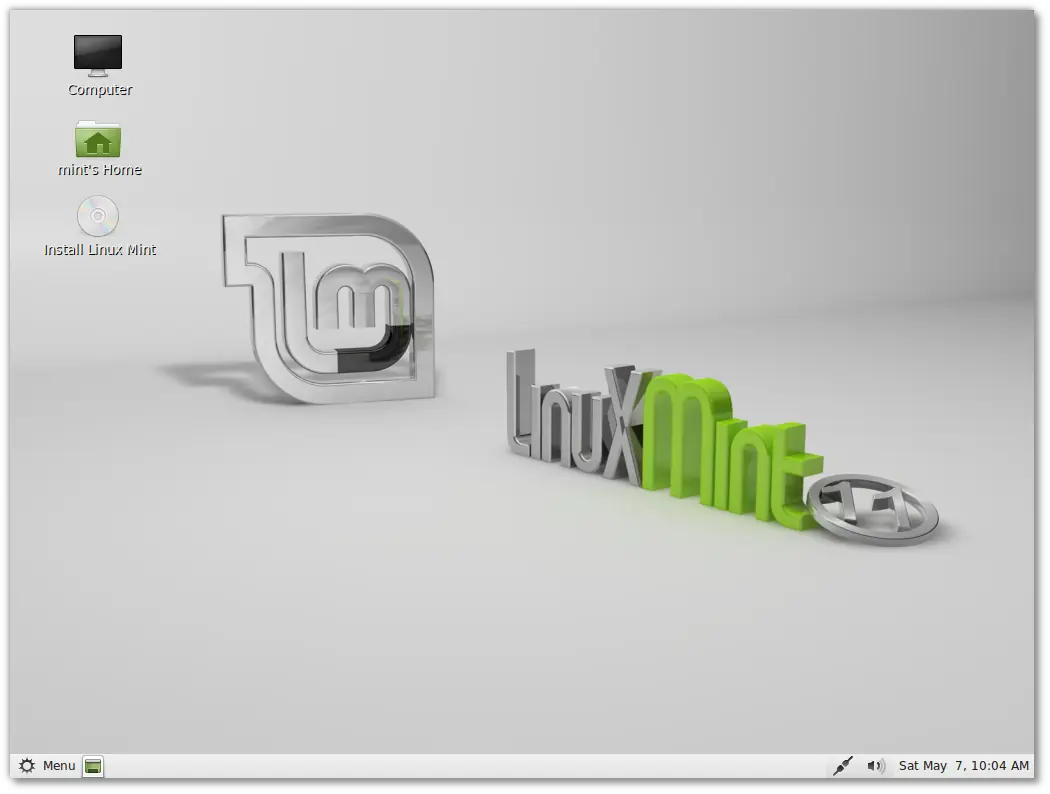
El propósito de Linux Mint es producir un sistema moderno, elegante y de cómodo funcionamiento, que sea a la vez potente y fácil de usar. Iniciado en 2006, Linux Mint es ahora el cuarto sistema operativo más utilizado en casa por detrás de Microsoft Windows, Apple Mac OS y Ubuntu de Canonical. Cada vez que una nueva versión de Ubuntu se publica una nueva versión de Linux Mint le sigue rápidamente. Linux Mint 11 acaba de ser lanzado y es probablemente la mejor versión de Linux Mint que se a visto hasta ahora . Si usted no está familiarizado con Linux Mint, se ha perdido lo que es posiblemente una de las mejores distribuciones Linux de escritorio disponibles. Linux Mint 11 se basa en Ubuntu 11.04, pero lleva a la distribución a un nivel completamente nuevo.Tenga en cuenta que los desarrolladores de Linux Mint han decidido sabiamente usar GNOME para esta versión. No han seguido los pasos de Ubuntu mediante el uso de Unity. Esto probablemente será agradable para los usuarios de Linux Mint ya que Unity a causado una gran controversia en la comunidad de Linux.Linux Mint viene en forma de CD o DVD. El CD no incluye los códecs multimedia y el software restringido otros, así que está bien para aquellos países en donde estas cosas están prohibidas.¿Qué tiene de nuevo esta versión de Linux Mint?Mejoras en el software Manager (la pantalla spash, grandes de categoría mas grandes, la categoría de fuentes y aplicaciones de pantalla mejoradas) Se a mejorado la velocidad del Update Manager.Puedes desactivar las cookies Fortune en Desktop Settings.Mejoras en el tema Mint-X El Software Manager tiene un aspecto fantástico en esta versión. La pantalla de inicio y los iconos de categoría mas grandes son grandes ventajas. La categoría de fuente es perfecta para los adictos a la fuentes. La mejora de las aplicaciones de pantalla es también bienvenida. El Software Managfer era bastante bueno antes, pero estos cambios hacen que sea aún mejor. El gestor de actualizaciones es más rápido que en versiones anteriores. Ahora sólo busca las actualizaciones de paquetes en lugar de comprobar la conexión a Internet, actualización de las normas y luego de recibir las actualizaciones de paquetes.La herramienta de configuración de escritorio ahora también detecta qué entorno de escritorio se está ejecutando y muestra la configuración de escritorio que específicamente (GNOME, KDE, Xfce, LXDE, Fluxbox, etc.)Para instalar Linux Mint necesitas quemar la ISO en un DVD o CD.(Según la versión)CD sin codecs:DVD:Tutorial de instalación Primero vamos a seleccionar nuestro idioma. El instalador comprobara si nuestro equipo esta preparado para la instalaciónAquí es bastante obvio si tienen algún otro SO instalado lo detectará, lo mejor es tener solo Linux pero lo dejo a su criterio. Selección de zona horaria.Selecciona la distribución del teclado, utiliza el recuadro de abajo para comprobar si no te falta ninguna letraAquí rellenamos con los datos que nos pide. Si no compartes la PC marca: "Iniciar sesión automaticamente"Ahora podemos esperar viendo algunas diapositivas.Al final les pedirá reiniciar. Ya tienes tu nuevo SO Linux listo para usar. Cualquier problema pregunten en los comentarios.El Post se actualiza según la versión actual."Comentar es Agradecer"
Fedora es un sistema operativo para uso cotidiano, que se caracteriza por ser veloz, estable y poderoso. Es construido por una comunidad de amigos alrededor de todo el planeta. Es completamente gratuito y libre, tanto para utilizarlo como para compartirlo o para conocer su funcionamiento.Demostración de Fedora 15 Exactamente, ¿qué es Fedora? Fedora es un sistema operativo basado en Linux, un conjunto de software que hace funcionar a su computadora. Usted puede utilizar el sistema operativo Fedora para remplazar otros sistemas operativos, o utilizarlo en conjunto con éstos, por ejemplo mantener Microsoft Windows (TM) o Mac OS X (TM) en una partición diferente. El sistema operativo Fedora es gratuito tanto para disfrutarlo como para compartirlo.Entretenimiento y características multimedia Para instalar Fedora Tienes que descargar la ISO y quemarla en un DVD o CDTutorial para instalar FedoraIniciar el sistema desde el DVD, la forma de hacer esto ya varia de la BIOS que tenga cada uno, pero la de todas formas es bastante simple lograrlo.Una vez que hallamos arrancado el sistema desde el DVD, les aparecera una imagen como esta:Seleccionen la primera opcion para asi no tener problemas con los drivers de video.UNa vez hecho esto comenzara cargar una lista de “comandos” que dura unos 30 segundos. Al finalizar aparecerá esta ventana:Simplemente seleccion SKIP, vamos a hacer esto rápido.Luego aparecera esta ventana:Aqui seleccionan su idioma, en mi caso selecciono espanol.Ahora en la siguiente ventana:Se les preguntara a que idioma desean configurar su teclado.ContinuamosAquí dejamos seleccionado en la primera opcion “DISPOSITIVOS DE ALMACENAMIENTO BASICO”SiguienteAqui tambien seleccionamos la primera opcion “INSTALACION NUEVA”Nueva ventanaPongan el nombre de su equipo.Aqui es para seleccionar su zona horaria de una manera grafica para hacerlo mas facil.La contraseña.Aqui, si estan haciendo una instalacion limpia y para todo el disco, seleccionen la primera opcion “UTILIZAR TODO EL ESPACIO”Luego le dan click a siguiente y aparecerá esta ventana:Aqui necesitaremos modificar algunas de las opciones.Lo primera sera modificar “lv_home” y le pondremos como punto de montaje “/home” y hacemos lo mismo para “lv_root” pero le pondremos como punto de monstaje “/” . Tambien seleccionar formato para cada uno de los tres con el formato que mas deseen , en mi caso he puesto Btrfs, pero lo hago solo por probar, ya que este formato aun esta en modo experimental (de mi parte no he tenido problemas con el), pero si te quieres ir a lo seguro, selecciona fotmato ext4. Recuerda no cambiar el formato de “lv_swap” de formato swap.Al final, si lo hiciste a formato ext4, debe quedarte algo como esto:Recuerda que las opciones de formato a la derecha deben tener el CHECK marcado, sino al final no sera una instalación limpia.Les aparecera una ventana como esta: Si estas seguro que lo hiciste bien (como en la imagen), seleccionemos “GUARDAR CAMBIOS AL DISCO”Ahora aparecera esta ventana:Simplemente la ignoramos y damos click a siguiente.Aparecera esta ventana:Vean que las opciones marcadas sean las mismas que las de la imagen y le damos click a siguiente.Ahora esperamos.Cuando termine reinician, y les va a pedir configurar algunas cosas fáciles y listo.Cualquier cosa preguntar el los comentarios.El Post se actualiza según la versión actual"Comentar es Agradecer