Ubuntujavo
Usuario (México)

Que tal pues aca les traigo 12 Datos sobre Google que quizas ya conocias algunos pero apuesto que no todos en fin sin mas el POST.! Disfruta 1. Google estima que un aviso publicitario en su portada costaría 10 millones de dólares, pero el espacio no se encuentra a la venta. 2. El nombre de Google es una falta de ortografía de la palabra googol, término matemático que significa un 1 seguido de 100 ceros. 3. Google no siempre usó cortadoras mecánicas para cortar su césped. En el 2009 alquiló por una semana 200 cabras y un perro pastor llamado Jen, para mantener corta la maleza en unos campos adyacentes a sus oficinas de Mountain View. 4. Google Doodles comenzó en 1998 con un stickman detrás del logo. Esto era para que los usuarios sepan que los fundadores de Google fueron al Festival de Hombre Ardiente (Burning Man) en Black Rock, Nevada. 5. La página de Google está disponible en 80 idiomas y en caso de invasión extraterrestre, entre esos idiomas se encuentra el de los Klingon de Star Trek. 6. Google tiene su propio dinosaurio llamado Stan. El esqueleto de un T-Rex se encuentra en el edificio de las oficinas de Google en California. 7. En 1997 Yahoo rechazó la posibilidad de comprar Google por 1 millón de dólares. Hoy Google vale 200.000 millones de dólares y Yahoo tan solo 20.000 millones. 8. El primer tweet de una cuenta de Google fue “I’m 01100110 01100101 01100101 01101100 01101001 01101110 01100111 00100000 01101100 01110101 01100011 01101011 01111001 00001010.” Lo que significa “I’m Feeling Lucky” (Voy a tener suerte) que es el famoso botón del buscador que está a la derecha del botón que dice “Buscar con Google” en su portada. 9. Hablando del botón “I’m Feeling Lucky”, este le cuesta a Google más 100 millones de dólares al año de ingresos por publicidad perdida. Google lo sigue manteniendo pues algunos estudios indicaron que es bueno para los usuarios. 10. Google posee más de 1 millón de servidores, el 2% del total de servidores en el planeta. Los cuales reciben 1.000 millones de consultas en forma diaria. 11. El primer rack de almacenamiento de datos de Google fue construido con LEGO. Alojaba 10 discos duros de 4 GB cada uno. El mismo se encuentra en exhibición en la Universidad de Stanford. 12. El primer snack, sin contar bebidas, que fue comprado para los empleados en las oficinas de Google allá por 1999. ACTUALIZACION grax al usuario @esteban22x que me dio estos datos 13.el eslogan de Google es "Dont Be Evil" (No seas malvado) 14. Google ha adquirido 114 compañias de las cuales la mas costosa fue Motorola por un valor de 12.500 millones de dolares.Hay una página en Wikipedia con todas sus adquisiciones http://en.wikipedia.org/wiki/List_of_acquisitions_by_Google 15.Google procesa en sus servidores datos generados por los usuarios cercanos a los 24 PetaBytes diarios es decir, mas de 25'165.824 Gigabytes link: https://www.youtube.com/watch?v=DZ6EGmMrcr8&feature=player_embedded
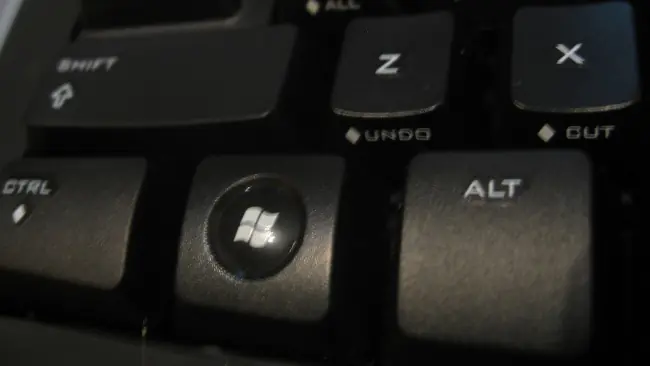
Windows 8, como es lógico, viene con un puñado de nuevos atajos de teclado para aquellos que usemos el sistema desde un ordenador de escritorio o desde un portátil. La mayoría de estos ya estaban presentes en la Developer Preview, pero dada la popularidad que ha tenido la Consumer Preview, es momento de echarles un vistazo a fondo. Vamos a dar entonces un repaso a los atajos de Windows 8 que nos pueden resultar más útiles con esta nueva interfaz. Al final, también veremos una pequeña lista de otros que conviene tener en cuenta. El comportamiento de la tecla Windows Como sabéis, por ahora (porque a saber si lo mantienen hasta la versión final) no existe menú Inicio. Mi compañero F. Manuel nos habló de un programa llamado Start8 que nos permite traer de vuelta dicho menú si lo echamos mucho de menos y si no nos importa recurrir a herramientas de terceros. Sin embargo, si nos apegamos a la propuesta original de Microsoft, debemos asumir que el papel del menú lo desempeña la Pantalla Inicio o Start Screen. Entonces, como es lógico, la tecla Windows que viene en la mayoría de teclados de PC será la encargada de mostrarnos esa pantalla cuando estemos en el escritorio convencional o dentro de una aplicación Metro. Cabe señalar que la tecla nos sirve para alternar entre la Pantalla Inicio y lo último a lo que hayamos accedido desde ella, ya sea una aplicación Metro o el escritorio. Muestra la Charm Bar con Windows+C La Charm Bar es otra de las novedades más llamativas. Es esa barra que aparece cuando nos colocamos en una de las esquinas de la derecha de la pantalla. Si queremos mostrarla con el teclado, usaremos Windows+C. Una vez abierta, podremos desplazarnos por sus cinco opciones usando los cursores. Para cerrarla, ESC. Accede a la configuración con Windows+I La Charm Bar contiene una sección de configuración (Settings) que varía según nos encontremos en el escritorio, en la Pantalla Inicio o en una aplicación Metro. Para acceder directamente a ella sin abrir primero la Charm Bar usamos la combinación Windows+I. En la parte inferior de Settings, siempre encontraremos las redes, el volumen, el brillo de la pantalla, las notificaciones, el idioma y el menú para suspender, apagar o reiniciar el sistema. También contiene un acceso a los PC Settings, que viene a ser una especie de Panel de Control reducido. Accede al escritorio o échale un vistazo rápido En Windows 7, el botón para mostrar el escritorio estaba situado en el extremo derecho de la barra de tareas. Todavía sigue allí, sólo que no se muestra. Vamos, que si pinchamos en dicho extremo se nos mostrará el escritorio. Sin embargo, también podemos acceder a él por medio de un atajo: Windows+D. Ahora bien, si lo que queremos tan sólo es echar un vistazo rápido, podemos usar la combinación Windows+,. El escritorio se mantendrá visible todo el tiempo que mantengamos pulsada la tecla Windows. Cabe añadir que ambos atajos funcionan estando tanto en el escritorio convencional como en la Pantalla Inicio. Accede a la sección de Apps y abre los programas escribiendo su nombre Aunque en la Pantalla Inicio podemos tener todas las aplicaciones que hemos instalado, lo normal es que allí pongamos las que usamos más. Es en la sección Apps donde podemos encontrarlas absolutamente todas las instaladas. Sin embargo, por ahora no hay un atajo de teclado para llegar a ella, aunque podemos recurrir a Windows+Q. Este atajo en realidad lo que hace es abrir el charm de búsqueda, pero desde allí podemos acceder con más rapidez a Apps. O mejor: abrir una aplicación escribiendo su nombre. Apenas abrimos el charm de búsqueda, el foco está puesto en la casilla para buscar con la opción “Apps” seleccionada. Entonces, tan sólo tenemos que empezar a escribir el nombre de la aplicación para que se nos vayan mostrando las coincidencias existentes. Si nos aparecen varias, por haber escrito pocas letras o unas en la que haya varias coincidencias (como “explorer”: Windows Explorer e Internet Explorer) podremos desplazarnos entre ellas utlizando las teclas del cursos y abriendo la que queremos pulsando enter. Si estamos en la Start Screen, podemos abrir Apps por medio de Windows+Z y luego pulsando Enter para activar el acceso que se nos muestra en la parte de abajo. Y es que Windows+Z nos sirve para mostrar el menú de las aplicaciones Metro que normalmente aparece cuando pulsamos el botón derecho del ratón. Por lo tanto, es como si presionasemos ese botón en cualquier parte vacía de la Start Screen. Busca que te busca Como acabo de decir, la combinación de Windows+Q nos abre el charm de búsqueda, el cual es contextual con las aplicaciones Metro: es decir, que se abre en una de sus opciones dependiendo de la aplicación Metro en la que estemos. Si no, se abrirá es la opción de “Apps”. Por ejemplo, si estamos en Internet Explorer, el charm de búsqueda se abrirá en esa opción y nos permitirá buscar directamente en Internet. Ahora bien, también podemos acceder a otras opciones del charm de búsqueda directamente por medio de atajos. Concretamente, podemos buscar en los Settings del sistema por medio de Windows+W o hacer la clásica búsqueda entre nuestros archivos por medio de Windows+F. Capturas de pantalla mucho más rapidas Ahora, capturar la pantalla en Windows es más fácil que nunca. Si presionamos la combinación Windows+Print Screen (o Imprimir Pantalla, según sea tu teclado) se guardará una captura de todo lo que tengamos en la pantalla en formato PNG dentro de la carpeta Imágenes. Otros atajos relevantes Los enumerados hasta ahora no son todos los atajos con que cuenta Windows 8, ni mucho menos. Sólo son son aquellos a los que creo que les vamos a sacar más partido. Sin embargo, hay algunos más que conviene conocer, por lo que veámoslos rápidamente sin entrar en mucho detalle acerca de su función. Windows+Espacio: Alternar entre idiomas y disposiciones de teclado. Esto puede parecer una tontería si no tenéis necesidad de esa alternancia. Sin embargo, a mí me ha sucedido un par de veces que se me ha cambiado sola la configuración y ha sido muy útil tenerlo a mano. Windows+Enter: Abrir el narrador, una aplicación que mejora la accesibilidad para aquellos con problemas visuales. Lo que hace es decirnos en voz alta en donde nos encontramos en cada momento. Windows+H: Abre el charm para compartir, que sólo funciona en aplicaciones Metro. Windows+Tab: Cambiamos entre aplicaciones Metro, Pantalla Inicio y escritorio convencional.
Hola Chicas pues aqui les traigo unas fuentes espero sean de su agrado si gustan saldra la segunda parte ahora con mas Fonts sin mas les dejo el POST enjoy.! Comenten
Bienvenidos a mi Post.! como dice el titulo son fuentes GRATIS de peliculas famosas ,si te gusta alguna solo da click sobre ella y en seguida comenzara la descarga directa,espero les gusten y les sirva,Saludos.!

Ubuntujavo dijo:Que tal amigos les traigo un tuto de como ponerle Ice Cream Sandwich a nuestro Xperia Play espero les funcione..! Requisitos previos Antes de comenzar debes tener en cuenta que luego de realizar la actualización, la única manera de quitarla es volviendo a aplicar la actualización de firmware. Luego de aplicar la actualizacion en tu Sony Ericsson Xperia Play se perderán todos los datos que hay en el teléfono, lo mismo si tienes acceso root. Así que asegúrate de haber creado una copia de seguridad siguiendo las indicaciones de este tutorial: ¿Como hacer un Backup en Android de SMS, Contactos, Aplicaciones, Configuraciones? Por ultimo, de asegurarte que el teléfono este cargado por lo menos con un 60% de la batería, para que no te quedes a medio camino del proceso. Actualizar Sony Ericsson Xperia Play a Android 4.0 ICS Beta 1) Antes de comenzar tienes que habilitar la depuración USB en tu Xperia Play. Para ello tienes que ir a “Ajustes; Aplicaciones; Desarrollo; USB depuración” y marcar la opción de depuración USB. Ten en cuenta que el teléfono debe estar desconectado de la computadora cuando realizas este paso. 2) Esta actualización requiere que te encuentres en el firmware 4.0.2A.0.42. Para comprobarlo, tienes que ingresar a Configuración; Acerca del teléfono; Versión del Firmware . 3) Ahora tienes que ir a unlockbootloader.sonymobile.com y desbloquear el boot loader de tu Sony Ericsson Xperia Play. 4) Descarga la ROM de Ice Cream Sandwich beta para Xperia PLAY. 5) Después de esto, es necesario colocar el archivo descargado en el directorio de arranque rápido y luego extraer el contenido del archivo zip. Por ejemplo: ..android-sdkfastbootXperia_PLAY_ICS_beta. 6) Ahora, con la ayuda de fastboot, es necesario introducir los siguientes comandos mencionados uno por uno. fastboot flash boot ..FastbootXperia_PLAY_ICS_betaboot.img fastboot flash userdata ..FastbootXperia_PLAY_ICS_betauserdata.img fastboot flash system ..FastbootXperia_PLAY_ICS_betasystem.img 7) Una vez que todos los comandos se procesen y se hayan ejecutado correctamente, el dispositivo se reiniciará. Ahora tienes que apagar el teléfono para introducirlo en el modo de recuperación. Para ello tienes que pulsar el botón de encendido y mientras se reinicia el dispositivo, pulsar los controles de volumen un par de veces. 9) Una vez que se inicia el dispositivo en el modo de recuperación, utilice el control de volumen lateral para moverse, y el botón de encendido para seleccionar la opción. En el modo de recuperación, selecciona Wipe data/factory reset y luego Wipe Cache partition. Para finalizar selecciona reboot system now. Eso es todo, ya deberías tener Android 4.0.4 ICS Beta en tu Sony Ericsson Xperia Play.
Ubuntujavo dijo:Hola otra vez yo con un POST con brushes y unos cuantos vectores espero les funcionen y si no .I. (? jaja Cloud Brushes Sun Brushes Water Brushes Lightning Rain Brushes Flower Tree brushes Mountain, Stone Rock Brushes Vector Clouds, Sun And Rainbow Vector Water Sea Images Vector Flowers Trees Vector Mountains, Stones

Hola a todos los Taringueros.! les traigo una recopilacion de diferentes clientes de torrent,si no sabes que es un torrent no es nada mas que wikipedia dijo:.torrent sirve para intercambio de archivos por la red los links son para sus web oficiales ya que el software es gratuito espero sea de su agrado PD:No seas rata y comenta (? BitTorrent Ubuntujavo dijo:BitTorrent es el cliente oficial de la red P2P con el mismo nombre, que destaca por encima de las demás debido a la gran velocidad que ofrece, lo que permite compartir y descargar archivos de gran tamaño, como imágenes ISO. Con BitTorrent podrás buscar archivos Torrent directamente gracias a los buscadores integrados a los que puedes añadir tú mismo. BitTorrent puede descargar uno o más ficheros a la vez que los comparte. En todo momento obtendrás datos de la velocidad de subida y bajada, un esquema de las velocidades. Vuze Ubuntujavo dijo:Vuze destaca (y mucho) sobre las demás por la ingente cantidad de opciones que ofrece. Podemos usar Vuze para descargar, organizar, visualizar y transferir a nuestros dispositivos portátiles los contenidos que podamos descargar. Sobre el papel suena muy bonito. Aunque esto conlleva, por ejemplo, un elevado consumo de recursos y un funcionamiento que en ocasiones no es demasiado fluido (y que el software esté desarrollado en Java no ayuda). Además, funciones como el reproductor son demasiado básicas aunque suficientes para muchos. Vuze es multiplataforma y libre. Transmission Ubuntujavo dijo:Es el cliente por defecto de muchas distribuciones de Linux y una de las opciones preferidas por los usuarios de OS X. Transmission es limpio, es ligero y hace lo que promete: descargar mediante BitTorrent. Aunque que sea limpio y ligero conlleva que quizá no incluya todas las características que podamos necesitar. Yo, por ejemplo, echo en falta que se puedan configurar feeds RSS para programar las descargas. Por otra parte se hace más que interesante para instalarlo en un servidor y controlarlo por una interfaz Web o mediante una terminal: si disponemos de los conocimientos técnicos adecuados podemos hacer verdaderas virguerías. µTorrent Ubuntujavo dijo:Es el clásico de usuarios de Windows. Su interfaz es la que podemos esperar de un programa así, sin grandes alardes, y además contamos con un gran plantel de funciones que sin duda cumplirán las fantasías de la mayoría. Su punto más fuerte es, sobre todo, que podemos usarlo a distancia sin demasiados conocimientos técnicos, ya sea desde otro ordenador o desde nuestro smartphone. µTorrent Remote ayuda a eso. Por lo demás las opciones son las que podemos esperar de un software de este tipo: limitador de ancho de banda, soporte para enlaces Magnet. eMule Ubuntujavo dijo:eMule es una versión mejorada de eDonkey, hasta entonces el cliente de P2P más popular. Con él puedes descargar cualquier archivo, del tipo que sea, que otra persona haya compartido en Internet. Su funcionamiento está basado en servidores centrales, así que lo primero es conectar a un servidor. Luego, en el buscador puedes filtrar entre música, vídeo, software o documentos. Miro Ubuntujavo dijo:Miro es una aplicación tres en uno que une cliente BitTorrent, lector de feeds RSS y reproductor de vídeo y audio para cambiar la manera de acceder a vídeos por internet. Con Miro podrás acceder a contenido multimedia, tanto vídeos como audios, y disfrutar de películas, cortometrajes, videoclips o documentales descargados vía BitTorrent y reproducidos desde el propio Miro. Miro incluye varias fuentes para descargar contenido, a las que añadir tus propios feeds RSS. En cuanto al reproductor, es compatible con los formatos más usados de vídeo, audio y subtítulos. Miro también permite buscar contenido BitSpirit Ubuntujavo dijo:BitSpirit es un completo cliente BitTorrent para toda clase de usuarios, tanto el que se limita a descargar contenido como el que decide compartirlo con todo el mundo. Con BitSpirit podrás descargar torrents fácilmente, ya que monitoriza el portapapeles e Internet Explorer. BitSpirit permite bajar varios ficheros a la vez, clasificarlos por tipo de contenido y muestra información de todo tipo sobre los trackers que utilizas, los peers con quienes compartes e incluso los archivos que forman parte del torrent. BitSpirit también te permitirá crear torrents propios, además de establecer comunicación con otros usuarios vía IP. MediaGet Ubuntujavo dijo:MediaGet es un fantástico cliente de BitTorrent que en su última versión incluye una serie de novedades que lo convierten en una de las mejores aplicaciones de este tipo. Para empezar, MediaGet presenta un estilo renovado, mucho más visual e intuitivo. MediaGet dispone de un sistema de búsquedas muy bien organizado por categorías (Películas, Música, Juegos y Programas) que te facilitan la tarea de buscar archivos. Además, la manera de presentar los resultados, ordenados por velocidad de descarga y mostrando solamente el nombre y el tamaño simplifica aún más el trabajo. qBittorrent Ubuntujavo dijo:qBittorrent es un cliente BitTorrent a la altura de grandes como uTorrent, Deluge o Vuze. qBittorrent cuenta con cantidad de opciones, como suscripción RSS, buscador de torrents en los principales metabuscadores, creador de ficheros BitTorrent, compatibilidad con UPnP / NAT-PMP y cifrado, soporte DHT y PeX (de uTorrent), y un largo etcétera. qBittorrent es muy fácil de usar y apenas requiere configurar nada para empezar a usarlo. Además, se integra muy bien con el panel de control y puede usarse mediante web.
Consejos prácticos para optimizar Ubuntu 12.04 Ubuntujavo dijo:Hola amigos, aunque la nueva versión de Ubuntu se siente más ligera que la anterior, pero aún así siempre se puede hacer mas rapida. He observado los focos de alto consumo y fui creando una pequeña lista de tareas que se pueden hacer para optimizarlo. Considera que mientras menos cosas tengas instaladas mejor, así que si después de ver esta guía se te ocurre alguna otra no dudes en comentarlo. Con el sistema recién instalado en mi PC, usando un sistema de 32 bits, consumía unos 260 MB más o menos al iniciar la sesión y trasesta guia resulta un consumo inicial de alrededor de 150 MB de RAM. Aquí las acciones realizadas: Eliminar unity-music-daemon Este proceso lo dispara el Lens de música de Unity. Cuando Ubuntu 12.04 estaba en Beta 2 este proceso consumía 30 MB , pero luego en la versión final de Ubuntu mejoró muchísimo y en mi PC solo consumía unos 10 a 12 MB. Podría haberlo dejado, pero realmente prefiero buscar mi música desde Clementine, el reproductor de audio que tengo instalado, es por ello que decidí eliminar el Lens de música, para eso este comando: sudo apt-get remove unity-lens-music Si lo quisieran recuperar simplemente lo instalan de nuevo con: sudo apt-get install unity-lens-music Eliminar el Scope de las tiendas de Música Online Bueno los lens de Unity para que funcionen necesitan de un Scope, que son pequeñas aplicaciones que son las que realmente realizan las búsquedas. El lens de música de Ubuntu utiliza un scope para buscar también en la música de las tiendas de música de Internet con las cuales Ubuntu está integrado. Para eliminarlo utilicen este comando: sudo apt-get autoremove unity-scope-musicstores Eliminar el Ubuntu One Sync Daemon Ubuntu One es el sistema que utiliza Ubuntu para que sus usuarios almacenen información en la nube, contamos todos con 5GB gratuitos y ya se puede utilizar desde conexiones por detrás de un proxy como nosotros, pero si no vamos a utilizar Ubuntu One lo cual es mi caso mejor eliminamos todo lo relacionado con este . El proceso Ubuntu One Sync Daemon es como su nombre indica un demonio que vigila el estado de sincronización entre nuestra PC y Ubuntu One, este proceso se dispara automáticamente y consume unos 18 MB de RAM. Por tanto, adios: sudo apt-get remove ubuntuone-client Eliminar el proceso bluetooth-applet Una cosa buena de Ubuntu es el soporte por defecto para bluetooth y para impresión, que provoca que nos funcionen muchos dispositivos con solo conectarlos, aún sin que tengamos que instalar un driver para ello, si no vamos a utilizar por ahora ni el bluetooth ni la impresora lo mejor no es desinstalarlos, o mejor buscamos la forma de que no se ejecuten sus procesos asociados. Bluetooth-applet debe ser un proceso que se ejecuta en espera de que se detecte algún dispositivo de bluetooth en la PC para así mostrar el indicador del bluetooth en el panel superior. Un truco para que no se ejecute es cambiarle el nombre a su ejecutable. El proceso bluetooth-applet se ejecuta automáticamente y consume unos 3MB, sí ya sé que no es nada, pero bue también, así le cambio el nombre a su ejecutable: sudo mv /usr/bin/bluetooth-applet /usr/bin/bluetooth-applet-old Si lo desean de vuelta solo devuélvanle el nombre original invirtiendo el orden comando anterior. Eliminar el proceso indicator-printers-service Lo mismo que lo anterior, al parecer este proceso está relacionado con la impresión, es un indicador del panel superior y el mismo se hace visible al conectar una impresora, para así brindar acceso a la configuración de la misma. Para que no se ejecute le cambiamos el nombre a su ejecutable sudo mv /usr/lib/indicator-printers/indicator-printers-service /usr/lib/indicator-printers/indicator-printers-service-old Eliminar deja-dup-monitor Ya esto es una miseria, unos 500 KB es lo que consume. El proceso deja-dup-monitor se ejecuta por sí solo, al parecer está relacionado con la herramienta para realizar backups automáticos en Ubuntu llamada deja-dup, pero como no uso deja-dup mejor se va: sudo apt-get remove deja-dup Eliminar el demonio de Gnome Online Accounts Ahora mismo no estoy seguro si el paquete gnome-online-accounts está instalado por defecto en la instalación, solo sé que casi no he instalado nada y de vez en cuando me topaba con este proceso corriendo sin que nadie lo llame, Gnome Online Accounts es una nueva vía que incorporó GNOME 3 para almacenar a servicios en la nube donde tenemos documentos, correo electrónico, etc. Es una magnífica funcionalidad pero que la gran mayoría no la usamos. El proceso goa-daemon consume unos 2.1 MB, no obstante se va: sudo apt-get autoremove gnome-online-accounts Eliminar el servicio One Conf Service Eliminándolo nos ahorraremos unos 13.2 MB de RAM. Este proceso no corre todo el tiempo, a veces se dispara. OneConf es un mecanismo para obtener información de tu software instalado para ser utilizado en Ubuntu One, y sincronizar estas aplicaciones entre varias PCs que utilices, o sea, es otra funcionalidad genial del Centro de Software que permite que una vez que instales aplicaciones en una PC puedas sincronizarlas con otras PCs e instalarlas allá, pero como al menos yo no lo ocupo lo quite. Podemos eliminarlo al desinstalar el paquete oneconf, pero: Si eliminas el paquete oneconf te eliminas el Centro de Software también, por eso es mejor renombrar su ejecutable: sudo mv /usr/share/oneconf/oneconf-service /usr/share/oneconf/oneconf-service-old Eliminar el chequeo de actualizaciones automáticas Por defecto el sistema automáticamente chequea las actualizaciones de software que hayan en el repositorio, pero para que eso ocurra corre en background un proceso llamado “aptd” el cual lo he encontrado consumiendo 35 MB de RAM. Por eso para que él no se dispare solo podemos indicarle al sistema que no chequee automáticamente las actualizaciones, en su lugar lo haremos nosotros manualmente cuando queramos, para eso: 1- Vamos al Gestor de Actualizaciones: Menú de apagado » Actualizar software… Verán el gestor de actualizaciones, clic en Configuración… Eso les abrirá una nueva ventana llamada **Orígenes de software** mostrando la pestaña Actualizaciones. 2- Ahí le indican: Comprobar actualizaciones automáticamente: Nunca 3- Cierran la ventana y reinician la PC. Sustituir el Software Center por Synaptic Para un usuario nuevo es quizás más intuitivo instalar programas desde el Software Center, pero si ya llevas tiempo en Ubuntu, Synaptic es tu mejor opción. El Software Center aunque mejoró en esta nueva versión tiene algunos secretos ocultos y deficiencias. Por ejemplo, este para instalar programas utiliza en el background a aptd, ya mencionado arriba, sucede que aún después de instalar programas y cerrarlo deja a aptd (30MB) corriendo y alguno que otro proceso que levanta, como un tal software-center-update o algo así del cual no anoté su nombre, provocando que aún después de haber cerrado el Centro de Software se estuvieran consumiendo más de 60 MB por gusto. Solución óptima, quedarnos solo con Synaptic. Para eliminar el Centro de Software de Ubuntu e instalar Synaptic en su lugar podemos hacerlo con este comando: sudo apt-get autoremove software-center && sudo apt-get install synaptic Nota: Al desinstalar el Centro de Software también necesitarán utilizar una herramienta para instalar a mano los .deb que tengan en sus PCs, esos que instalamos al hacer doble clic sobre ellos, para eso deben instalar ahora el programa Gdebi. sudo apt-get install gdebi Desabilitar el servicio de impresión y del bluetooth del arranque del sistema operativo Si no tienes impresora no desinstales los drivers ni el servicio como tal, simplemente indícale al sistema que no arranque el servicio cups (servicio de impresión). Probé haciéndolo con el comando “ sudo update-rc.d -f cups remove” pero al reiniciar la PC se volvía a ejecutar cups. La solución mía entonces fue mandar a tumbar estos servicios cuando el sistema arranca, para ello se podemos hacerlo editando el fichero /etc/rc.local y todo lo que pongamos ahí antes de la línea exit, que debe ser la última, se ejecuta al arrancar el sistema, la solución es la siguiente: Antes del exit 0 poner estas líneas: service cups stop service bluetooth stop Para editar como super-administrador ese fichero lo hacemos con el siguiente comando: sudo gedit /etc/rc.local pueden ocupar kate ,vim o nano cualquiera funciona Eliminar el proceso aptd El gran aptd se ejecuta pro sí mismo cuando quiere, consume unos 30 MB, al parecer es muy útil porque lo usan tanto el Centro de Software como el Gestor de actualizaciones, si te desinstalaste el Centro de Software podrás desechar este proceso, una vez que lo he eliminado probé tanto el Synaptic como el Gestor de actualizaciones y al menos en el Synaptic puedo instalar bien los programas, mientras en el Gestor de actualizaciones al parecer funciona bien, pero no sé si actualizará bien o no porque cada vez que lo ejecuto me ha indicado que no hay nada nuevo que actualizar, y yo le creo. Por eso bajo su propio riesgo prueben eliminar aptd, o no lo eliminen por si acaso les hace falta para algo, simplemente cámbienle el nombre tal como hice yo: sudo mv /usr/sbin/aptd /usr/sbin/aptd-old Ubuntujavo dijo:Nota: En este caso no estoy seguro si eliminar aptd nos perjudica al instalar o de actualizar software, hasta ahora todo parece funcionar, pero por si acaso ténganlo en cuenta si algo no les va bien. Otros procesos que se ejecutan que podemos quitar: Modem Manager(2.7 MB): sudo mv /usr/sbin/modem-manager /usr/sbin/modem-manager-old Update Notifier(3 MB): sudo mv /usr/bin/update-notifier /usr/bin/update-notifier-old Ubuntujavo dijo:Bueno Taringueros recuerden que lo más importante en estos casos es utilizar solo lo que necesitamos, a veces instalamos programas que no sabemos la cantidad de cosas que levantan por detrás(programas al pedo (?). Espero les funcione PD: No me hago responsable de que caguen su ubuntu a mi me funciona bien pero haganlo con precaucion no quiero que despues me vengan a bardear por que les cague la PC

Como crear Códigos QRAntes de hacer un Código QR hay que saber que son estos códigos.Los códigos QR, ( en inglés QR Code) son un tipo de códigos de barras bidimensionales. A diferencia de un código de barras convencional ( por ejemplo EAN-13, Código 3 de 9, UPC), la información está codificada dentro de un cuadrado, permitiendo almacenar gran cantidad de información alfanumérica.Los códigos QR son fácilmente identificables por su forma cuadrada y por los tres cuadros ubicados en las esquinas superiores e inferior izquierda.Por ejempo, este es el Código QR de la pagina de taringa¿ Para que sirve un Código QR ?Aunque el desarrollo inicial de los Códigos QR tenía como objetivo principal su utilización en la industria de la automoción, hoy por hoy la posibiidad de leer cógigos QR desde teléfonos y dispositivos móviles permite el uso de Qr Codes en un sinfín de aplicaciones completamente diferentes de las que originales como pueden ser:PublicidadCampañas de marketingMerchandisingDiseño GráficoPapelería corporativa ( tarjetas de visita, catálogos)Internet, Webs, blogs¿Como generar un Código QR?Es facil entra aca: http://www.codigos-qr.com/generador-de-codigos-qr y seguis las instrucciones¿ Cómo leer un de Código QR ?Ya sólo te falta la herramienta que te permita leer los códigos QR desde tu teléfono móvil. Existen multiples lectores QR gratuitos para la mayoría de móviles y marcas, ( Nokia, I Phone, BlackBerry, Samsung, Siemens, etc..) encuentra el lector apropiado para tu terminal y empieza desde ya a descubrir lo que esconde cada QR Code.

Hola amigos de T..! Bueno no se pero imagino que muchos de aqui son usuarios de Gmailrecientemente google lanzo su beta de google music la cual es una maravilla ya que guarda las canciones en la nube y ademas te agrega muchas de los generos que tu eligas con el fin de poder acceder a ellas desde cualquier lugar solo accediendo a tu cuenta..! bueno si intentas entrara Google Music te aparecera un horrendo mensaje de que solo es para E:U:A .Pero no desesperes que aca te digo como poder entrar primero ingresa en esta paginahttp://zend2.info/ahi te va a aparecer una barra de busqueda ingresas este Link http://music.google.comy voala ya podras entrar despues solo pones tu correo electronico le das en send invitationesperas un poco te llegara una invitacion a tu correo la abres ingresas descargas un programita paraque suba toda la musica de tu ordenador a la nube y listo disfruten..!Tambien se pueden descargar la app a su android pero tendran que usar market enabler para que la puedan descargar saludos