Tr4m0ntina
Usuario
Algunos días después del nacimiento de un rumor con respecto a Mafia, Illusion Softworks ha cedido ante el canto de sirenas proporcionando algunas imágenes de la segunda parte de Mafia. Estamos seguros de que esta noticia será del agrado de todos aquellos que disfrutaron con las aventuras de la primera entrega. TRAILER: http://www.techtear.com/2007/08/22/se-viene-el-mafia-ii-screenshots/ Mafia: The City of Lost Heaven nos hunde en el centro de una Nueva York gobernadad por diferentes organizaciones ciminales. Para ello contamos con un nuevo protagonista, que se asemeja curiosamentea a Thomas Angelo. Pero además de cierto parecido, podemos destacar los cambios que se han realizado a nivel visual. Gráficos satisfactorios con respecto a las actuales normas de la última generación. Sin mostrar un acabado excelente, las texturas juegan un buen papel en Mafia 2. Fecha de salida prevista para el año 2008 en PC, PS3 y Xbox 360.
REDES DE COMPUTADORAS MEDIOS DE TRANSMISIÓN Medios de Transmisión La función de la estructura física es la de transportar paquetes de bits de una máquina a otra. Los medios físicos usados para este transporte pueden ser: Alámbricos Líneas de par trenzado Cable coaxial Fibra óptica Inalámbricos Satélites - Microondas Radio Rayos Infrarrojos Laser Par trenzado: Presentación Vienen en cables de 4 pares trenzados con colores estándares. Par 1 Blanco/Azul Azul Par 2 Blanco/Naranja Naranja Par 3 Blanco/Verde Verde Par 4 Blanco/Marrón Marrón Existen dos tipos: No Blindados (UTP Unshielded Twisted pair) UTP (Unshielded Twisted Pair Par trenzado sin blindaje) Consiste en dos cables de cobre aislados, típicamente de 1 mm de diámetro, trenzados para reducir la interferencia eléctrica de pares adyacentes similares. Blindados (STP shielded twisted pair) STP (Shielded Twisted Pair Par trenzado blindado) Línea de transmisión formada por cables aislados trenzados rodeados de un forro metálico (blindaje) que lo aisla de los campos externos y confina dentro del cable los campos internamente generados. Categorías Existen 5 categorías del cable Categoría 1 y Categoría 2 No son convenientes para el tráfico de 10 Mbps No son reconocidas en el estándar de ANSI/EIA/TIA 568-1991. Categoría 3 Cobre sólido, características especificadas hasta 16 MHZ Usados típicamente para la transmisión de voz y de datos hasta 10 Mbps. Categoría 4 Cobre sólido, características especificadas hasta 20 MHZ Previsto para LANs de velocidades medias hasta 16Mbps. Categoría 5 Cobre sólido, características especificadas hasta 100 MHZ. Previsto para las redes de alta velocidad (100 Mb/s). El conector usado para UTP es el RJ-45 Conector de plástico similar al usado en telefonía Las normas de conexión deben seguir las especificaciones EIA/TIA-568 Red que usa par trenzado: CABLE COAXIAL Cable Coaxial Cable formado por un conductor central rodeado por un material aislante y forrado por un conductor externo concéntrico. Existen en dos clases: De 50 Ohmios de impedancia (RG-58). De 75 Ohmios de impedancia (RG-8). Tiene mejor blindaje que el par trenzado y puede alcanzar tramos mas largos y velocidades mayores. El conductor exterior (blindaje) aísla al conductor central de las señales de interferencia externas Las pérdidas por radiación electromagnética y por la conducción superficial son mínimas gracias al blindaje Se puede utilizar con señales de varios tipos Alcanzan los 10 Mbps y distancias hasta 180 metros El tipo de conector para el RG-58 es el llamado BNC Existen diferentes adaptadores para este tipo de conector: Conector tipo Barril Conector tipo T Terminadores Los conectores constituyen la parte más débil de una red de este tipo. Tipos de conectores tipo T Permiten la interconexión de las diferentes máquinas que forman la red. Conectores tipo barril y Terminadores Los barriles permiten alargar un cable coaxial. Los terminadores son resistencias de 50 Ohmios con los cuales deben terminar el principio y el fin del cable red coaxial para evitar la imbalance de impedancias. Red con par trenzado y cable coaxial FIBRA ÓPTICA Fibra Óptica Está formada por un núcleo central de vidrio rodeado por varias capas de protección. El modo de transmisión es óptico en vez de eléctrico eliminándose así el problema de interferencia eléctrica. Puede transmitir señales a distancias mucho mas largas que con el par trenzado y el cable coaxial. Puede alcanzar velocidades muy grandes (miles de MHz) La fibra consta de dos partes: El núcleo de vidrio o plástico Revestimiento de vidrio o plástico con índice de refracción menor. La luz se propaga a lo largo del núcleo de una de tres maneras, según el tipo y la anchura del material empleado por el núcleo. Multimodo de índice escalonado Multimodo de índice escalonado Los materiales del núcleo y el revestimiento tienen diferentes índice de refracción pero uniforme en cada material. Multimodo de índice gradual Multimodo de índice gradual El índice de refracción disminuye gradualmente desde el centro del núcleo hasta el revestimiento Monomodo de índice escalonado Monomodo de índice escalonado El diámetro del núcleo se reduce al tamaño de una sola longitud de onda (3 a 10 um) a fin de que toda la luz se propague sin dispersarse. El núcleo es de unos 8 m m de diámetro El revestimiento es de unos 125 m m Envoltura plástica fijadora Hilos de kevlar (Aramida) que soportan tracción mecánica Recubrimiento de PVC con un diámetro que está entre los 150 y 900 m m. Cable de 6 fibras ópticas Cables monofibra y extensores SATELITES Satélites Un haz de microondas, el cual es modulado por los datos, se transmite al satélite desde la superficie terrestre. Este haz es recibido por el transponder del satélite el cual lo retransmite a la estación destino. Cada satélite tiene muchos transponders. Cada transponder cubre una banda de frecuencia determinada. Un satélite tiene un ancho de banda elevado (500 MHz). Utiliza la técnica de multiplexaje para enviar centenas de datos con una alta velocidad. Los satélites son geoestacionarios El haz de la señal emitida por el satélite puede ser: Ancho para que pueda ser captado en un área extensa Fino para que solo pueda captarse en un área limitada. Con el haz fino la potencia es más elevada por lo que se pueden usar antenas parabólicas de diámetro mas pequeño (VSAT, very small aperture terminals) En una forma típica, la comunicación es dúplex y la frecuencia de ascenso y descenso a cada estación terrena es diferente. En la forma VSAT existe una estación central que se comunica con varias estaciones terrestres de VSAT distribuidas por todo el país. Un computador conectado a cada VSAT puede comunicarse el computador conectado a la estación central. La estación central, comúnmente transmite a todas las estaciones VSAT en la misma frecuencia. Cada estación VSAT transmite en la dirección opuesta en una frecuencia distinta. INALÁMBRICAS Redes Inalámbricas En una estación fija conectada a la Internet, se conecta un transmisor/receptor de radio (gateway) el cual establece un enlace inalámbrico entre cada uno de los computadores y el sitio central. Se logran velocidades desde 1200 bps hasta 2 Mbps a diversas frecuencias. Fin de Medios de Transmisión
¿Cómo se Hace? El nuevo HD empleado es un Seagate 80GB BARRACUDA de 7200 RPM. (Creo que no hay inconveniente en que sea otro) Es necesario tener instalada la BIOS EvolutionX v2.2, bien en la BIOS de la placa o en un modchip casero. Descripción de los pasos: 1.Bajamos de http://www.e-mart.com/www/download.html el DiskPro Lite. El fichero a descargar es DPCR.EXE. 2.Ejecutamos el DPCR.EXE para extraer los ficheros. 3.Creamos un disquete de arranque de DOS y le añadimos el fichero DISKPRO.EXE. 4.Apagamos el PC y desconectamos todas las unidades conectadas a éste (HD, CD-ROM, etc…). 5.Conectamos el nuevo HD en el bus primario como maestro. 6.Situamos la XBOX junto al PC de manera que lleguen a ésta un cable de alimentación y el cable del bus secundario. 7.Con todo apagado desconectamos el cable de alimentación del HD-XBOX y le conectamos uno de nuestro PC. 8.Encendemos el PC con el disquete puesto y pulsamos la tecla PAUSA antes de que la BIOS detecte las unidades. 9.Encendemos la XBOX y esperamos a que salga el dashboard. 10.Sin apagar nada, quitamos el bus de la consola al HD-XBOX y le ponemos el bus secundario del PC. 11.Pulsamos una tecla en el PC (algunas veces es necesario pulsar CTRL-Q) para que continúe la carga y detecte las unidades. 12.Verificamos que ha detectado el nuevo HD como maestro primario y el HD-XBOX como maestro secundario. 13.Podemos apagar la XBOX. 14.Cuando termine la carga del disquete de arranque y nos encontremos en DOS ejecutaremos el programa DISKPRO.EXE. 15.Elegimos la primera opción “EXPRESS hard disk CLONING – Mirroring”. 16.Seleccionamos en “Enter Source Disk ID” el HD-XBOX. 17.Seleccionamos en “Enter Destination Disk ID” el nuevo HD. 18.Procedemos a clonar el HD-XBOX en el nuevo HD (Aprox. 140 min.). 19.Cuando termine salimos del programa y apagamos el PC. Ponemos todos los cables de las unidades como los teníamos. 20.Instalamos el nuevo HD en la XBOX y la encendemos. 21.Si comprobamos el nuevo HD con el dashboard de EvolutionX veremos que las particiones y los tamaños son idénticos al HD-XBOX. 22.Con el dashboard de EvolutionX ejecutándose en la XBOX, enlazamos por FTP con ésta. 23.Mandamos por FTP el comando: Formatpath \Device\Harddisk0\Partition6 24.Nos responderá con un código de 8 caracteres en hexadecimal. 25.Mandamos por FTP el comando: Formatdrive seguido de un espacio y el código que nos respondió en el comando anterior. El formateo es extremadamente rápido. 26.Si comprobamos el nuevo HD con el dashboard de EvolutionX veremos que la unidad F: (partición 6) tiene el tamaño restante a la totalidad del tamaño del nuevo HD. 27.Apagamos y encendemos la XBOX y ya podemos empezar a meter lo que queramos en el nuevo HD de la XBOX. PD: Espero que ha algún Taringuero le sea de utilidad!!!!
La Guia La Saque de esta web: http://seriestv.110mb.com/viewtopic.php?t=254 El post parece pobre pero la pongo asi para no quitarle creditos al Autor... Espero les sirva funciona muy Bien...
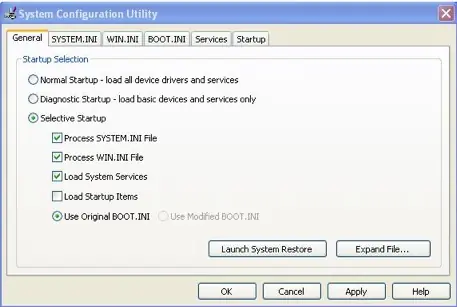
Uso de MSCONFIG para solucionar conflictos en Windows: En Windows, algunos procesos que se ejecutan en segundo plano pueden causar problemas en otros programas y procesos. Estos conflictos pueden impedir que aplicaciones como iTunes y QuickTime Player funcionen correctamente, se abran o incluso que se instalen. Puedes resolver estos conflictos desactivando algunos elementos con la Utilidad de configuración del sistema (MSCONFIG) de Windows XP. Esta utilidad no está incluida en Windows 2000. Importante: Desactivar los servicios del sistema y los elementos de inicio de otros fabricantes puede impedir que el software o el hardware OEM del ordenador funcionen correctamente. Por ejemplo, esto puede afectar a los botones de control de CD/DVD en ordenadores portátiles o puede impedir que los teclados y ratones inalámbricos funcionen correctamente. Si ya estás utilizando la opción Inicio selectivo de Windows (ver paso 4 que se especifica a continuación), deberás realizar un seguimiento de los elementos que hayas desactivado o reactivado de manera que, después de realizar estos pasos de solución de problemas, puedas hacer que el ordenador vuelva a la manera en la que se encontraba antes. Si seleccionas Inicio normal, es posible que se activen los elementos que no se estaban utilizando y pueden causar problemas. 1. En el menú Inicio, haz clic en Ejecutar. A continuación aparecerá la ventana Ejecutar (símbolo del sistema). 2. Escribe msconfig en el campo Abrir y haz clic en Aceptar. A continuación se abre la Utilidad de configuración del sistema. 3. Haz clic en la ficha General. 4. Selecciona la opción "Inicio selectivo". 5. Deselecciona la casilla de verificación "Cargar elementos de inicio". 6. Haz clic en la ficha Iniciar. 7. Marca las casillas que quieran que inicien y desmarquen las que no... 8. Haz clic en la ficha Servicios. 9. Asegúrate de que la opción "Ocultar todos los servicios de Microsoft" está marcada. 10. Haz clic en Desactivar todos. 11. Haz clic en Aceptar. 12. Haz clic en Reiniciar. 13. Después de que se haya realizado el reinicio (y se haya iniciado sesión en Windows), aparece una ventana que confirma que has utilizado la Utilidad de configuración del sistema para realizar cambios en la manera en la que Windows se inicia. Haz clic en Aceptar. A continuación aparece la Utilidad de configuración del sistema. No hagas clic en Aceptar aquí ya que se te solicitará que reinicies el equipo de nuevo. Primero, intenta reproducir el problema que estás teniendo. Si realizar estos pasos no soluciona el problema, es posible que desees utilizar la Utilidad de configuración del sistema para activar los Servicios del sistema y los Elementos de inicio de otros fabricantes uno a uno o varios a la vez (reiniciar el equipo después de activar el elemento o elementos) para identificar qué Servicio del sistema o Elemento de inicio está causando el problema. Puedes volver a activar todos ellos seleccionando la opción Inicio normal debajo de la pestaña General de la ventana Utilidad de configuración del sistema, pero recuerda que esto puede hacer que el problema aparezca de nuevo. Cómo solucionar problemas mediante la utilidad Msconfig con Windows 98 Resumen En este artículo se describe cómo utilizar la utilidad Configuración del sistema de Microsoft (Msconfig) para solucionar problemas de errores de configuración de Windows 98 y Windows 98 Segunda edición. Más información La utilidad Msconfig automatiza los pasos de rutina para la solución de problemas que utilizan los ingenieros de soporte técnico de Microsoft cuando diagnostican problemas con la configuración de Windows 98 y Windows 98 Segunda edición. Cuando utilice esta herramienta para modificar la configuración del sistema, se le pedirá que active casillas de verificación para eliminar problemas que no pertenezcan a la configuración. Este proceso reduce el riesgo de escribir errores, lo que puede ocurrir si utiliza el Bloc de notas de Microsoft y el Editor de configuración del sistema de Microsoft. Si utiliza Msconfig.exe, puede restablecer o cambiar fácilmente las opciones de configuración de Windows para incluir preferencias para los archivos y configuraciones siguientes: • el archivo System.ini • el archivo Win.ini • el archivo Config.sys • el archivo Autoexec.bat • el archivo Winstart.bat • los programas que están configurados para cargarse durante el inicio (estos programas aparecen especificados en la carpeta Inicio y en el Registro). Para evitar que estos elementos se carguen cuando reinicie el equipo, utilice cualquiera de los métodos siguientes: • Haga clic en la ficha General y, a continuación, haga clic en Inicio con diagnósticos. Al utilizar esta opción, los controladores de dispositivo y el software se cargarán de manera interactiva cuando reinicie el equipo. - O bien - • Haga clic en la ficha General y, a continuación, haga clic en Inicio selectivo. Si utiliza esta opción, puede elegir los archivos de configuración que no desea cargar cuando reinicie el equipo. Cuando hace clic en Inicio selectivo, las opciones se configuran de una de las siguientes maneras: • Si se activa la casilla de verificación, el archivo de configuración enumerado se procesará cuando reinicie el equipo. • Si no se activa la casilla de verificación, el archivo de configuración enumerado no se procesará cuando reinicie el equipo. • Si se activa la casilla de verificación pero no está disponible, algunos elementos de dicha configuración se seguirán cargando cuando reinicie el equipo. • Si la casilla de verificación no está disponible, el archivo de configuración no estará presente en el equipo. Para asegurarse de que los archivos de configuración así como todos los elementos que están enumerados en dichos archivos se cargan, haga clic en la ficha General y, a continuación, haga clic en Inicio normal. NOTA: puede utilizar la utilidad Msconfig para crear una copia de seguridad de los archivos del equipo antes de comenzar una sesión de solución de problemas. Para ello, haga clic en la ficha General, haga clic en el botón Crear copia de seguridad y, a continuación, haga clic en Aceptar. Debe crear copias de seguridad de los archivos del equipo para asegurarse de que se podrán invertir las modificaciones que se realizaron durante la sesión de solución de problemas. Para restaurar los archivos de copia de seguridad, haga clic en la ficha General y, a continuación, haga clic en el botón Restaurar copia de seguridad. Para evitar que se carguen elementos individuales o líneas de los archivos de configuración específicos cuando reinicie el equipo, haga clic en la ficha de la configuración de ese archivo específico, y a continuación active la casilla de verificación de la línea individual o del elemento que no desea que se cargue cuando reinicie el equipo. Si activa una casilla de verificación de una carpeta de cualquiera de los archivos de configuración, se eliminarán todos los elementos de dicha carpeta. Si los archivos o las carpetas contienen casillas de verificación activadas que no están disponibles, sólo se seleccionarán, o no, algunos de los elementos de dicha carpeta o archivo. Para cambiar la línea o el elemento activo actualmente, utilice el mouse (ratón) o el dispositivo señalador para activar líneas individuales, o bien utilice los botones Subir o Bajar. Para crear una nueva entrada en cualquiera de los archivos de configuración, haga clic en el botón Nuevo. Para modificar una línea que está actualmente seleccionada, haga clic en el botón Modificar. En el archivo de configuración, si una línea tiene un icono con un indicador Windows junto a él, el archivo es un archivo de sistema de Windows que está configurado con la configuración predeterminada de Windows. En un archivo de configuración, si una línea tiene al lado un icono en forma de lápiz, significa que se ha modificado la línea manualmente con la utilidad Msconfig. NOTA: cuando desactiva una casilla de verificación de un elemento o de una línea, el equipo cambia automáticamente al modo Inicio selectivo. Se informa de este estado en la ficha General de la utilidad. Después de hacer todas las selecciones en la utilidad Msconfig, y después de hacer clic en Aceptar, se le pedirá que reinicie el equipo para aplicar los cambios. Para tener acceso a las siguientes utilidades del equipo, haga clic en el menú Ver. Se mostrarán las siguientes utilidades y carpetas: • Panel de control • Administrador de dispositivos • Carpeta de impresoras • Configuración de pantalla • Configuración multimedia • Carpeta Fuentes Mini Manual... http://util-pc.com/modules/smartsection/item.php?itemid=12