Tockame
Usuario (España)
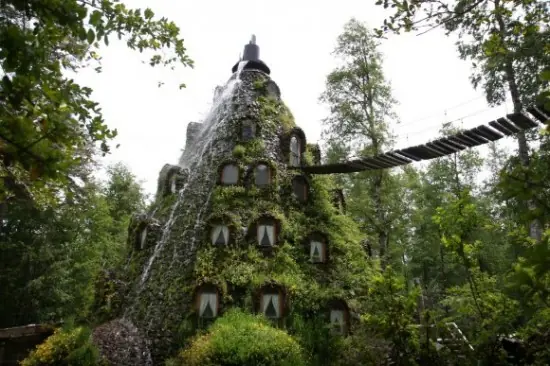
En un avión, a varios metros bajo el agua o dentro de un ataúd, hospedarse en un lugar nunca había sido tan excéntrico. Magic Mountain Hotel (Chile) Los visitantes del hotel están completamente rodeados por la naturaleza, con la posibilidad de cazar o ir de pesca a la cercana reserva natural de Hulio Hulio, como así también observar a las águilas o a los pumas, que merodean cerca del hotel. El hotel lleva su nombre por una antigua leyenda que hablaba sobre una montaña mágica que concedía deseos y obraba milagros, y realmente, el lugar es mágico. Poseidón Undersea Hotel (Islas Fiji) El primer y único hotel bajo el agua, y es que es evidente la larga lista de espera que hay para entrar en él, ya que permite ver las profundidades del mar e incluso poder darle de comer a los peces, prácticamente sin levantarte de la cama. Ice Hotel (Canadá) Un grandioso hotel construido enteramente de hielo en el que podrás pasar unas noches realmente inolvidables, ya que es una auténtica joya de la arquitectura, por lo que los varios grados bajo cero, y el que cuando llegan las temperaturas cálidas se derrita la mayor parte del hotel, seguro que esta compensado. Luna Salada (Bolivia) Es el único hotel que está completamente construido en sal, desde el suelo hasta los muebles. Al estar ubicado en la región boliviana de Potosí, Luna salada está azotado por climas tremendamente fríos, que alcanzan algunas veces los diez grados bajo cero. Pero el hotel ha previsto este problema, y su estructura arquitectónica está planeada para brindar calidez a sus huéspedes. Hotel de Arena (Inglaterra) Está en Dorset, Inglaterra y se utilizaron unas 1000 toneladas de arena en su construcción que fue construido en una semana por un equipo de cuatro escultores trabajando 14 horas diarias. La construcción se realizó para celebrar el constante incremento en el número de turistas que se acercan a las costas británicas; ya que según estudios, alrededor de 37 millones de personas (aproximadamente) las visitan cada verano. Hotel Cueva Gamirasu (Turquía) Es un conjunto de siete casas antiguas con 18 habitaciones, de las cuales 9 son estándar, 4 de lujo, 2 cuevas suites, 2 suites y 1 familia superior suite. Algunas de las habitaciones eran en realidad células monje, muy utilizadas por los monjes cristianos, hasta hace poco. Hotel Arlanda-Jumbo Stay (Suecia) Ofrece un alojamiento único dentro de un jumbo jet modelo 747-200 construido en 1996 y que fue operado por una compañía aérea sueca. El avión-hotel se encuentra en el aeropuerto de Estocolmo Arlanda (a 42 kilómetros del centro de la ciudad). Una de las habitaciones “estrella” es la que está en la propia cabina del avión, que es en suite y posee amplias vistas a las pistas del aeropuerto. Hotel Cárcel (Alemania) Un inodoro al lado de una estrecha cama, fuertes barrotes de acero y un pijama a rayas son algunas de las cosas que hay en el Hotel Alcatraz, en Kaiserslautern, al oeste de Alemania. Un hotel rodeado por alambres de púas, barras en las ventanas, o ventanucos y con un curioso servicio de transporte. El hotel Alcatraz es el único hotel en el que será usted recibido como todo un delincuente, y en el que quedará condenado a disfrutar de una copa entre rejas. Hotel Woodpecker (Suecia) Se encuentra a nada menos que 13 metros sobre el suelo, en la copa de un árbol. El hotel solo tiene una habitación, la cual cuenta con biblioteca, cocina, calefacción y baño, por lo que nos preguntamos el donde irán a parar los desechos del mismo. Hamster Villa (Francia) Es el único del mundo que ofrece a sus clientes la sensación de vivir como un auténtico hamster cuidando hasta el más mínimo detalle. Hay de todo, desde camas de heno, hasta buffet libre de granos de arroz servidos en cuencos, sin poder faltar por supuesto una enorme rueda para poder ejercitarse. Pero esto no es todo, ya que los viajeros al pasar por recepción deberán disfrazarse de hamster. Fin del post, espero les haya sido interesante.
Amigos!! En este tutorial aprenderemos lo facil que es construir un cargador usb solar directo, ya que los paneles solares cumplen con la primera condición instantáneamente. Solo hará falta buscar un panel del voltaje correcto, un diodo rectificador y un jack usb y tendremos nuestro cargador solar casero listo. Componentes: – 1 Panel Solar foto voltaico de 5 a 6 voltios. – 1 Diodo rectificador (de preferencia un 1n5817) – 1 jack USB hembra tipo A Otros Materiales y Herramientas: – Soldador eléctrico – Soldadura – Cables Acá el vídeo explicativo Esquema del circuito: Foto del circuito: Fuente: https://www.charlylabs.cl/charly-labs/cargador-solar-usb-casero/ Saludos!
Buenas, como están gente? en este tutorial les enseñare a como crear estilo de texto "The Waling Dead" Materiales a necesitar: - SI Font Regular font - Dirty Grunge - Roughed Up Grunge Brushes - Monster Splatter Brush Set - 7 - Grunge-Backgrounds 1. ¡Creación del fondo! ? Paso 1 Crear un nuevo documento de 1920 x 1080 px, establecer el color de primer plano #2a1e20 y el color de fondo a #1a0f13 y luego ir a filtro > Render > nubes y duplicar la capa de fondo. ? Paso 2 Haga doble clic en la capa de fondo copia para aplicar la siguiente capa de estilo: Opacidad: 50% Color: #d0fbc1 Tamaño: 15 ? Paso 3 En la sección de superposición de degradado, seleccione los ajustes siguientes: Modo de mezcla: Hue Opacidad: 70% Ángulo: 107 Escala: 138% Haga clic en el cuadro degradado para crear el gradiente El gradiente se crea utilizando los colores #016f6e a la izquierda y #fee847 a la derecha y la derecha deja de opacidad valor se establece en 0. ? Paso 4 Después de aplicar el estilo de capa, después valla a el icono de la capa de ajuste en el panel capas y elija niveles. ? Paso 5 Establezca el valor de las sombras a 8 y el valor de Gamma a 1.21. Esto aclarará un poco las esquinas y los bordes 2. ¡Agregar los pinceles Grunge al fondo! ? Paso 1 Establece el color de primer plano en #2b1c1f, elegir la herramienta Pincel (B) y elija una de las puntas de pincel en el paquete de Grunge. Luego creamos una nueva capa encima de todas las capas y cambiar su modo de mezcla a la pantalla. Añadir el brush al fondo, pero asegúrese de que no se lo abruman. Puede agregar el brush a las esquinas y los bordes en vez de llenar el centro. ? Paso 2 Ir a filtro > Desenfoque > Desenfoque gaussiano y cambiar el radio 2 para suavizar el resultado. ? Paso 3 Establece el color de primer plano en #857276, creamos una nueva capa encima de todas las capas, elija la herramienta Pincel.. El brush se utilizará para añadir algunos más grunge a las esquinas y en la parte inferior del documento. Para ello, tendrás que girar el brush. Abra el panel de brush (ventana > brush) para modificar los ajustes. ? Paso 4 El brush puede rotarse cambiando el valor del ángulo en la ficha de forma de la punta del pincel a 90. ? Paso 5 Para voltear el cepillo, marque la casilla "FLIP Y". Utilice estas opciones para añadir el cepillo al fondo. ? Paso 6 Establecer el color de primer plano a #121212, elegir un pincel grande, suave, redondo de punta, crear una nueva capa encima de todas las capas, lo ponen en el centro y cambian su opacidad al 55%. Luego agregar el brush grande en el centro del documento para oscurecer el área detrás del texto que vamos a crear más adelante. 3. ¡Añadir la textura y terminar con el fondo! ? Paso 1 Colocar la imagen de 7 textura encima de todas las capas, cambiar su tamaño según sea necesario, y luego renombrar su capa a BG textura y cambiar su modo de mezcla a multiplicar. ? Paso 2 Ir a imagen > Ajustes > tono/saturación y cambia el valor de la saturación a -50 ? Paso 3 Establezca el color de primer plano a #6e5f40, creamos una nueva capa encima de todas las capas, cambiar su modo de mezcla a la pantalla y su opacidad al 35%, entonces use algo más grande, suave, redondo puntas del pincel para añadir un poco de un color brillante para las esquinas inferiores ? Paso 4 Crear otra nueva capa encima de todas las capas, cambiar su modo de mezcla a la pantalla y su opacidad al 65%. Use las puntas de pincel debajo del brush para agregar algunas salpicaduras a los lados del documento. Puede voltear el segundo brush marcando la casilla "FLIP X" en el panel de pincel para aplicarlo a la derecha. También puede mover estos pinceles hacia arriba y hacia abajo más tarde después de añadir el texto si necesario. ? Paso 5 Haga doble clic en la capa para aplicar un efecto de resplandor interior simple. Modo de mezcla: Viva luz Opacidad: 50% Fuente: Centro Tamaño: 7 ? Paso 6 Ir a filtro > Desenfoque > Desenfoque gaussiano y cambiar el radio a 1.5. ? Paso 7 Seleccione todas las capas tienen a excepción de la capa de fondo original, luego agruparlas y nombrar el grupo BG para mantener las cosas organizadas. 4. ¡Creación del texto! ? Paso 1 Crear el texto en mayúsculas utilizando la fuente SI Font (o en su lugar puede utilizar impacto). Color de la fuente es #e6d5b5, el tamaño es de 225 pt y se establece el valor de seguimiento en -10. El texto en la parte superior es opcional, pero se crea utilizando la tipografía Gill Sans MT Condensed y el pt 85 tamaño de fuente. Puede utilizar cualquier otra fuente condensada similar.. ? Paso 2 Haga doble clic en cada capa de texto para aplicar un efecto de resplandor interior simple. Opacidad: 30% Color: #d5c09f ? Paso 3 Seleccione la capa de texto que creó, entonces ir a filtro > convertir para filtros inteligentes, cambiar el nombre de la capa del objeto inteligente al texto, y luego duplicarlo y arrastre la copia por debajo de ella. ? Paso 4 Colocar la imagen grunge-background3.jpg del paquete de Grunge-Backgrounds encima de la capa de texto original, y luego lo haga clic derecho y seleccione crear máscara de recorte. ? Paso 5 Ir a la imagen > ajustes > tono/saturación, cambiar el tono a la 4 y la saturación a -30. 5. ¡Oscurecer el texto! ? Paso 1 Elija la herramienta Pincel, abra el panel de brush (ventana > brush), escoge un suave, redondo de punta de pincel y luego modificar su configuración como se muestra a continuación: Forma de la punta de pincel Forma Dinámica Dinámica de color Transferencia ? Paso 2 Crear una nueva capa sobre la capa de textura grunge, llamarlo brush, cambiar su modo de mezcla a multiplicar, clic derecho y seleccione crear máscara de recorte, luego establecer el color de primer plano a #a5a196 y el color de fondo a #b8976c. Ahora empezar a pintar la parte superior del texto y al azar en su interior para crear algunas manchas oscuras a lo largo de los bordes superiores y dentro de las letras. 6. ¡Añadir el Grunge dentro y alrededor del texto! ? Paso 1 Establece el color de primer plano en #fffada, creamos una nueva capa y llamarlo Splatter, crear una máscara de recorte para, cambiar su modo de mezcla a la pantalla y su opacidad a 70%, luego escoger la punta de pincel que se muestra a continuación del pack gungre Haga clic en tantas veces como sea necesario para completar el texto con la punta de pincel seleccionada, pero asegúrese de no hacer clic y arrastrar. ? Paso 2 Ctrl + Clic en la miniatura de la capa de texto para crear una selección. ? Paso 3 Asegúrese de que está seleccionada la capa de Splatter, luego pulsa el ctrl + J para duplicar la selección en una nueva capa. Renombramos la capa duplicada a Horizontal y cambiar su modo de mezcla a la pantalla, luego duplicarlo y cambiar el nombre de la copia a Vertical. Seleccione la capa Horizontal, acercar un poco, luego a la tecla de flecha izquierda seis veces a pasar el brush 6 px a la izquierda. ? Paso 4 Crear una selección basada en texto otra vez, luego presione el botón Delete para deshacerse de la parte dentro del texto y mantener los bordes y para ir a seleccionar > Deseleccionar. Repita los mismos pasos para mover la parte Vertical 4 px hacia arriba ? Paso 5 Elija la herramienta Borrador, elegir un suave, de punta redonda y eliminar algunas partes de los bordes horizontales y verticales que acaba de crear. ? Paso 6 Convertir cada una de las capas horizontales y verticales a los objetos inteligentes y cambiar los modos de mezcla sus capas a la pantalla. Luego seleccione capa de cada objeto inteligente e ir a filtro > Desenfoque > Desenfoque gaussiano y cambiar el radio a 0,7. ? Paso 7 Si es necesario, puede cambiar los valores de opacidad, así como para crear un efecto más sutil. 7. ¡Toques finales! ? Paso 1 Seleccione la capa copia de texto, y luego ir a filtro > Desenfoque > Desenfoque de movimiento, cambiar el ángulo de 90 y la distancia a 10. ? Paso 2 Escoger un brush redondo duro 1 de px y asegúrese de que su valor de espaciado en el panel de pincel se establece en 1. ? Paso 3 Crear una nueva capa encima de todas las capas, lo llaman línea y establecer el color de primer plano a #f26d7e. Haga clic una vez en la parte superior del borde izquierdo de la carta en medio de su texto, pulse y mantenga pulsada la tecla Shift, luego haga clic una vez más en la parte inferior. ? Paso 4 Ir a filtro > Desenfoque > Desenfoque gaussiano y cambiar el radio a 0,7. ? ¡RESULTADO FINAL!
En este tutorial les enseñare a crear un efecto lego en sus fotos.. ? Convertí cualquiera de tus fotos en un mosaico de ladrillo inspirada en la aplicación de foto oficial de Lego! Este tutorial de Photoshop te mostrará cómo crear el efecto de cualquier foto y es muy fácil de hacer. Usted aprenderá cómo Pixelizar tu foto, crear un patrón de ladrillo lo recubierto encima de tu foto y comprimir los ladrillos en una paleta de colores limitada para que parezca más realista. Seguir este tutorial y crea tu propia foto lego. ? Vista previa de la foto que usaremos ? Paso 1 Abra cualquier imagen que te gusta en Photoshop. Te recomiendo usar una imagen que es por lo menos 2000 × 2000 píxeles. ? Paso 2 Duplique la capa para que usted tenga una copia de respaldo. Puede duplicar su capa pulsando Ctrl + J. renombrar esta capa a "Ladrillos". Haga clic derecho en la nueva capa y seleccione "Convertir a objeto inteligente". Por convertir la capa en un objeto inteligente, podemos aplicar filtros inteligentes que le dan la opción de cambiar la configuración en un momento posterior. ? Paso 3 A continuación, vaya a Filtro> Pixelar> Mosaico. Ajuste el valor de Tamaño de celda hasta que apenas se puede distinguir la imagen. Este ajuste determina el tamaño de los ladrillos. Recuerde la configuración del tamaño de la celda, porque lo necesitaremos para el siguiente paso. ? Paso 4 Crear un nuevo documento (Ctrl + N o Archivo> Nuevo) con la misma anchura y altura que el ajuste que utilizó anteriormente en el tamaño de la celda. Por ejemplo, si ha utilizado el filtro de mosaico con un tamaño de celda de 64 cuadrado, entonces debe crear un nuevo documento de 64 × 64 píxeles. ? Paso 5 Pulse Mayús + Retroceso o ir a Edición> Rellenar para abrir la herramienta de relleno. En el menú desplegable, seleccione "50% Gris" y haga clic en Aceptar. El documento se llenará con 50% de gris. ? Paso 6 Seleccione la herramienta Elipse (U) a continuación, crear un círculo en el centro (el color del círculo no importa). Usted puede crear un círculo perfecto manteniendo pulsada la tecla de desplazamiento. Cambie a la herramienta Mover (V) a la posición en el centro de su documento. ? Paso 7 Ahora vamos a crear un bisel del círculo utilizando estilos de capa. Ir a Capa> Estilo de capa> Opciones de fusión. Ajuste la opacidad de relleno a 0 - esto hará que todo, pero sus estilos de capa invisible. Seleccionar y comprobar marcan el estilo de capa Bisel y Relieve. Establezca la técnica para "Cincel duro" y luego ajustar el tamaño para que usted obtenga un espesor cónico como se muestra en la imagen de abajo. También puede ajustar el ángulo de sombreado que es de 120 ° por defecto - yo cambie al mio a 90 °. A continuación, activar el estilo de capa de sombra. Establecer la distancia 0 px entonces ajustar el tamaño para que se parece a la imagen de abajo. Haga clic en Aceptar para aplicar los estilos de capa cuando termines. ? Paso 8 Ya estamos creando el botón en el centro del ladrillo. A continuación, añadiremos un bisel sutil hasta el borde exterior del ladrillo. Para hacer esto, vamos a aplicar un estilo de capa a la capa de fondo, pero antes de que podemos hacer eso, tenemos que convertir la capa de fondo en una capa normal. Puedes hacerlo haciendo doble clic en la capa de fondo o clic derecho y seleccionando "Capa de fondo". Haga clic derecho sobre la capa de fondo y elija Opciones de fusión. Habilitar la opción bisel & relieve entonces establecer la técnica Cincel duro y tamaño 1-2 px (de modo que parece similar a la imagen de abajo). Si el bisel parece demasiado fuerte, se puede bajar la configuración de opacidad Highlight/Shadow en la parte inferior. Haga clic en Aceptar para aplicar los estilos de capa. ? Paso 9 Ahora tenemos que convertir esta imagen en un patrón. Vaya a Editar > definir patrón. El nombre nada y luego haga clic en aceptar. ? Paso 10 Cerrar el documento actual sin guardar los cambios y volver a su principal documento de Photoshop. Crear una nueva capa de ajuste de patrón haciendo clic en el botón nueva capa de ajuste en el panel Capas seleccionando patrón. Seleccione el patrón de ladrillo y luego haga clic en aceptar. ? Paso 11 Cambiar el modo de fusión de la capa a luz lineal. Ahora tendrás una imagen de ladrillo y esto es lo que tu foto se verá como si ladrillos llegaron en todos los colores y matices. ? Paso 12 Ladrillos no vienen en todos los colores y matices, que necesitamos comprimirlo a una paleta de colores más limitada. Haremos esto con dos capas; uno para afectar el tono y el otro para el color. En el panel capas, haga clic en el botón nueva capa de ajuste y seleccione Posterizar. Mover esta capa debajo de la capa de relleno de patrón y luego cambiar el modo de fusión luminosidad. El modo de mezcla de luminosidad impide su capa que afectan a los colores de tu imagen. Ajustar los niveles de ajuste a cualquier parte de 4 y 8. ? Paso 13 Ahora tenemos que comprimir la saturación de los colores para un alcance más limitado. Para ello, cree una nueva capa de relleno de Color sólido roja haciendo clic en el botón nueva capa de ajuste en el panel capas y seleccionando Color sólido. Elige cualquier color y programar la S (saturación) B (brillo) y 75% al 100%. La H (Hue) puede ser de cualquier color. Haga clic en aceptar. Mover esta capa debajo de la capa de relleno de patrón y coloque la capa de mezcla modo saturación ? Resultado final Aquí es el resultado final. Usted puede ajustar la opacidad de la capa de posterización si necesitas traer más el tono en la imagen. Si quieres que tu foto se paresca más a la aplicación oficial de Lego foto, simplemente cambiar el modo de fusión de la capa de posterización a la normalidad.