Tianx
Usuario (Colombia)
¿Qué son los gadgets de Windows 7? Son pequeños programas que se instalan en el propio Escritorio, en la parte derecha. Ofrecen informaciones útiles que ponen delante de tus ojos. O sirven de acceso rápido a utilidades de varios tipos o a juegos. Windows 8 no va a incluirlos. Pero a cambio te ofrece una gran cantidad de apps, muchas de ellas gratis. Cuando termines de revisar los gadgets no dejes de echarle un vistazo a las 10 mejores apps de Windows 8. Valen la pena, créeme. Volviendo al tema de este artículo… Control de los gadgets Al poner el cursor sobre un gadget aparecen a su lado tres o cuatro botones (ve la imagen). De arriba abajo son: Cerrar. Quita el gadget del Escritorio. Tamaño más grande. Amplia el tamaño del gadget. Para reducir otra vez su tamaño haz clic en el mismo botón. Opciones. Permite configurar el gadget. Este botón no siempre está presente. Arrastrar gadget. Haz clic en esta zona y, sin soltar el botón del ratón, arrastra para cambiar el gadget de sitio. Puedes hacer que un gadget esté en primer plano, por encima de cualquier ventana o programa que tengas abierto. Haz clic sobre él con el botón derecho del ratón y elige Siempre visible. Si te cansas de que el gadget no deje nunca de verse -a mí me pasa-, vuelve a hacer lo mismo. Y será sólo visible en el Escritorio. Estos son los mejores gadgets de Windows 7: 1. Facebook Mantente al tanto de la actividad de tus amigos en Facebook. Revisa los mensajes que te lleguen, o las peticiones de amistad e invitaciones. Escribe en tu muro, contesta a otros o haz "Me gusta". Todo sin necesidad de entrar en tu Facebook. Entra en la página del gadget de Facebook. Pulsa Clique para Baixar. Elige guardar el instalador del gadget. Ve a donde lo hayas descargado y ábrelo con doble clic. Se llama FBExplorer. Pulsa Instalar. NOTA: No te preocupes si Windows te dice que el archivo no tiene una firma digital válida. (Los siguientes pasos sólo tendrás que seguirlos la primera vez) Ve al Escritorio de Windows. Encontrarás el gadget en la parte derecha. Haz clic en el botón Connect. Se abre la página de login de Facebook. Indica tu e-mail y contraseña de acceso. Pincha en la casilla que hay debajo para mantener abierta la sesión. Pulsa Entrar. IMPORTANTE: Si la ventana se cuelga u ocurre otro error, entra en Facebook como lo harías normalmente. Luego prueba otra vez desde el paso 2 (en el segundo intento ya no tendrás que indicar tus datos de acceso a Facebook). Pulsa el botón Ir a la aplicación y, en la nueva ventana, Permitir que el gadget acceda a tu Facebook. Vuelve al Escritorio de Windows y haz clic en Next en el gadget (el botón verde). Al pinchar en los mensajes los verás ampliados. Y podrás contestar o hacer "me gusta". 2. Twitter Escribe tus propios Tweets, revisa los de otros y no pierdas ojo de todo lo que ocurre en tu cuenta de Twitter. Descarga el gadget de Twitter. Guarda el instalador y ejecútalo. Su nombre es Sidechirp. Confirma en la ventana que lo quieres Instalar. (Los siguientes dos pasos son sólo para la primera vez) Ve al Escritotrio. Pulsa el botón Connect del gadget. Indica en la página tus datos de acceso a Twitter y activa la casilla Recordar mis datos. Haz clic en Autorizar la aplicación. Ve al gadget en el Escritorio de Windows y pulsa el botón verde Next. Para escribir un Tweet mediante el gadget de Twitter haz clic en Post Update, escríbelo y pulsa Post. 3. El tiempo Ve en todo momento el clima que va a hacer en tu ciudad o en otro lugar que te interese. Ve al Escritorio de Windows, haz clic con el botón derecho y selecciona Gadgets. Haz doble clic sobre El tiempo. Cierra la ventana de gadgets. El del tiempo localiza dónde estás y te muestra el clima en tu zona. En el Escritorio, posa el cursor sobre este gadget para mostrar sus botones de control, como expliqué antes. Ponlo en Tamaño más grande. Verás datos adicionales y la previsión del clima de los próximos días. Configura el gadget para que te dé información del tiempo de otros lugares o para cambiar entre grados centígrados y Fahrenheit. 4. Traductor universal Tiene muchos idiomas disponibles y podrá sacarte de más de un apuro. Descarga el gadget de traducción e instálalo. Elige en la lista de arriba el idioma de origen y en la de abajo el de destino. Escribe arriba del todo la palabra o frase que sea. Luego pulsa abajo el botón Traducir. 5. Horóscopo Si crees que los astros gobiernan tu destino ve qué tienen reservado cada día para ti. Descarga e instala el gadget del horóscopo. Pincha en el signo astrológico que quieras para ver su horóscopo. Vuelve a la lista de todos los signos pulsando la pequeña flecha que apunta a la izquierda en el encabezado. En la configuración del gadget puedes definir que se muestre por defecto tu signo u otro que prefieras. 6. Conversor de unidades Convierte centímetros y metros en pulgadas y pies. O al contrario. Transforma gramos y kilos en onzas y libras, grados Fahrenheit en centígrados, y todo tipo de otras unidades... De un modo sencillo y en tu propio Escritorio de Windows. Hazte con el gadget conversor de unidades e instálalo. Hay tres "ruedas", que puedes girar haciendo clic sobre ellas y, sin soltar el botón, moviendo el ratón arriba o abajo. La rueda de la izquierda define el tipo de unidad: longitud, área, volumen, masa, etc. En la parte de abajo del gadget te aparece por escrito cuál es. Con las otras dos ruedas debes indicar las unidades entre las que quieres hacer la conversión (por ejemplo, entre Gramo y Onza). Pincha en los campos de abajo y escribe el valor que quieras de una de esas dos unidades. El conversor te dará su equivalente en la otra. 7. Conversor de monedas Ve el cambio actualizado entre monedas de todo el mundo. En el Escritorio de Windows, haz clic con el botón derecho y pincha en Gadgets. Haz doble clic en Moneda y cierra la ventana. En el gadget del Escritorio, haz clic sobre el nombre de las monedas. Te aparecerá una lista donde podrás elegir otras pinchando sobre ellas. Haz clic en cualquiera de los campos junto al nombre de la moneda. Borra el valor que esté escrito y pon el que tú quieras. El conversor te indicará en el otro campo el valor correspondiente en la otra moneda.
Hola amigos no se si ustedes como yo estan artas de las personas que usan alos niños para posar en fotos de xxx o videos xxx yo estoy arto de las personas asi anque muchos amigos me dicen que se puede hacer eso es de la policia pero yo quiero hacer algo al respecto contra estas paginas si estas conmigo ayudame a denunciar estas paginas de pornografia infantil le pido alos mods que no eliminen el post para asi luchar denunciando esas tipo de webs ayudenme si me quieres ayudar no dudes en denunciarlo ala policiaRecuerda la pornografia infantil es unNO al futuro de los niñosINFORMACIÓN y denuncias ¿Cómo denunciar?Anotar exactamente la dirección de la web dónde hemos encontrado el supuesto contenido pornográfico infantil y transmitir la información a la Policía Nacional, la Guardia Civil o a Líneas de Denuncias Anónimas, donde no es necesario incluir datos personales de ningún tipo.La Brigada de Investigación Tecnológica de la Policía Nacional:[email protected]@policia.esOrganización de Protección de la Infancia:[email protected] Civil: [email protected] denuncias también se pueden realizar por teléfono:Protégeles (917400019) Policía (91-5822751/52/53)Guardia Civil (91-5146400)http://www.slideshare.net/contiforense/pornografa-infantilAhora la guiahttp://www.rtve.es/noticias/20101220/guia-para-actuar-ante-pornografia-infantil-internet/95910.shtml
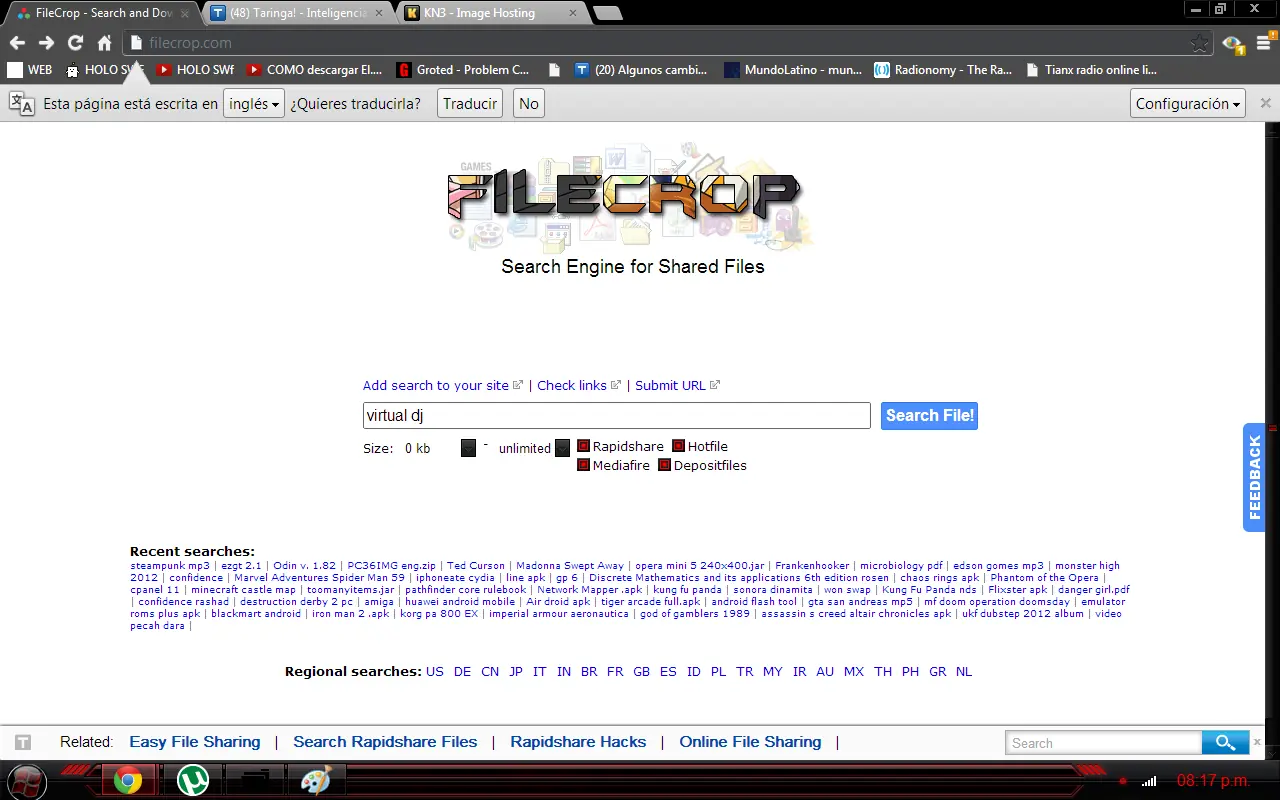
Hola amigos hoy les voy a enseñar a como encontrar cualquier programa que buscan y descargarlo mas rapidamente Ok la respuesta:Myponi,Filecrop 1. nos vamos a filecrop.com y buscamos el programa que queramos escribiendo el programa y undiendo file search 2. despues seleccionamos elque mas nos paresca conveniente y continuamos 3 nos saldra algo asi seleccionamos el texto osea el link y abrimos el myponi 4.le damos en añadir enlaces pegamos el enlase y aparecera el enlaze abajo despues de eso le undimos click derecho descargar 5.Despues de eso nos aparecera eos y listo descargaremos nuestro programa ben guay y bien bacano Gracias por visitar el post espero que les guste y si alguien me quiere hacer un bienvenido al post y fin de el post le agradeceria demasiado que los que tenian la gente decia que eran muy grandes y el post se veia feo
Hola amigos de taringa ya se que han habido muchos tutoriales de como crear un bienbenido al posy fin del post y barras separadoras pero aqui les vengo a enseñar como hacer mas explicado de lo habitual espero que les guste Los requisitos son estos 1,Adobe phoshop cs5 2.Renders 3,Imaginacion Le undimos en archivo Le undimos en nuevo Escribimos las caracteristicas que aparece en la imagen Le undimos en ok y les aparecera una ventana igual a esta Le undimos en rectangulo y lo circuliamos y creamos un rectangulo como les guste Seleccionamos en estilos y seleccionamos el que mas nos guste Le undimos en archivo Le undimos en nuevo y seleccionamos las cualidades que ustedes quieran le damos en archivo abrir y seleccionamos el render Le undimos en control a y undimos control c nos vamos donde tenian el rectangulo y unden control v les aparecera algo asi le undimos control t y seleccionamos el tamaño que nos guste los movemos ala parte derecha de el rectangulo y les debe aparecer algo asi Seleccionamos en testo e insertamos el texto y listo termianos se que no es la gran cosa pero espero que les aiga gustado el tutorial es para los novatos qe apenas inician en phoshop no es que yo sea un experto solo se lo basico
Hola amigos hoy les voy a enseñar a hacer banner con photoshop cs5 el tutorial es por mi y solo por mi no acepten falta de calcio No soy un experto en photoshop asi que no se rian :$ :$ :$ solo se hacer cosas pero no muy buenas Requisitos 1.Tener photoshop cs5,cs4,cs6 2.Tener renders 3.Imaginacion 1.) Creamos un nuevo le damos en archivo-nuevo y lo crean con las caracteristicas de la imagen 2.) Despues vamos a Filtro-Artistico y seleccionamos la que mas le guste en mi caso seleccione pelicula granulada y le dan en Ok segun lo que escojan les tiene que qudar asi 3.) ya con eso le damos en archivo abrir y seleccionamos nuestro render y le damo en ok aca una imagen de como es un render 4.) Undimos control a y undimos control c y nos vamos ala pestaña donde tienen la barra y undimos control v tiene que quedar algo asi 5.) Undimos control t y despues lo movemos o le cambiamos el tamaño y undimos la herramienta texto y colocamos un texto en mi caso voy a colocar Seguime y te sigo 6.) Undimos control y seleccionamos cada una de las capas y le undimos click derecho combianar capas 7.) Les tiene que quedar 1 sola capa La guardamos y les tiene que quedar algo asi: Aca algunas demostraciones de como puede quedar yo ise varias se que no soy un maestro con photoshop ero ay vamos
Hola amigos estreno Bienbenido y fin de el post gracias a noie por hacermelos Les vengo a enseñar como saber su contraseña de el wifi una ves se me olvido y el pc lo tenia guardado me intente conectar con el bb pero no sabia como era lacontra pero aora con este programa podremos saberlo Como funciona el programa es la leche Es facil lo que hace es sacar las redes wifi que tienes guardadas en tu pc ordenador y le saca la pass ( solo funciona con las que tiene guardado tu pc) entonces lo que hace es sacarlas cuando lo descarguen lo abre les aparecera una ventana asi como ven ay 2 tipos de pass la que nos interesa es la Key esa es la contra de tu red inalambrica Resumen: 1.Descargas el programa 2.Lo descomprimes 3.Lo abres y buscan tu key y ya ami me paso que se me avia olvidado por eso lo ago espero que les guste no olvides visitar mis otros post el tutorial es para novatos que no saben ya que mire que eso impacta en internet y decidi hacer el tuto http://wireless-key-view.programas-gratis.net/ hay
Hola amigos como me a ido muy bien creando post sobre memes cree la 4 parte Y un videito para que se rian ---------------------------------------------------------------------------------------------------------------------------------------------------------------------Soy una barra separadora de escasos recursos --------------------------------------------------------------------------------------------------------------------------------------------------------------------- Veanselo completo da risa ---------------------------------------------------------------------------------------------------------------------------------------------------------------------Soy una barra separadora de escasos recursos ---------------------------------------------------------------------------------------------------------------------------------------------------------------------
Hola amigos de taringa hoy les mostrare unos videos de chuck norris vs algunos juegos muy conocidos link: https://www.youtube.com/watch?feature=player_detailpage&v=VpY2dAFMFPU link: https://www.youtube.com/watch?feature=player_detailpage&v=T7JHc6tko_Y link: https://www.youtube.com/watch?feature=player_detailpage&v=wOInGsTmB1U link: https://www.youtube.com/watch?feature=player_detailpage&v=zQRmDcAvjAQ link: https://www.youtube.com/watch?feature=player_detailpage&v=K9io9mLrqqk
Los que quieran saber como cambien su ip por la de otro pais y accedadn a cc