TheDary_o
Usuario (Colombia)
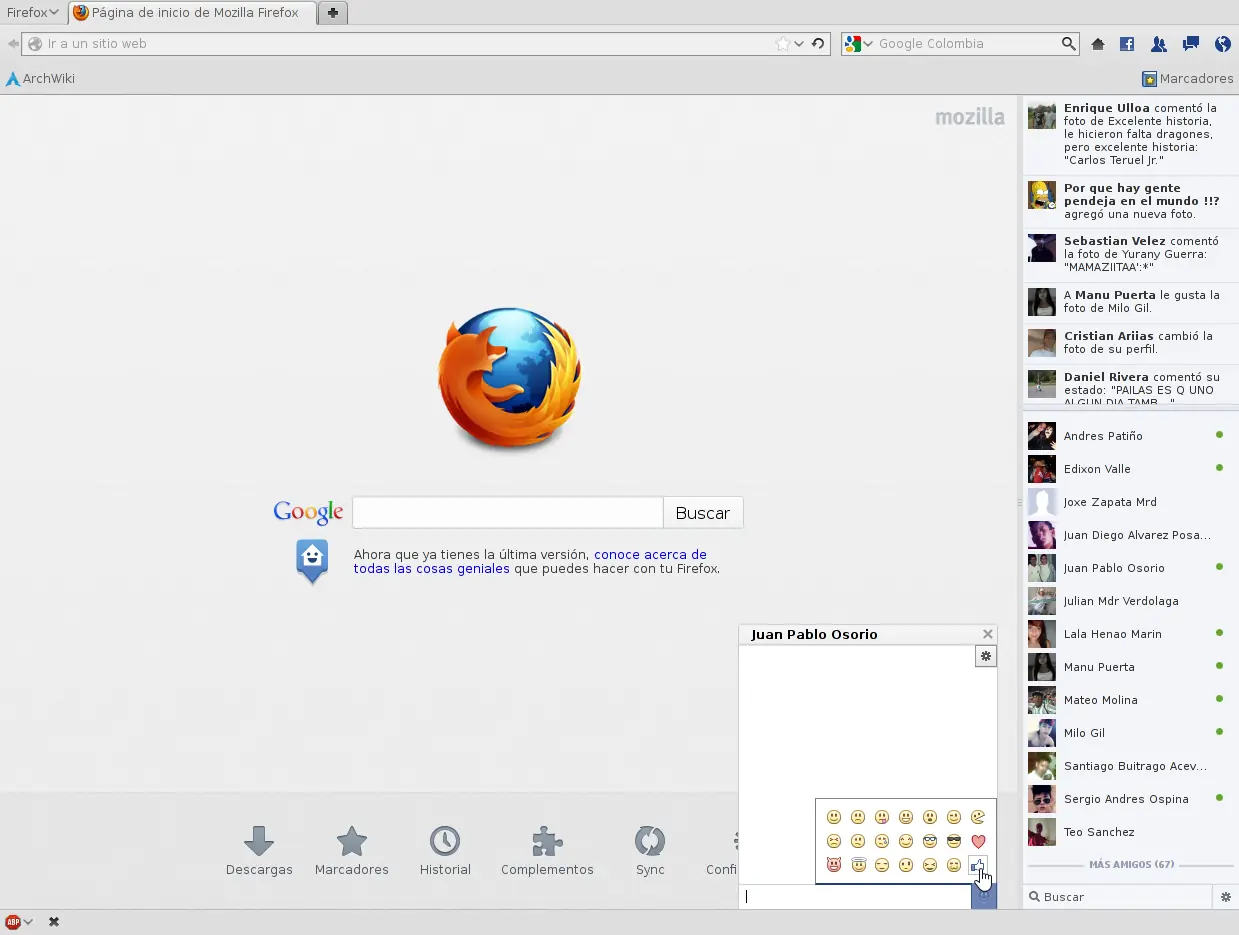
Con la llegada de Firefox 17 tendremos la posibilidad de integrar el chat de Facebook dentro de nuestro navegador, es decir, disfrutar de la experiencia de uso de Facebook sin necesidad de entrar en esta red social y, por tanto, trabajar o navegar sin tener que estar cambiando de ventana para contestar a lo que nos comentan nuestros amigos. Para activar esta funcionalidad, lo único que tenemos que hacer es visitar (lógicamente desde Firefox) la página del Messenger para Firefox que ha habilitado Facebook y activar el plugin. Esta activación habilitará una “barra social” en Firefox en la que veremos los contactos conectados y un listado con las actualizaciones relevantes que se van sucediendo en Facebook; es decir, la misma información que vemos en el lateral derecho del interfaz cuando visitamos Facebook desde el navegador de escritorio. En este momento podemos hacer pruebas con Facebook, entrando a esta página y luego da clic al botón verde que dice “Activar“, y ya podrán disfrutar de esta interesante característica.
Siempre al instalar/reinstalar una versión de Windows lo primero que hago es cambiar la ubicación de las carpetas personales del sistema operativo es decir: Música, Imágenes, Videos, Descargas etc... Esto lo aprendí cuando empecé a utilizar GNU/Linux "guardar mis datos en una partición diferente a la de sistema" (Disco local C) por si tenia algún problema y debía reinstalar/formatear, mis datos no se verían afectados en ninguno de los casos. Siempre recurria a aplicaciones que me ayudaban a hacer el proceso más facil sin tener que editar yo mismo el registro de Windows, esta vez me dí cuenta que Windows 8.1 nos dá la posibilidad de cambiar la ubicación de esas carpetas más fácilmente, ¿cómo? aquí te digo: 1. Ir a tu carpeta de usuario generalmente está en la ruta "C:Users" 2. Haz clic derecho en la carpeta que quieres cambiar, por ejemplo Documentos > Propiedades > Pestaña Ubicación 3. Haz clic en mover y selecciona la ubicación de la carpeta en tu otra partición. 4. Clic en aceptar, luego acepta el dialogo que te aparece esto es para que en caso de que tuvieras archivos en la ruta vieja se muevan a la ruta nueva y no hayan cambios en tus archivos. Eso es todo tu carpeta ya no aparecera en la ruta predeterminada (C:Userstu_usuario) pero esto es porque ahora la ruta por defecto es la que tu asignaste y puedes acceder a ella de las formas habituales Biblioteca, Equipo, incluso al escoger un archivo desde la Modern UI. Sólo por compartir información

Se ha detectado un nuevo rootkit que estaría infectando servidores Linux, inyectando código malicioso en las páginas y redireccionando a los visitantes a diferentes sitios plagados de malware, dirigido a usuarios de Windows. Según Kaspersky Lab, que tras el descubrimiento han comenzado con el análisis del malware, el que han denominado como Rootkit.Linux.Snakso.a está diseñado para atacar sistemas de 64 bits y ha sido compilado para la versión del kernel Linux 2.6.32-5 utilizado en Debian Squeeze. A pesar de lo llamativo del asunto, y es que el rootkit es capaz de trabajar directamente sobre el mismo kernel, los expertos que ya le han echado un vistazo dicen que no parece un desarrollo muy profesional, por la poca pericia de su creador para evitar su detección. Asimismo, la incidencia del mismo parece muy reducida. Las conclusiones del análisis más completo publicado hasta la fecha (enlace anterior) incluyen lo siguiente: - Teniendo en cuenta que este rootkit se utiliza para inyectar de forma no selectiva iframes en las respuestas del servidor web nginx, parece probable que este rootkit es parte de una operación de la delincuencia cibernética genérica y no un ataque dirigido. [...] Parece que esto no es una modificación de un rootkit a disposición del público. Más bien, parece que esto constituye el trabajo de un programador intermedio sin experiencia extensa con el kernel. - Aunque la calidad del código sería insatisfactoria para dirigir un ataque grave, es interesante ver cómo los desarrolladores relacionados con el cibercrimen que han demostrado una gran habilidad con los rootkits Windows, se mueven en dirección Linux. La falta de cualquier ofuscación y análisis apropiado de respuesta HTTP es lo que finalmente ha llevado al descubrimiento de este rootkit, es un indicador más de que esto no es parte de un ataque sofisticado y dirigido. - Sobre la base de las herramientas, técnicas y procedimientos empleados y alguna información de fondo que no se puede revelar públicamente, es probable que se trate de un atacante con sede en Rusia. Sigue siendo una pregunta abierta cómo los atacantes han ganado los privilegios de root para instalar el rootkit. Sin embargo, teniendo en cuenta la calidad del código, un exploit de elevación de privilegios costumbre parece muy poco probable.

En mi loca odisea de hacer que mi sistema sea el más ligero posible sin perder la usabilidad, tuve que buscar otra alternativa a Mozilla Firefox. Encontré que la distro basada en debian Crunchbang que cuida mucho estos aspectos traia como navegador Iceweasel que es un fork de Firefox mantenido por debian (Si no me equivoco). Decidí instalarlo de la forma fácil yaourt -S iceweasel Para mi sorpresa el paquete estaba desactualizado, procedi a compilarlo manualmente, fue imposible para mí... Lo intenté de todas las formas posibles, entonces googleé un poco y encontré un tema en un foro, esa fue mi salvación. Solo hay que añadir el siguiente repositorio a pacman, es decir agregar estas lineas a tu archivo /etc/pacman.conf Server = http://repo.parabolagnulinux.org/$repo/os/$arch Y luego sudo pacman -Syy sudo pacman -S iceweasel Y listo! Iceweasel en tu arch
Mark Shuttleworth y por extensión Ubuntu se llevaron el pasado fin de semana uno de los premios “Big Brother” que cada año se dan en Austria… a entidades que no respetan la privacidad de sus usuarios o que directamente los espían. Así, el fundador de Canonical comparte “galardón” en esta edición 2013 con organizaciones como la NSA o el Partido Popular austriaco. ¿Por qué? Te preguntas. Por la búsqueda integrada del menú de Ubuntu con Amazon, esa que tantos ríos de tinta hizo correr tras el lanzamiento de Ubuntu 12.10 y que supuso para la distribución todo un batacazo en materia de privacidad. Dos de las críticas más crudas a esta nueva función llegaron desde la Electronic Frontier Foundation (EFF) y Richard Stallman, que sin cortapisas acusó a Ubuntu de spyware (y lo sigue haciendo). La respuesta de Mark Shuttleworth al tumulto fue la siguiente: "No estamos diciéndole a Amazon lo que está buscando. Su anonimato se preserva porque manejamos la consulta en su nombre. ¿No confía en nosotros? [...] Usted ya confía en nosotros con sus datos. Usted confía en nosotros para no meter la pata en su máquina con cada actualización. Usted confía en Debian y en una gran parte de la comunidad de código abierto. Y lo más importante, usted confía en nosotros para resolver algo cuando, siendo humanos, nos equivocamos." Un respuesta elegante y certera que, sin embargo, deja un sabor agridulce a estas alturas de la película. Porque por supuesto que los errores humanos existen y la rectificación es el proceder adecuado en esos casos. Pero es que en Canonical todavía no se han dado cuenta del error que supone su actitud, no de ofrecer una búsqueda centralizada que en el último lanzamiento de Ubuntu raya en la locura, mezclando resultados locales con decenas de fuentes en línea. No. El error de cajón de Canonical es, como hemos dicho tantas veces, que esa función viene activada por defecto. Y aquí está la consecuencia: un premio “Big Brother” que desde luego no se merecen con todo lo que hay suelto por ahí, pero que se van a comer con patatas, como hace el usuario medio de Ubuntu con los resultados que invaden el Dash cada vez que se teclea algo. Ergo, mala publicidad para GNU/Linux. Porque no importa que Ubuntu vaya mejorando las opciones de privacidad versión tras versión, que estas “cosas” se puedan desactivar fácilmente, que los buscadores de Internet más populares recopilen mucha más información sobre el usuario o que los premios “Big Brother” no los conozca ni ‘el Tato’ fuera de su ámbito y región. Lo que importa es que Ubuntu, aunque haga de intermediario entre las fuentes en línea y tu equipo, sigue ofreciendo esa dudosa característica por defecto, sabe lo que buscas y no parecen tener intención de cambiar un ápice. Pues bien. Toma “Big Brother”. Aunque muchos crean que esto no es importante y etiqueten de "locura" las actitudes de stallman me parece bastante obvio no regalarle tus datos a empresas para que ellos hagan dinero a cuesta tuya, es decir: Si es ilegal bajar archivos desde piratebay o compartir tu colección de música en Taringa! asi no estés haciendo dinero con eso, ¿por qué no debe ser ilegal que ellos se bajen mis datos personales Y HAGAN DINERO CON ELLOS?
Después de leer esto: ¿Piensas que la criptografía te protege de la NSA? Piensa de nuevo Te quedas con el miedo de que alguien en algún lugar de USA está viendo todo lo que haces, a algunos hasta se les quita el sueño. Obvio nos queremos proteger, pero nadie con cerebro quiere usar un servicio de google "como protección". Como sabrán DNSCrypt es un servicio que nos brinda OpenDNS para proteger nuestras conexiones en estos tiempos tan controversiales. Lo que hace es cifrar el tráfico entre nuestra maquina y el servidor DNS, así nos puede proteger de ataques del tipo man-in-the-middle, la mayoría (por no decir todos) los ISP no encriptan el tráfico así que nos dejan vulnerables en caso de que alguien quiera hacernos un ataque del tipo man-in-the-middle podrá escuchar, redireccionar e interceptar todo nuestro tráfico DNS. En Arch Linux contrario a lo que se pensaría fue muchísimo más fácil instalar DNSCrypt ya que está en los repositorios oficiales, cómo no encontré una solución tan fácil para Ubuntu hago este post. Para los usuarios de ArchLinux: # pacman -S dnscrypt-proxy Luego activamos el daemon con systemd # systemctl enable dnscrypt-proxy.service # systemctl enable dnscrypt-proxy.service Como paso adicional podemos agregar los servidores de OpenDNS # nano /etc/resolv.conf.head 208.67.222.222 208.67.220.220 Eso es todo Comencemos, para el post uso Ubuntu 13.10 Dependencias: Vamos a instalar los paquetes necesarios para compilar. $ sudo apt-get install build-essential Bajamos la librería libsodium necesaria para compilar DNSCrypt. $ cd $ wget http://download.libsodium.org/libsodium/releases/libsodium-0.4.1.tar.gz Extraemos el .tar.gz e iniciamos el proceso de compilación. $ tar -xvzf libsodium-0.4.1.tar.gz $ cd libsodium-0.4.1 $ ./configure $ make Chequeamos que todo esté en orden. $ make check Si no tuviste problemas hasta aquí, continuamos con la instalación $ sudo su # make install # exit Los usuarios de Fedora y otras distros tendrán que crear el enlace simbólico, en este caso libsodium se instaló en la carpeta: /usr/local/lib Instalación: Antes de compilar DNSCrypt tenemos que ejecutar: $ sudo ldconfig Bajamos el código fuente de DNSCrypt e iniciamos la compilación $ cd $ wget http://download.dnscrypt.org/dnscrypt-proxy/dnscrypt-proxy-1.3.3.tar.gz $ tar -xvzf dnscrypt-proxy-1.3.1.tar.gz $ cd dnscrypt-proxy-1.3.1 $ ./configure $ make Continuamos con la instalación $ sudo su $ make install $ exit Si wget no baja nada, verificamos cual es la ultima versión aquí http://download.dnscrypt.org/dnscrypt-proxy/ y cambiamos el link después de wget En mi caso dnscrypt-proxy se instaló en: /usr/local/sbin. Puedes ver si a ti también se te instalo ahí haciendo $ ls /usr/local/sbin Configuración: En este paso debemos configurar el servidor DNS: Podemos hacerlo con networkmanager-indicator de una manera gráfica Modificamos los valores "Método" y "Servidores DNS" dentro de la pestaña "Ajustes de IPv4" Debería quedar así Reiniciamos el network-manager $ sudo restart network-manager Aclaro que en esta parte de la instalación tuve que reiniciar el PC para poder continuar, recomiendo que también lo hagan En este momento no tendrás conexión a internet temporalmente mientras configuramos... Ejecutamos DNSCrypt: $ sudo /usr/local/sbin/dnscrypt-proxy --daemonize --pidfile=/run/dnscrypt-proxy.pid --edns-payload-size=4096 Para ver todos los parámetros que acepta podemos ver la documentación Ok, pero no apareció nada ahora ¿cómo sé que estoy protegido? Entrando a la web http://welcome.opendns.com debería salir esto: Si hasta aquí todo te salió bien sería bueno hacer que dnscrypt se ejecute al inicio del sistema: $ sudo nano /etc/rc.local #!/bin/sh -e # # rc.local # # This script is executed at the end of each multiuser runlevel. # Make sure that the script will "exit 0" on success or any other # value on error. # # In order to enable or disable this script just change the execution # bits. # # By default this script does nothing. exit 0 Pegando esto antes de exit 0 exec /usr/local/sbin/dnscrypt-proxy --daemonize --pidfile=/run/dnscrypt-proxy.pid --edns-payload-size=4096 En caso de errores en algún paso de la configuración pueden dirigirse aquí antes de preguntar: Security: Encrypt all our traffic with DNSCrypt in Ubuntu, Mint and elementary OS Un poco de documentación: libsodium : https://github.com/jedisct1/libsodium dnscrypt : http://dnscrypt.org/ dnscrypt github : https://github.com/jedisct1/dnscrypt-proxy
Hola, en este post les enseñaré como hice que mi PC con 512MB (en realidad menos 491) de memoria RAM fuera totalmente funcional con la combinación Compiz + Arch Linux, básicamente quiero mostrarle como hacer su propio escritorio bajo la filosofía KISS (Keep It Simple Stupid!) Al terminar posiblemente tengas un escritorio parecido a esto: Pero eso ya es a tu elección, cada quien trabaja como y donde le gusta Comencemos Lo primero, supongo que ya tienes Arch Linux instalado, si no te invito a seguir este tutorial - gespadas.com/archlinux-instalacion-2012 Asumiendo que no tienes ningún Display Manager como GDM, KDM etc. Tienes dos opciones; - iniciar desde la consola logueandote y después iniciando el servidor X con el comando | startx | o con | xinit | - iniciar la sesión con SLiM el login manager que yo tengo y recomiendo sólo por comodidad es fácil de configurar, simple y personalizable. - sudo pacman -S slim Ahora obviamente debemos instalar Compiz ustedes pueden escoger el paquete que quieran compiz-fusion-gtk # Para un escritorio basado en GTK compiz-fusion-kde # Para un escritorio basado en Qt Probablemente la mayoría preferiera GTK entonces... - yaourt -S compiz-fusion-gtk Ahora crearemos nuestra sesión de Compiz Standalone, teniendo en cuenta que vamos a hacer todo desde cero necesitaremos un archivo que abra aplicaciones al inicio como el autostart de openbox. Lo siguiente es modificar el archivo .xinitrc que se encuentra en tu home, puedes usar nano, leafpad, vim, gedit o el editor que prefieras y agregamos lo siguiente (siendo lo único sin comentar) ~/.compiz-inicio es la ruta al script de inicio, así lo quise llamar yo pero lo puedes llamar como tu quieras. ~/.compiz-inicio & exec compiz ccp & Auto inicio de aplicaciones Ahora modificaremos nuestro script de inicio para que se inicien las aplicaciones y funcione normalmente como cualquier otro gestor de ventanas. - touch ~/.compiz-inicio chmod +x ~/.compiz-inicio Aquí pondremos las aplicaciones o daemons que queramos que se inicien tal y como si fuera Openbox, el panel, conky, dropbox etc... El mio quedó asi: Menu de aplicaciones Un paso muy importante y una caracteristica que no debe faltar en los gestores de ventanas es el menú de aplicaciones, en compiz también podemos lograr esto para eso instalamos compiz-boxmenu que es un fork de compiz-deskmenu que le añade nuevas características como soporte para iconos. - yaourt -S compiz-boxmenu Ahora, para que el menú se cargue al darle click derecho al escritorio debemos abrir la configuración de compiz "cssm" se abrirá la venta de plugins, vamos a comandos y en la primera linea en comando ponemos “compiz-boxmenu”, luego vamos a la pestaña “combinaciones de teclas” y escogemos una combinación, puede ser Shift+Alt+m. Habilitamos el plugin dejando activado “Comandos”. Después vamos al plugin “Cambiador de escritorio” y en la pestaña “Cambiar de escritorio basado en el escritorio”, modificamos las ultimas dos opciones “Plugin para iniciar la acción” y “Nombre de acción a iniciar” para que quede así Lo importante es que el numero del comando (“run_command0_key”) sea el mismo de la linea que usamos en el plugin “Comandos” Para modificar el menú ejecutamos “compiz-boxmenu-editor” que es un editor gráfico del menú. Combinaciones de teclas (Hotkeys) Compiz es un gestor de ventanas, con soporte para comandos, pero solo nos deja configurar once comandos, por eso recurrimos a otras aplicaciones como xbindkeys la cual nos permite configurar todas las combinaciones que queramos (personalmente no lo tengo funcionando porque no utilizo mucho el teclado), lo instalamos con - yaourt -S xbindkeys Puedes seguir este tutorial para configurar xbindkeys, igual es realmente fácil - Xbindkeys: Configurando tu teclado Apagar, reiniciar, cerrar sesión Para esto yo uso el mismo compiz-boxmenu, pero si lo prefieres puedes usar oblogout u otro programa. Ahora editamos nuestro archivo sudoers, es importante que para abrir el archivo lo hagas de la siguiente forma para que no vayas a meter la pata con el sudo: - sudo EDITOR=nano visudo Donde dice nano puede ir leafpad, gedit o el editor que prefieras. Y agregas esto a la última linea: thedary arch-crawl =NOPASSWD: /sbin/shu*** -h now,/sbin/halt,/sbin/poweroff,/sbin/reboot DEBES CAMBIAR Lo que está en rojo por tu usuario y lo que esta en verde por tu hostname, (El nombre que le pusiste a tu pc) Ejecutamos el editor del menú de compiz compiz-boxmenu-editor y agregamos los launchers correspondientes para "Cerrar sesión", "Apagar" y "Reiniciar" Apagar: sudo shu*** now Reiniciar: sudo reboot Cerrar sesión: pkill compiz Personalización Si seguiste todos los pasos bien, debes tener tu sesión de compiz activa y lista para funcionar, lo que sigue es la personalización. Resolución de pantalla, configuración del teclado y activar numlock al inicio Para agregar una resolución "no soportada" a mi sesión de compiz y no molestar con el Xorg.conf que es algo sensible ¬¬' agregue xrandr a mi .xinitrc (también funciona si ponen estos comandos en su script de inicio) y para la distribución del teclado usé el comando setxkbmap (Esta parte si depende de tu teclado y deberías saber a estas alturas cual es la distribución del tuyo), el ultimo comando es para activar el Numlock al inicio. Debemos instalar numlockx, porque no viene con el sistema: - yaourt -S numlockx Agregamos las lineas justo encima de nuestro script de inicio, nuestro .xinitrc quedaría así: xrandr -s 1280x1024 xrandr --dpi 96 setxkbmap es & numlockx & ~/.compiz-inicio & exec compiz ccp & Fondo de pantalla No es necesario utilizar otras aplicaciones porque compiz trae el plugin Fondo de pantalla pero si aún así quieres usar otra puedes usar feh o nitrogen Activamos el plugin Fondo de pantalla, luego damos en Nuevo y elegimos la imagen fácil Iconos en el escritorio Personalmente no soy fan de los iconos en el escritorio, pero para gestionar iconos en el escritorio podemos usar, idesk, pcmanfm o nautilus, y otros, todos estos podemos instalarlos con yaourt, con pcmanfm ademas podemos configurar el wallpaper para el escritorio, y nos da la opción de conservar el menú de compiz-boxmenu en el escritorio, si usamos nautilus perderemos el menú de escritorio. El siguiente tutorial para Openbox es totalmente válido y aplicable para Compiz Standalone también. Agregar iconos en el escritorio por medio de PCmanFM/SpaceFM No olvides agregar al script de inicio pcmanfm --desktop & o spaceman --desktop & dependiendo del que hayas escogido Panel y Dock Docks conocemos muchos que podemos utilizar cairo-dock, avant-window-navigator, docky todos están en yaourt y el panel que quieras agregar es de tu preferencia xfce4-panel, lxpanel, mate-panel, gnome-panel... Como estamos siguiendo la filosofía KISS instalaremos un panel muy simple, lindo y configurable si señores es tint2 - yaourt -S tint2 La configuración de este panel es pan comido solo ejecutamos tint2conf y el resto es a su imaginación Lanzador de aplicaciones Me gusta mucho, es simple y bonito se llama dmenu, pero también puedes instalar gmrun ,synapse o el que te plazca. - yaourt -S dmenu Protector de pantalla (Screensaver) Quieres un protector de pantalla, pues usemos xscreensaver - yaourt -S xscreensaver Debes añadir esto a nuestro script de inicio para que se cargue cada vez que iniciemos sesión: /usr/bin/xscreensaver -no-splash & Para elegir y configurar el Screensaver ejecutamos xscreensaver-demo Problemas comunes No se ven los bordes en las ventanas (emerald, gtk-window-decorator,etc..) - Si te pasa esto es porque no está activado el plugin decoración de ventanas, entra a ccsm y busca Decoración de ventanas y activalo. No funciona la deformación del cubo: Si te pasa esto puede ser por utilizar feh o nitrogen u otro programa para el fondo de pantalla, no hay de otra y deberías activar el plugin "Fondo de pantalla", vamos ni que fuera tan malo Conky no funciona bien o se ve mal: Si conky no funciona bien cambien la linea “own_window_type xxxxx”, de la configuración de conky, por “own_window_type dock”. Los demás programas son a su gusto, esta es una lista de los que yo tengo instalados y son lo más común que deberias tener, ademas son ligeros o al menos eso veo hasta ahora. Thunar - Administrador de archivos. ya que no tengo iconos en el escritorio, sino utilizaria pcmanfm Leafpad - Editor de texto simple gpicview - Un visor de imagenes que hace lo que debería hacer xarchiver - Para comprimir y descomprimir archivos Pidgin - Cliente de mensajería de internet lxtask Administrador de tareas de LXDE parecido al taskman.exe de windows. transsmission - Para gestionar los torrents, viene en qt, gtk y por consola. Brasero - Para quemar CDs, es igualito a Nero de Windows (Bueno se parece) Banshee - Para escuchar música, pero en realidad solo lo uso cuando quiero ver mi Biblioteca organizada porque me gusta mas MOC. ePDFViewer - Bueno, pues... Visor de pdfs Catfish - Para buscar archivos gcalctool - Calculadora lxappearance - Utilidad de LXDE para cambiar los iconos, cursor y el tema gtk Todos los anteriores los puedes instalar con yaourt. Esta es una lista de aplicaciones que cumplen con la filosofia KISS, recomendada por la hermosa comunidad de Arch - Lista de aplicaciones lígeras - ArchWiki Bueno, aquí acaba el post y no no me olvidé de conky pero es algo tan básico que no lo quise agregar, cuando instalamos compiz tambien se instala emerald, para cambiar los themes de emerald ejecuta emerald-theme-manager Muchas gracias y si llegaste aquí es porque leíste todo el post, alguna duda pueden preguntar en las comunidades de Linuxeros o enviarme MP, a lo mejor pueda ayudarte.
He visto varios artículos sobre porque deberías utilizar Linux, pero yo te voy a decir porque no deberías utilizarlo. 1. Linux es seguro y estable. A vos no te gusta la seguridad, a los verdaderos machos les gusta los pantallazos azules y vivir la aventura de conocer si tu sistema operativo encenderá mañana. Ya que cualquiera puede ver el código fuente de una distribución GNU/Linux recibis literalmente las mejores actualizaciones de seguridad de la comunidad mundial que aporta a este sistema operativo y programas. 2. Es libre de virus. Yo se que no concibis un mundo sin antivirus, va en contra del orden natural de la informática. Ya estas acostumbrado a la paranoia de escanear todos los días tu disco duro y cada memoria USB que conectas a la pc, ¿para qué cambiar eso? 3. El software libre es liviano. Las distribuciones GNU/Linux y sus programas generalmente utilizan bajos requerimientos de memoria ram o procesador por lo que corren muy rápido....bahhh compraste un equipo de más de $2,000 con 8GB de memoria ram y un procesador Core i7 mejor utiliza Windows que te lo va a saturar todo. 4. GNU/Linux es altamente personalizable. Con una distribución Linux podes escoger entre más de cuatro ambientes de escritorio según sea tu gusto y distancia de un par de clics, y cada ambiente es altamente personalizable para dejarlo como vos querras. Windows por otro lado tiene el aero glass que es semi transparente WOW!! 5. GNU/Linux tiene mucha variedad. Probablemente habrán más de 100 distribuciones Linux para que podas escoger, cada una con distintas características y funcionalidades segun el área en que desees trabaja.....ahh mucha libertad para escoger ..NOOO, lo más simple es lo mejor quedemonos con los starter edition, home edition, professional edition, enterprise edition, que traen básicamente lo mismo pero los precios son totalmente distantes. 6. GNU/Linux y sus programas son prolijos. Esto quiere decir que los programas son hechos segun las necesidades reales de los usuarios, y no características innecesarias propuestas por un departamente de marketing o desarrollo. Dios no quiera y algún día retiren el Microsoft Security Essentials o el Centro de Ayuda que el mundo se puede venir abajo. 7. GNU/Linux y sus programas son Open Source. A ver esto quiere decir que cualquier extraño con los conocimientos adecuados puede ver dentro del código del programa, modificarlo, mejorarlo y Dios me guarde también le permite compartirlo. Te imaginas tener que darle tu carro a un extraño para que vea el motor y lo mejore....inconcebible para mi, mejor tener todo bajo llave y que se pudra pero que nadie lo vea. 8. En Linux hay muchos programas para ver peliculas, videos o reproducir música libres como Rhythmbox, Totem o Audacious. Windows tiene al Windows Media Player que es la mera verga en salsa con 7 loras bailando en la punta. He dicho! 9. Tiene soporte técnico mundial. Si tenes algun problema/duda con tu distribución o programa podes consultar en foros a las miles de personas que lo utilizan y que te dirán como puedes hacer. En Windows esta el mega Centro de Ayuda y si no te sirve, QUE LO DUDO, le pagas a un técnico para que te elimine el virus jeje. 10. Linux es 9o% utilizado en los servidores mas potentes del mundo. QUE LOSERS para esto esta Windows Server con Service Pack 16, aunque lo raro es que Microsof tambien utiliza servidores Linux. Para lo que te sirva esta corta lista, si te gusta la comodidad quedate con Windows, pero si te gusta la comodidad, vanguardia tecnológica, estabilidad del sistema, soluciones integrales, pertenecer a una comunidad mundial, aprender y sobre todo tener la libertad de escoger mejor proba una distribución Linux. Posteé esto porque sabia que muchos entrarían al post a bardear solo con ver el título