TheBlaker
Usuario (México)
Hola, en este tema, les vengo con un sitio en el cuál te puedes añadir seguidores fácilmente, sin ningún tipo de descargas, el sitio es el siguiente > Cómo ven, este es un servidor Brasileño, pero funciona ala perfección y la mayoría de los FOLLOWERS que se te agregan, parecen ser reales (Nombres Latinos Y Americanos) Hacemos lo siguiente: Acá, damos autorizar Aplicación y esperamos a que cargue Se quedará cargando y mientras veremos nuestro twitter eston son los seguidores que tenía antés de usar el truco: Como verán se me añadieron +10 por ahí, NOTA: Se te agregará un Twitt automaticamente a tu cuenta, lo borras. FAQS: ¿Cómo puedo añadirme más seguidores? Simplemente repite los pasos del post y se te irán añadiendo más seguidores Se me agregan personas alas que sigo automaticante, ¿Cómo evito eso? Vamos ala configuración de Twitter, después damos en "Aplicaciones" y le damos "Revocar Acceso" a la aplicación de addseguidor. ¿Esta mi contraseña expuesta al usar este servidor web? Yo solamente lo eh usado en 2 ocaciones y en esas 2 ocaciones no eh tenido problemas con mi cuenta Bien esto a sido todo, perdonen las imágenes, pero no tuve tiempo para darles una buena edición, es un pequeño aporte, pero útil, si tienes alguna duda, comenta el post, si no, también, saludos.
WINDOWS XP/2000/98 Hola, para saber cuantos nucleos posee su procesador hacemos lo siguiente -Vamos a mi PC -Damos clik derecho a un espacio en blanco y damos en PROPIEDADES -En el cuadro que aparece, vamos a la pestaña "Hardware". -Una ves ahí clikeamos "Administrar dispositivos" y vamos a donde dice "Procesadores" y presionamos "+" -Si te salen 2 procesadores, es porque tienes 2 núcleos, cada dialogo que salga, son un núcleo.. WINDOWS VISTA O SUPERIOR -Vamos a inicio y buscamos "Administrador de dispositivos". -Vamos a donde dice "Procesadores" y presionamos "+" -Si te salen 2 procesadores, es porque tienes 2 núcleos, cada dialogo que salga, son un núcleo.. Esa sería una forma, la otra sería, abrir el administrador de tareas (Clik derecho en la barra de tareas o CTRL+ALT+SUPR), Ir ala pestaña rendimiento y donde dice "Historial del uso del CPU", si te salen 2 cuadritos es porque tienes 2 núcleos, si te salen más, los cuadritos son el número de nucleos. Este tutorial fue echo para los que no sabían, si tu ya sabías, no vengas a hacerte el "TROLL", saludos. -
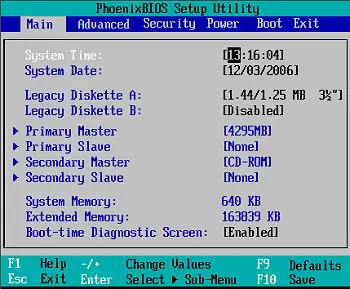
Hola aquí te tengo un pequeño tutorial de como instalar windows xp (Te puede servir con otro sistema operativo). Seguro Lo Quieres Cambiar Porque Quieres Formatearlo,Quieres Librarte De Tantos Archivos O Nadamas Por Que Ya Te Aburriste De Tu Sistema Operatiivo xD. Nota: Ten En Cuenta Que Todo Se Borrara Así Que Te Sugiero Que Guardes Los Archivos Importantes En Un Usb o Cd. Primer Paso: Encendemos El Ordenador Y Insertamos El Cd De Instalacion Despues Entramos Al BIOS Ya despues nos metemos en donde dice Boot.y Ahí Le damos en la opcion que se dice "CD-ROM Drive" Si No Nos Aparece Esa Tecla Vamos Vamos a Main Y Activamos La Tecla f12. Siguiente Paso: Le Damos Enter en donde dice CD-ROM Drive. y Seguimos Los Pasos Que se te pide Esperamos a que cargue y nos pondra esto Le Damos Entrar Y Despues Nos Aparecera Lo Siguiente: Le Damos Entrar(instalar) y Si Tienes Ya Un Sistema Operativo Ya Sea Dañado O Qe todavia sirva Te Saldra Esto: Si Quieres REparar Tu Sistema Dañado ( Lo Cual No Recomiendo porque Luego Ni se reparan y solo pierdes Tiempo) Le Das Esc:y vamos alo siguiente Le Das Formato Rapido Y Despues Que Acabe De Formatear La dejas Reiniciar Ahora Va a parecer esto Le Dejamos Y Le Ponemos Lo Que Nos Pida. Despues Todo Estara Listo Y Tendras Un Sistema Operativo Nuevo Comenten Cualquier Duda O Cosa Que No Entiendan Diganmelo. (Si te gusto, acepto puntos), saludos.
Hola a todos los lectores. En este post les voy a mostrar la forma más fácil de hacer una conexión remota. ¿Por qué TeamViewer? Ahorre tiempo y dinero Dé soporte, asista, interactúe y colabore con otras personas. Intercambie información. Acceda y utilice la tecnología. Una herramienta les permite trabajar como si estuviesen todos en la misma sala, sin gastos ni pérdidas de tiempo en trayectos. Con TeamViewer, tiene todo lo que necesita justo delante. Signo de verificación blanco Céntrese en su trabajo, no en hacer que funcione Solucione problemas en remoto o reúna a clientes y compañeros sin procedimientos complejos ni largos tiempos de preparación. TeamViewer está diseñado para que pueda empezar a trabajar en cuestión de segundos en cualquier dispositivo. Signo de verificación blanco Seguro y potente TeamViewer le permite hacer lo que quiera sin ningún tipo de molestia ni preocupación. Los datos, conversaciones y reuniones privadas mantienen su carácter confidencial. Fuente: TeamViewer Para hacer la conexión remota es importante que: -Ambos dispositivos tengan instalado el programa. -Ceder la ID y CONTRASEÑA para comenzar un enlace. Este programa ofrece una excelente calidad, y además de eso es GRATIS y puedes descargarlo desde la siguiente página: TeamViewer - Descargar Tiene soporte para LINUX, WINDOWS, IOS, ANDROID, MAC, ENTRE OTROS. Espero sea se su agrado el programa, quedo a sus ordenes para cualquier duda que tengan sobre este. Saludos. TheBlaker.