TheArchitekten
Usuario (México)
La Water-Cooled House, un proyecto que utiliza el agua para regular la temperatura El despacho 'Wallflower Architecture + Design' ha ganado la caterogoría de Casa Individual, en la 10ª edición del Premio de Diseño Arquitectónico del Instituto Singapur, con un proyecto que en verdad resulta muy interesante. Con una distribución invertida de los espacios y un gran espejo de agua para regular la temperatura interior, por mencionar solo un par de sus características más destacadas, este proyecto es digno de análisis y reflexión. Al revisar las plantas arquitectónicas del proyecto lo primero que uno nota es que el área social, compuesta por la sala y el estudio, están en la planta alta, mientras que en la planta baja se encuentran ubicadas las áreas de servicios y habitaciones. El problema que esto pudiera representar para la privacidad de las habitaciones se resuelve al poner una gran escalera de caracol que lleva a la planta alta, justo frente a la puerta de acceso a la casa, de manera que uno es prácticamente "forzado" a subir. Detrás de las escaleras se encuentra el comedor y a un costado un pasillo que lleva a las habitaciones, y área de servicios. Este pasillo, sumamente amplio, es ocupado casi en dos terceras partes por unos espejos de agua, que a la par que ayudan a refrescar la temperatura interior, "vestibulan" hacia los vestibulos de acceso de las recámaras, garantizandoles así privacidad. Resulta interesante el uso de la azotea como una quinta fachada, pero no verde, como está empezando a ser frecuente, sino con un gran espejo de agua que ayuda a regular la temperatura interior de la casa, lo que reforzado con un buena ventilació natural debe disminuir la necesidad de regulación artificial de la temperatura, con el consiguiente ahorro energético y económico. En particular la calidad espacial y ambiental de la planta alta es sobresaliente, ya que está completamente abierta, y con vistas a la vegetación de los alrededores, lo que le garantiza aparte de visuales atractivas, una muy buena ventilación y confort ambiental.
Alguna ves te ha sucedido que estas trabajando tranquilamente en tu archivo de AutoCAD y por algun error como poner mal un hatch o un boundary se traba tu AutoCAD y por mas que esperas y rezas por que se recupere... termina sin poder responder y lo tienes que cerrar... O peór aun... tienes abiertos tantos archivos de AutoCAD que al momento de cerrarlos o simplemente por reflejo o por un descuido le das click en no guardar cuando ya habías avanzado bastante en tu proyecto... Puedes pensar que todo está perdido si al abrir de nuevo el AutoCAD no te aparece la ventana del Recovery Manager... Pero no es así... no todo esta perdido... todavía te quedan otras 2 opciones para recuperar tu archivo: 1. Tienes el archivo .bak que siempre aparece junto a tu archivo .dwg El archivo .bak es un respaldo por si se daña tu archivo principal osea el .dwg Puesto que, si se daño tu archivo normal facilmente puedes cambiar la extension del archivo .bak por .dwg y seguir trabajando... Pero ojo... este archivo como dije con anterioridad es solo un respaldo osea que si cerraste tu archivo y no guardaste tus cambios tampoco se guardarán en el archivo .bak Pero no deja de ser una buena opcion por si es que accidentalmente borraste tu archivo dwg o por si se daño por algun problema tecnico. 2. La segunda opción es el archivo .sv$ Este archivo es mejór que el .bak puesto que este es un archivo "Auto Save" que crea el mismo AutoCAD... Este archivo se guarda por si solo sin que tu presiones el boton de "Guardar" o "Ctrl+S" además este archivo se guarda... no solo cada un determinado tiempo de 5 o 10min (esto dependiendo de como esté configurado predeterminadamente) sino que también se guarda cada vez que minimizas la ventana del AutoCAD... E inclusive se guarda aun cuando cierras tu trabajo y presionas el boton de "No Guardar" Bueno una vez entendidos estos 2 puntos les voy a explicar como encontrar el archivo Autosave (.sv$) 1.- Presionas el comando de teclas Inicio+R para abrir la ventana de "Nueva tarea (Ejecutar...)" 2.- Escriben el siguiente codigo %temp% para abrir la carpeta de archivos temporales o la buscan manualmente en la siguiente ruta: C/Users/Jorge/AppData/Local/Temp 3. En la esquina superior izquierda seleccionan... Organizar > Opciones de carpeta y busqueda > Ver > Y desmarcan la opcion que dice "Ocultar extensiones para tipos de archvio conocidos 4. En la esquina superior derecha escriben parte o el nombre completo de su archivo para encontrarlo con mas facilidad... 5. Copian el archivo .sv$ y lo pegan donde ustedes deseen... por ejemplo en alguna otra carpeta... En este caso yo creé una nueva carpeta para pegar el archivo... 6. Click derecho sobre el archivo .sv$ y seleccionan cambiar nombre... Borran el .sv$ y escriben .dwg 7. Windows les va a preguntar si estas seguro de querer realizar dicha accion... ustedes dan click en si... En esta imagen pueden ver que ya tiene previsualización osea que ya pueden usar este archivo y seguir trabajando a gusto... Y bien... para configurar el tiempo en el cual se guarda el archvio Autosave solo tienen que ir a Opciones > Open and Save > Automatic Save > 10 minutes between saves. Y por si desean cambiar la ruta de donde su aguardara dicho archvo se van a la pestaña Files > Automatic Save File Location donde debajo se encuentra la ruta que podemos modificar dando click en el boton "Browse" que se encuentra del lado derecho de la ventana Espero que les sirvan mis instrucciones... y que las entiendan. Cualquier duda avisen.Aquí les dejo 2 links por si los necesitan..1. Product Key para los programas Autodesk 2012 + Keygen2. Autodesk AutoCAD 2012 + Crack [1Link]
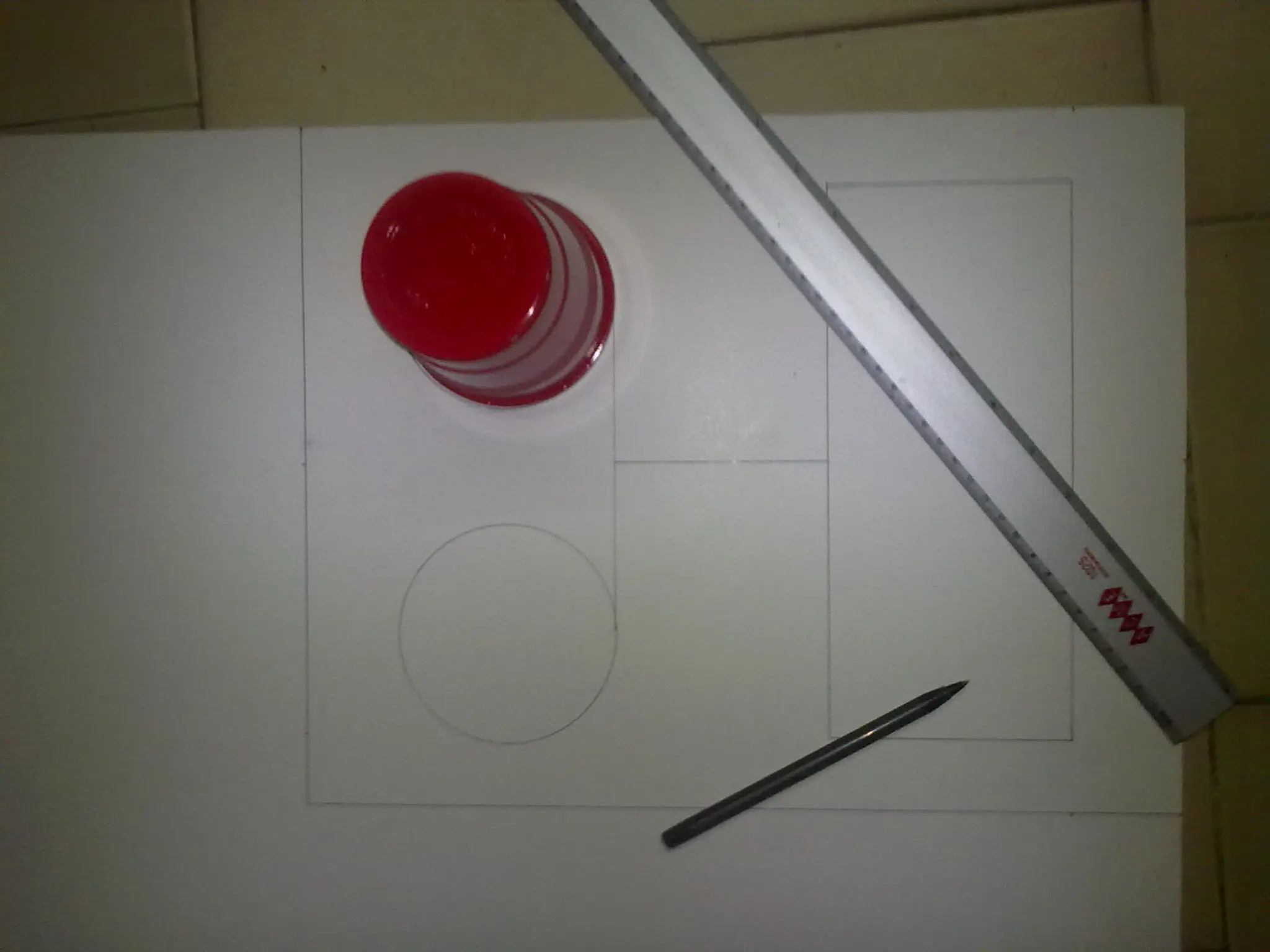
Bueno pues este post lo quería hacer desde halloween del 2011 pero por falta de tiempo lo estoy poniendo hasta ahora. Aquí les traigo una guía que yo mismo hice para fabricar su propia cabeza del famoso Shuffle Bot... Pero no cualquiera como muchas que he visto por ahí en internet que la verdad ni se parecen un poco a la original... Hay algunas muy pequeñas otras muy grandes también he visto muchas que te pueden ver el rostro a travez de la boca y otras que no se ven bien los ojos con luces... En fin yo creo que esta es muy buena y les dejare también las medidas de la cabeza y del collar de corazón (LALALA Heat Neclake) en PDF para que los puedan imprimir. Bien comenzemos... Descargas: Shuffle Bot PDF Shuffle Bot DWG LALALA Heart Neclake PDF Materiales: 2 Pliegos de FOAMBOARD de 90x60cm 2 Vasos desechables (Grandes) 2 Focos para bicicleta (Stop's) 1 Lata de pintura en aerosol color oro (Oro Palido) 1 Lata de pintura en aerosol color negro (Negro Mate) 1 Lata de fijador para el cabello. 1 Sombrero de Poliestireno expandido 1 Metro de tela translucida color negro. 1 Cuerda de preferencia de color negro. Silicón o silicona frió Tijeras Cutter Regla Escuadra Lápiz o Pluma Y por ultimo una cadena para colgar el LALALA Heart Neclake. Fabricación Paso 1. Descarga las medidas de la cabeza y con base en ellas comienza a trazar las medidas sobre los pliegos de FOAMBOARD (Las medidas de los ojos pueden variar dependiendo del tamaño del vaso que tengas pero de preferencia búscate un vaso que tenga las medidas que les proporcione.) Paso 2. Recorta todas las caras de la cabeza incluyendo la parte de arriba y la de abajo. ( Cuando recortes la parte de abajo midela con tu cabeza para que no te valla a quedar chica o muy grande) Paso 3. Pega las 4 caras principales (Frente Laterales y Trasera) Paso 4. Pinta todas las caras de color oro. Paso 4. Recorta los vasos a la mitad y con el circulo que recortaste anteriormente para hacer los ojos rebajale un poco mas el borde para que entre hasta la mitad del vaso. Así como también tendrás que hacerle un rectangulo de aprox. 1.5x6cm. Para despues pintarlo todo de negro como se ve en la imagen. Paso 5. Pega los vasos y la tela de color negro en la parte de la boca así como también en los rectángulos de los ojos y ponle las capas necesarias para que no te puedan ver a travez de ella. Cuidando siempre que tu si puedas ver. Paso 6. Coloca el sombrero de Poliestireno en la parte de arriba para marcarlo. Una vez que hayas marcado las áreas excedentes recórtalas para que encaje a la perfección dentro de la cabeza. Paso 7. Colocale un par de cuerdas de cada extremo del sombrero para que ahí se apoye tu cabeza así como también una cuerda para asegurar la cabeza del robot a la tuya. Paso 8. Coloca un trozo mas de foamboard debajo del sombrero de poliestireno para pegar el sombrero al foamboard y que sea mas resistente. Paso 9. Por encima del sombrero pega un trozo de foamboard de una lateral hasta la otra lateral de la cabeza para que ahí puedas atornillar las luces. (Para esto tienes que fijarte que las luces de bicicleta que compres tengan el tornillos para asegurar la luz a la bicicleta.) Paso 10. Diviértete con tu cabeza nueva de Shuffle Bot. Ahora bien pasamos a la parte mas fácil... El collar... Solo tienes que descargar el PDF con las medidas del collar lo imprimes o lo calcas directo del monitor... Despues lo trazas en un pedazo de foamboard lo recortas y lo pintas o si prefieres puedes hacerlo como yo lo hice... Con un papel tipo calcomania, de un lado es brillante y del otro lado tiene pegamento, asi que solo es recortarlo y pegarlo sobre tu corazon de foamboard... Y por ultimo le pones la cadena y Listo!. Te debe quedar algo así... Aquí les dejo unas cuantas fotos de como se ve el resultado final ya en conjunto... Con un poco de Photoshop Con unos amigos Y pues unas donde ya aparezco con el LALALA Heart Neclake Eso es todo lo que tengo para ustedes caballeros, espero que les haya gustado el post y que les sirva de mucha ayuda y en cuanto a la vestimenta pues eso creo que cualquiera puede vestirse como prefiera y/o diseñar sus playeras con cualquiera de los logotipos de LMFAO... Cualquier duda que tengan pues para eso están los comentarios, asi que no se olviden de comentar