TerMight
Usuario (Argentina)
BASICS! Ojalá hubiese tenido esto cuando cursaba IT... En fin, está piola. Manejo de Directorios y Archivos * Creación de directorios: Para esto usaremos el comando "mkdir" como en DOS seguido del nombre del directorio a crear. mkdir <nombre> * Copiado de archivos La orden "cp" copia los ficheros listados en la línea de comandos al fichero o directorio pasado como ultimo argumento. cp <origen> <destinod> * Mover archivos Tanto para mover como para renombrar archivos o directorio usaremos el comando "mv" de idéntica manera a "cp" solo que en esta caso no se preservara el origen. mv <origen> <destino> * Borrado de archivos Para borrar se usa "rm" que viene de remove. Se usa con un parámetro que es el nombre del fichero a borrar o una lista de ellos. También lo podemos usar para borrar directorios completos con el parámetro "-r" a hay que ser muy prudente y cuidadoso con este comando ya que podemos hacer macanas. rm <nombre> * Mirando los ficheros Las ordenes "more", "cat" y "less" son usadas para ver el contenido de ficheros. More y less muestran el fichero pantalla a pantalla mientras que cat lo muestra entero de una vez. more <archivo> less <archivo> cat <archivo> * El sistema de ficheros y la jerarquía de directorios. Primero cambie al directorio raiz (cd /) y ejecute ls -F. Probablemente vera estos directorios: bin, dev, etc, home, install, lib, mnt, proc, root, tmp, user, usr, y var. La distribución de directorios y archivos es Unix es muy ordenada y distinta que en DOS, veamos para que usamos cada directorio. /bin: es la abreviación de "binaries", o ejecutables. Es donde residen la mayoría de los programas esenciales del sistema. /dev: los "ficheros" en /dev son conocidos como controladores de dispositivo (device drivers)_son usados para acceder a los dispositivos del sistema y recursos, como discos duros, modems, memoria, etc /etc: contiene una serie de ficheros de configuración del sistema. Estos incluyen /etc/passwd (la base de datos de usuarios), /etc/rc (guiones de inicialización del sistema), etc. /sbin: se usa para almacenar programas esenciales del sistema, que usara el administrador del sistema. /var: contiene directorios que a menudo cambian su tamaño o tienden a crecer. Muchos de estos directorios solían residir en /usr, por ejemplo en /var/adm encontraremos varios ficheros de interés para el administrador del sistema, específicamente históricos del sistema, los cuales recogen errores o problemas con el sistema. /usr/src: contiene el código fuente (programas por compilar) de varios programas de su sistema. El mas importante es /usr/src/linux, el cual contiene el código fuente del kernel de Linux. /usr/local: es el directorio donde normalmente pondremos nuestras aplicaciones. /usr/include: contiene los ficheros de cabecera para el compilador de C. Estos ficheros (la mayoría de los cuales terminan en .h, de "header" declaran estructuras de datos, subrutinas y constantes usados en la escritura de programas en C. Los ficheros que se encuentran en /usr/include/sys son generalmente usados en la programación de en UNIX a nivel de sistema. Si esta familiarizado con el lenguaje de programación C, aquí encontrara los ficheros de cabecera como stdio.h, el cual declara funciones como printf(). /usr/bin: es el deposito real de programas del sistema UNIX. Contiene la mayoría de los programas que no se encuentran en otras partes como /bin. /usr/X11R6: contiene todos los ejecutables de X Window, ficheros de configuración y de soporte. /usr: es un directorio muy importante. Contienen una serie de subdirectorios que contienen a su vez algunos de los mas importantes y útiles programas y ficheros de configuración usados en el sistema. /proc: es un "sistema de ficheros virtual". Los ficheros que contiene realmente residen en memoria, no en un disco. Hacen referencia a varios procesos que corren en el sistema, y le permiten obtener información acerca de que programas y procesos están en ejecución. /lib: contiene las imagines de las librerías compartidas. Estos ficheros contienen código que compartirían muchos programas. /home: contiene los directorios "home" de los usuarios. Por ejemplo, /home/juan es el directorio del usuario "juan". Comandos del sistema Administración de archivos ls[opción(es)][archivo(s)] Si introduce ls sin más datos ni parámetros, podrá ver un listado resumido con el contenido del directorio en el que se encuentre en ese momento. -l lista detallada, -a para ver los archivos ocultos. cp[opción(es)]archivo_origin al archivo_copia Crea una copia de archivo_origin al en archivo_copia. -i Espera, dado el caso, una confirmación antes de sobreescribir un archivo_copia existente. -r Copia recursiva (incluyendo subdirectorios) mv[opción(es)]archivo_origen archivo_destin o Hace una copia de archivo_origen en archivo_destin o y a continuación borra el archivo original. -b Crea una copia de seguridad antes de desplazar archivo_origen . -i Espera, dado el caso, una confirmación antes de sobreescribir un archivo_destin o existente. rm[opción(es)]archivo(s) Borra el archivo(s) indicado del sistema de archivos. Los directorios no serán borrados con el comando rm a menos que se haya especificado de forma explícita a través del parámetro -r. -r Borra, si existen, los subdirectorios existentes -i Espera una confirmación antes de borrar cada uno de los archivos ln[opción(es)]archivo_origen archivo_destin o Crea en archivo_destin o una referencia cruzada dentro del sistema de archivos, (Link) del archivo_origen con otro nombre. Normalmente este enlace apunta directamente a la posición de archivo_origen dentro de un sistema de archivos. Si por el contrario se ejecuta el comando ln con la opción -s, se creará un denominado enlace simbólico que apuntará exclusivamente a la rama de archivo_origen y que por esa razón podrá ser usado fuera de los límites del sistema de archivos. -s Crea un enlace simbólico. cd[opción(es)]directorio Cambia el directorio actual. Si sólo se introduciecd, se desplazará al directorio home. mkdiropción(es)]directorio Crea un nuevo directorio. rmdir[opción(es)]directorio Borra el directorio, pero sólo si está vacío. chown[opción(es)]nombreusuario. grupoarchivo(s) Cambia el dueño de un archivo, otorgándole la propiedad a nombreusuario. -R Cambia los archivos y directorios en todos los subdirectorios . chgrp[opción(es)]nombregrupoarc hivo(s) Cambia el nombre del grupo al que pertenece el archivo por nombregrupo. El dueño del archivo sólo puede cambiar este valor si pertenece tanto al grupo al que pertenecía el archivo hasta ahora como al nuevo grupo al que pertenecerá el archivo. chmodmodoarchivo(s) Cambia los permisos de acceso a uno o varios archivos. El parámetro modo tiene tres partes: grupo, acceso y tipo de acceso. grupo acepta los siguientes caracteres: u para el usuario user, g para el grupo group, o para todos los demás: others. + y - se utilizan para permitir o denegar el acceso, de manera que: el símbolo + permitirá el acceso y el símbolo - lo denegará. Los tipos de acceso son controlados por las siguientes opciones: r para lectura read, w para escritura write, x Ejecutar archivos o cambiar de directorio eXecute. s Setuid-Bit; el programa se ejecutará con los privilegios del propietario del archivo. gzip[parámetros]archivo(s) Este programa comprime el contenido de archivos mediante unos complicados procesos matemáticos. El nombre del archivo comprimido termina con .gz y debe ser descomprimido antes de poder ser usado nuevamente. Si desea comprimir más de un archivo o directorios completos, deberá usar además el comando tar. -d Descomprime el archivo comprimido gzip, recuperando éste su tamaño original y pudiendo volver a ser utilizado de forma normal (corresponde al comando gunzip). taropcionesnombrepaquetearchivo(s) El comando tar agrupa uno o (normalmente) más archivos en un llamado paquete, que luego se puede p.ej. comprimir. tar es un comando muy complejo, que ofrece una gran cantidad de opciones. A continuación le enseñamosalgunas de las combinaciones más usadas. -f La información generada por el proceso se escribe en un archivo y no se muestra en la pantalla, como está previsto por defecto file. -c Crea un nuevo archivo tar create. -r Agrega archivos a un paquete existente. -t Muestra el contenido de un paquete. -u Agrega archivos al paquete, pero sólo si estos son más recientes que los existentes. -x Desempaqueta archivos de un paquete (extrae) -z Comprime con gzip el paquete generado. -j Comprime con bzip2 el paquete generado. -v Da los nombres de los archivos procesados. Los archivos creados mediante tar terminan en .tar. Cuando el archivo tar ha sido además comprimido con gzip, la terminación será .tar.gz, con bzip2, será .tar.bz2. Con el comando locate se puede averiguar en qué directorio se encuentra el archivo especificado. Para ello también se puede usar los Comodines. El programa trabaja muy rápido ya que no busca en el sistema de archivos, sino en una base de datos propia creada a tal efecto. Éste es el mayor problema de estos comandos rápidos, ya que los archivos creados posteriormente a la última actualización de esta base de datos, no se tienen en cuenta. Como root puede crear esta base de datos usando el comando updatedb. updatedb[opción(es)] Con este comando se puede actualizar de forma sencilla la base de datos requerida por locate. Para conseguir que todos los archivos se tengan en cuenta, se debe ejecutar el comando como root. También es posible, añadiendo al final del comando el símbolo &, que el programa se ejecute en segundo plano, y así poder seguir trabajando mientras se produce la actualización . (updatedb & .find[Opción(en)] Con el comando find puede buscar un archivo en un determinado directorio. El primer argumento representa el directorio desde el que debe comenzar la búsqueda. La opción -name requiere una cadena de búsqueda, en la que también se permite el uso de Comodines. Al contrario que locate, find busca en el directorio especificado, no en una base de datos. Fuente: www.penguinpower.com.ar [Post MIO en GNU/Linux]
Tomen, Rush en River, confirmado. Coliseo De Puerto Rico - San Juan, PR (2 nights possibly) Jacksonville Veterans Memorial Arena - Jacksonville, FL Amway Arena - Orlando, Florida Honda Center - Anaheim, CA Staples Center - Los Angeles, CA Jones Beach - Wantagh, NY PNC Arts Center - Homdel, NJ The Oracle - Oakland, CA New Orleans Arena - New Orleans, La. * Gwinnett Arena - Duluth, GA Giant Center - Hershey, PA Boardwalk Hall - Atlantic City, NJ Scottrade Center - St.Louis, MO Schottenstein Center - Columbus, OH * Jobing.com Arena - Glendale, AZ Ford Center - Oklahoma, OK John Paul Jones Arena - Charlottesville, VA Molson Amphitheater - Toronto, ONT Credit Union Centre - Saskatoon, SK * Bank of Kentucky Center - Highland Heights, KY * Carlson Center - Fairbanks, Alaska Sears Centre - Hoffman Estates/Chicago, IL Civic Center - Portland, ME Van Andel Arena - Detroit, MI Tingley Coliseum - Albuquerque, NM Frank Erwin Center - Austin, TX Everett Events Center - Seattle, WA * U.S. Cellular Arena - Milwaukee, WI * Toyota Center - Houston, TX Verizon Wireless Pavilion - Charlotte, NC * Monterrey Arena - Monterrey, MEX New England Dodge Music Center - Hartford, CT Dunkin Donuts Center - Providence, RI * Fed Ex Forum - Memphis, TN Estadio do Maracana - Rio de Janiero, BRAZIL Estadio do Morumbi - Sao Paulo , BRAZIL Castelao - Fortaleza, BRAZIL Estadio Beira-Rio - Porto Alegre, BRAZIL Estadio de Nacional Chile - Santiago, Chile El Monumental - Buenos Aires, Argentina Estadio de Nacional Peru - Lima, Peru MTS Centre - Winnipeg, MB Halifax Metro Centre - Halifax, NS Harbour Station - St.John, New Brunswick Red Rocks Amphitheater - Morrison, Colorado Mandalay Bay Resort and Casino - Las Vegas, Nevada Todavía no están publicadas las fechas en Rush.com
Podrías terminar saliendo en uno de estos videos link: http://www.videos-star.com/watch.php?video=QGfXwwscXRs Yo ya llevo 3 años pensando si tatuarme o no...
Una especie de "audio 3D". Bájenlo, cierren los ojos y simplemente, escuchen. Los que entiendan inglés lo van a disfrutar más, pero el hecho es ver cómo juega nuestro cerebro con nosotros. Es INDISPENSABLE escucharlo con audífonos, de lo contrario, se pierde el efecto. Enjoy. Corte de pelo virtual: Italiana que te dice cosas al oído: Chillido:
Bueno, son un par... CÓDIGO FUENTE DE WINDOWS #include "Win30.h" #include "Win31.h" #include "Win95.h" #include "AlgoMas.h" #include "CodigoAntiguo.h" #include "NormasDeBillGates.h" #include "CosasDeRelleno.h" #include "Monopoly.h" #define INSTALAR TODO_SIN_EXCEPCION_Y_A_LO_BESTIA #define CASCAR -5483021548692487811456214478252114545621 static char Escritorio[16000000]; /* 16 Mb */ static char Accesorios[8000000]; /* 8 Mb */ static char Explorer4[4000000]; /* 4 Mb */ static char ProgramasDeUsuario[2000000]; /* 2 Mb */ static char MemoriaLibre[2000000]; /* 2 Mb */ int main() { while (NoCasque()) { MostrarMensajeCopyright(); MostrarMensajeNormasBillGates(); DesactivarBotonReset(); BucleParaNoHacerNada(); if (PRIMERA_INSTALACION) { while (TamanyoDiscoSwap() < (ESPACIO_PARA_WINDOWS_ENTERITO * 5)) { Ocupar50MbParaDiscoDeSwap(); BucleParaNoHacerNada(); } EliminarSistemaDeArchivosHPFS(); EliminarCualquierRastroDeOS2(); DeshabilitarInstalacionDeNetscape(); DeshabilitarInstalacionDeRealPlayer(); if (QuedaAlgunRastroSospechoso()) ColgarSistema(); } MostrarAlgunaCosaBonitaPeroInutil(); MostrarMensajeCopyrightOtraVez(); BucleParaNoHacerNada(); HacerVerQueHaceAlgo(); if (SigueSinCascar()) { MostrarMensajeCopyrightOtraVez(); BucleParaNoHacerNada(); EjecutarWin31(); if (AunSigueSinCascar()) EjecutarWin30(); BucleParaNoHacerNada_1(); BucleParaNoHacerNada_2(); BucleParaNoHacerNada_3(); BucleParaNoHacerNada_Etcetera(); } if (UsuarioNoAceptaWindowsComoAlgoUtil()) goto VETE_A_SABER_DONDE; if (SeHaDetectadoCache()) DeshabilitarCache(); if (CPU_Rapida()) { EstablecerEstadosDeEspera(MUCHISIMOS); EstablecerRaton(VELOCIDAD, MUY_LENTO); EstablecerRaton(ACCION, DESPLAZARSE_A_SALTOS); EstablecerRaton(REACCION, A_VECES); EstablecerTeclado(VELOCIDAD_PARPADEO, MUY_LENTO); EstablecerTeclado(VELOCIDAD_REPETICION, MUY_LENTO); } /* printf("Bienvenido a Windows 3.0"; */ /* printf("Bienvenido a Windows 3.1"; */ /* printf("Bienvenido a Windows 95"; */ printf("Bienvenido a Windows 98"; if (CPU != INTEL) { DeshabilitarRaton(); DesconfigurarTeclado(); ColgarSistema(INDICADOR_MSDOS); } else { MemoriaDeSistema = open("a:swp0001.swp", O_CREATE); while (NoHayaSuficienteEspacioEnDisco()) printf("Inserte un nuevo disco en la unidad A:"; } while (NOS_SALGA_DE_LOS_HUEVOS) { sleep(5000); ObtenerEntradaUsuario(); sleep(5000); ReaccionarAPeticionUsuario(); } if (ObtenerNumeroAlAzar() != BINGOOOO) GenerarErrorDeProteccionGeneral(); /* Fin de bucle principal */ } /* Finalizar sesión */ if (AunNoHaCascadoDelTodo()) { if (ObtenerOtroNumeroAlAzar() != BINGOOOO) { MandarExplorerALaMierda(); if (HayAlgoAbierto()) { Accion = MostrarMensaje("¿Desea guardar los datos?"; if (Accion == SI) GuardarDatos_JAJAJA(); MandarloTodoAlCarajo(); } } printf("Windows se está cerrando"; while (HAYA_PRISA) sleep(5000); if (UsuarioYaLlegaTardeDondeTeniaQueIr()) printf("Ahora puede apagar el equipo."; } return ((int)((long)((float)((double)((re double)CASCAR)))));
El diccionario está en fase de elaboración. Cuenta con 3744 palabras de mucho uso. Faltan algunas formas irregulares y el participio de futuro pasivo. Actualizado 28/10/2006 http://recursos.cnice.mec.es/latingriego/Palladium/5_aps/esplap03.htm

Acaba de ser anunciado por el mismísimo MIKE PORTNOY en su página oficial. 3 y 4 de Marzo - Estadio Luna Park Caos in Motion Tour! A FESTEJAR!!!!!! Y A AHORRAR!!!! Sonata el 1ro, Dream Theater el 3 y el 4!!!! Fuente: http://www.mikeportnoy.com/forum/tm.aspx?m=1610271&mpage=43 Update: Lo acaban de publicar en la web oficial!! Fuente: www.dreamtheater.net
Basics. Manejo de Directorios y Archivos * Creación de directorios: Para esto usaremos el comando "mkdir" como en DOS seguido del nombre del directorio a crear. mkdir <nombre> * Copiado de archivos La orden "cp" copia los ficheros listados en la línea de comandos al fichero o directorio pasado como ultimo argumento. cp <origen> <destinod> * Mover archivos Tanto para mover como para renombrar archivos o directorio usaremos el comando "mv" de idéntica manera a "cp" solo que en esta caso no se preservara el origen. mv <origen> <destino> * Borrado de archivos Para borrar se usa "rm" que viene de remove. Se usa con un parámetro que es el nombre del fichero a borrar o una lista de ellos. También lo podemos usar para borrar directorios completos con el parámetro "-r" a hay que ser muy prudente y cuidadoso con este comando ya que podemos hacer macanas. rm <nombre> * Mirando los ficheros Las ordenes "more", "cat" y "less" son usadas para ver el contenido de ficheros. More y less muestran el fichero pantalla a pantalla mientras que cat lo muestra entero de una vez. more <archivo> less <archivo> cat <archivo> * El sistema de ficheros y la jerarquía de directorios. Primero cambie al directorio raiz (cd /) y ejecute ls -F. Probablemente vera estos directorios: bin, dev, etc, home, install, lib, mnt, proc, root, tmp, user, usr, y var. La distribución de directorios y archivos es Unix es muy ordenada y distinta que en DOS, veamos para que usamos cada directorio. /bin: es la abreviación de "binaries", o ejecutables. Es donde residen la mayoría de los programas esenciales del sistema. /dev: los "ficheros" en /dev son conocidos como controladores de dispositivo (device drivers)_son usados para acceder a los dispositivos del sistema y recursos, como discos duros, modems, memoria, etc /etc: contiene una serie de ficheros de configuración del sistema. Estos incluyen /etc/passwd (la base de datos de usuarios), /etc/rc (guiones de inicialización del sistema), etc. /sbin: se usa para almacenar programas esenciales del sistema, que usara el administrador del sistema. /var: contiene directorios que a menudo cambian su tamaño o tienden a crecer. Muchos de estos directorios solían residir en /usr, por ejemplo en /var/adm encontraremos varios ficheros de interés para el administrador del sistema, específicamente históricos del sistema, los cuales recogen errores o problemas con el sistema. /usr/src: contiene el código fuente (programas por compilar) de varios programas de su sistema. El mas importante es /usr/src/linux, el cual contiene el código fuente del kernel de Linux. /usr/local: es el directorio donde normalmente pondremos nuestras aplicaciones. /usr/include: contiene los ficheros de cabecera para el compilador de C. Estos ficheros (la mayoría de los cuales terminan en .h, de "header" declaran estructuras de datos, subrutinas y constantes usados en la escritura de programas en C. Los ficheros que se encuentran en /usr/include/sys son generalmente usados en la programación de en UNIX a nivel de sistema. Si esta familiarizado con el lenguaje de programación C, aquí encontrara los ficheros de cabecera como stdio.h, el cual declara funciones como printf(). /usr/bin: es el deposito real de programas del sistema UNIX. Contiene la mayoría de los programas que no se encuentran en otras partes como /bin. /usr/X11R6: contiene todos los ejecutables de X Window, ficheros de configuración y de soporte. /usr: es un directorio muy importante. Contienen una serie de subdirectorios que contienen a su vez algunos de los mas importantes y útiles programas y ficheros de configuración usados en el sistema. /proc: es un "sistema de ficheros virtual". Los ficheros que contiene realmente residen en memoria, no en un disco. Hacen referencia a varios procesos que corren en el sistema, y le permiten obtener información acerca de que programas y procesos están en ejecución. /lib: contiene las imagines de las librerías compartidas. Estos ficheros contienen código que compartirían muchos programas. /home: contiene los directorios "home" de los usuarios. Por ejemplo, /home/juan es el directorio del usuario "juan". Comandos del sistema Administración de archivos ls[opción(es)][archivo(s)] Si introduce ls sin más datos ni parámetros, podrá ver un listado resumido con el contenido del directorio en el que se encuentre en ese momento. -l lista detallada, -a para ver los archivos ocultos. cp[opción(es)]archivo_origin al archivo_copia Crea una copia de archivo_origin al en archivo_copia. -i Espera, dado el caso, una confirmación antes de sobreescribir un archivo_copia existente. -r Copia recursiva (incluyendo subdirectorios) mv[opción(es)]archivo_origen archivo_destin o Hace una copia de archivo_origen en archivo_destin o y a continuación borra el archivo original. -b Crea una copia de seguridad antes de desplazar archivo_origen . -i Espera, dado el caso, una confirmación antes de sobreescribir un archivo_destin o existente. rm[opción(es)]archivo(s) Borra el archivo(s) indicado del sistema de archivos. Los directorios no serán borrados con el comando rm a menos que se haya especificado de forma explícita a través del parámetro -r. -r Borra, si existen, los subdirectorios existentes -i Espera una confirmación antes de borrar cada uno de los archivos ln[opción(es)]archivo_origen archivo_destin o Crea en archivo_destin o una referencia cruzada dentro del sistema de archivos, (Link) del archivo_origen con otro nombre. Normalmente este enlace apunta directamente a la posición de archivo_origen dentro de un sistema de archivos. Si por el contrario se ejecuta el comando ln con la opción -s, se creará un denominado enlace simbólico que apuntará exclusivamente a la rama de archivo_origen y que por esa razón podrá ser usado fuera de los límites del sistema de archivos. -s Crea un enlace simbólico. cd[opción(es)]directorio Cambia el directorio actual. Si sólo se introduciecd, se desplazará al directorio home. mkdiropción(es)]directorio Crea un nuevo directorio. rmdir[opción(es)]directorio Borra el directorio, pero sólo si está vacío. chown[opción(es)]nombreusuario. grupoarchivo(s) Cambia el dueño de un archivo, otorgándole la propiedad a nombreusuario. -R Cambia los archivos y directorios en todos los subdirectorios . chgrp[opción(es)]nombregrupoarc hivo(s) Cambia el nombre del grupo al que pertenece el archivo por nombregrupo. El dueño del archivo sólo puede cambiar este valor si pertenece tanto al grupo al que pertenecía el archivo hasta ahora como al nuevo grupo al que pertenecerá el archivo. chmod[opciones]modoarchivo(s) Cambia los permisos de acceso a uno o varios archivos. El parámetro modo tiene tres partes: grupo, acceso y tipo de acceso. grupo acepta los siguientes caracteres: u para el usuario user, g para el grupo group, o para todos los demás: others. + y - se utilizan para permitir o denegar el acceso, de manera que: el símbolo + permitirá el acceso y el símbolo - lo denegará. Los tipos de acceso son controlados por las siguientes opciones: r para lectura read, w para escritura write, x Ejecutar archivos o cambiar de directorio eXecute. s Setuid-Bit; el programa se ejecutará con los privilegios del propietario del archivo. gzip[parámetros]archivo(s) Este programa comprime el contenido de archivos mediante unos complicados procesos matemáticos. El nombre del archivo comprimido termina con .gz y debe ser descomprimido antes de poder ser usado nuevamente. Si desea comprimir más de un archivo o directorios completos, deberá usar además el comando tar. -d Descomprime el archivo comprimido gzip, recuperando éste su tamaño original y pudiendo volver a ser utilizado de forma normal (corresponde al comando gunzip). taropcionesnombrepaquetearchivo(s) El comando tar agrupa uno o (normalmente) más archivos en un llamado paquete, que luego se puede p.ej. comprimir. tar es un comando muy complejo, que ofrece una gran cantidad de opciones. A continuación le enseñamosalgunas de las combinaciones más usadas. -f La información generada por el proceso se escribe en un archivo y no se muestra en la pantalla, como está previsto por defecto file. -c Crea un nuevo archivo tar create. -r Agrega archivos a un paquete existente. -t Muestra el contenido de un paquete. -u Agrega archivos al paquete, pero sólo si estos son más recientes que los existentes. -x Desempaqueta archivos de un paquete (extrae) -z Comprime con gzip el paquete generado. -j Comprime con bzip2 el paquete generado. -v Da los nombres de los archivos procesados. Los archivos creados mediante tar terminan en .tar. Cuando el archivo tar ha sido además comprimido con gzip, la terminación será .tar.gz, con bzip2, será .tar.bz2. Con el comando locate se puede averiguar en qué directorio se encuentra el archivo especificado. Para ello también se puede usar los Comodines. El programa trabaja muy rápido ya que no busca en el sistema de archivos, sino en una base de datos propia creada a tal efecto. Éste es el mayor problema de estos comandos rápidos, ya que los archivos creados posteriormente a la última actualización de esta base de datos, no se tienen en cuenta. Como root puede crear esta base de datos usando el comando updatedb. updatedb[opción(es)] Con este comando se puede actualizar de forma sencilla la base de datos requerida por locate. Para conseguir que todos los archivos se tengan en cuenta, se debe ejecutar el comando como root. También es posible, añadiendo al final del comando el símbolo &, que el programa se ejecute en segundo plano, y así poder seguir trabajando mientras se produce la actualización . (updatedb & .find[Opción(en)] Con el comando find puede buscar un archivo en un determinado directorio. El primer argumento representa el directorio desde el que debe comenzar la búsqueda. La opción -name requiere una cadena de búsqueda, en la que también se permite el uso de Comodines. Al contrario que locate, find busca en el directorio especificado, no en una base de datos.
Registrate y eliminá la publicidad! Viene de acá Quick Reference La siguiente tabla da una referencia rápida con lo que soporta el vi (generalmente el vi tiene los mismo comandos en diferentes sistemas): Obs: Los comandos comienzan por : y termina con return, preste atención a la tecla de Mayúsculas porque los comando difieren sin está apretada o no Para empezarvi file edita file vi -r file edita la última versión salvada de file (recupera) vi + n file edita y pone el cursor en la línea n vi + file ídem pero a la última línea vi file1 ... filen edita file1 a filen, despues de salvar file1, presione n para la siguiente vi + /str file edita y sitúa el curso en la línea que contiene str Salvar y Salir ZZ o :wq o :x salva y sale :w file salva en file, si no existe file salva en la actual :w! salva y no controla la protección de escritura n,mw file salva desde la línea n a la m en file n,mw>> file añade desde n a m al final de file :q sale (si hay cambios no lo ejcuta el comando) :q! sale (si hay cambios los descarta) Q permite pasar al ex (:vi retorna) :e! reedit el archivo actual, descarta los cambios Comandos de status :.= imprime línea actual := imprime nº de líneas en el archivo Ctrl-g imprime status del archivo :l (ele) imprime los caracteres especiales de la línea actual Insertar a append A append después del final de la línea i insert I insert antes del cominezo de la línea o inserta un línea nueva (abajo) O inserta una línea nueva (arriba) Ctrl-V char inserta el char (válido para insertar caracteres de control) :r file lee file e inserta después de la línea actual :nr file ídem pero inserta después de la línea n Undoing u undo último comando U Restaura la línea al estado original "np Retrive el n-esimo delete (hasta 9 max) n repite el último / o ? (búsqueda) N Ídem anterior pero en orden inverso repite la última (bísqueda) , ídem anterior pero en orden inverso . repite el último cambio de texto Posicionamiento del cursor { Marca las secciones cuando está en la primera columna [[ Hacia atras y principo de sección ]] hacia adelante y principo de sección Movimientos del cursor k arriba j abajo h izquierda l (ele) o Space derecha w o W siguiente palabra (Mayúscula ignora puntuación) b o B palabra previa e o E fin palabra 0 o | 1º columna $ ultimo caracter en la línea + o Return 1º caracter de la línea - 1º caracter no blanco de la línea G última línea G$ último caracter nG linea n ( comienzo de sentencia ) cominezo de sgte sentencia { Comienzo de párrafo } Comienzo de párrafo sgte Borrar <- o Ctrl h borra caracter en modo insertar Ctrl w borra palabra en modo insertar Crtl x borra texto insertado en modo insertar nx borra n caracteres incluyendo el de la posición del cursor nX borra n caracteres previos al cursor incluido D borra desde posición actual al fin de línea ndw borra n palabras Búsqueda % busca el comienzo de () [] {} fchar busca hacia adelante char Fchar busca hacia atrás char tchar busca hacia delante linea actual Tchar busca hacia atrás linea actual /str busca string ?str busca string hacia atrás :set ic ignore case :set noic no ignore case Copiar nyy o nY copia n líneas en el buffer desde la actual p print las líneas de buffer en la posición del cursor P ídem pero antes del cursor <a href='http://207.182.129.178/www/delivery/ck.php?n=a2afc290&cb=INSERT_RANDOM_NUMBER_HERE' target='_blank'><img src='http://207.182.129.178/www/delivery/avw.php?zoneid=58&cb=INSERT_RANDOM_NUMBER_HERE&n=a2afc290' border='0' alt='' /></a>
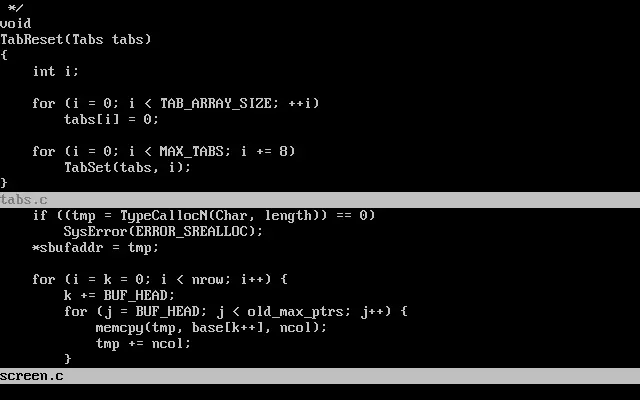
Manual de vi: Codeando en C, en Vi. Introducción: El vi es el editor estándar de Unix. Este trabaja en modo 'full screen' . El vi tiene dos modos de trabajo: -comandos e insercción. En el modo comandos todo lo que el usuario introduce es interpretado como un comando; -en el modo insercción lo que el usuario introduce es tetxo qu eserá guardado en el archivo de salida. La mejor forma de aprender a utilizar el vi es utilizándolo por ejemplo modificando un archivo existente (sea cuidadoso no edite o modifique un archivo que sea necesario, utilice un archivo de test con una copia de un archivo. Por ejemplo haga lo siguiente % vi test Cuando Ud entra en el editor puede salir pasando primero al modo comando. Esta acción se realiza mediante la tecla ESC el cursor bajará a la última línea y pondrá los ':' este prompt ( indica que está en el modo comando, por ejemplo para salir descartando todas las modificaciones es q! generalmente todos los comando son la primera letra de la acción (quit en este caso) y en el caso de ! indica que sin confirmación. Si se desean salvar los cambios será w (por write) y salvar los cambios y salir wq (por write & quit). ____________________________________________________________________________________________________________________ Modo Comando El editor se inicia en el modo comando. Hay diferentes formas de ir al modo de insercción pero siempre se regresa a este modo con la tecla de ESC. Si no se está seguro en que modo está presione el ESC hasta que oiga un beep, lo cual le indicará que está en modo comandos. Los comandos básicos de vi son: :wq Salvar y Salir :q! Salir sin salvar: a Append: Modo insertar e la siguiente posición del cursor i Insert: Modo insertar sobre la posición del cursor x Borra caracter bajo el cursor dw Borra palabra dd Borra línea u Deshacer (Undo) Ctrl-F Pantalla sgte. Ctrl-B Pantalla anterior O Inserta línea en blanco Secuencia de comandos básicos El vi utiliza el editor ex cuando trabaja en modo comandos y siempre es la última línea de la pantalla con el prompt : por donde se le indican los comandos al ex. Los comandos admiten repetición que indicará cuantas veces se ejecutará el comando. Por ejemplo dd borra una línea pero 4dd borrará 4 líneas. La mayoría de los comando no producen salida por display de la acción, pero si cuando la acción es finalizada, por ejemplo cunado ponga 11dd (borrar 11 líneas) el vi le dirá '11 lines deleted'. Movimientos dentro del archivo Ud. debe estar en modo comando para moverse dentro del archivo. Generalmente las teclas de cursor funcionan bien (pueden no funcionar si Ud. está conectado a través de un emulador de terminal - desde un PC por ejemplo - y no coincide la variable TERM de Unix con la que Ud. está emulando, solución: cambie la variable TERM con -en csh- setenv TERM vt100 -en sh- TERM=vt100 export TERM y en el emulador seleccione como terminal vt100). Si Ud. está en modo insertar y presiona las teclas de cursor le insertará el caracter que ellas representan. Presionando la tecla RETURN se moverá a la siguiente línea. La tabla siguiente muestra los movimientos más comunes: Return Siguiente línea j Siguiente línea k Línea previa l Siguiente caracter h Caracter anterior Ctrl-F Pantalla siguiente Ctrl-B Pantalla anterior Ctrl-D Media pantalla siguiente Ctrl-U Media pantalla anterior [[ Inicio documento ]] Fin documento nG Ir a línea n w una palabra a la derecha b una palabra a la izquierda { fin párrafo } fin párrafo anterior /string Busca string Para ir a la línea 10 introduzca 10G (si sólo introduce G se moverá hasta el final del archivo). Para averiguaren que línea está presione Ctrl-G. Las palabras, sentencias, y párrafos tienen especial significado para el vi y existen comandos para moverse a través de ellas. Una palabra es cualquier caracter delimitado por blancos o puntuación y también cada símbolo de puntuación es una palabra. Sin embargo si Ud. utiliza la mayúcula del comando de movimiento se saltará la puntuación, por ejemplo B es lo mismo que b y mueve el cursor una palabra hacia atrás pero si hay un punto b se parará aqui pero B no. Una sentecia es un string con un punto final y dos espacios en blanco. Con ) y ( Ud. se moverá hacia adelante una sentencia o hacia atrás respectivamente. Un párrafo es el que termina con dos Return. Búsqueda de strings Las búquedas se realizarán en modo comando y para iniciarla debe presionar /. Esto causará que el cursor baje a la línea inferior, indique el string a buscar finalizando con un Return. Si desea buscar en orden inverso presione ? en vez de /. ____________________________________________________________________________________________________________________ Modo texto Antes de ir al modo texto recordar que siempre se sale de él mediante un . La tabla siguiente muestra los comando básicos para pasar a modo texto. a append inserta después del caracter sobre el cual estamos i insert antes de caracter sobre el que estamos A append al final de la línea actual I insert antes del 1º caracter diferente de espacio en la línea corriente o abre una línea en blanco abajo de la actual O ídem anterior pero sobre la actual Correcciones La única forma de corregir un error en modo texto es hacer un backspace y reintroducir los caracteres. Correcciones más complejas deben ser realizadas desde el modo comandos. La tabla siguiente muestra los comando que pueden ser utilizados: x borra caracter dw borra palabra dd borra línea r reemplaza un caracter sobre el cursor R reemplaza un string de caracteres (sobreescribe) cw cambia una palabra s sustituye un caracter por un string . repite el ultimo cambio Un comando interesante es el punto (.) el cual repite el último cambio hecho en edición. Este puede ser utilizado para cambiar cada ocurrencia de un string con otro, por ejemplo: si introducimos el comando /feo para buscar el string "feo". Entonces entre el comando cw e introduca "lindo" para reemplazar feo por lindo. Presione para aceptar el cambio. Para encontrar la siguiente ocurrencia introduzca el comando n y luego . para repretir el último cambio. ____________________________________________________________________________________________________________________ Comandos ex La flexibilidad del vi está en el editor ex. En particular operaciones de búsqueda global y reemplazo están soportadas por el ex. Siempre sabemos cuales son los comandos ex porque aparecerá los : como prompt. Para pasar al modo comandos del ex Ud debe introducir desde el modo comando del vi (no insertando) los dos puntos (. En este modo el cursor bajará a la última línea del display y aceptará comando en modo ex. El comando es ejecutado cuando Ud. presiona el Return. Con Ctrl-C el comando es anulado. La siguiente tabla muestra alguno de los comandos básico del ex: :w Escribe el archivo :q sale sin guardar cambios :e nombre Edita archivo nombre :sh ejecuta un shell sin salir del editor Movimientos dentro del ex Sobre el ex puede ejecutar comando refiriéndose a las líneas del texto. Por ejemplo el punto (.) representa la línea actual, y el $ la última línea. Por lo tanto se pueden combinar tal como .,$ lo cual significaría desde la línea actual hasta hasta la última línea en el archivo. Combinando este tipo de especificación se pueden crear comandos tales como :.+1,$d para borra cada línea desde la actual hasta el fin del archivo. La palabra g puede ser utilizado para realizar el tratamiento com global. Búsqueda y reemplazo global El siguiente ejemplo es una búsqueda global con reemplazo para mostrar las capacidades del vi. Se desea buscar la cadena viejo y sustituirla por nuevo, desde el principio al final del texto: :1,$s/viejo/nuevo/g Se desea buscar en todo el archivo "feo" y reeemplazarlo por "lindo": :g/feo/s//lindo/g Si se desea utilizar caracteres especiales de debe emplear el \ (backslash). Por ejemplo para reemplazar todos los $ en **: :g/\$/s//**/g El return también puede ser especificado introduciendo 'ControlV'. ____________________________________________________________________________________________________________________ SIGUE ACÁ