TaringueroKpo
Usuario (Argentina)
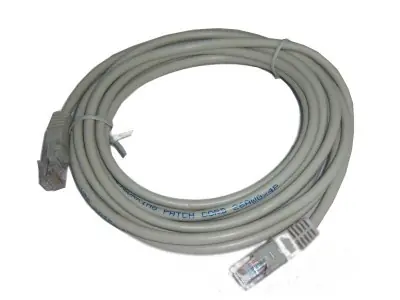
El cable Cruzado (Cross-over), se utiliza para conectar dos dispositivos igualitarios, por ejemplo, una PC con otra. Los cables UTP contienen 8 filamentos coloridos, que vienen acomodados en pares, es decir 4 pares. Verde-Blanco y Verde Marron-Blanco y Marron Naranja-Blanco y Naranja Azul-Blanco y Azul Herramientas a utilizar: Cable UTP. 2 Conectores RJ-45. Tijeras o pinza de corte. Ponchadora (Clipeadora). Camisas para proteger el conector (opcional, se ve mas bonito el cable n.n). Una vez que acomodan los filamentos en su orden especifico deben cortarle a la altura que sea nesesario, asi quedan todos a la misma altura. La pinza llamada Ponchadora o Clipeadora, solo sirve para apretar los conectores RJ-45 que este a su vez sostiene el cable de manera permanente y hace que los filamentos del cable UTP toquen los pequeños cobres del conector para que haga contacto al conectarse. Nota: Los filamentos de los dos lados del cable son diferentes, deben ir ordenados de la manera correcta para que el cable tengo un buen funcionamiento, recordar que es CRUZADO.
REPARACIONES DE DVD: Aprende a cambiar la Pantalla de Inicio ( y otros parámetros ... ) Entre los trabajos interesantes a realizar con un DVD, está el poder cambiarle el "aspecto" generalmente aburrido y poco creativo que presenta la pantalla de inicio de los mismos. Lo más "creativo" que podemos encontrar en dichos diseños, es el logotipo de DVD con algún pequeño destello de luz, ó alguna simulación de agua en movimiento. Más allá de eso, sólo monotonía. Sólo necesitaremos la ayuda de un par de programas muy sencillos de usar, una pequeña interfaz; y toda la creatividad del mundo librada a nuestra imaginación. Pues bien amigos, llegó la hora de cambiar eso y "customizar" un poco esa pantalla que tanto vemos al encender el equipo y/ó al cambiar algún disco. Uds. podrán poner las fotos de sus hijos, de sus mascotas, de sus coches; realizar las composiciones fotográficas más agradables que quieran ver decorando su DVD Player. Primera nota importante ! Todo lo que expondremos en éste apartado será ÚNICAMENTE aplicable a los equipos que posean en sus placas controladoras, chips de la marca MEDIATEK, los que se han popularizado en infinidad de marcas y modelos de reproductores de DVD, popularizándose como la serie MT13X9. Afuera de todo esto quedan los chipset marca Sunplus, Vaddis ; y otros menos conocidos. Segunda nota importante ! (Aclaración Legal) Todo el Software mencionado en éste texto existe en la web, en distintos sitios bajo licencias GNU. Es decir, todo el soft es FREE, GRATIS, LIBRE, "NO SE VENDE" Todas las marcas y/ó nombres comerciales que aparecen en éste texto, corresponden a sus respectivos dueños y han sido utilizados para una mejor comprensión educativa. Servisystem aclara que ha utilizado las marcas a modo de referencia y no guarda relación alguna con las mismas ni con sus respectivos dueños, ni tampoco ha tenido la intención de publicitar o menospreciar a ninguna de las mencionadas. Lo mejor que podrá hacer el Service de DVD con éstas herramientas que encontrará aquí, será la de crear una base de datos de los FIRMWARES de los distintos equipos que vayan pasando por su taller y acopiar dicha información de la misma forma en que se guardan las informaciones de las memorias EEPROM de los TV y luego con ellas se pueden "revivir" placas controladoras que aparentan estar rotas sin solución y lo único que han sufrido es una alteración del FIRMWARE que poseen en su memoria FLASH. Lo mismo ocurre con los equipos MP3 y MP4. El FIRMWARE se corrompe por muchos motivos; hasta a veces por un simple corte de energía en el momento de funcionamiento; y lo bueno para el Service es tener allí a mano, la información correcta y apropiada para reparar lo que otros ya han dado por "insalvable" Recuerden que tendrán acceso a información muy importante y muy crítica por cierto. Tengan mucho cuidado con los parámetros que alteran. Trabajando con el MT13X9 Lo primero que debemos tener en cuenta, es que lo que haremos, será básicamente crear y mantener, a los efectos de Service, una recopilación de los distintos Firmware, pertenecientes a las placas controladoras de los reproductores de DVD, que posean en su interior procesadores de la serie MT13X9 fabricados por MEDIATEK. Entre las cosas interesantes que nos permitirá hacer este trabajo, será tener la posibilidad de cambiar la pantalla de inicio del DVD y personalizarla a nuestro gusto, ó del cliente, ó del comercio vendedor, que nos solicite el trabajo de personalización ó “customizado”, así cómo cualquiera tiene la opción de cambiar el wallpaper de una PC ó un teléfono móvil. Cualquier comercio que desee colocar su publicidad en ése lugar, donde toda la gente mira una y otra vez; puede llegar a ser un cliente interesante; pensando en el volumen de ventas de DVD que pueda tener dicho comercio . No se recomienda modificar ó jugar con otros parámetros que también podrían variarse, ya que si no estamos seguros de qué estamos tocando, es preferible no hacer nada. Tomaremos el siguiente circuito: El cuál es una simple interfaz RS-232 y construiremos el impreso del mismo, según éste modelo tentativo de PCB, ó el que resulte más fácil de hacer. El resultado será una placa pequeña como la siguiente: (Clic en cada imagen para agrandar) La conexión se hará desde los pines indicados (Rx, Tx y GND), hacia la placa del DVD, de la que queremos “extraer” un Backup del Firmware, para sumar el mismo a nuestra base de datos. Un ejemplo de conexión que encontraremos en la placa será la siguiente: (Clic en la imagen para agrandar) El conector DB9 existente en nuestra placa, (la que hemos construído), lo conectaremos a través de una prolongación al COM1 de nuestra PC ó si tenemos espacio y posibilidad, enchufaremos directamente allí, nuestra pequeña placa Una vez que tenemos todo el Hardware listo y dispuesto para conectar nuestro DVD a la PC, comenzaremos a ver el Software que utilizaremos y cómo lo haremos Comencemos a manejar el Software Comencemos a Crear .... El primer paso será descargar el programa MTKTool, instalarlo en una carpeta predeterminada de nuestra PC y al ejecutarlo, visualizaremos una imagen cómo la siguiente: (Clic en la imagen para agrandar) En la misma, nos aparecerán dos cuadros de texto, con el botón Browse al lado. El superior corresponde a la siguiente acción: Si tenemos en nuestra PC, el archivo *.bin CORRECTO y CORRESPONDIENTE A LA MARCA Y MODELO DE NUESTRO EQUIPO, para cargar en el DVD, lo buscamos en la carpeta donde esté alojado, lo seleccionaremos, y aparecerá allí. Luego pulsamos el botón que dice UPGRADE en el programa; y el archivo se transferirá al DVD a través de la placa que hemos construído; reiniciándose el mismo, luego de la carga del archivo. El segundo cuadro de texto, nos permitirá la siguiente acción: Con el botón Browse, elegimos dónde vamos a guardar el archivo “backup.bin” (el nombre que aparece en la imagen, que podemos cambiar, claro está). Una vez seleccionada la carpeta, pulsamos el botón BACKUP y comenzará a extraerse la información desde la FlashROM de nuestro DVD, y se almacenará en el destino seleccionado y bajo el nombre que hemos decidido. Para éste proceso, se suelen elegir los nombres según la marca y modelo del DVD. De ésta forma, armaremos nuestra base de datos de Firmware de DVD para placas MTK, la que nos servirá, entre otras cosas, para salvar placas que otros técnicos hayan dado por “muertas” ó “irrecuperables” El próximo paso que daremos será el de cambiar la pantalla inicio de nuestro DVD con los dos programas que bajaremos para tal fin. Cambiando la pantalla de inicio Para efectuar ésta tarea, seleccionaremos el archivo *.bin, original extraído desde el DVD y lo abriremos con un programa llamado MTK Firmware ReMaker , a través del .exe correspondiente. Al abrir el archivo *.bin, nos aparecerá algo cómo esto: (Clic en la imagen para verla más grande) Si observamos el árbol formado en el cuadro de la izquierda, abriremos el ítem SKIN y allí nos aparecerá de la siguiente forma, estando en MPEG 0, la pantalla de inicio de nuestro DVD. Cuando veamos aparecer sobre el cuadro derecho del programa, la pantalla de inicio, haremos clic sobre ella con el botón derecho del Mouse y nos aparecerá la posibilidad de grabar la misma en nuestro disco duro; acción que haremos para luego con cualquier programa gráfico, modificar a gusto. Obsérvese que la imagen se grabará en formato BMP. Si pulsamos con el botón derecho sobre la leyenda MPEG 0 que vemos en el gráfico anterior, nos encontramos con la posibilidad de cambiar la imagen a través de la leyenda REPLACE Debemos buscar para éste cometido, la imagen deseada, cambiarla y listo. Sucede que el programa sólo acepta imágenes MPEG, por lo que deberemos primero armar la imagen que quiéramos usar, utilizando cualquier programa de retoque fotográfico y luego transformarla a MPEG con el programa MPGTOOL en una muy sencilla operación, que no tiene porqué significarnos complicación alguna. Una vez que hemos reemplazado la imagen, guardamos el nuevo archivo .bin con el nombre deseado y luego de esto, volvemos al programa MTKTool , insertamos el archivo recién alterado en el primer cuadro de texto, pulsamos el botón UPGRADE y el mismo se cargará en nuestro DVD. El equipo se reiniciará sólo y aparecerá en pantalla la que hayamos elegido y/ó creado a gusto. En la misma, nos aparecerán dos cuadros de texto, con el botón Browse al lado. El superior corresponde a la siguiente acción: Si tenemos en nuestra PC, el archivo *.bin CORRECTO y CORRESPONDIENTE A LA MARCA Y MODELO DE NUESTRO EQUIPO, para cargar en el DVD, lo buscamos en la carpeta donde esté alojado, lo seleccionaremos, y aparecerá allí. Luego pulsamos el botón que dice UPGRADE en el programa; y el archivo se transferirá al DVD a través de la placa que hemos construído; reiniciándose el mismo, luego de la carga del archivo. Entonces resumamos los programas a descargar: • MTKTool : Éste programa nos permitirá, a través de la placa que habremos construído, comunicarnos con la placa controladora de nuestro DVD para poder extraer/instalar el Firmware original/reformado en él. • MTK Firmware ReMaker : Con éste Soft accederemos al corazón del Firmware de nuestro DVD para allí poder cambiar entre otras cosas, el papel tapiz ó wallpaper del DVD Player. • MPGTOOL : Herramienta que nos servirá para transformar nuestras creaciones fotográficas en imágenes MPEG aptas para ser insertas en el Firmware con el MTK Firmware ReMaker ________________________________________ En el próximo paso aprenderemos a grabar un CD para realizar actualizaciones masivas de equipos. Esto es, supongamos que algún comercio nos encarga que al encender el DVD aparezca la publicidad del mismo, acompañando la marca original del equipo. No vamos a desarmar equipo por equipo para conectar nuestra placa a los conectores correspondientes a Tx-Rx ! Aprenderemos a realizar un disco autoejecutable al insertarse en el DVD Player Automatización de los cambios Existe una forma más masiva de reescribir el Firmware dentro de la FlashROM y es a través de un CD ya pregrabado con el archivo *.bin apropiado, que teóricamente tenemos en nuestra base de datos. La forma de grabar el CD es la siguiente: Abrir el archivo que quiéramos guardar en el CD con el MTReMaker y observar el nombre que debe tener el archivo al grabarse en el disco, para que el mismo pueda ser reconocido por el reproductor; ya que de otra forma, si no lo grabamos con el nombre correcto al archivo, el reproductor nos dará la leyenda: Disco Incorrecto ó Disco malo. Para grabar el CD, abrimos el NERO y lo configuramos de la siguiente forma: ISO Modo 1 Disco cerrado sin multisesión DISC AT ONCE Sin activar JOLIET Etiqueta ó Label ó Nombre del Disco: MEDIATEK Grabar en la mínima velocidad posible Nota: Algunos reproductores de DVD, suelen dar problemas con los discos regrabables, por lo que se recomienda hacer la grabación en un CD-R Luego de haber grabado el disco, procederemos de la siguiente forma: Partiremos del reproductor desenchufado de la red o apagado de la llave general que suelen traer en la parte posterior. Lo encenderemos, insertaremos el CD y luego de leerlo, nos aparecerá un mensaje que dirá algo muy similar a esto: ACTUALIZAR? PRESIONE PLAY Pulsaremos PLAY en el aparato y puede aparecer un mensaje que diga ACTUALIZANDO ... Una vez que esto sucede y el procedimiento comienza, la bandeja se abrirá sola, expulsará el CD y lo quitaremos. Nota: Los mensajes observados al momento de insertar el CD pueden variar de un equipo a otro, pudiendo ser distintos a los expuestos, pero sin dudas significarán el mismo mensaje. Aquí debemos esperar, SIN TOCAR NADA, hasta que la bandeja se cierre sola y el equipo se reinicie, mostrándonos la pantalla de inicio del DVD, original ó reformada por nosotros, si es que no hemos utilizado el Firmware original. Apagar el equipo nuevamente desconectándolo de la línea, esperar uno ó dos minutos, volver a encender y controlar que todas las funciones operen correctamente. Eso es todo ! De ésta forma sin destapar el DVD Player podemos modificar ó cambiar ó reparar el Firmware del equipo. Último Aviso Legal: Todo el software mencionado en éste apartado del Tutorial de DVD de Servisystem, es LIBRE y por lo tanto no puede ni debe comercializarse sin el consentimiento de sus autores. Todo el trabajo desarrollado en éste espacio, fué extraído de distintas páginas web entre las que podemos mencionar a ESTA y a ÉSTE Grupo Web, donde encontrarán más información, circuitos, y datos accesorios que les ayudarán a profundizar el estudio de los chips Mediatek 13X9. Servisystem ofrece ésta información en su espacio en la web a modo informativo y con fines educativos y no asume ninguna responsabilidad sobre el mal uso que se le dé a la información brindada. Servisystem no se hace responsable por las roturas, destrozos y malfuncionamiento que puedan producirse por la mala manipulación de la información ofrecida. Bueno como pueden ver este tutorial no es de mi autoría pero es de circulación gratuita tomada de la página de Servisystem y a continuación agrego unas cositas mas las cuales no sé el autor por eso no lo menciono pero igual funciona Arreglen sus dvds y a disfrutar de lo bueno!
E aquí les traigo unos alfajores: Fantoche 3ple: Milka 2ble: Milka 3ple: Águila 3ple: Bon o Bon 3ple: Aquí la receta de como hacer alfajores de maicena: Ingredientes: Harina leudante, 100 g Fécula de maiz (maicena), 300 g Azúcar, 200 g Manteca, 150 g Huevos, 1 entero y dos yemas Coñac, ½ copita Cáscara de ½ limón Esencia de vainilla, 2 cucharaditas. Dulce de leche, 500 g Coco rallado, cantidad necesaria Preparación: - Limpiar el limón y rallar finito sólo la parte amarilla de la cáscara. - Tamizar (pasar por un colador) la maicena junto con la harina. - Tener la manteca fuera de la heladera hasta que quede muy blanda. - Mezclar en un bol la manteca con el azúcar e ir agregándole, siempre mezclando, el huevo, las yemas, y el coñac. - Incorporar de a poco a esta mezcla la harina y la maicena. - Formar una masa y dejarla descansar ½ hora. - Estirar la masa sobre una superficie espolvoreada con maicena, con un palote, hasta que quede de ½ cm. de espesor. - Cortar con cortapasta redondo, del tamaño que se prefiera, las tapas de los alfajores. - Colocar las tapas de los alfajores, con cuidado, sobre una asadera enmantecada y enharinada. - Cocinar en horno suave hasta que las tapas de alfajores estén secas (unos 15 minutos). - Retirar del horno y dejar enfriar. - Las tapas de alfajores así preparadas se pueden guardar hasta una semana en frasco bien cerrado y luego rellenarlas y utilizarlas, aunque recién hechas son mucho más ricas. - Unir las tapas de alfajores de a dos con dulce de leche en el medio. - Hacer rodar los costados de los alfajores de maicena sobre el coco rallado. Y ya están los alfajores de maicena listos para servir.