TaringaAportes
Usuario (España)

En el Día Internacional del Cáncer de Mama, permítanme un pequeño homenaje a esas mujeres que, tras el duro golpe que supone el diagnóstico, afrontan el día a día como una lucha constante para salir airosas,victoriosas, y "vivas" de lo que en un principio era síntoma de mortalidad. Este día tiene como objetivo recordar a todas las mujeres, y en especial a las 16.500 que son diagnosticadas cada año en España, la importancia que tiene acudir a los programas de cribado con mamografías para reducir hasta en un 30% el riesgo de mortalidad por esta enfermedad. Pero la ciencia ha avanzado y la esperanza de vida ha ido en aumento, según estimaciones de la Sociedad Española de Oncología Médica (SEOM), en 2010 se detectarán 20.000 nuevos casos de cáncer de mama, de los cuales 8 de cada 10 no serán mortales en un plazo de cinco años y más del 70% no requerirá la utilización de técnicas agresivas. Pero, a parte de estas frías cifras, se esconden historias reales, diarias, de mujeres a las que les comunican que tienen cáncer de mama y comienza una lucha sin cuartel. Primero está la "mutilación" de la mama, un acto que priva a la mujer de un sentido de feminidad. Sentido que a medida que van pasando los días se antoja una pura anécdota para todo lo que se les viene encima. La lucha real comienza con ese tratamiento agresivo que es la quimioterapia, que requiere de la paciente una fuerza descomunal para soportarlo. Ahí es donde la Vida, con mayúsculas, se les aparece en la mente. Es el momento clave en el que comienzan a pensar que lo primero es combatir para salir adelante, por recuperar el sentido de la vida y lo más importante:recuperar la confianza en sí misma. Téngase en cuenta que se produce un cambio físico muy importante, no sólo la estirpación de una mama, sino que además se les cae el pelo, las cejas, malestar de estómago, lentitud en procesar las cosas, inmersa en su mundo interior y falta de interés por todo lo que le rodea. Luego vendrá la radioterapia, otro tratamiento agresivo, aunque menos que el primero, y que ya va dando forma a ese pensamiento positivista. Una mujer que sale del cáncer de mama, que lo consigue derrotar se convierte en un ser distinto, diferente, más vitalista, menos divagador y preocupado por la realidad. El día a día se convierte en una lucha sin cuartel. Llegados a este estado, la "enferma" convierte sus pensamientos en algo positivo, en formarse un mundo más cómodo y en observar las cosas pequeñas que los "no enfermos" nunca nos damos cuenta. Las mujeres con cáncer de mama salen valorando más la vida... esto, señoras y señores me lo ha enseñado mi hermana.
Es probable que en más de alguna oportunidad hayas sufrido de insomnio, quizás porque dormiste una siesta demasiado larga durante el día o porque tienes un sinnúmero de preocupaciones que no dejan de dar vueltas por tu cabeza en cuanto la pones sobre la almohada. Pero también hay personas a las que les cuesta caer en los brazos de Morfeo simplemente porque sí. El empresario estadounidense Timothy Ferriss es una de ellas y en "El cuerpo perfecto en 4 horas" (Ediciones B) cuenta que en su anhelo de poder dormir bien toda la noche, ha intentado de todo, desde remedios caseros hasta fármacos sofisticados. Y como le importa el tema, Ferriss dedicó un capítulo de su extenso libro (tiene más de 500 páginas) precisamente al sueño. En "Perfeccionar el sueño", el autor relata que realizó una serie de experimentos buscando conseguir un descanso realmente reparador, pero también con el objetivo de lograr dormirse en poco tiempo y así superar su "espantoso insomnio inicial". Hizo cambios y probó diferentes herramientas, para finalmente dar con ocho técnicas que a su juicio fueron las más efectivas. Aunque algunas pueden parecer un poco extrañas, todo vale para quienes noche tras noche tienen dificultades para dormir. Si eres uno de ellos, ¡toma nota! 1.- Temperatura Ferriss sostiene que ésta fue la variable con la que más experimentó y con la que tuvo los efectos más constantes. Según él, la clave está en taparse con una sola sábana en una habitación cuya temperatura sea entre 19 y 21 grados. "Las temperaturas superiores no me beneficiaban; en cambio, a 18 grados sí me iba bien si me ponía calcetines para que no se me enfriaran los pies", cuenta. Por esto, su recomendación es que si no es posible controlar la temperatura ambiente, es bueno probar con calcetines de distintos grosores para minimizar la pérdida de calor. "La temperatura ideal es algo muy personal, y todos tenemos una franja estrecha, así que experimenta para averiguar la tuya", sugiere. 2.- Alimentación Los especialistas siempre recomiendan irse a la cama un buen rato después de haber comido una cena liviana. Sin embargo, el empresario estadounidense comprobó que algo que ayuda a conciliar el sueño con mayor rapidez es consumir tres horas antes de acostarse una comida abundante con predominio de grasas y proteínas. En su libro aconseja ingerir al menos 800 miligramos de colesterol, lo que equivale a cuatro o más huevos enteros grandes, y 40 gramos de proteínas. Incluso -dice-, comer dos chuletas grandes, de 300 gramos cada una, tiene un "efecto sedante". 3.- Luz Ferriss también experimentó con luminoterapia, para lo cual utilizó un aparato que emite luz azul de gama alta que instaló junto a su computador portátil, dirigiéndolo hacia su cuerpo durante 15 minutos. A su juicio, la técnica fue efectiva y de cinco noches en que la aplicó, en cuatro se quedó dormido en menos de diez minutos. Y aunque afirma que habitualmente ese tipo de lámparas se usan para el jetlag o la depresión, para él ha sido de gran utilidad como instrumento para corregir el sueño. 4.- Ejercicio A pesar de que normalmente se aconseja practicar ejercicio físico para mejorar los problemas de sueño, a Ferriss no le dio resultado. Sin embargo, hizo una modificación e incorporó ejercicios de resistencia isolaterales, es decir, aquellos que se realizan con un sólo brazo o con una sola pierna. "Registré menores tiempos para dormirme después de ocho sesiones de ejercicio de un total de diez. Cuanto más compleja era la estabilización requerida, menos tardaba en dormirme", asegura. 5.- Baños fríos Otro consejo que es común escuchar para relajarse y dormir como un bebé, es darse un baño caliente antes de acostarse. Pero Ferriss recordó la recomendación que un profesor de Stanford dio en la clase de biología del sueño a la que asistió en 2002: el frío es más eficaz para iniciar el sueño. Por esto, el empresario estadounidense probó con baños de hielo de menos de 10 minutos: en una tina medio llena de agua echaba dos o tresbolsas de hielo, y esperaba a que éste se derritiera en un 80%. Luego sumergía la mitad inferior del cuerpo y después permanecía cinco minutos con el torso también bajo el agua, manteniendo las manos afuera. "Era como recibir una dosis de tranquilizante para elefantes", describe. 6.- Humedad Otro aparato utilizado por Ferriss en sus intentos por conciliar el sueño rápidamente fue un humidificador de vapor frío ultrasónico, que -explica- genera una neblina fría muy sutil, que se propaga por la habitación y luego se evapora en el aire. "Este aparato unido a la lámpara de luminoterapia, constituye mi combinación infalible", sostiene. Además, afirma que el humidificador también sirve para eliminar problemas de sinusitis y para reducir espectacularmente las arrugas faciales, "un efecto secundario inesperado, pero agradable". 7.- Asistente de sueño El empresario estadounidense también probó el NightWave, una lámpara que proyecta una suave luz azul, la cual aumenta y disminuye lenta y sucesivamente. La idea es que, con la habitación a oscuras, la persona observe las variaciones de intensidad y las sincronice con su respiración durante un determinado período de tiempo. Posteriormente, el NightWave se apaga, y la persona se da vuelta y se duerme. "Funciona de verdad", asegura. 8.- Postura Ni de espalda, ni de lado, ni en posición fetal. Según Ferriss, lo ideal para lograr quedarse dormido con rapidez es adoptar la "postura militar de semiarrastre". "Túmbate boca abajo con la cabeza apoyada en una almohada y mirando hacia la derecha. Los dos brazos deben estar rectos a los lados, con las palmas hacia arriba. Luego sube el brazo derecho hasta que tengas el codo en un ángulo de 90 grados y la mano cerca de la cabeza. Otra posibilidad es colocar la mano derecha bajo la almohada y bajo tu cabeza. Luego dobla la rodilla derecha a ese lado hasta que quede flexionada en un ángulo de aproximadamente 90 grados", describe. A juicio del empresario estadounidense, esta posición es efectiva simplemente porque impide que la persona se mueva.
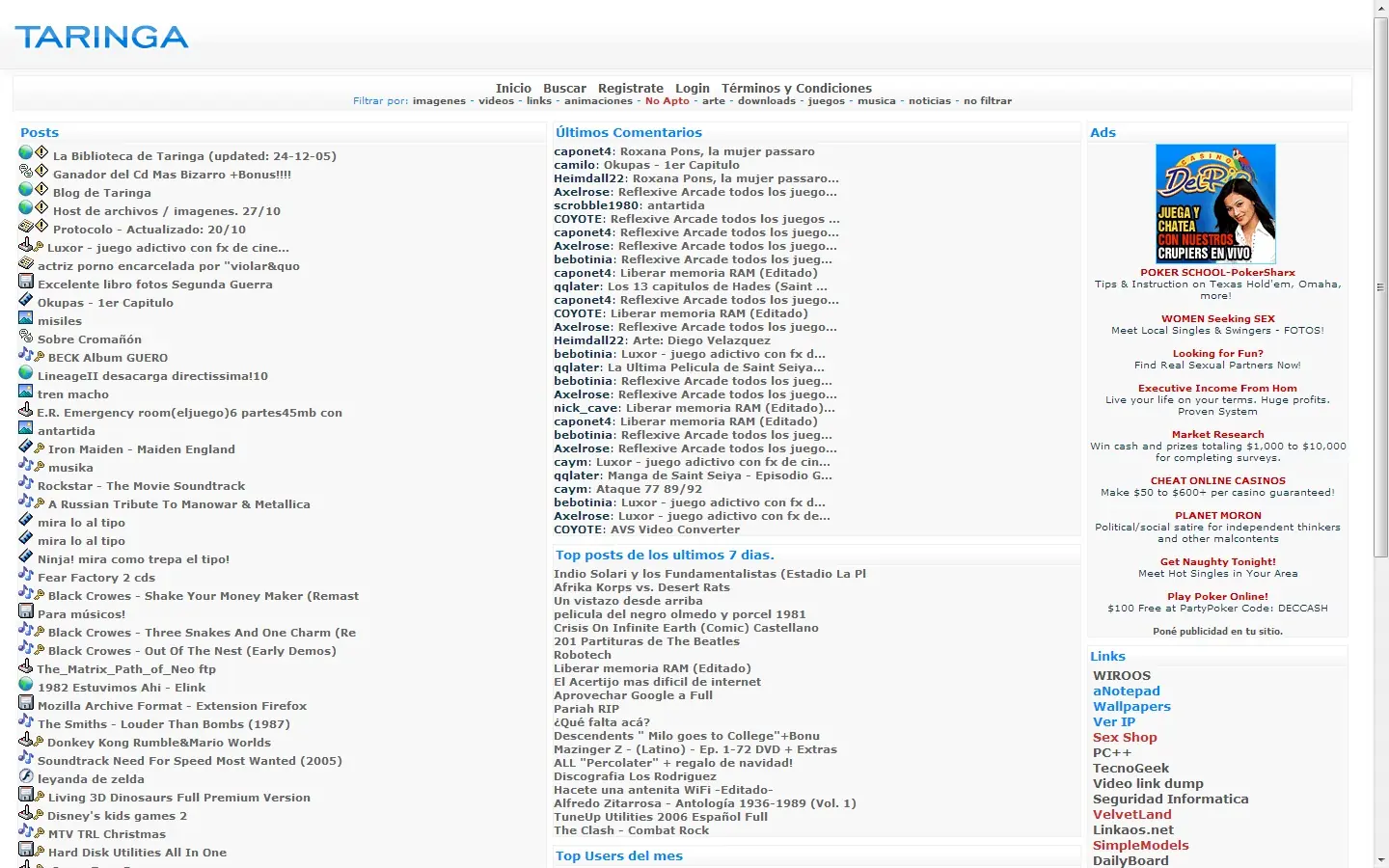
Que tal Taringueros y Taringueras! , les traigo una recopilación de todas las versiones de Taringa desde el 2005 hasta la actualidad ¿Te Acordás de esto? 2005 ¿Cuando Taringa Era Poringa A La Vez? 2006 ¡Feliz Navidad! 2007 ¿De la "T3"? ¡Feliz Navidad! 2008 Cambio de Logotipo 2009 (Para mí, la mejor época de Taringa) V4 2010 2011 V5 2012 V5, Pero ahora con karma :S 2013 Actual Tiempos que no volverán Y tu De Cual Taringa vienes

Los trucos y medidas más efectivas para lograr que el nuevo sistema operativo funcione con más rapidez y rendimiento. Aprovechar al máximo las nuevas características y funciones. Configurar Windows en una PC o Laptop para usar menos espacio y menos memoria. Windows 8 es un sistema operativo mucho más rápido y eficiente que el anterior Windows 7. Esto lo logra Microsoft eliminando funciones, optimizando al máximo otras existentes y creado nuevas, con el motivo de que pueda también utilizarse el sistema en dispositivos portables, como teléfonos celulares o tabletas, que cuentan con recursos de hardware limitados. Lógicamente al instalarlo en una PC o Laptop nos daremos cuenta de la mejoría, aunque echaremos de menos muchos de los efectos visuales como el estilo Aero o los Gadgets de la pantalla. No obstante hay varias medidas que podemos tomar para mejorarlo aún más, no olvidemos que Microsoft crea sus sistemas para funcionar correctamente en un equipo estándar. En otra página de este sitio: Acelerar Windows, 10 medidas para lograr más rendimiento y velocidad se indican una serie de medidas para hacer más rápido Windows 7 o sistemas anteriores. La gran mayoría de ellas se pueden usar también en Windows 8. En este artículo listaremos otras solo para este último sistema. • Activar y usar el Inicio rápido • Deshabilitar programas del inicio • Optimizar los discos duros • Eliminar o personalizar efectos de animaciones • Cerrar completamente las aplicaciones • Optimizar los archivos de paginación e hibernación • Usar el plan Alto rendimiento • Deshabilitar servicios innecesarios Activar y usar el Inicio rápido en Windows 8 Inicio rápido o inicio hibrido es una nueva función que introduce Windows 8, solo debes verificar si en tu equipo está activa, sino es así activarla inmediatamente. Inicio rápido optimiza el sistema y guarda varios archivos en el momento de apagarse, para que el equipo pueda arrancar más rápido, de forma algo similar a lo que ha hecho hasta ahora la hibernación. No se aplica al reinicio, en este caso el sistema no es optimizado, solo funciona al apagarse, pero nos ahorra algunos segundos en el arranque. Para verificar/Activar Inicio rápido haz lo siguiente: • En el Panel de control abre Opciones de energía (el icono de la batería) • En el panel de la izquierda escoge: "Elegir el comportamiento del botón de inicio/apagado". • Desplázate hacia abajo y comprueba si está marcada la casilla en: "Activar inicio rápido". • Si no está marcada y no es posible hacerlo, usa el vínculo más arriba: "Cambiar la configuración actualmente no disponible". • Si tampoco se activa de esa manera, significa que no está habilitada la hibernación en el equipo. ─ Para habilitar la hibernación usa las teclas Windows + R y en el menú abre la consola (Símbolo del sistema) ─ En la pantalla negra introduce: powercfg /hibernate on ─ Presiona a tecla Enter. ¡OJO! En ocasiones el inicio rápido trae trastornos y comportamientos indeseados del equipo al resumirlo, después de haberlo suspendido o hibernado. Más información: El inicio rápido causante de muchos errores Watchdog Lee más información sobre el Inicio rápido. Lee más información sobre: Como saber si un equipo soporta la hibernación . Deshabilitar o eliminar programas del inicio en Windows 8 Una de las medidas fundamentales para optimizar el equipo, es lograr que no se ejecuten automáticamente aplicaciones innecesarias que se activan en el inicio del sistema, a veces de forma desconocida para nosotros. En Windows 7 y sistemas anteriores es necesario usar la herramienta "Configuración del sistema", que se abre mediante el comando MSCONFIG. En Windows 8 ahora podemos informarnos en una nueva pestaña del Administrador de tareas llamada Inicio. En ella podemos ver los programas o aplicaciones que se inician con Windows y en caso necesario deshabilitarlos. ➔ Para abrir el Administrador de tareas usa las teclas: Control + Mayus + Escape. ➔ En el modo Escritorio da un clic derecho con el ratón en la barra de tareas y escoge "Administrador de tareas" en el menú que aparece. Optimizar y desfragmentar los discos duros en Windows 8 En Windows 8 la antigua herramienta Desfragmentar ahora se conoce como Optimizar. Analiza y desfragmenta los discos si es necesario, usando una programación predeterminada semanal. Es posible disminuir o aumentar esta planificación de acuerdo al uso que se le dé a la PC usando el botón Cambiar Configuración. La prioridad con que se ejecuta el proceso de forma predeterminada es baja, por lo que no afecta para nada en el rendimiento del equipo. Optimizar puede utilizarse de forma avanzada mediante el comando DEFRAG, de esa forma hay disponibles más opciones. Lee mas informacion: Como usar el comando DEFRAG Si usas un disco SSD (disco de estado sólido) debes desactivar la desfragmentación automática para evitar un desgaste prematuro. Los SSD tienen un número de operaciones de escritura limitado y en ellos la desfragmentación no es necesaria. ➔ Para abrir la herramienta "Optimizar unidades" accede a las Propiedades de cualquier unidad de disco y en la pestaña Herramientas escoge: "Optimizar". Eliminar o personalizar efectos de animaciones en Windows 8 Si no se cuenta con un hardware potente una de las mejoras formas de acelerar Windows es deshabilitando efectos de animación. • Para eso en el Panel de control abre Sistema. • Escoge Configuración avanzada del sistema. • En la pestaña Opciones de avanzada usa el botón "Configuración" • Usa el botón: "Ajustar para obtener el mejor rendimiento" o selecciona solo las funciones que necesites. De esa forma es posible también eliminar completamente los efectos en la pantalla de inicio, en el modo Modern UI. ➔ Lee las opciones avanzadas para Ajustar las animaciones en la pantalla de inicio en Windows 8 Cerrar completamente las aplicaciones en Windows 8 Si se usa el modo Modern UI en Windows 8, todas las aplicaciones que se abran seguirán funcionando hasta que se apague o reinicie el equipo. Windows no provee el clásico botón X para cerrarlas. Aun si se usa las teclas Alt + F4, seguirán ejecutándose en segundo plano, lo que puede comprobarse en la pestaña Procesos del Administrador de tareas. Algunas de estas aplicaciones pueden consumir bastantes recursos y cuando son varias adormecer el equipo. Usa cualquiera de los siguientes metodos para cerrarlas: ➔ Usa la pestaña Procesos del Administrador de tareas ➔ En el modo Modern UI mueve el ratón a la esquina superior izquierda de la pantalla. Desplázate hacia abajo para ver las Apps abiertas y da un clic derecho en cualquiera de ellas para cerrarlas. Optimizar los archivos de paginación de hibernación y de intercambio en Windows 8 Windows 8 a diferencia de Windows 7 y sistema anteriores, usa tres grandes archivos de sistema que consumen bastante espacio. ✓ El tradicional archivo de paginación: pagefile.sys ✓ El archivo de hibernación: hiberfil.sys ✓ El archivo de intercambio: swapfile.sys Los tres se encuentran de forma predeterminada en la unidad C de Windows, para verlos es necesario desmarcar en Opciones de carpeta la opción de "Ocultar archivos del sistema operativo". El archivo de paginación El archivo de paginación pagefile.sys o Memoria virtual es usado para mover a él archivos de la memoria RAM que no son accedidos frecuentemente. Se le asigna el mismo tamaño que la memoria RAM. Como en sistemas anteriores puede ser movido a otra unidad, preferentemente en un disco físico diferente al del sistema, para ganar en rendimiento. El archivo de hibernación En el archivo de hibernación hiberfil.sys se almacena todo lo que se encuentra en memoria antes de apagarse equipo, para asegurar un inicio rápido. Además contiene archivos del kernel y drivers de dispositivos. Su tamaño es siempre el mismo, aproximadamente el 80% de la memoria RAM instalada. En Windows 8 a diferencia de Windows 7 y sistemas anteriores, al apagar el equipo también se utiliza el archivo de hibernación. Esa es una de las razones por la que inicia tan rápido. A reiniciar no se utiliza esta característica por lo que toma más tiempo el arranque, aunque es la única forma de verdaderamente iniciar el sistema limpio. Se puede verificar que después de un reinicio no existe el archivo hiberfil.sys, pero después de apagar y volverlo a encender el equipo, está en la raíz del disco C, con un tamaño que puede ser monstruoso dependiendo como decíamos del tamaño de la memoria RAM física. Si posees bastante RAM instalada, consumirás casi el mismo espacio en disco duro debido a la hibernación. ¿Cómo reducir el tamaño del archivo de hibernación en Windows 8? Para reducir a la mitad el espacio en disco que usa la hibernación, haz lo siguiente: ➔ Introduce el siguiente comando en la consola y presiona la tecla Enter: powercfg.exe /hibernate /size 50 De esa forma reducirás su tamaño al 50%. Es imposible usar un valor menor. • Para abrir la consola usa las teclas Windows + X y en el menú escoge: Símbolo del sistema o en el comando Ejecutar (Windows + R) introduce CMD y presiona la tecla Enter. El archivo de intercambio El archivo de intercambio swapfile.sys es introducido en Windows 8. Su función es algo similar al de paginación, pero la diferencia es que es usado para archivos que se necesiten acceder rápidamente y de forma más eficiente por el sistema. En la práctica se usa para suspender y resumir las aplicaciones Metro, las firmadas por Microsoft. Anteriormente se comentaba que estas aplicaciones no se cierran completamente nunca, gracias al archivo de intercambio es posible tenerlas a disposición del usuario. Su tamaño no es tan grande como el de paginación o el de hibernación, por lo que no afecta sensiblemente. Usar el plan Alto rendimiento en opciones de energía Si usas Windows en una PC puedes cambiar el plan predeterminado de energía que es Equilibrado por el de Alto rendimiento. Dichos planes no solo establecen el tiempo de apagado de la pantalla y del equipo, sino también el porciento de energía que debe usar la CPU. Al usar el de más rendimiento los resultados son evidentes. Para eso en el Panel de control abre Opciones de energía y escoge el plan. Deshabilitar servicios innecesarios en Windows 8 Hay una serie de servicios en Windows ejecutándose constantemente que consumen recursos del sistema. Algunos de ellos se pueden deshabilitar sin ningún tipo de problema. Incluso para estar más seguros podemos establecer el Tipo de inicio en: MANUAL, de esa forma si son verdaderamente necesarios para el sistema en alguna ocasión, este los iniciarán. ➔ Para abrir Servicios en la herramienta Ejecutar (Windows + R) introduce: services.msc y presiona la tecla Enter. ➔ Otra forma de abrirlos es usar el vínculo "Abrir servicios" existente en la parte inferior de la pestaña Servicios del Administrador de tareas. En la siguiente página de este sitio puedes ver la lista de servicios que se pueden deshabilitar en Windows 8 con la descripción o sugerencias para cada uno de ellos. Servicios que se pueden deshabilitar en Windows 8 Instalar la versión de 64 bits de Windows 8 Instalar en vez de la habitual versión de 32 bit una de 64 bit, mejorará inevitablemente el rendimiento y la velocidad de Windows. No se menciona como una medida ya que requiere de prestaciones de hardware adicionales que no están al alcance de todos. La principal de ellas es contar con 4GB o más de memoria RAM, aunque se puede instalar perfectamente con solo 2 GB. Una versión de 64 bit es necesaria para los que usen programas que requieran grandes cantidades de memoria para funcionar adecuadamente, como son algunos editores de video, de imágenes, modelado 3D, etc. No obstante para el usuario normal siempre existen beneficios en cuanto al rendimiento. Antes de instalarla es necesario sopesar sus ventajas y desventajas. Lee toda la información detallada en otro artículo: Diferencias de las versiones de Windows de 32-bit y 64-bit Acelerar la navegación en internet en Windows 8 En Windows 8 la navegación en internet es mucho más lenta, debido a la actualización constante de las aplicaciones que consumen gran parte del ancho de banda de la conexión. Se aprecia mucho mejor en conexiones lentas y puede colapsar completamente la navegación. Lee en otro artículo como deshabilitarla completamente. Como mejorar y hacer más rápida la navegación en internet en Windows 8
HERRAMIENTAS que no deben faltar si te gusta reparar ordenadores y eres un manitas se informaran y aprenderan mucho mas sobre las computadoras de ahora y como repararlas ustedes facilmente.
NUEVO ESET NOD32 10 2017 gratis con claves licencias seriales NOD32 actualizadas y funcionando siempre. Este tema lleva 3 años por eso se actualiza a nod32 10 nueva versión 2017 mas claves actualizadas y funcionado DATOS TÉCNICOS ESET NOD32 Antivirus v7.0.302.24 Final Spanish | 32 Bits & 64 Bits | 60 MB & 67 MB DESCRIPCIÓN NUEVO – localizar y recuperar el equipo perdido o robado Anti-Theft permite localizar y recuperar su computadora portátil si se pierde como resultado de robo. Después de marcar el dispositivo como desaparecido, el seguimiento automático del dispositivo se activa que le permite seguir la posición del dispositivo en el mapa, basado en la gama de Wi-Fi. Cuando el dispositivo se pone en línea, usted tiene acceso a toda la información recogida en el portal de anti-robo . Con Anti-Theft usted puede: Ver quién tiene su ordenador a través de la cámara incorporada, sin que ellos sepan Ver capturas de pantalla de varias pantallas en el equipo que le puede decir qué programas se están utilizando Gestiona todos tus dispositivos a través de una interfaz web. FUNCIONALIDADES Protéjase contra las amenazas de Internet Elimina todo tipo de amenazas, incluyendo virus, rootkits y spyware. Características de las nubes potencia de escaneo para un escaneo más rápido y más alto nivel de protección y analiza las memorias USB, CDs y DVDs en la inserción. Proteja sus datos contra robo de identidad Detener a los hackers hagan mal uso de sus contraseñas y detalles de cuentas bancarias. Permanecer invisible a otros usuarios de Wi-Fi públicas las redes y proteger sus datos contra la copia no autorizada de dispositivos de almacenamiento USB. NOVEDADES Localizar y recuperar su ordenador portátil robado con antirrobo Supervisa automáticamente los dispositivos que faltanMuestra la posición en un mapa sobre la base de las redes Wi-Fi en el rango de lo que se refiere en líneaLe permite ver a través de los ladrones de la cámara integrada sin que ellos sepanRecoge instantáneas de la pantalla del portátil desaparecida Trabajar y jugar sin ralentizaciones Elimina todo tipo de amenazas, incluyendo virus, rootkits, gusanos y software espíaNube de potencia de escaneo acelerar las exploracionesBloques de CD, DVD, USB y otros medios de comunicación y dispositivos de almacenamientoHuella de sistema de baja HISTORIAL DEL CAMBIOS Changes in 7.0.302: Escáner de memoria avanzado proporciona protección contra amenazas ofuscadas Explotar bloqueador protege los navegadores y otras aplicaciones populares de las amenazas que explotan las vulnerabilidades de estas aplicaciones Mejora de la limpieza de los rootkits asegura que, incluso en caso de infección con malware persistente, el sistema se restaurará a un estado libre de malware de trabajo El control de dispositivos permite controlar el acceso a los dispositivos extraíbles Scan primera vez limpia posible malware en el ordenador y mejora el rendimiento de las exploraciones futuras REQUERIMIENTOS DEL SISTEMA Procesadores soportados: i386 (Intel® 80386), amd64 (x86-64) Sistema Operativo: Microsoft Windows XPMicrosoft Windows VistaMicrosoft Windows 7Microsoft Windows 8 Microsoft Windows Home ServerMemoria RAM: 44 MB Unas cuantas Capturas CLIC Aquí Descargar NOD32 v7 v8 v9 v10 CLIC Aquí CLAVES NOD32 4 5 6 7 8 9 10 ESET NOD32, Licencias También voy a compartir gratis las últimas CLAVES PARA NOD32 y ESET SMART SECURITY nombre de usuario actualizada de antivirus y lista de contraseñas con usted. ESET NOD32 Antivirus es uno de los 10 mejores antivirus en el mundo.