TETIPYO
Usuario (Paraguay)
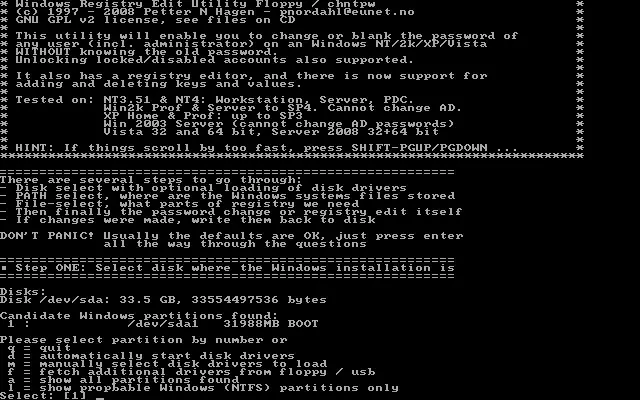
Hola Olvidaste tu contraseña al iniciar Windows y no sabes que hacer? Pues te traigo la solucion, segura (no pierdes datos) y es muy facil. Se llama OFFLINE NT PASSWORD AND RECOVERY EDITOR, es un programita basado en LINUX que te soluciona el drama. BAJALO. http://pogostick.net/~pnh/ntpasswd/, busquen la parte de download... LOS PROCEDIMIENTOS SIGUIENTES DEBES HACERLOS OBVIAMENTE DESDE OTRA PC. El programilla se puede bootear desde un cd, pen drive o diskette si es que aún existe alguno. AQUI EXPLICO COMO BOOTEAR DESDE CD - Descomprime el .ZIP, luego quemalo en un cd, puedes utilizar ALCOHOL 120%; yendo a Asistente de Grabacion luego le das a explorar y buscas el .ISO y el resto corre por el programa. - Ok, ya tenemos el disco ahora sigue leyendo. BOOTEAR DESDE PEN DRIVE Este es el segundo metodo. - Conecta el pen drive, descomprime el cd100627.ISO dentro de tu extraible. Ahora abre el Simbolo del Sistema (tu sabes donde está) - Escribe esto H: PULSA ENTER (H: en mi pc es la letra de unidad del pen drive) H: syslinux.exe -ma h: Y LISTO!! Ya tenemos el PEN BOOTEABLE. EJECUTAR TU CD/ PEN DRIVE BOOTEABLE. Introduce tu pen o cd booteable en la pc con problemas, ve a la BIOS, selecciona bootear desde la unidad donde ésta el programita. Te saldrá una pantalla algo asi: ¡NO TE ALTERES! Todo va bien, el problema seria que no apareciera esto. Sigamos, como puedes observar al final entre llaves te aparece esto, significa que el programa te da opciones por defecto y para nuestro proposito no la cambies al menos en este primer paso. Sólo presiona ENTER. Para darte mas detalles el programa que estamos utilizando busca un archivo llamado SAM SECURITY que es donde se encuentra la informacion sobre USUARIOS Y SUS CONTRASEÑAS. Lo que haremos con él es de eliminar toda esa informacion para que no te solicite identificarte y nos lanze directamente al escritorio. Aquí pide que seleciones en qué particion se encuentra tu sistema Operativo puesto que SAM se encuentra en /windows/system32/config/, carpeta que se instala con el SO. Muy bien, si no tienes particion la opcion deberia ser la que te aparece por defecto si no es asi, escribe el numero de la opcion y presiona ENTER. Pregunta si estas seguro que deseas modificar la informacion dentro de la carpeta del sistema, por supuesto esa es nuestra intencion asi que le das ENTER. LUEGO TE SALDRÁ LA LISTA DE ARCHIVOS QUE SE ENCUENTRA DENTRO DE ESA PARTICION. Podras ir mirando si el archivo SAM se encuentra alli, de lo contrario te saldrá un mensaje de error en ese caso deberás empezar de nuevo BOOTEANDO el PROGRAMA y eligiendo la particion donde realmente se encuentra tu SO, el archivo SAM esta en todas las pcs con windows. Aqui aparece lo que les digo, ahi una lista de los archivos que éstan en su particion y vemos el archivo SAM y nos pregunta lo que queremos hacer. Le damos ENTER ya que la opcion 1 (Resetear Contraseña) está por defecto. Folow step. De nuevo le damos ENTER para Editar los datos y contraseñas de usuario. Esto es interesante, en este paso sale una lista de las cuentas de usuarios y los privilegios que tienen en la pc. Escribe la cuenta a la cual deseas borrarle la contraseña asi mismo como figura en la pantalla; luego le das ENTER. En esta imagen se observa el estado de la cuenta que elegiste sólo son los detalles que no tocaremos, en User Edit Menu vemos las opciones que debemos elegir. En este paso tenemos las opciones de: 1- Clear (blanks) user password " Borrar (blanquear) contraseña de usuario" 2- Edit (set new) user password " Editar (crear nueva) contraseña de usuario" Las demas no importan. La opcion de editar tambien sirve pero para este explicativo elegiremos el 1 borrar la contraseña entonces si tenemos varias cuentas en la pantalla de inicio al darle click a la nuestra iniciará sin problemas. Pero si quieres simplemente cambiarla por una que recuerdes para iniciar es tu decision. ATENCION: LO QUE SIGUE ES IMPORTANTE!! Nos devolvera está pantalla para salir debemos escribir el signo ! y nos preguntará si queremos guardar los cambios ponemos la Y de yes, a continuacion nos preguntará si queremos ejecutar el programa de nuevo, le decimos que N de no y reiniciamos. Volvemos a la BIOS, BOOTEAMOS DESDE EL DISCO DURO y vemos los resultados.