StriderNemesis
Usuario (México)
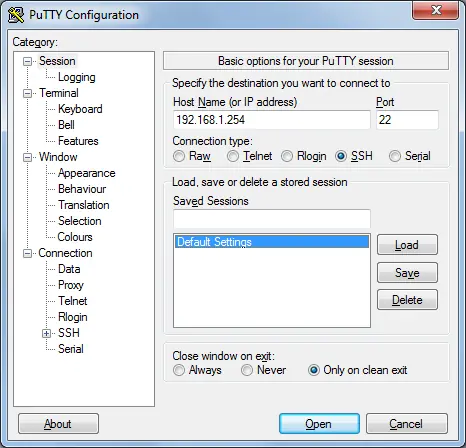
Cómo activar UPnP en la ONT (módem de fibra) Alcatel-Lucent I-240W-A de Telmex Antes de continuar, aclaro que mi ONT tiene la versión de software 3FE54869BCAB08, con fecha del 3 de agosto de 2015. Si tienen una más reciente, tal vez (ojalá) no sea necesario seguir los pasos de esta guía para poder contar con la funcionalidad de UPnP Port Mapping, que es un servicio que provee un Internet Gateway Device (IGD) para que las aplicaciones puedan hacer port forwarding conforme lo necesiten, quitando al usuario la necesidad de realizar esta labor manualmente desde la web de administración de su router. Esto es importante para que Skype, uTorrent, PSN, Nintendo Network, XBOX Live, etc. funcionen adecuadamente sin que uno tenga que meterse al router a "abrir puertos" o activar la DMZ. Resulta que, por increíble que parezca, esta ONT que me instaló Telnor hace una semana no provee la funcionalidad de mapeo de puertos UPnP de manera adecuada, y no hay manera de solucionar el problema mediante la web de administración, la cual ni siquiera cuenta con una opción o apartado para configurar el UPnP en sí. Lo primero que noté es que la ONT sí soporta UPnP, ya que se identifica de manera adecuada ante Windows como un Internet Gateway Device, e incluso mantiene una lista de mapeos de puertos; pero poco tiempo después me di cuenta de que la ONT ignoraba esta lista de mapeos, por lo que supuse que la implementación de UPnP estaba hecha a medias o había un problema de configuración. Posteriormente, decidí investigar por un rato y descubrí que el motivo por el que no funciona el mapeo de puertos se debe a que el daemon de UPnP (que ya está corriendo) no se ejecuta con los argumentos adecuados en los scripts de inicialización de la ONT (sospecho que /bl/bin/mwareinit.sh es el culpable, aunque no seguí todo el flujo para asegurarme). Aparentemente, los argumentos que el script de inicialización manda corresponden a los de una conexión externa WAN tipo la de Internet por cable, y no a los de una conexión PPP como en el caso de Telmex. Una vez que noté lo anterior, procedí a probar matando el proceso y ejecutándolo de nuevo con los parámetros adecuados y, afortunadamente, el problema se corrigió, por lo que el UPnP Port Mapping comenzó a funcionar adecuadamente. Aquí les dejo los pasos a seguir: 1. Descargar un cliente de SSH, como lo es PuTTY. Este último se puede obtener de manera gratuita aquí: http://www.chiark.greenend.org.uk/~sgtatham/putty/download.html 2. Ahora hay que conectarse mediante SSH a la ONT. Para esto es necesario abrir PuTTY, ingresar 192.168.1.254 (o la IP que tenga su ONT) en el campo "Host Name" y luego dar clic en el botón "Open", tal como se muestra en la siguiente imagen: Cuando se abra la conexión, se deberán ingresar los datos de autenticación. El usuario es "TELMEX" y la contraseña es la misma de la web de administración de la ONT (la clave WPA, o la que se haya configurado posteriormente). Al autenticarse, aparecerá una línea de comandos de Linux con permisos de root, tal como se muestra a continuación: 3. Ejecutar el comando "ifconfig" y localizar los nombres de las interfaces de la ONT que corresponden a la conexión de nuestra LAN y a la conexión PPP. La primera interfaz la van a localizar porque va a tener la IP de nuestra ONT en la LAN (192.168.1.254), como se muestra a continuación: En mi caso esta interfaz se llama "br0". La segunda interfaz es la que cuenta con una dirección IP pública de Telmex y dice "Point-to-Point Protocol", tal como se muestra a continuación: En mi caso esta interfaz se llama "ppp111". 4. Ejecutar el comando "ps" para localizar el proceso del daemon de UPnP que se está ejecutando actualmente con argumentos de inicio incorrectos. Aparecerá una lista de procesos en la que hay que localizar el que corresponde al daemon de UPnP. Lo localizarán porque comienza con la palabra "upnpd" en la quinta columna, como se muestra en la siguiente imagen: 5. Utilizar el comando "killall upnpd", para así terminar el proceso del daemon de UPnP que se está ejecutando actualmente. Una vez que se haga esto, de manera opcional se puede verificar que el proceso ya no aparezca en la lista desplegada al ejecutar el comando "ps" (como en el paso anterior). 6. Ejecutar el comando "upnpd {ifppp} {iflan}" sustituyendo {ifppp} por el nombre de la interfaz de PPP e {iflan} por el nombre de la interfaz de LAN. Ambas las obtuvimos en el paso 3, y en mi caso son "ppp111" y "br0" respectivamente, por lo que el comando que ejecutaría yo es "upnpd ppp111 br0". 7. Asegurarse de que esté corriendo el daemon de UPnP ya con los nuevos argumentos (correctos) ejecutando el comando "ps" de nuevo. Se debe obtener algo parecido a lo que se muestra a continuación: 8. Terminar la sesión utilizando el comando "exit". Es importante hacerlo así para no dejar un proceso de shell colgado. Con esto, ya quedará activo y funcionando de manera adecuada el UPnP PortMapping, por lo que la ONT desempeñará sus funciones de router de una manera mucho más adecuada y acorde a nuestros tiempos. Si quieren probar que esté funcionando correctamente, pueden utilizar una aplicación que abra puertos por UPnP, como uTorrent. Solamente es cuestión de abrir uTorrent e ir a Opciones > Preferencias > Puerto utilizado para conexiones entrantes. Si la opción de utilizar UPnP Port Mapping ya está habilitada, entonces al abrir uTorrent se debió haber creado un mapeo para ese puerto en la PC, por lo que ahora solo es cuestión de verificar en una página como http://www.yougetsignal.com/tools/open-ports/ si el puerto está direccionado de manera adecuada. En caso de que no salga como bien direccionado, entonces puede existir una restricción por Windows Firewall, o tal vez no se siguieron bien los pasos de esta guía. Es importante mencionar que todo lo que se realizó en esta guía se perderá al reiniciar la ONT. Es posible hacer que esta configuración sea persistente, pero implicaría alterar los scripts de inicialización de la ONT, lo cual no recomiendo mucho porque esto podría ocasionar conflicto con alguna actualización futura que envíe Telmex. Además, la ONT no debe reiniciarse seguido y con práctica, los pasos de esta guía podrán realizarse en un par de minutos cada que sea necesario. --- EXTRA: Cómo administrar los UPnP Port Mappings (mapeos de puertos) de un Internet Gateway Device (IGD) Aunque el principal propósito del UPnP Port Mapping es que la redirección se haga de manera automática, también es posible que el usuario administre estos mapeos de puertos. Esto es útil para abrir puertos manualmente estando conectado a redes en las que no se tiene acceso a la interfaz web de administración del router para llevar a cabo una redirección tradicional de puertos (port forwarding). Por ejemplo, esto puede servir para redireccionar un puerto mientras el dispositivo está conectado a un punto de acceso público que soporte UPnP. Método 1: Administración mediante Windows Para hacerlo mediante Windows, hay que abrir una ventana de explorador de Windows (para ver archivos) y en el menú de la izquierda ir a "Red". Posteriormente, irán apareciendo los dispositivos de red descubiertos y ahí verán un "Internet Gateway Device" en la categoría de "Infraestructura de Red". Dar clic derecho sobre "Internet Gateway Device" y luego ir a "Propiedades". Ahí, en la pestaña de "Dispositivo de Red" deben salir los datos de su ONT Alcatel-Lucent, con lo cual podemos estar seguros de que estamos en el lugar correcto. Posteriormente en la pestaña "General", hay que dar clic sobre el botón "Configuración...", para abrir la ventana que nos permite consultar, crear, editar y eliminar mapeos de puertos mediante UPnP. Para que este método funcione, Windows debe tener activo Network Discovery (Detección de Redes) para la red local en la que se tiene la conexión. A veces, es un problema activar esto o no es recomendable hacerlo (p. ej., en redes públicas), por lo que a continuación describo otra manera de hacer lo mismo, pero usando una aplicación. Método 2: Administración mediante la aplicación UPnP PortMapper (sirve para Windows, Mac, Linux) Descargar la aplicación UPnP PortMapper desde https://sourceforge.net/projects/upnp-portmapper/ (van a necesitar tener instalado Java), y luego ejecutarla. Aquí solamente hay que dar clic en el botón "Connect" que aparece a la izquierda, con lo que deberá mostrarse la lista de los mapeos encontrados. Desde aquí se pueden consular, crear (ingresando un preset a la derecha y usando el botón "Use" para activarlo) y eliminar (con el botón "Remove", en la parte de arriba) mapeos de puertos mediante UPnP. Esta guía es completamente de mi autoría, y es posible que también la encuentren publicada en otros sitios de Internet.