Streamlife
Usuario (Argentina)
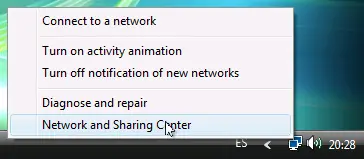
Tan simple como cambiar los DNS ( Nota personal ) Si bien el post es algo basico la idea de esto, ademas de para salir del paso. Muchos no conocen "Que con tan solo cambiar" el DNS se soluciona el problema, y la idea es poder darles una mano a todos, (* leér el final del post para mas info ! ) estos DNS Son mas rapidos que los de http://www.opendns.com/ Los pueden testear haciendo un Speed test con el que Yo postie aca. los de openDns actuales son-- 208.67.222.222 Primario Estos van vareando pero no son rapidos. estos Tiran un ping de 45+ y los que postie yo 35ms- 208.67.220.220 Secundario Asi mismo pueden usar los de google que Se encuentran Aqui http://code.google.com/intl/es-ES/speed/public- dns / y serian estos 8.8.8.8 Primarios estos son tan rapidos como el que postie 8.8.4.4 Secundarios Ir al escritorio mis sitios de red ( en windows XP ) Ver conexiones de red cick derecho en Conexión de área local X / Propiedades Ir abajo del todo hasta protocolo Inetrnet / Doble click y ponerle el tilde abajo del todo donde dice Usar las siguientes direcciones de servidor DNS Colocar 200.69.193.1 Primario <--------- Recomendables 200.69.193.2 Secundario Saludos! En Win Para Windows vista serian estos pasos Figura 1. Opciones de Internet desde el icono del área de notificación Figura 2. Opciones de Internet desde el Panel de Control Figura 3. Opciones de Internet desde el Panel de Control (vista clásica) Centro de redes y recursos compartidos Desde la ventana de Network and Sharing Center (centro de redes y recursos compartidos) puedes configurar varias cosas, tal como puedes ver en la figura 4. Empecemos viendo cómo configurar la dirección IP del equipo, la dirección de la puerta de enlace y los valores de los servidores DNS . Figura 4. Centro de redes y recursos compartidos Configurar la conexión de área local Para configurar los distintos valores IP, debes pulsar en el link que hay en el panel de tareas (panel de la izquierda) y que tiene como texto Manage network connections (administrar conexiones de red). Te mostrará las diferentes conexiones que tengas (como mínimo tendrás una), selecciona la que quieres configurar y pulsa en el menú contextual (o con el botón derecho del ratón) y te mostrará el menú que puedes ver en la figura 5, selecciona Properties (propiedades). Figura 5. Seleccionar la conexión a configurar Al pulsar en las propiedades, verás que se muestra un aviso de seguridad (ver las figuras 6 y 7). Esto es algo a lo que te tienes que acostumbrar, ya que es algo que es así "de fábrica", y tal como te explico en Sobre la seguridad de Windows Vista, es una forma de que sepas que eso que vas a hacer puede que ponga en riesgo tu equipo, además de que es una especie de confirmación para saber si realmente eres tú el que quiere hacer ese cambio, fíjate en el mensaje que hay bajo el panel del icono de seguridad, en el que te dice que si tú has iniciado esta acción puedes continuar. Figura 6. Aviso de seguridad al modificar las propiedades de la conexión http://www.elguille. info /sistema/Vista/img/opciones_internet_aviso_seguridad_es.png Figura 7. Aviso de seguridad al modificar las propiedades de la conexión (español) Una vez que has pulsado en Continuar, te mostrará la ventana "típica" de configuración de la conexión, tal como puedes ver en la figura 8. Figura 8. Propiedades de las conexión De esa ventana selecciona los protocolos TCP/IP, que si te fijas (ver figura 8) tienes las opciones de la versión "normal" (la de toda la vida) que es la que tiene el v4 después del nombre. Esa es la que tienes que seleccionar y pulsar en Properties (propiedades). En la siguiente pantalla, tendrás que introducir los valores que correspondan con tu configuración del proveedor de Internet y del router que tengas. En la figura 9 puedes ver los valores que yo he usado. Figura 9. Valores IP de la conexión TCP/IP v4 Pd: las imagenes las saque de internet la intencion es sacarlos del apuro. * El sistema de DNS es vital en la infraestructura de internet, en resumen nos facilita la vida al navegar, cuando accedemos por ejemplo a google.com, en realidad estamos accediendo a una dirección IP que en este caso es http://74.125.53.100. Prueba acceder de una forma u otra y verás que terminas en el gran buscador, es así como los servidores DNS transforman esos números en una palabra más sencilla de recordar para nosotros. Generalmente nuestros proveedores de internet utilizan sus propios DNS , pero en nuestros equipos podemos configurar los de cualquier empresa, en definitiva la función básica que cumplen es la misma. En mi caso utilizo desde hace tiempo los DNS de OpenDNS ya que ofrecen mayor velocidad que los de mi proveedor y permiten la configuración de filtros para bloquear sitios peligrosos (gratis). La noticia del día es sin dudas el nuevo servicio de DNS de Google (IPs 8.8.8.8 y 8.8.4.4) que viene a competir directamente con OpenDNS y otros similares. El negocio... En 2008, TechCrunch daba a conocer que OpenDNS facturaba 20 mil dólares al día, gracias a los anuncios contextuales que se muestran cada vez que una URL no se puede resolver. Pensando en esto y sabiendo que a Google le interesa mucho demasiado el dinero, verifiqué si implementaban el mismo sistema, pero no lo están haciendo. No digo que lo que hace OpenDNS está mal, simplemente lo menciono como caso de éxito... ellos ofrecen un servicio muy completo, rápido y seguro, que además es ideal para aplicar filtros de navegación en empresas y nuestro hogar (características aquí). Esto es algo que cuesta mucho dinero y de alguna forma hay que mantenerlo en funcionamiento. Ahora bien, en 2008 OpenDNS resolvía 7 mil millones de URLs y generaba 20 mil dólares al día, hoy resuelven 20 mil millones... hagan cuentas señores... La respuesta... En el blog oficial de OpenDNS, David Ulevitch el fundador de la empresa, publicó algunas reflexiones sobre el nuevo servicio de Google. Allí destaca las diferencias entre uno y otro, resaltando las características de filtrado y seguridad que Google DNS no tiene. "... pensar que el servicio de DNS de Google es para el beneficio de internet sería ingenuo", de esta forma David también nos recuerda que Google es la mayor empresa de publicidad del mundo. También comenta que el hecho de tener diferentes opciones es algo bueno para la red y que prefiere una internet heterogénea, con diferentes partes que colaboren entre sí, no una internet que esté bajo el comando de una gran empresa. El artículo completo: Some thoughts on Google DNS . Asi mismo pueden chequear los DNS Disponibles en https://www.opendns.com/ OpenDNS es un servidor DNS gratuito y abierto. OpenDNS ofrece resolución de DNS a personas y empresas como una alternativa al servidor de DNS de su ISP. Sus servidores localizados en lugares estratégicos mantienen una gran caché de nombres de dominios, permiten que las consultas de DNS sean generalmente más rápidas, lo que a su vez acelera la velocidad de respuesta. Los resultados de las consultas son a veces almacenados por los sistemas locales, consiguiendo un aumento de la velocidad en la mayoría de las peticiones, ya que quedan guardadas en un caché local. Otras características incluyen un filtro de phishing y corrección de errores ortográficos (por ejemplo escribir wikipedia.or en vez de wikipedia.org). Al entrar en sitios clasificados como maliciosos, OpenDNS bloquea el acceso a ese sitio, aunque esto se puede configurar en el panel de control. Servidores OpenDNS ofrece las siguientes direcciones de servidor de nombres de dominio para uso público:1 208.67.222.222 (resolver1.opendns.com) 208.67.220.220 (resolver2.opendns.com) Fuente www.Wikipedia.com Extra: Arnet: 200.45.191.35 (ns1.arnet.com.ar) Arnet: 200.45.191.40 (ns2.arnet.com.ar) Ciudad: 200.42.0.108 (o200.prima.com.ar) Ciudad: 200.42.0.109 (o2000.prima.com.ar) FiberTel: 200.49.156.3 (nsx3.fibertel.com.ar) FiberTel: 200.49.159.69 (nsx2.fibertel.com.ar) FiberTel: 200.49.156.8 (nsx8.fibertel.com.ar) FiberTel: 200.49.156.7 (nsx7.fibertel.com.ar) Speedy : 200.51.212.7 (dns0c.telefonica.com.ar) Speedy : 200.51.211.7 (dns0r.telefonica.com.ar) IPlan: 200.69.193.1 (dns1.iplanisp.com) IPlan: 200.69.193.2 (dns1.iplanisp.com.ar) OpenDNS: 208.67.222.222 (resolver1.opendns.com) OpenDNS: 208.67.220.220 (resolver2.opendns.com) 200.43.2.6 (resolver1.telecom.net.ar) 200.43.31.6 (resolver2.telecom.net.ar) 200.43.113.2 (srv1.trcnet.com.ar) 200.43.113.3 (srv2.trcnet.com.ar) Y Finalmente para ( lo mismo que en wind Vista practicamente ) Abrir el Menú de Inicio > Panel de Control > Redes e Internet > Centro de redes y recursos compartidos. En este caso, hacemos clic en conexión de área local (ya que estamos conectados por cable), pero también puede ser conexión inalámbrica 1, 2, … (dependiendo del sistema que estemos usando para conectarnos a Internet Nos saldrá una ventana como la de la imagen y hacemos clic en Propiedades. En la siguiente ventana, seleccionaremos Protocolo de Internet versión 4 y haremos clic en propiedades. Llegado a este paso es cuando tendremos que introducir las DNS que elijamos tal y como se muestran en la imagen. Hacemos clic en Usar las siguientes direcciones de servidor de DNS , introducimos las DNS , hacemos clic en Aceptar, cerramos todo (es recomendable reiniciar el PC) "Aunque no hace falta" y listo disfrutaremos de unas nuevas DNS , más actualizadas y rápidas en la mayoría de los casos. Y listo! Ya tenemos nuestras DNS cambiadas.
La Mayor recopilacion de gif de la Web ( Post Actualizable ) Muchos de los Gif los tengo hace años y son de Mi Autoria personal Que he subido a muchos otros Sitios.y todos estos estan subidos a mi Photobucket Muchos son un tanto Comunachos, pero otros Dignos de Guardarlos Lo subo en Varias partes por 2 Motivos, el 1º El board este no me permite clavar mas de 650000 caracteres y 2º Asi lo pueden Visualizar mas rapido sin tanta espera.... Pd. Si llegaran a encontar algun Gif De contenido Sexual explícito Lo borrare despues.( de Seguro alguno se me paso ) Parte 1 Parte 2 Parte 3
La Mayor recopilacion de gif de la Web ( Post Actualizable ) Muchos de los Gif los tengo hace años y son de Mi Autoria personal Que he subido a muchos otros Sitios.y todos estos estan subidos a mi Photobucket Muchos son un tanto Comunachos, pero otros Dignos de Guardarlos Nota: Como son mas de 4 Gigas Posteados, la pagina va a tardar un buen rato en cargarlos a todos. So Be patient..... Aclaracion Todos los Gif Son aptos .....Creo Pasa un buen Dia Riendote un poco Lo subo en Varias partes por 2 Motivos, el 1º El board este no me permite clavar mas de 650000 caracteres y 2º Asi lo pueden Visualizar mas rapido sin tanta espera.... Pd. Si llegaran a encontar algun Gif De contenido Sexual explícito Lo borrare despues.( de Seguro alguno se me paso ) PARTE 1 PARTE 2
La Mayor recopilacion de gif de la Web ( Post Actualizable ) Muchos de los Gif los tengo hace años y son de Mi Autoria personal Que he subido a muchos otros Sitios.y todos estos estan subidos a mi Photobucket Muchos son un tanto Comunachos, pero otros Dignos de Guardarlos Nota: Como son mas de 4 Gigas Posteados, la pagina va a tardar un buen rato en cargarlos a todos. So Be patient..... Aclaracion Todos los Gif Son aptos .....Creo Pasa un buen Dia Riendote un poco Lo subo en Varias partes por 2 Motivos, el 1º El board este no me permite clavar mas de 650000 caracteres y 2º Asi lo pueden Visualizar mas rapido sin tanta espera.... Pd. Si llegaran a encontar algun Gif De contenido Sexual explícito Lo borrare despues.( de Seguro alguno se me paso ) PARTE 1 PARTE 2
La Mayor recopilacion de gif de la Web ( Post Actualizable ) Muchos de los Gif los tengo hace años y son de Mi Autoria personal Que he subido a muchos otros Sitios.y todos estos estan subidos a mi Photobucket Muchos son un tanto Comunachos, pero otros Dignos de Guardarlos Nota: Como son mas de 4 Gigas Posteados, la pagina va a tardar un buen rato en cargarlos a todos. So Be patient..... Aclaracion Todos los Gif Son aptos .....Creo Pasa un buen Dia Riendote un poco Parte 1 Parte 3 Pd. Si llegan a encontarr algun Gif De contenido Sexual explícito Lo borrare despues.( Seguro alguno se me paso )