Stauffer
Usuario
Trucos para WINDOWS e INTERNET (2) DESHABILITA LOS SERVICIOS INNECESARIOS Al iniciarse, Windows XP ejecuta muchos programas que permanecen cargados en segundo plano, consumiendo recursos del sistema y haciendo que todo sea un poco más lento, y que a veces son innecesarios. Estos programas consumen bastante memoria. Para deshabilitar estos servicios sigue estos pasos: Hacemos clic en el botón Inicio, después en Ejecutar y escribimos services.msc. En la ventana que aparece hacemos clic con el ratón derecho sobre el servicio que deseamos deshabilitar. Elegimos Propiedades En la opción Tipo de Inicio seleccionamos Deshabilitado y listo de esta forma habremos deshabilitado los servicios que consideremos oportuno con el consiguiente ahorro de memoria. DESHABILITAR PROGRAMAS QUE ARRANCAN CON EL INICIO DE WINDOWS En la mayoría de los casos con el paso del tiempo vamos instalando e instalando programas y muchos de ellos arrancan con el inicio de Windows, haciendo que el sistema se vuelva pesado y tarde mucho en mostrar el escritorio, pues bien hay una forma de hacer que estos programas no arranquen con el inicio de Windows. • Hacemos clic en el botón Inicio y luego en Ejecutar. • Tecleamos MSCONFIG y pulsamos el botón Aceptar. • En la ventana que nos muestra hacemos clic sobre la pestaña Inicio y ahí es donde desactivamos los programas que no queremos que se carguen al arrancar Windows, de esta forma reduciremos el tiempo de arranque del sistema operativo. • Luego pulsamos el botón Aceptar y listo, la próxima vez que reiniciemos el SO, tardará menos tiempo en mostrarnos el Escritorio. DESOCULTAR PROGRAMAS INSTALADOS QUE NO APARECEN EN AGREGAR/QUITAR PROGRAMAS Microsoft ha eliminado del programa de instalación del sistema la posibilidad de que el usuario especifique los componentes de Windows que serán instalados. Podemos observar que si vamos a la opción de "Agregar o quitar componentes de Windows" dentro del "Panel de control" no veremos la lista completa de aplicaciones que podemos añadir o eliminar. Podremos solucionar este problema accediendo a la carpeta "c:\windows\inf" y allí localizaremos el archivo "sysoc.inf" que podremos abrir con el bloc de notas. Si observamos la sección , encontraremos que algunos de los elementos contienen las palabras "hide" o "HIDE" y por esta razón no se muestran bajo el panel "Agregar o quitar componentes de Windows". Signature = "$Windows NT$" DriverVer=02/22/2002,9.3.3202.0 NtComponents=ntoc.dll,NtOcSetupProc,,4 WBEM=ocgen.dll,OcEntry,wbemoc.inf,hide,7 Display=desk.cpl,DisplayOcSetupProc,,7 Fax=fxsocm.dll,FaxOcmSetupProc,fxsocm.inf,,7 NetOC=netoc.dll,NetOcSetupProc,netoc.inf,,7 iis=iis.dll,OcEntry,iis.inf,,7 AccessOpt=ocgen.dll,OcEntry,optional.inf,HIDE,7 11 Pinball=ocgen.dll,OcEntry,pinball.inf,HIDE,7 MSWordPad=ocgen.dll,OcEntry,wordpad.inf,HIDE,7 [...] Sustituiremos la cadena "hide" por una coma ",". Acto seguido salvaremos el archivo, volveremos a ejecutar el panel "Agregar o quitar componentes de Windows" y comprobaremos que aparecen listados para su instalación o desinstalación, componentes que hastan entonces permanecían ocultos. ELIMINAR AUTOMÁTICAMENTE LOS ARCHIVOS TEMPORALES DE INTERNET Puedes configurar tu navegador para que elimine automáticamente los archivos temporales cada vez que cierres tu navegador, para configurar esta opción sigue estos pasos: Abre tu navegador Internet Explorer, y haces clic en el Menú Herramientas y luego en Opciones de Internet. Pulsa en la pestaña Opciones avanzadas y busca la opción "Vaciar la carpeta archivos temporales de internet cuando se cierre el explorer" Finalmente pulsa sobre el botón Aceptar y a partir de ahora cada vez que cierres el Explorer automáticamente te eliminará los archivos temporales. EVITAR LA ACTIVACIÓN DE WINDOWS XP Como es bien sabido Windows XP debe ser activado después de su instalación, porque de lo contrario dejará de funcionar a los 30 días. Hasta este punto todo correcto, se instala Windows XP, se activa y listo, pero el problema viene una vez que por cualquier circunstancia hay que formatear el PC o reinstalar Windows, que nuevamente tenemos que activarlo, para evitar esto debemos hacer lo siguiente: Una vez que se activa Windows XP por primera vez, se guarda un archivo en nuestro PC, este archivo debemos copiarlo y guardarlo muy bien para la siguiente vez que borremos el disco duro y así evitaremos la activación nuevamente. Sigue estos pasos para buscar y guardar el archivo que guarda las configuraciones del hardware y la activación de tu copia de Windows XP. Haces clic con el botón Inicio y a continuación en Ejecutar. Escribe wpa.dbl y pulsa el botón Aceptar, después de unos segundos aparecerá el archivo en el cuadro buscar. Ahora fíjate bien donde está el archivo (normalmente estará en el directorio Windows), copia este archivo en un disquete o en cualquier otro lugar del disco duro donde esté a salvo de errores y lo puedas conservar hasta que lo necesites. La próxima vez que formatees el disco duro, o por cualquier otra causa necesites activar tu copia de Windows XP simplemente copia el archivo que acabas de guardar al directorio Windows, reinicias y listo ya está activada nuevamente tu copia de Windows XP. OCULTAR EL BOTÓN APAGAR EL SISTEMA DEL BOTÓN INICIO Si tu ordenador es utilizado por varios usuarios, en una misma sesión, puede que desees desactivar el botón de Apagar el sistema que aparece al pulsar el botón inicio, si este es tu caso sigue estos pasos para ocultar dicho botón: Pulsa sobre el botón Inicio y luego en Ejecutar, escribe Regedit y pulsa el botón Aceptar. Ahora buscaremos las siguientes claves: HKEY_CURRENT_USER/Software/Microsoft/Windows/CurrentVersion/Policies/Explorer. 12 Creamos o modificamos el valor del tipo DWORD NoClose con el contenido "1" para ocultar el botón del menú inicio o "0" para mostrarlo. Aunque siempre estará disponible desde el administrador de tareas. Si no está creada la clave que será lo más probable debes crearla y darle el nombre NoClose y luego debes darle el valor "1" o "0" según tus necesidades, tal como hemos explicado en el paso 3. PANTALLA CLÁSICA DE BIENVENIDA AÑADIR UN MENSAJE Este truco solo es válido si tienes configurado el arranque de Windows con la pantalla de inicio clásica. Para poder añadir un mensaje a la pantalla de bienvenida debes seguir estos pasos: Entra en Windows como Administrador y luego pulsa el botón inicio y Ejecutar Escribe regedit y pulsa el botón Aceptar. Ahora te desplazas por las siguientes claves: HKEY_LOCAL_MACHINE/SOFTWARE/Microsoft/Windows NT/CurrentVersion/Winlogon Ahora en el panel de la derecha haces clic con el ratón derecho y seleccionas Nuevo y luego Valor alfanumérico, luego le pones el nombre LogonPrompt y pulsa la tecla Intro. Si haces doble clic sobre la entrada que acabas de crear podrás escribir el mensaje que quieras que muestre al arrancar Windows en la pantalla de bienvenida, luego Aceptas y cierras todas las ventanas que tengas abiertas, reinicias el equipo para comprobar que el mensaje que has puesto aparece en la pantalla de bienvenida. TECLAS Estas son algunas combinaciones del Teclado utilizadas por Windows XP. Con estas combinaciones de teclas accederás rápidamente a cada función. • Tecla Windows + Tecla D: Minimizar o restaurar todas las ventanas • Tecla Windows + Tecla E: Windows Explorer • Tecla Windows + Tecla F: Búsqueda de archivos • Tecla Windows + Ctrl + Tecla F: Buscar en equipo • Tecla Windows + Tecla F1: Ayuda • Tecla Windows + Tecla R: Ejecutar • Tecla Windows + Tecla mayúsculas + Tecla M: deshacer minimizar ventanas • Tecla Windows + Tecla L: Bloqueo de la estación de trabajo • Tecla Windows + Tecla U: Administrador de utilidades • Tecla Windows + Tecla Pausa: Sistema UN ICONO PARA CADA LIBRERÍA DLL Si encuentras aburrido el icono que representa los archivos ".dll" de las librerías dinámicas, podemos configurar el registro para que cada uno de estos archivos muestre su propio icono, si bien no todos ellos incluyen uno, por lo que éstos se mostrarán con el icono de tipo "tipo desconocido". Para realizar este truco debes seguir estos pasos: Comenzaremos haciendo clic en el botón Inicio y luego en Ejecutar, ahora escribimos Regedit y pulsamos el botón Aceptar. Ahora nos desplazamos por las siguientes claves: HKEY_CLASSES_ROOT\dllfile\DefaultIcon Ahora modificaremos el contenido del valor (Predeterminado) con %1 (sin comillas. Si queremos volver al ajuste predeterminado, modficaremos el contenido con la cadena "%SystemRoot%\System32\shell32.dll,-154. De la misma forma se comportan los archivos .cpl que representan los applets del panel de control. Para que cada uno de estos 13 archivos muestre su icono dentro del explorador de Windows, localizaremos la cadena HKEY_CLASSES_ROOT\cplfile y añadiremos una subclave DefaultIconcuyo valor (Predeterminado) estableceremos en %1. Reiniciaremos el sistema para aplicar los cambios. VELOCIDAD DE DESCARGA EN LA TRANSFERENCIA DE ARCHIVOS Windows XP nos brinda la oportunidad de ver en gráficos la velocidad en la transferencia de archivos, bien sea cuando descargamos algo de la red, como archivos o páginas web, o bien cuando somos nosotros los que hacemos de servidor y están descargando algo de nuestro ordenador. La forma de obtenerlo es la siguiente: Hacemos clic con el ratón derecho sobre una zona libre de la barra de tareas, junto al botón inicio y luego sobre Administrador de tareas. Seguidamente se abrirá el Administrador de tareas, ahora hacemos clic sobre la pestaña Funciones de Red y es en este gráfico donde se muestra nuestra actividad en la red. CAMBIAR LA CARPETA PREDETERMINADA DEL EXPLORADOR DE WINDOWS El explorador de Windows de forma predeterminada, se abre mostrando la carpeta Mis documentos. Para cambiar los valores predeterminados y que se muestren todas las unidades y carpetas de nivel superior, sigue estos pasos: Haces clic en en el botón Inicio, luego seleccionas Programas, Accesorios, después, haces clic en Explorador de Windows y, a continuación, haces clic en Propiedades. En el campo Destino, en el que aparece %SystemRoot%\explorer.exe, agregas lo que falta para que en la línea aparezca %SystemRoot%\explorer.exe /n, /e, /select, C:\ Haces clic en Aceptar. Ahora, cuando abras el Explorador de Windows podrás elegir de todas las carpetas y unidades, y no sólo de Mis documentos. VOLVER AL INICIO CLÁSICO DE WINDOWS Al comenzar a trabajar con Windows XP muchas veces hechamos de menos el menú de inicio clásico de Windows, pues bien Windows XP tiene una opción con la que se puede volver a obtener el menú clásico de Windows, para ello sigue estos pasos: Haces clic con el ratón derecho sobre la barra de inicio, junto al botón Inicio. Seleccionas Propiedades Haz clic sobre la pestaña Menú Inicio y marca la casilla Menú inicio clásico. Acepta para que se apliquen los cambios y listo, ahora cuando pulses sobre el botón Inicio volverás a ver el menú clásico de Windows. FRAGMENTAR RÁPIDO Todos sabemos que los discos se fragmentan cada tanto. A medida que vamos borrando archivos, aparecen pequeños agujeros en nuestro disco rígido. El problema es que Windows ve estos agujeros como espacio libre para guardar datos. Y lo peor es que, si el espacio disponible es menor que el tamaño del archivo por almacenar, Windows guardará lo que entre y pondrá el resto en algún otro lejano lugar del disco rígido. ¿El resultado? Con el tiempo, mayor tardanza para acceder a los archivos y programas. Windows ejecuta una "regla" cuando hace esto. La cantidad de espacio libre tiene que ser de 512 KB o más. Lo que hemos encontrado es un pequeño cambio en el Registro que nos permitirá subir este límite para forzar a Windows a que busque un hueco más grande donde poner los datos. 14 Vamos a llevar este límite a 2 MB. Para ello abrimos Regedit y nos dirigimos a: [HKEY_LOCAL_MACHINE\ System\ CurrentControlSet\ Control\ File System]. Creamos un nuevo valor DWORD con el nombre ConfigFileAllocSizer y le colocamos el valor 2048 en decimal. Cerramos todo, reiniciamos y listo. ¡Ojo! Nuestro disco se quedará sin espacio más pronto, por lo que tendremos que volver a desfragmentarlo cada tanto. PROBLEMAS CON LAS FUENTES Si tenemos fuentes en el sistema aparentemente instaladas de forma correcta, pero que no aparecen en la carpeta Fuentes, esto puede ser debido a que la clave Fonts en el registro haya sido borrada o esté dañada En primer lugar moveremos el contenido de la carpeta C:\WINDOWS\FONTS a una carpeta vacía, abriendo la carpeta, seleccionando todas las fuentes y después copiándolos a la nueva carpeta. Una vez hecho iniciaremos la herramienta de edición del registro de sistema, con el comando "regedit.exe" desde el menú Inicio/Ejecutar. Allí localizaremos y eliminaremos los contenidos de la clave HKEY_LOCAL_MACHINE\ SOFTWARE\ Microsoft\ Windows\ CurrentVersion\ Fonts (para equipos Windows 9x) o HKEY_LOCAL_MACHINE\ SOFTWARE\ Microsoft\ Windows NT\ CurrentVersion\ Fonts (Para equipos Windows NT-2000-XP). Una vez hecho esto, reiniciaremos el sistema, reinstalaremos las fuentes desde el panel de control/Fuentes seleccionando en el menú Archivo la opción Instalar nueva fuente añadiendo las fuentes que previamente copiamos al directorio temporal. RESTRICCIONES PARA EL ESCRITORIO ACTIVO Algunas de las características del escritorio activo de Windows pueden ser controladas y deshabilitadas de forma individual a través del registro... Para ello iniciaremos la herramienta de edición del registro de sistema, con el comando "regedit.exe" desde el menú Inicio/Ejecutar y localizaremos la clave: HKEY_CURRENT_USER\ Software\ Microsoft\ Windows\ CurrentVersion\ Policies\ ActiveDesktop. Allí crearemos o modificaremos los valores DWORD existentes, cuyo contenido será "1" para activar la restricción de configuración de esos elementos o "0" para desactivar la restricción: • "NoChangingWallpaper" Deshabilita la posibilidad de cambiar el papel tapiz. • "NoAddingComponents" Deshabilita la posibilidad e añadir componentes. • "NoDeletingComponents" Deshabilita la posibilidad de eliminar componentes. • "NoEditingComponents" Deshabilita la posibilidad de editar componentes. • "NoHTMLWallPaper" Deshabilita el uso de archivos diferentes de mapas de bits (.bmp) como fondo de escritorio. VERSIÓN DE WINDOWS XP Si en algún momento decidieras actualizar tu versión de Wndows XP, y no conoces la versión que tienes en tu PC, lo puedes averiguar de la siguiente forma: Abres una ventana de MS-DOS desde el botón Inicio, luego todos los programas, Accesorios y finalmente sobre la entrada Símbolo del sistema. Una vez se abra la ventana de MS-DOS, teclea la palabra Ver y pulsa la tecla Intro, en unos segundos te mostrará la versión actual de Windows XP. CAMBIAR LA LETRA DE LA UNIDAD 15 Para cambiarle la letra de unidad a un dispositivo en Windows XP, iniciaremos la consola de administración de sistema, pulsando con el ratón derecho sobre Mi PC y seleccionando Administrar. Una vez allí, seleccionaremos el Administrador de discos y haremos clic con el ratón derecho sobre el dispositivo al que queramos cambiarle la letra de unidad, seleccionando la opción Cambiar letra de unidad y ruta y especificando la nueva letra de unidad que queramos darle. REINSTALAR WINDOWS MEDIA PLAYER Para reinstalar Windows Media Player, si por cualquier circunstancia se estropeó o simplemente no funciona, sigue estos pasos: Desde el botón Inicio haz clic en Ejecutar... escribe o copia esta línea rundll32.exe setupapi,InstallHinfSection InstallWMP64 132 c:\windows\inf\mplayer2.inf (OJO! se supone que XP está en la unidad C:\ en caso contrario cambia a la ruta correcta, te pedirá el CD de XP). Ahora vuelve otra vez a Inicio, Ejecutar... y escribe o copia rundll32.exe setupapi,InstallHinfSection InstallWMP7 132 c:\windows\inf\wmp.inf (OJO! se supone que XP está en la unidad C:\ en caso contrario cambia a la ruta correcta, te pedirá el CD de XP), cuando finalice, reinicia el sistema. FIJAR EL ARCHIVO DE PAGINACIÓN Durante la instalación del sistema y dependiendo de la cantidad de memoria, se establece automáticamente el tamaño del archivo de paginación. Para alterar su ubicación y su tamaño, o prescindir de él: Pulsaremos con el botón derecho del ratón sobre el icono Mi PC seleccionando sus Propiedades. En la pestaña Avanzada pulsaremos el botón configuración situado en el apartado Rendimiento y dentro en la pestaña Avanzada pulsaremos sobre el botón Cambiar modificando los tamaños mínimos y máximo así como la unidad en la que se establecerá. INHABILITAR OPCIONES DE WINDOWS Este truco permitirá deshabilitar algunas aspectos del explorador para que nadie pueda tener acceso a tu computadora. Abre el editor del registro de windows (regedit.exe),y luego ve a la clave(carpeta): HKEY_CURRENT_USER\Software\Microsoft\Windows\CurrentVersion\Policies\Explorer Una vez ahí puedes crear los siguientes valores que te describiré a continuación: Primero siempre efectúa el siguiente paso para cada Valor que vallas a crear; Click en Edición\Nuevo\Valor DWORD. Te aparecerá en el costado derecho de la pantalla un nuevo valor DWORD. Luego le pones uno de los siguientes nombres a dicho valor: • NoClose: Deshabilita el comando "Apagar el sistema" del menú inicio • NoFavoritesMenu: Deshabilita el menú "Favoritos" del menú inicio • NoFind: (Deshabilita el comando "Buscar" del menú inicio) • NoRecentDocsMenu: Deshabilita el menú "Documentos" del menú inicio • NoRecentDocsHistory: Complemento de el truco anterior para deshabilitar totalmente el menú "Documentos"; este complemento no permite que aparezcan accesos directos en la carpeta recent • NoRun: Deshabilita el comando "Ejecutar" del menú inicio • NoSetFolders: Deshabilita los comandos "Panel de control" e "Impresoras" del menú Configuración que esta en el menú inicio • NoSetTaskbar: Deshabilita los comandos "Barra de tareas y Menú inicio" del menú Configuración que esta en el menú inicio 16 • NoFileMenu: Deshabilita el menú "Archivo" del Explorador de Windows • NoViewContextMenu: (Deshabilita los menús que aparecen cuando hacemos click con el boton derecho del ratón; exepto los de la barra de tareas • NoTrayContextMenu: (Deshabilita los menús que aparecen cuando hacemos click con el boton derecho el ratón en la barra de tareas) • NoDesktop: Esconde todos los iconos del escritorio Para que todo esto funcione; luego de nombrar los valores se debe hacer doble click sobre ellos y escribir "1" para habilitar la acción ó "0" para deshabilitarla. Ademas se debe reiniciar el equipo para que los cambios tengan efecto. SUPRIMIR LA ANIMACIÓN DE LAS VENTANAS La animación de las ventanas al maximizar y minimizar puede retardar el trabajo del sistema, sobre todo si escasea la memoria RAM y trabajamos con varios programas al mismo tiempo. Se puede eliminar esta animación de la siguiente forma: Acuda a la clave HKEY_CURRENT_USER del registro, y sucesivamante a las subclaves Control Panel, Desktop y WindowsMetrics. Saldrán unos cuantos valores que no debe tocar, más bien al contrario, se debe añadir la siguiente entrada: MinAnimate, siendo su valor cero. Cómo conservar los mails en Outlook Express 6.0 Encontré esta solución después de trabajar con muchas PCs a lo largo de mi carrera y de recibir quejas por la pérdida de e-mails y de la base de datos de los correos electrónicos de los usuarios a los que les reparaba la PC. A veces, a causa del ataque de virus o del formateo del disco rígido, no se salva la base de los mails, la cual está alojada en la carpeta [C:\Windows\Aplication Data\Microsoft\Andress Book] (Libreta de direcciones). Los mails recibidos están contenidos en [C:\Windows\Application Data\Microsoft\Outlook Express]. El truco consiste en lo siguiente: Seleccionamos esas dos carpetas y las guardamos en un disquete de 3 ½, siempre y cuando nuestros mails no superen el tamaño de 1,44 MB. Cuando terminemos de instalar la nueva configuración de Windows, abrimos Outlook Express y vamos a [Archivo/Importar/Mensajes o Libreta de direcciones]. En el menú que aparece, seleccionamos [Archivos de Outlook 4, 5] (o la versión que estemos usando). Luego, elegimos la identidad principal, buscamos la carpeta que bajamos al disquete de 3 ½, y hacemos clic en . Si todo sale bien, aparecerá una ventana que nos preguntará si queremos importar todas las carpetas o sólo una (por ejemplo, la Bandeja de entrada). -------------------------------------------------------------------------------------------- Mail sin abrir Outlook Express 6.0 Este truco nos resultará muy útil si no queremos abrir Outlook Express (o el cliente predeterminado de correo) para crear un mensaje nuevo. Hay que hacer clic en [Inicio/Ejecutar], escribir mailto: y, luego, hacer clic en o presionar . De esta manera, se abrirá el mensaje nuevo sin tener que ejecutar el programa de correo. -------------------------------------------------------------------------------- 17 Disco de inicio en Windows XP Para crear un disco de arranque de forma sencilla ,deberemos seguir estos pasos: Doble clic sobre [Mi PC]. Clic derecho sobre la unidad A: que debe contener un disquete. En las opciones de formateo, se debe marcar la casilla de verificación para crear un disco de inicio. De esta forma, hemos creado un disco de inicio que podrá sacarnos de más de un apuro en el futuro. -------------------------------------------------------------------------------- Deshabilitar el reporte de errores Si hay una característica de Windows XP de la que podemos prescindir, ésta es el reporte automático de errores. Cada vez que un programa se cuelga, el sistema nos pregunta si queremos enviar un informe a Microsoft. Creemos que éste es uno de los peores momentos de la historia de la informática y, en general, es absolutamente inútil, salvo para Microsoft, que algún día podrá mejorar su sistema operativo. En fin, para deshabilitar el reporte de errores, hay que seguir este camino: [Panel de control/Sistema/Opciones avanzadas/Informe de errores/Deshabilitar el informe de errores]. -------------------------------------------------------------------------------- Configurar Rendimiento en Windwos XP La interfase Luna de Windows XP puede volver un poco lenta alguna máquina con un procesador viejo, con poca memoria o sin una buena placa de video. Es innegable que el sistema es mucho más vistoso de esta forma... pero no es recomendable tenerlo en máquinas muy viejas. Por suerte, las opciones visuales se pueden configurar por separado. Por ejemplo, podemos elegir si queremos sombra bajo los menúes, sombra debajo del puntero, estilos visuales en ventanas, etc. Para configurar esto, hay que dirigirse a las propiedades de Mi PC (haciendo clic derecho) y elegir la solapa [Opciones avanzadas]. Allí, vamos a [Rendimiento/Configuración]; se abrirá el cuadro de diálogo que se ve en la imagen. Acá podremos habilitar o deshabilitar cualquiera de las casillas o elegir alguna de las opciones predeterminadas, para mejor rendimiento o la apariencia. -------------------------------------------------------------------------------- Arranque automático de discos Una novedad de XP bien recibida por algunos –aunque no tanto por otros– es la que permite la reproducción automática de CDs, aunque éstos no tengan autorun. Esta característica hace un poco lenta la lectura, ya que primero lee el CD completo para analizar el tipo de archivos que contiene. Por ejemplo, si es un CD con imágenes, nos mostrará opciones de tratamiento de imágenes. Vale aclarar que lo mismo sucede tanto con CDs como con cualquier tipo de disco extraíble. Estas opciones se pueden personalizar: Debemos abrir el cuadro de diálogo , escribir gpedit.msc y pulsar . Aparecerá el editor de directivas de grupo. Acá debemos dirigirnos a [Configuración del equipo/Plantillas administrativas/Sistema]. Seleccionamos la opción [Desactivar Reproducción automática]; doble con un clic sobre ella. En el cuadro de diálogo que aparece, seleccionamos . Por más que suene confuso, el procedimiento es correcto: estamos "habilitando la desactivación". 18 -------------------------------------------------------------------------------- Accesos superdirectos Y seguimos encontrándole nuevos usos a la archiconocida barra de vínculos de Explorer. Antes de empezar, los que no la conozcan, sepan que la barra de vínculos del Explorador de Windows e Internet Explorer, se activa desde [Ver/Barras de herramientas/Vínculos] y se encuentra dentro de la misma carpeta FAVORITOS, en \Documents and settings\usuario\Favoritos. Nuestro primer agregado a esta barra consistirá en arrastrar el ícono de Internet Explorer desde la barra de inicio rápido hasta la misma barra de vínculos (si presionamos CTRL al mismo tiempo, estaremos creando una copia). Con este nuevo ícono, será posible abrir una nueva ventana de Internet Explorer rápidamente: ¿qué les parece? Luego pueden hacer clic derecho sobre el ícono y cambiar el nombre por "e", por ejemplo: para que no ocupe tanto lugar. Otra idea es colocar un acceso directo a Winamp; luego, podrán seleccionar un conjunto de archivos de música y arrastrarlos y soltarlos sobre el ícono del programa para escucharlos. Por alguna extraña razón, esto no funciona no bien se termina de agregar el ícono de acceso directo del programa: hay que cerrar y volver a abrir la ventana del explorador. En caso contrario, Windows entenderá que quieren agregar los archivos a la barra de herramientas. Por último, otra posibilidad muy interesante es agregar el acceso directo de DropStuff (una aplicación integrante del paquete StuffIt Deluxe). De esta forma, podrán seleccionar un grupo de archivos que quieran comprimir y arrastrarlos sobre ese ícono, para que se conviertan en un archivo ZIP o SIT en ese mismo directorio. -------------------------------------------------------------------------------- Cambio rápido de usuario Windows XP brinda soporte un muy bueno para múltiples cuentas de usuario. Por ejemplo, es posible cambiar de usuario sin cerrar la sesión y mantener la conexión a Internet y los programas abiertos. Para aprovechar esto, es recomendable tener activado el Cambio rápido de usuario, ya que, por lo general, no viene configurado de manera predeterminada en Windows. Esta característica permite, mediante las teclas + L, acceder a la pantalla de bienvenida para elegir otro usuario. Si nuestro teclado no tiene la tecla , podemos acceder a esta característica desde [Inicio/Cerrar sesión]. Para activar el Cambio rápido de usuario, es preciso dirigirse a [Inicio/Panel de control/Cuentas de usuario] y, en la ventana que aparece, hacer clic en [Cambiar la forma en que los usuarios inician y cierran sesión]. Acá hay que marcar dos opciones: [Usar la pantalla de bienvenida] Atajos de teclado para Windows XP • La lista definitiva con todos los atajos de teclados para Windows XP. + R: cuadro de diálogo Ejecutar • + F: buscar • + M: minimizar todas las ventanas • + D: mostrar el Escritorio/Restaurar vista • CTRL + ESC: mostrar el menú Inicio. • CTRL + Clic: selecciones múltiples • SHIFT + Clic: selecciones múltiples de elementos dentro de un rango • CTRL + C: copiar la selección al Portapapeles • CTRL + X: cortar la selección al Portapapeles • CTRL + V: pegar el contenido del Portapapeles • CTRL + Z: deshacer la última acción 19 • CTRL + E: seleccionar todo • F5: actualizar el contenido de la ventana • CTRL + W: cerrar ventana • CTRL + H: ver el Historial • CTRL + I: ver Favoritos • CTRL + R: actualizar -------------------------------------------------------------------------------- Configuración de sistema en Windows XP Veamos cómo sacarle un peso de encima a nuestra computadora, optimizando los recursos que ya tenemos a mano. Siga los siguientes pasos: 1. Para acceder a las herramientas de configuración del sistema, vamos a [Inicio/Programas/Accesorios/Herramientas del sistema/Información del sistema]. Una vez abierta la ventana de [Información del sistema] de Microsoft, vamos a [Herramientas/Programas de configuración del sistema]. 2. Si nuestro sistema operativo es Windows Millennium, tardaremos mucho en encontrar las utilidades del System Config, porque tendremos que pasar por la ayuda del sistema. Sin embargo, podemos acceder escribiendo "msconfig" en el menú . 3. En la solapa , podemos setear qué tipo de inicio queremos y elegir qué archivos del proceso se ejecutarán cuando Windows arranque. Si tenemos Windows Me o XP, también podemos usar [Iniciar Restaurar Sistema], para que el sistema vuelva al estado anterior. 4. En System.ini encontramos el residuo de los sistemas de 16 bits; están incluidos en los sistemas de 32 bits de Windows 95/98/Me/XP, para conservar la compatibilidad con las aplicaciones viejas. El archivo System.ini tiene información sobre drivers, sobre DLLs y sobre passwords necesaria para iniciar el sistema. Se puede activar o desactivar algo de Sistem.ini desde esta solapa. 5. Al igual que Sistem.ini, Win.ini fue reemplazado por el registro; pero todavía tiene un fin. Hay que evitar realizar cualquier cambio en este archivo, a menos que sepamos muy bien lo que vamos a hacer. Muchas de las configuraciones que guardamos se pueden editar más fácilmente desde el Panel de control. 6. Los archivos VXD son drivers de dispositivos que administran los recursos del sistema. De esta forma, Windows funciona suavemente y sin problemas. No deberíamos involucrarnos (o tocarlos), a menos que sufriéramos repetidamente las típicas "pantallas azules" de cuelgue o que supiéramos de qué problema se trata y cómo resolverlo. 7. La sección es la más utilizada de las solapas del programa de configuración del sistema, y es aquí donde debemos desactivar cualquier programa que intente encenderse al mismo tiempo que Windows. Para removerlo, sólo debemos quitarle la tilde. 8. La solapa nos permite controlar las variables del entorno y los detalles del Path, que generalmente se encuentra en Config.sis y en Autoexe.bat, en el programa de configuración del sistema de Windows 98 o ME. La solapa , por su parte, permite modificar las opciones de lenguaje, cambiar el código de país, y algunas cosas más. -------------------------------------------------------------------------------- 20 ¡Y dale con los drivers no firmados! Cómo configurar Windows XP para evitar advertencias. Windows XP incorporó un sistema de firma digital para los controladores (o drivers). Para que un controlador sea aceptado por Windows XP sin problemas, éste debe poseer un certificado digital que lo hace compatible con Microsoft. Supuestamente, esto garantiza que no tendremos problemas con el software. Si queremos instalar un driver no firmado, podemos hacerlo... pero Windows nos advertirá con un cartel de error que esto puede traernos problemas. En realidad, nadie puede asegurarnos esto: ni siquiera el mismo Windows. Lo malo es que con cada nuevo hardware que instalemos, aparecerá un molesto ícono para "quitar el hardware con seguridad", ya que el sistema lo considerará "peligroso para la estabilidad". Para deshabilitar el control de controladores no firmados, hay que hacer clic derecho en el ícono de [Mi PC] y elegir . Una vez allí, en la solapa , hacemos clic sobre el botón [Firma de controladores]. En donde se nos pregunta [¿Qué acción desea que realice Windows?], conviene seleccionar [Ninguna: instalar el software sin pedir mi aprobación]. De esta manera, no volveremos a recibir la advertencia. -------------------------------------------------------------------------------- Personalizar carpetas en Windows XP Como modificar la configuración de las carpetas en Windows XP Windows XP también permite personalizar las carpetas, aunque de una manera más avanzada. Para acceder a este cuadro de diálogo, vamos al menú [Ver/Personalizar carpeta] de la carpeta que queremos modificar. Aparecerá un cuadro de diálogo donde podremos elegir qué tipo de contenido contendrá la carpeta (Video, Imágenes o Música), y qué imagen se mostrará en la carpeta. Las carpetas MIS IMÁGENES y MI MÚSICA son ejemplos de carpetas personalizadas, aunque éstas no pueden repersonalizarse. -------------------------------------------------------------------------------- ¡Alerta! ¡Presionaste la tecla! Si ya estamos cansados de cometer errores cada vez que presionamos accidentalmente la tecla , o si nos volvemos locos tratando de escribir los números hasta que nos damos cuenta de que sin querer habíamos desactivado el teclado numérico, es hora de saber que Windows tiene una función para ayudarnos. Entrando en las opciones de accesibilidad del Panel de control y seleccionando la opción , recibiremos una alerta sonora cada vez que presionemos alguna de esas molestas teclas. -------------------------------------------------------------------------------- Abrir las carpetas en el Explorador Como abrir por defecto las carpetas con el explorador de Windows. Podemos determinar que todas las carpetas se abran por defecto mediante el Explorador de Windows. De esta forma, tendremos las dos ventanas: las carpetas y los archivos a la derecha, y el árbol a la izquierda. Para hacer este cambio tenemos que abrir cualquier carpeta y elegir el menú [Ver/Opciones de carpeta]. En la solapa [Tipos de archivo] buscamos y hacemos clic en el botón . En veremos que open está en negrita, lo que indica que es la acción predeterminada. Nosotros debemos hacer clic sobre para seleccionarla, y luego sobre el botón . Ahora Explore aparecerá en negrita. Sólo hay que hacer doble clic en cualquier carpeta para probarlo. 21 -------------------------------------------------------------------------------- ¿Dónde están Mis Documentos? Donde almacena Windows XP todos los documentos. Por defecto, Windows guarda todos los archivos en la carpeta MIS DOCUMENTOS, a menos que especifiquemos otra ubicación. Generalmente, esta carpeta se encuentra en el directorio raíz de la unidad en la que tenemos instalado Windows. Si contamos con múltiples usuarios en nuestra computadora, cada uno tiene su propia carpeta MIS DOCUMENTOS, ubicada en C:\DOCUMENTS AND SETTINGS\USUARIO\MIS DOCUMENTOS. -------------------------------------------------------------------------------- Personalizar los Favoritos La carpeta FAVORITOS de Windows puede sernos de gran utilidad, principalmente porque es de fácil acceso desde cualquier cuadro de diálogo de apertura o guardado de archivos, desde el menú o desde los menúes de Outlook y del Explorador de Windows. El sistema operativo de las ventanas utiliza esta carpeta sobre todo para almacenar las páginas web favoritas de Internet Explorer. Lamentablemente, no puede ser compartida con otros exploradores, de modo de tener una única ubicación de favoritos; pero sí puede utilizarse para guardar archivos, carpetas o accesos directos, y facilitarnos así la exploración. En primer lugar, vamos a crear una forma más rápida de agregar archivos y accesos directos a esta carpeta. Para ello, realizaremos un acceso directo a la carpeta FAVORITOS en la carpeta SENDTO de Windows. Ésta guarda todas las opciones que aparecen en el menú [Enviar a] al hacer clic derecho en un archivo. Si utilizamos versiones anteriores a Windows XP, estas carpetas se encuentran en la ubicación C:\WINDOWS. En Windows XP, en cambio, están en C:\DOCUMENTS AND SETTINGS\%USUARIO%. Si no encontramos la carpeta SENDTO, es posible que no tengamos habilitada la opción para ver archivos ocultos. Para habilitarla, hay que seleccionar [Herramientas/Opciones de carpeta] y luego la opción [Ver/Mostrar todos los archivos y carpetas ocultos]. A continuación, seleccionemos la carpeta FAVORITOS y la arrastramos con el botón derecho del mouse hasta la carpeta SENDTO. Cuando la soltemos, aparecerá un menú contextual, en el cual tendremos que seleccionar [Crear íconos de acceso directo]. Si ahora entramos en la carpeta SENDTO, veremos que se ha creado un nuevo archivo: Acceso directo a Favoritos. Vamos a probar si funciona. Dirijámonos hacia alguna carpeta que contenga algún archivo o carpeta que queramos agregar a los . Para enviarlo a , primero vamos a crear un acceso directo al elemento (no queremos mover la ubicación del objeto original). Para ello, hacemos clic derecho sobre él y seleccionamos la opción [Crear acceso directo]. Ahora sí, hacemos clic derecho sobre el acceso directo recientemente creado y seleccionamos [Enviar a/Acceso directo a Favoritos]. El acceso directo ya se habrá movido a esta carpeta. -------------------------------------------------------------------------------- 22 Mostrar MI PC en el Escritorio Si instalamos Windows XP desde cero (Disco Formateado) no la actualización, por defecto, Windows nos muestra el Escritorio vacío, sólo con la Papelera de reciclaje. Para solucionar esto, hacemos clic derecho en el Escritorio y seleccionamos . Allí nos dirigimos a la solapa y hacemos clic en [Personalizar Escritorio]. En la nueva ventana podemos elegir los íconos que queramos, tanto el de MI PC como el de Internet Explorer y demás. -------------------------------------------------------------------------------- Inhabilitar el beep Molesto de los Errores en Windows XP Para inhabilitar el beep (el sonido que hace Windows al encontrar un error), abrimos el Editor de Registro y vamos a [HKEY_CURRENT_USER\Control Panel\Sound]. Allí hacemos doble clic en la clave y cambiamos su valor a . -------------------------------------------------------------------------------- Inhabilitar servicios innecesarios Personalizar los programas de inicio en Windows XP. Al iniciarse, Windows ejecuta muchos programas que permanecen cargados en segundo plano, y que a veces son innecesarios. Estos programas suelen consumir memoria útil. Para personalizar los programas para el inicio, nos dirigimos a [Inicio/Ejecutar] y tipeamos services.msc. En la ventana que aparece, hacemos clic derecho sobre el servicio que deseamos inhabilitar y elegimos . En la opción [Tipo de inicio] (Startup type) seleccionamos (Disabled). -------------------------------------------------------------------------------- Programitas que se cargan al Inicio II La otra opción para evitar que ciertos programas innecesarios se carguen al iniciar Windows XP es muy fácil, en el cuadro escribimos MSConfig, alli se nos abrirá el programa de configuración de Sistema, luego solapa y alli podemos destildar lo que creamos podemos prescindir al arrancar Windows, esto no significa que luego no podamos utilizar dichos programas. -------------------------------------------------------------------------------- Remover los documentos compartidos Cómo quitar la opción Documentos Compartidos en Windows XP. Para quitar de MI PC la opción [Documentos Compartidos] (Shared Documents), abrimos el Editor de Registro y nos dirigimos a la rama [HKEY_LOCAL_MACHINE\SOFTWARE\Microsoft\Windows\CurrentVersion\ Explorer\MyComputer\NameSpace\DelegateFolders]. Allí localizamos la rama {59031a47-3f72-44a7-89c5-5595fe6b30ee} y la borramos. Reiniciamos y ¡listo! -------------------------------------------------------------------------------- Habilitar la defragmentación del booteo Windows XP incluye una nueva opción, que es la habilidad para defragmentar el área de booteo. 23 Esto ubica todos los sectores de booteo juntos para un inicio más rápido. Para habilitarla o inhabilitarla, hacemos lo siguiente: Iniciamos el Editor de Registro y vamos a la rama [HKEY_LOCAL_MACHINE\SOFTWARE\Microsoft\Dfrg\BootOptimizeFunction]. Seleccionamos la opción de la derecha, y cambiamos su valor a Y para habilitarlo, o a N para inhabilitarlo. -------------------------------------------------------------------------------- Mensaje al inicio de Windows Esto puede ser útil para dejar recordatorios, que se mostrarán al iniciar XP. Si queremos que, al iniciar, Windows nos muestre un mensaje con el texto que deseemos, debemos hacer lo siguiente: Abrimos el Editor de Registro y vamos a la rama [HKEY_LOCAL_MACHINE\SOFTWARE\Microsoft\Windows NT\ CurrentVersion\Winlogon]. Ahí modificamos el valor de legalnoticecaption con el título del mensaje y legalnoticetext con el texto del mensaje. Luego reiniciamos la computadora. -------------------------------------------------------------------------------- Acelerar la exploración en Windows XP Cómo recorrer el disco rápidamente. Para poder explorar el disco rígido más rápidamente, debemos hacer lo siguiente: Abrimos el Editor de Registro ([Inicio/Ejecutar] y escribimos “regedit”), y nos dirigimos a la rama [HKEY_LOCAL_MACHINE/Software/Microsoft/Windows/CurrentVersion/Explorer/RemoteComputer/NameSpace]. Allí veremos una rama con el nombre “{D6277990-4C6A-11CF-8D87-00AA0060F5BF}”. Esta rama le especifica a Windows que busque tareas programadas. Si lo deseamos, podemos hacer un backup antes de realizar algún cambio, en caso de querer recuperar la configuración. -------------------------------------------------------------------------------- Administración de memoria Cómo administrar la memoria en Windows XP. Las claves que les mencionamos a continuación sirven para poder mejorar la administración de memoria y dar un poco más de velocidad a ciertos procesos. Todas las claves se encuentran en: [HKEY_LOCAL_MACHINE/System/CurrentControlSet/SessionManager/MemoryManagement] DisablePagingExecutive: cuando esta clave está habilitada, previene que los archivos “ejecutivos” sean enviados al archivo de paginación del disco rígido, lo que hace que el sistema operativo y los programas respondan más rápido. Recomendamos realizar esto sólo si tienen una gran cantidad de memoria RAM (más de 128 MB), ya que esto consume muchos recursos del sistema. Por defecto, viene inhabilitado, y para habilitarlo deben cambiar su valor de 0 a 1. LargeSystemCache: este seteo (que, por defecto, viene habilitado en Windows 2000 Server) le pide al sistema operativo que lleve todo, menos 4 MB (que se mantienen por si necesita hacer caching del disco), de la memoria del sistema al sistema de caché de archivos. El principal efecto 24 de esto es permitir que el kernel del sistema operativo esté cacheado, lo que aumenta la velocidad de respuesta. Este parámetro es dinámico, y si se llega a necesitar más de 4 MB para hacer cacheo de disco por alguna razón, el espacio ocupado será liberado. Tengan en cuenta que, en ciertos casos, habilitar esta opción puede causar una reducción en la performance de ciertas aplicaciones que tienen usos intensos. Por ejemplo, en el caso de SQL Server, que tiene su propio sistema de cacheo de memoria, o de Internet Information Server, el cual funciona mejor con la mayor cantidad de memoria RAM disponible. IOPageLockLimit: esta opción brinda un aumento de velocidad en las operaciones de entrada/salida cuando está haciendo gran cantidad de transferencias de archivos u operaciones similares. Se recomienda para sistemas que poseen mucha RAM (así que ni se molesten si no tienen más de 128 MB). Con un valor de entre 8 y 16 MB, notarán un aumento de performance. Esta clave requiere que estemos en bytes, por lo que deben multiplicar la cantidad de megabytes que quieran por 1024 y, luego, poner ese valor. Y sí, con éste hay que probar hasta encontrar el mejor. -------------------------------------------------------------------------------- Agregar tapas a las carpetas Con este truco, podremos reconocer fácilmente las carpetas que queramos en Windows XP. Una de las nuevas opciones que tiene Windows XP es la posibilidad de agregar una imagen a la carpeta, para poder reconocerla cuando investigamos el disco. Utilizamos esta opción cuando copiamos un álbum (en el formato WMA), y nos permite asignarle a la carpeta la tapa del CD creado. Si queremos asignarle una imagen a una carpeta que no contenga CDs, o que tenga un CD pero hecho por nosotros en MP3, podemos personalizarla y elegir la imagen, pero esto lleva tiempo si son varias carpetas. Una alternativa mucho más simple es copiar la imagen que queremos a la carpeta por modificar, y renombrar el archivo a FOLDER.JPG. Así, Windows XP asignará automáticamente esa imagen a la carpeta. -------------------------------------------------------------------------------------------------------------------------------------------------------------------------------------------------------------------------------------- Reglas Básicas para la Seguridad de tu plataforma Windows como usuario conectado a Internet. 1- Actualizar a la última Release ( Edición ) de la última plataforma publicada para usuarios del OS MS-Windows http://www.microsoft.com ( XP Pro o Corporativo recomendado )ya que es mucho mas estable que sus predecesoras. IMPORTANTE: Es extremadamente peligroso dejar este archivo en XP : uplddrvinfo.htm. Vayan a C:\Windows\PCHEALTH\HELPCTR\SYSTEM\DFS y borren el archivo uplddrvinfo.htm 2- Hacer Update ( Es gratuito ) del sistema http://www.windowsupdate.com visitar ese link y bajarse las actualizaciones disponibles - Deshabilitar el sistema de Update automático. Ahorrarás recursos y Microsoft te enviará un mail cuando necesites actualizar. (Ver siguiente punto) 3- Para estar al día con la seguridad de tu Windows: www.microsoft.com/security suscribirse al boletín de seguridad de Microsoft - Envía un mail vacio a: [email protected] y sigue los pasos. 4- Instalar un Firewall Profesional - Los "Pro" tienen la opción de setear el filtrado de protocolos y 25 puertos a gusto de cada uno, en cambio el común viene por Default - Zonealarm Plus (nuevo) Instalar y configurar completamente, salpimentar a gusto. ZoneAlarm Pro v3.5.169 Final 5- Deshabilitar *servicios* inútiles o puertos abiertos desde Services. Desde Administración del sistema se deshabilita por ejemplo Netbios,Unpnp,Telnet... b Deshabilitar *programas* que se cargan inutilmente desde el inicio con: http://www.vtoy.fi/jv16/programs/RegCleaner.exe y mucho mas se puede hacer, pero ojo que manipular el registro y no saber, puede tener efectos nocivos para el OS. 6- Instalar Antivirus, actualizar, configurarlo y escanear, que monitoree actividad maliciosa en background* (*En tiempo real y files que se ejecutan) e e-mails. Recomendado: Symantec Norton Antivirus 9.0 2003 7- Instalar Antitroyano, actualizar, configurarlo y escanear, que monitoree en background*. Recomendado The Cleaner www.microsoft.com - *Ejecutar TCActive! – 8- Instalar P.G.P 8.0 Final version. Solo el Plugin del Outlook Express y Pgp key management, Con ello podras encriptar y firmar emails entre amigos, ademas de mailearse y que ningun admin de ISP o intruso te lea información importante. 9- Steganos Security Suite 4.15 Plataforma de seguridad en español: Disco rígido protegido, borrado seguro, esteganografía, bloqueo de pc, codificador/decodificador y administrador de contraseñas. 10- Norton System Works 2003 http://www.symantec.com - Instalar, configurar y dar un service completo - One button ckeckup, Ejecutar Norton System Works apretar Begin Scan, abajo a la derecha de la pantalla Inicial del programa. Al finalizar: Begin Fix BUENO GENTE HASTA AQUI LLEGA LA SEGUNDA PARTE ESPERO QUE LES SIRVA DE AYUDA Y LOS ESPERO EN LAS DEMAS PARTES... SALUDOS TARINGUEROS! PARTE 1 : http://taringa.net/posts/info/1287175/Los-Trucos-Para-Windows-e-Internet-_-(-1-).html

CASO CARLOS FUENTEALBA _JUICIO Y CASTIGO_ El gobernador de Neuquén, Jorge Sobisch, admitió que dio la orden de reprimir la protesta docente, pero no le pidió la renuncia a ningún miembro del gabinete. Los docentes fueron nuevamente gaseados. La CTA y la CGT coincidirán en una medida de fuerza de repudio. Carlos Fuentealba fue un docente y activista sindical argentino, muerto el 5 de abril de 2007 por la Policía Provincial durante un operativo que buscaba impedir el corte de una ruta en la provincia del Neuquén link: http://www.videos-star.com/watch.php?video=MGzgt9cbQmc Carlos Fuentealba nació en 1966 en Junín de los Andes, en la zona cordillerana de la provincia del Neuquén, Argentina. Creció en el campo de una familia humilde, cerca del lago Lácar, en San Martín de los Andes, a unos 400 km al sur de la ciudad de Neuquén, donde realizó los estudios primarios. Se trasladó a la capital de la provincia para realizar sus estudios secundarios en una escuela industrial, donde se recibió de técnico químico. link: http://www.videos-star.com/watch.php?video=N9QuN5Z0gFk Poblete fue procesado imputándole el juez el delito de homicidio calificado. En el marco de una huelga del sindicato docente ATEN, perteneciente a la CTERA, se decidió hacer un corte de la ruta 22 a la altura de Arroyito el 4 de abril de 2007, como medida de protesta. La decisión fue tomada en asamblea por la mayoría de los afiliados al sindicato. Fuentealba no compartía la decisión de hacerla en ese lugar porque lo consideraba peligroso, pero accedió a la voluntad de la mayoría. Ese día la policía provincial recibió la orden del Gobernador Jorge Sobisch de impedir que los manifestantes cortaran la ruta, para garantizar el libre tránsito en la misma. Al llegar al lugar y antes de que se efectivizara el corte de ruta, los docentes fueron desalojados con balas de goma, gases lacrimógenos y un carro hidrante en dos ocasiones. Muchos se refugiaron en una estación de servicio cercana y otros eran perseguidos por policías a pesar de haberse retirado de la ruta. Tras una conversación entre dirigentes y policías en la estación de servicio, se detuvo el accionar policial y los docentes se retiraron en grupo, a pie y en autos, hacia la ciudad de Senillosa, escoltados por camionetas policiales. Luego, sin aviso, las camionetas policiales se adelantaron a la caravana, encerrándola y reanudaron el uso de la fuerza. Fuentealba se encontraba en el asiento trasero de un auto Fiat 147 que se retiraba del lugar, cuando un policía de nombre José Darío Poblete, integrante del Grupo Especial de Operaciones Policiales (G.E.O.P.) de la ciudad próxima de Zapala, disparó una granada de gas lacrimógeno hacia el auto, que se encontraba a unos 2 metros de distancia. El cartucho de gas lacrimógeno atravesó el vidrio del vehículo e impactó en la nuca a Fuentealba, causándole un hundimiento de cráneo. En el hospital provincial fue sometido a dos operaciones y finalmente murió al día siguiente HOY EN DIA Comienza mañana el juicio por el crimen del maestro El policía Darío Poblete será juzgado a partir de mañana por el crimen del docente Carlos Fuentealba, ocurrido en Neuquen el 4 de abril del año pasado durante una protesta gremial por mejoras salariales. Poblete es el único imputado por el asesinato del maestro neuquino y está sindicado como el autor del disparo de un cartucho de gas lacrimógeno efectuado a corta distancia, que le causó a Fuentealba una herida mortal. El juicio oral y público se iniciará a las 9 y estará a cargo de la Cámara Criminal Primera de Neuquén, presidida por Luis María Fernández e integrada por Mario Rodríguez Gómez y Héctor Dedominichi. La Fiscalía estará representada por Ignacio Cano, Alfredo Velasco Copello y Sandra González Taboada, aunque es posible que se unifique ante un pedido efectuado por la defensa. En representación de la viuda de Fuentealba actuará como querellante Gustavo Palmieri y el defensor del policía acusado será el abogado Ladislao Simón Mañana se realizará la presentación del debate en el que cada una de las partes efectuará sus exposiciones y planteará cuestiones preliminares. Serán citados 68 testigos, en su mayoría docentes que participaron el 4 de abril de 2007 de la movilización sobre la ruta nacional 22, en cercanías del paraje Arroyito cuando fueron reprimidos por la policía y se produjo el ataque a Fuentealba. El juez de Instrucción Penal, Cristian Piana, al dictar el procesamiento y prisión preventiva de Poblete, afirmó que "el imputado tuvo plena conciencia de sus actos y consecuencias de los mismos, no sólo por su aptitud mental sino puntualmente por su formación y experiencia en la materia". Consideró en esa oportunidad que "era instruido en el uso del arma que portaba y en técnicas específicas recibidas para este tipo de operativos y por ello tenía absoluto conocimiento y conciencia de su despliegue y del resultado que el mismo tendría". En ese entonces, el gobernador era el ex candidato presidencial Jorge Sobisch, quien asumió la responsabilidad política de lo sucedido. El gremio docente junto a otras organizaciones sociales, de derechos humanos y políticas reclaman prisión perpetua para el policía Poblete y cárcel para Sobisch. El obispo de Neuquén, monseñor Marcelo Melani, se sumó a las voces que demandan justicia a través de un pronunciamiento que lleva su firma y la del padre Rubén Capitanio, de la Pastoral Social. "No habrá justicia verdadera si solo se condena al responsable material del hecho, cuando todos sabemos -los jueces también- que esta responsabilidad individual es consecuencia de las responsabilidades de quienes dieron las órdenes, dispusieron la represión y ahora deberían asumir todas las consecuencias que brotan de las obligaciones innegables que les competen", afirma. El gremio docente de la provincia convocó para mañana a un paro de 24 horas con concentración a partir de las 8 frente al edificio de la ex Legislatura, donde se realizará el juicio. En ese lugar se instalará una globa para las actividades callejeras que a diario se realizarán en forma paralela a las audiencias. Para mañana se aguarda la llegada de la diputada nacional Victoria Donda, nieta recuperada por las Abuelas de Plaza de Mayo, entre otras personalidades, artistas y dirigentes de gremios nacionales que asistirán al debate. La Central de Trabajadores Argentinos de Neuquén se sumó al paro de mañana, como así también el Sindicato Ceramista. CARLOS FUENTEALBA... PRESENTE ! fuente : http://www.rionegro.com.ar/diario/2008/06/03/index.php

BUENO AQUI LES DEJO UN PROGRAMA CON EL CUAL PUEDEN GRABAR TODO LO QUE HAGAN CON SU PC : ESPERO QUE LES SIRVA . . . CONTRASEÑA : grabatupc SALUDOS !!!!!!!!!!!!!!!!!!!!!!!!!!!!!!!!!!!!!!!!!!
Diccionario De Los Sueños ************************************************************************************************* ************************************************************************************************* ************************************************************************************************* DESCARGA : http://www.archivosbackup.com/download.php?file=509DiccionarioDeLosSuenos(wWw.TheDanieX.CoM).doc PASS : ByStauffer ************************************************************************************************* ************************************************************************************************* ************************************************************************************************* SE DESCARGA DE TOKE, ASI NO SE EMBOLAN LA ``PASS´´ NO LA COPIEN Y LA PEGUEN, ESCRIVANLA
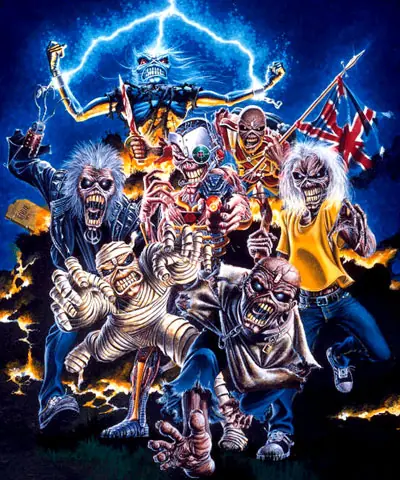
EDDIE, DE IRON MAIDEN... UN PERSONAJE QUE NOS IDENTIFICA... Algunos años antes de la primera aparición de Eddie en la funda de un disco de Iron Maiden, Steve y sus compañeros ya estaban experimentando con sus representaciones en las giras. Después de la salida de Dennis Wilcock (un cantante antiguo de Maiden), Dave Beasly empezó a arreglar las representaciones de Iron Maiden en las giras. Poco tiempo después, ya había merecido su apodo Dave "Lights" por su manera de improvisar con objetos sencillos de la vida cotidiana como: macetas, luces, partes de aspiradoras y pólvora. No tardó mucho tiempo en conseguir una máscara de una Facultad de Bellas Artes, y utilizando una bomba de un acuario, consiguió bombear sangre por la boca de la máscara durante una actuación de Iron Maiden. Mientras tanto, circulaba una broma (estúpida), la cual era algo como: Había una mujer que había dado a luz sólamente a una cabeza, el médico le dijo que no necesitaría preocuparse por su 'hijo' Eddie, puesto que él mismo podría conseguir un cuerpo para Eddie dentro de unos años. Entonces, cinco años después, el padre de Eddie entró en su cuarto el día de su cumpleaños y le dijo: "Pues, hijo mío, hoy que es tu cumpleaños, ¡tengo una sorpresa para tí!", a lo cual Eddie respondió: "¡Ah no, no me digas que es otro sombrero! Esta es la manera en que la máscara sobre la tarima recibió su nombre, ¡el primer Eddie había nacido! Sin embargo Eddie no era nada más que una simple máscara sobre la tarima, pero afortunadamente el grupo había encontrado a Derek Riggs (con la ayuda de Rod Smallwood, manager de Iron Maiden), y él diseñó un cuerpo adecuado para Eddie. Iron Maiden quería mantener el exterior de Eddie como un secreto para el primer disco, por ello, el Eddie que aparece en la funda de Running Free tiene la cara cubierta con una sombra. Posteriormente, en la funda del primer disco aparecía un Eddie completo, aunque todavía tenía la cara algo extraña, sin embargo Derek la modificó poco después. No tardó mucho tiempo antes de que apareciera alguna controversia causada por Eddie: en la portada del disco de Sanctuary aparecía un Eddie que había apuñalado a Margaret Thatcher ya que ella había arrancado un poster de Iron Maiden de la pared. Debido a ésto, las posteriores ediciones del disco sufrieron una fuerte censura impuesta por Thatcher, aunque sólamente aparecía en las ediciones del Reino Unido, las del resto de Europa no tenían ninguna tipo de censura. La venganza no tardó en llegar en la portada del Women in Uniform, puesto que la Thatcher aparecía armada con una ametralladora esperando a Eddie para matarle. Sin embargo esta portada causó también algún problemilla con algunas feministas, ya que Eddie estaba caminando con dos mujeres en sus brazos, por ello las feministas dijeron que los miembros de Iron Maiden no eran más que unos machistas. La última controversia causada por Eddie fue debida a una broma que Iron Maiden había hecho a cuenta de Ozzy Osbourne. Ozzy había quitado la cabeza de un murciélago con los dientes durante una de sus giras, por ello, Eddie había hecho lo mismo con la cabeza de Ozzy. Ésto no hizo ninguna gracia a la gente de Ozzy y por ello Iron Maiden tuvo que retirar aquel dibujo. En los años siguientes, el exterior de Eddie ha ido cambiado bastante. Los cambios más grandes fueron a partir de la época del Somewhere In Time, en la cual se parecía bastante a una especie de 'terminator'. Sin embargo la transformación en un 'terminator' no era el cambio más grande, ya que en la época del Seventh Son of a Seventh Son sólamente quedaba el busto de Eddie. Por alguna razón, la calidad de los dibujos se ha ido deteriorando, la portada del No Prayer For The Dying contiene un Eddie completo otra vez (o sea que Eddie volvía a tener un nuevo cuerpo), sin embargo aquel Eddie no estaba tan bien dibujado como los Eddies antiguos. La portada del Fear Of The Dark fue dibujada por Melvyn Grant, ya que los dibujos de Derek en aquella época eran feísimos. Las cosas empeoraron aún más a partir del lanzamiento de 'The X Factor', puesto que todos los dibujos de esa época están realizados mediante ordenador (por Hugh Syme), ya no era el 'Eddie' de siempre. Sin embargo, el lanzamiento de 'Virus' y 'The Best of the Beast', devolvió la esperanza, ya que Derek Riggs era de nuevo el responsable de las portadas de Maiden. La primera portada fue la del 'The Best Of The Beast' en la que aparecía una combinación de algunos de los mejores dibujos de Derek. Por esta razón, las expectativas sobre la portada del nuevo disco (Virtual XI) eran altas, pero finalmente esa portada no fue dibujada por Derek, sino por un viejo conocido de la época del 'Fear of the Dark', es decir Melvyn Grant. Dos de las tres portadas de los singles del Virtual XI (The Angel and the Gambler) sí llevan dibujos de Derek, al igual que el Eddie que aparece en la portada del "Brave New World".

Surrealismo El Surrealismo (en francés: surréalisme; sur [sobre, por encima] más réalisme ) o superrealismo es un movimiento artístico y literario surgido en Francia en el primer cuarto del siglo XX en torno a la personalidad del poeta André Breton. Los términos surrealismo y surrealista proceden de Apollinaire, quien los acuñó en 1917. En el programa de mano que escribió para el musical Parade (mayo de 1917) afirma que sus autores han conseguido. Una alianza entre la pintura y la danza, entre las artes plásticas y las miméticas, que es el heraldo de un arte más amplio aún por venir. (...) Esta nueva alianza (...) ha dado lugar, en Parade a una especie de surrealismo, que considero el punto de partida para toda una serie de manifestaciones del Espíritu Nuevo que se está haciendo sentir hoy y que sin duda atraerá a nuestras mejores mentes. Podemos esperar que provoque cambios profundos en nuestras artes y costumbres a través de la alegría universal, pues es sencillamente natural, después de todo, que éstas lleven el mismo paso que el progreso científico e industrial. La palabra surrealista aparece en el subtítulo de Las tetas de Tiresias (drama surrealista), en junio de 1917, para referirse a la reproducción creativa de un objeto, que lo transforma y enriquece. Como escribe Apollinaire en el prefacio al drama, Cuando el hombre quiso imitar la acción de andar, creó la rueda, que no se parece a una pierna. Del mismo modo ha creado, inconscientemente, el surrealismo... Después de todo, el escenario no se parece a la vida que representa más que una rueda a una pierna. Precedentes La meta surrealista y sus medios se remontan siglos antes al nacimiento del movimiento. Basta citar a Hieronymus Bosch "el Bosco", considerado el primer artista surrealista, que en los siglos XV y XVI creo obras como "El jardín de las delicias" o "El carro del heno". Pero fue en el siglo XX cuando surgiría el nacimiento de una vanguardia filosófica y artística que retomaría estos elementos y los desarrollaría como nunca antes se había hecho. La primera fecha histórica del movimiento es 1916, año en que Andre Breton, precursor, líder y gran pensador del movimiento, descubre las teorías de Sigmund Freud y Alfred Jarry, además de conocer a Jacques Vache y a Guillaume Apollinaire. Durante los siguientes años se da un confuso encuentro con el dadaísmo, movimiento artístico precedido por Tristan Tzara, en el cual se decantan las ideas de ambos movimientos. Estos, uno inclinado hacia la destrucción nihilista (dadá) y el otro a la construcción romántica (surrealismo) se sirvieron como catalizadores entre ellos durante su desarrollo. Indica muy mala fe discutirnos el derecho a emplear la palabra surrealismo, en el sentido particular que nosotros le damos, ya que nadie puede dudar de que esta palabra no tuvo fortuna, antes de que nosotros nos sirviéramos de ella. Voy a definirla de una vez para siempre: Surrealismo: "sustantivo, masculino. Automatismo psíquico puro, por cuyo medio se intenta expresar, verbalmente, por escrito o de cualquier otro modo, el funcionamiento real del pensamiento. Es un dictado del pensamiento, sin la intervención reguladora de la razón, ajeno a toda preocupación estética o moral." Filosofía: "El surrealismo se basa en la creencia de una realidad superior de ciertas formas de asociación desdeñadas hasta la aparición del mismo, y en el libre ejercicio del pensamiento. Tiende a destruir definitivamente todos los restantes mecanismos psíquicos, y a sustituirlos por la resolución de los principales problemas de la vida. Han hecho profesión de fe de Surrealismo Absoluto, los siguientes señores: Aragon, Baron, Boiffard, Breton, Carrive, Crevel, Delteil, Desnos, Eluard, Gerard, Limbour, Malkine, Morise, Naville, Noll, Peret, Picon, Soupault, Vitrac." El surrealismo en la pintura española En España el surrealismo aparece en torno a los años veinte no en su vertiente puramente vanguardista sino mezclado con acentos simbolistas y de la pintura popular. Además de Joan Miró y Salvador Dalí, el surrealismo español lo componen Maruja Mallo, Gregorio Prieto, José Moreno Villa, Benjamín Palencia y José Caballero, además de los neocubistas que se pasan al surrealismo (Alberto Sánchez y Angel Ferrant), y algunas creaciones pictóricas juveniles de Modesto Ciruelos y su "Serie Circense" presentada en la Academia Breve de Crítica de Arte en Madrid el año 1947. Hubo un importante núcleo surrealista en las Islas Canarias, agrupado en torno a la Gaceta de Arte de Eduardo Westerdahl, con pintores como Óscar Domínguez o el propio Westerdahl y un grupo de poetas que invitaron a André Bretón a venir en 1935; allí compuso este el poema Le chateau etoilé y otras obras. Mucho más tarde, 1997 y 1998 el pintor Estéfano Viu retoma estas tendencias en las Islas Canarias. En Latinoamérica se consideran surrealistas, además de los ya citados Matta y Lom, a Remedios Varo y Leonora Carrington. El surrealismo en la literatura hispánica El surrealismo fue seguido con interés por los intelectuales españoles de los años 30. Existía el precedente de Ramón Gómez de la Serna, quien utilizaba algunas fórmulas vinculables al surrealismo, como la greguería. El primero en adoptar sus métodos fue José María Hinojosa, autor de La flor de Californía (1928), libro pionero de prosas narrativas y oníricas. Varios poetas de la generación del 27 se interesaron por las posibilidades expresivas del surrealismo. Su huella es evidente en libros como en la sección tercera de Sobre los ángeles y en Sermones y moradas de Rafael Alberti; en Poeta en Nueva York de Federico García Lorca y Un río, un amor y Los placeres prohibidos de Luis Cernuda. Vicente Aleixandre se definió a sí mismo como "un poeta superrealista", aunque matizando que su poesía no era en modo alguno producto directo de la escritura automática. Miguel Hernández sufrió una efímera etapa surrealista y durante la posguerra la imprenta surrealista se percibe en los poetas del Postismo y en Juan Eduardo Cirlot, y en la actualidad existe un cierto postsurrealismo en la obra de algunos poetas como Blanca Andreu. En las islas Canarias la afición por el surrealismo llevó a la formación en los años 30 de la Facción Surrealista de Tenerife, un grupo de entusiastas, al modo del creado en Francia alrededor de André Breton. Sus componentes (Agustín Espinosa, Domingo López Torres, Pedro García Cabrera, Óscar Domínguez, Eduardo Westerdahl y Domingo Pérez Minik) expusieron sus creaciones y puntos de vista en los treinta y ocho números de la revista Gaceta de Arte. Aunque no se le pueda considerar un surrealista estricto, el poeta y pensador Juan Larrea vivió de primera mano la eclosión del movimiento en París y reflexionó más tarde sobre su valor y trascendencia en obras como Surrealismo entre viejo y nuevo mundo (1944). En la actualidad existe una corriente de neosurrealismo en la poesía de Blanca Andreu. En Hispanoamérica el surrealismo contó con la adhesión entusiasta de poetas como el chileno Braulio Arenas y los peruanos César Moro, Xavier Abril, y Emilio Adolfo Westphalen, además de influir decisivamente en la obra de figuras mayores como Pablo Neruda, Gonzalo Rojas y César Vallejo. En Argentina, pese al desdén de Jorge Luis Borges, el surrealismo sedujo aún al joven Julio Cortázar y produjo un fruto tardío en la obra de Alejandra Pizarnik. Se ha señalado también su influencia en otros autores de producción más reciente, como el músico Alejandro de Michele. El poeta y pensador mexicano Octavio Paz ocupa un lugar particular en la historia del movimiento: amigo personal de Breton, dedicó al surrealismo varios ensayos esclarecedores. LINKS : http://www.arteespana.com/surrealismo.htm http://www.artehistoria.jcyl.es/genios/estilos/69.htm http://www.archivosurrealista.com.ar/
TABLATURAS VARIAS DE IRON MAIDEN ACES HIGH : Opening-riff: E----------------| B----------------| G----------------| D----4-6-4-7--6--| A--7-------------| E----------------| Last time of opening-riff: E----------------| B----------------| G----------------| D--4----6--4-----| A----7--------7--| E----------------| Riff 2: E------------------------| B---------------5--5-----| G--5--4-5-4-5-4-------5--| D------------------------| A------------------------| E------------------------| E------------------------------| B---------------------5--------| G--5--4-5-4-5-4-7--7----7-5-4--| D------------------------------| A------------------------------| E------------------------------| Verse-riff 1: There goes the siren that warnes of the air raid E-------------------------------------------------| B-------------------------------------------------| G--4---6---7---9---7---6---4---7---6---2---6---2--| D--2---4---5---7---5---4---2---5---4---0---4---0--| A-------------------------------------------------| E-------------------------------------------------| There comes the sound of the guns sending flak E-------------------------------------------| B-------------------------------------------| G--4---6---7---9---7---6---4---7---6---2----| D--2---4---5---7---5---4---2---5---4---0----| A-------------------------------------------| E-------------------------------------------| Verse-riff 2: Jump in the cockpit and start up the engines E-------------------------------------------------| B-------------------------------------------------| G-------------------------------------------------| D--2---4---5---7---5---4---2---5---4-------4------| A--0---2---3---5---3---2---0---3---2---5---2---5--| E--------------------------------------3-------3--| Remove all the wheelblocks there's no time to waste E-------------------------------------------------| B-------------------------------------------------| G-------------------------------------------------| D--2---4---5---7---5---4---2---5---4--------------| A--0---2---3---5---3---2---0---3---2---5----------| E--------------------------------------3----------| Pre-chorus-riff: Running scrambling E-------------------|-------------------| B-------------------|-------------------| G-------------------|-------------------| D-------------------|-------------------| A--5-7-7-7-7-7-7-7--|--5-7-7-7-7-7-7-7--| E-------------------|-------------------| flying E-------------------|-------------------| B-------------------|-------------------| G-------------------|--5-4--------------| D-------------------|------7-5-7-5-4----| A--5-7-7-7-7-7-7-7--|----------------5--| E-------------------|-------------------| Rolling turning E-------------------|-------------------| B-------------------|-------------------| G-------------------|-------------------| D-------------------|-------------------| A--5-7-7-7-7-7-7-7--|--5-7-7-7-7-7-7-7--| E-------------------|-------------------| diving going in again E-------------------|-------------------| B-------------------|-------------------| G-------------------|--5-4--------------| D-------------------|------7-5-7--------| A--5-7-7-7-7-7-7-7--|-------------------| E-------------------|-------------------| End of pre-chorus-riff. Chorus: Run live to... E------------|--------------| B------------|--------------| G------------|--------------| D--2---------|--5-----7-----| A--2---------|--3-----5-----| E--0---------|--------------| ...fly fly to... E------------|--------------| B------------|--------------| G------------|--------------| D--2---------|--5-----7-----| A--2---------|--3-----5-----| E--0---------|--------------| ...live do or... E------------|--------------| B------------|--------------| G------------|--------------| D--2---------|--5-----7-----| A--2---------|--3-----5-----| E--0---------|--------------| ...die want you. E------------|--------------| B------------|--------------| G------------|--------------| D--2---------|--------7-----| A--2---------|--5-----5-----| E--0---------|--3-----------| Run live to... E------------|--------------| B------------|--------------| G------------|--------------| D--5---------|--8-----10----| A--5---------|--6-----8-----| E--3---------|--------------| ...fly fly to... E------------|--------------| B------------|--------------| G------------|--------------| D--5---------|--8-----10----| A--5---------|--6-----8-----| E--3---------|--------------| ...live Aces... E------------|--------------| B------------|--------------| G------------|--------------| D--5---------|--8-----10----| A--5---------|--6-----8-----| E--3---------|--------------| ...high E------------|--------------| B------------|--------------| G------------|--------------| D--5---------|--8-----10----| A--5---------|--6-----8-----| E--3---------|--------------| End of chorus. Riff 3: E-----------------------------| B-----------------------------| G-----------------------------| D-----------------------7--7--| A--0--3-3--0-0--3-2-0-0-5--5--| E-----------------------------| E-----------------------------| B-----------------------------| G-----------------------------| D-----------------------2--2--| A--0--3-3--0-0--3-2-0---0--0--| E---------------------3--------| E-----------------------------| B-----------------------------| G-----------------------------| D-----------------------7--7--| A--0--3-3--0-0--3-2-0-0-5--5--| E-----------------------------| E----------------------------| B----------------------------| G----------------------------| D-----------------------2----| A--0--3-3--0-0--3-2-0---0----| E---------------------3------| End of riff 3. Solo-riff 1: E---------------|---------------| B---------------|---------------| G---------------|---------------| D---------------|--------5---7--| A--7-----3---5--|--7-----3---5--| E--5-----1---3--|--5------------| Solo-riff 2: E---------------|---------------| B---------------|---------------| G---------------|---------------| D--4------------|--4-----7---9--| A--2-----5---7--|--2-----5---7--| E--------3---5--|---------------| Outro-riff: E---------------------|---------------------------------| B---------------------|-----------------5---------------| G---------------------|--4--7--7--7--7-----7--5--4p5p4--| D--7---5--7--5--7--5--|---------------------------------| A---------------------|---------------------------------| E---------------------|---------------------------------| E---------------------------------------------| B--8---5p6p5-----5--6--5----------------------| G-------------7-----------4--5-------------2--| D------------------------------------------2--| A------------------------------------------0--| E---------------------------------------------| Song-structure: Opening-riff (16 times) Riff 2 (4 times) Verse-riff 1 (2 times) Verse-riff 2 (2 times) Pre-chorus-riff (2 times) Chorus Riff 3 (2 times) Solo-riff 1 (2 times) Solo-riff 2 (2 times) Riff 3 (2 times) Verse-riff 1 (2 times) Verse-riff 2 (2 times) Pre-chorus-riff (2 times) Chorus Riff 2 (3 1/2 times) Outro-riff END Lyrics: There goes the siren that warns of the air raid There comes the sound of the guns sending flak Out for the scramble we've got to get airborne Got to get up for the coming attack Jump in the cockpit and start up the engines Remove all the wheelblocks There's no time to waste Gathering speed as we head down the runway Gotta get airborne before it's too late Running, scrambling, flying Rolling, turning, divind, going in again Run, live to fly, fly to live, do or die Run, live to fly, fly to live, Aces high Move in to fire at the mainstream of bombers Let off a sharp burst and then turn away Roll over, spin round and come in behind them Move to their blindsides and firing again Bandits at 8 O'clock move in behind us Ten ME-109's out of the sun Ascending and turning out spitfires to face them Heading straight for them I press down my guns Rolling, turning, diving Rolling, turning, diving, going in again Run, live to fly, fly to live, do or die Run, live to fly, fly to live, Aces high Brave new world : ----------------------------------------------------------------------|------- ----------------------------------------------------------------------|------- ----------------------------------------------------------------------|------- --10--10--10/12--12--12---10---10------------------------------------|------- --8---8---8-/10--10--10---8----8-------------------------------------|------- ----------------------------------------------------------------------|------- Chorus Guitar 2&3: Fill 1 [on 2nd time] ----------------------------------------------------------------------|------- ----------------------------------------------------------------------|------- ----------------------------------------------------------------------|------- --10--10--10--10--10---12---10----------------------------------------|------- --8---8---8---8---8----10---8-----------------------------------------|------- ----------------------------------------------------------------------|------- Chorus: Guitar 2: Fill 2 [on 4th time] ----------------------------------------------------------------------|------- ----------------------------------------------------------------------|------- --7---7---7-------3---3---3-------5---5---5------7---7---7------------|------- --7---7---7-------3---3---3-------5---5---5------7---7---7------------|------- --5---5---5-------1---1---1-------3---3---3------5---5---5------------|------- ----------------------------------------------------------------------|------- Rythm for Solo 1 [2x] ----------------------------------------------------------------------|------- ----------------------------------------------------------------------|------- --3---3---3-------5---5---5-------3---3---3------7--------------------|------- --3---3---3-------5---5---5-------3---3---3------7--------------------|------- --1---1---1-------3---3---3-------1---1---1------5--------------------|------- ----------------------------------------------------------------------|------- Rythm for Solo Interlude [2x] -15b17-15-13-12-13-15-15b17-15-13-12-----15b17-15-13-12---------------|------- -------------------------------------13-----------------13----15------|------- -----------------------------------------------------------14---------|------- ----------------------------------------------------------------------|------- ----------------------------------------------------------------------|------- ----------------------------------------------------------------------|------- Solo Interlude -15b17-15-13-12-13-15-15b17-15-13-12-13-15-15b17-15-13-12-13-15b17----|------- ----------------------------------------------------------------------|------- ----------------------------------------------------------------------|------- ----------------------------------------------------------------------|------- ----------------------------------------------------------------------|------- ----------------------------------------------------------------------|------- ----------------------------------------------------------------------|------- ----------------------------------------------------------------------|------- --9---9---9-------5---5---5-------7---7---7------9---9---9------------|------- --9---9---9-------5---5---5-------7---7---7------9---9---9------------|------- --7---7---7-------3---3---3-------5---5---5------7---7---7------------|------- ----------------------------------------------------------------------|------- Rythm for Solo 2 [2x] ---------------------|----------------------|-------------------------|------- ---------------------|----------------------|-------------------------|------- --4v--5---7v---------|--4v--5---7v----------|------4--5--4v-----------|------- ---------------------|----------------------|--7v---------------------|------- ---------------------|----------------------|-------------------------|------- ---------------------|----------------------|-------------------------|------- Interlude: Guitar 1 ---------------------|----------------------|-------------------------|------- ---------------------|----------------------|-------------------------|------- ---------------------|----------------------|-------------------------|------- ---------------------|----------------------|-------------------------|------- --7v--9---10v--------|--7v--9---10v---------|------7--9--7v-----------|------- ---------------------|----------------------|--10v--------------------|------- Interlude: Guitar 2 ---------------------|----------------------|-------------------------|------- ---------------------|----------------------|-------------------------|------- ---9v--11--12v-------|--9v--11--12v---------|------9--11--9v----------|------- ---------------------|----------------------|--12v--------------------|------- ---------------------|----------------------|-------------------------|------- ---------------------|----------------------|-------------------------|------- Interlude: Guitar 3 [enters on 2nd time] --------------------------------------------|--------------------------------- -------------------------------5------------|--------------------------------- ------4-----4-5---4-5-7--4-5-7--------------|--------------------------------- --5-7---5-7-----7---------------------------|--------------------------------- --------------------------------------------|--------------------------------- --------------------------------------------|--------------------------------- Interlude ending 1: Guitar 1 [on 3nd time] --------------------------------------------|--------------------------------- --------------------------------------------|--------------------------------- --------------------------------------------|--------------------------------- -----------------7------7-9-----7-9-10------|--------------------------------- --7-9-10--7-9-10---9-10-----10--------------|--------------------------------- --------------------------------------------|--------------------------------- Interlude ending 1: Guitar 2 --------------------------------------------|--------------------------------- --------------------------------------------|--------------------------------- --4-----------------------------------------|--------------------------------- ----7-5--4-7-5-4---5-4----------------------|--------------------------------- -----------------7-----7-5-7----------------|--------------------------------- --------------------------------------------|--------------------------------- Interlude ending 2: Guitar 1 [on 4th time] --------------------------------------------|--------------------------------- --------------------------------------------|--------------------------------- --------------------------------------------|--------------------------------- --9-7------7--------------------------------|--------------------------------- ------10-9---10-9-7--10-9-7-----------------|--------------------------------- ----------------------------10--------------|--------------------------------- Interlude ending 2: Guitar 2 --------------------------------------------|--------------------------------- -12-10-------10-----------------------------|--------------------------------- -------12-11----12-11-9--12-11-10-----------|--------------------------------- ----------------------------------12--------|--------------------------------- --------------------------------------------|--------------------------------- --------------------------------------------|--------------------------------- Interlude ending 2: Guitar 3 -----------------------------------|----------------------------------|------- ------6-----5-----8-----6-----5----|-----6-----5-----8-----6-----5----|------- -----------------------------------|----------------------------------|------- ----7-----7-----7-----7-----7------|---7-----7-----7-----7-----7------|------- --5-----5-----5-----5-----5--------|-5-----5-----5-----5-----5--------|------- -----------------------------------|----------------------------------|------- Outro: Guitar 1 [muted and clean] -----------------------------------|----------------------------------|------- -----------------------------------|----------------------------------|------- --10---------13----------8---------|--6-----------8---------8---------|------- --9----------12----------7---------|--5-----------7---------7---------|------- --7----------10----------5---------|--3-----------5---------5---------|------- -----------------------------------|----------------------------------|------- Outro: Guitar 2 ---------------------------------|------------------------------------|------- -----6-----5-----8-----6-----5---|-----6-----5-----8-----6-----6------|------- ---------------------------------|-----------------------------7------|------- ---7-----7-----7-----7-----7-----|---7-----7-----7-----7-------7------|------- -5-----5-----5-----5-----5-------|-5-----5-----5-----5---------5------|------- ---------------------------------|------------------------------------|------- (let ring) ---------------------------------|------------------------------------|------- -10---13------8------6-----------|--7-------10------------------------|------- -9----12------7------5-----------|--7-------9-------------------------|------- -7----10------5------3-----------|--5-------7-------------------------|------- ---------------------------------|------------------------------------|------- ---------------------------------|------------------------------------|------- Fear of The Dark : Intro: [D5 Bb5 C5 Bb5 C5 D5] D5 A#5 C5 A#5 C5 D5 I Am A man who walks alone, and when I'm walking A dark road A#5 C5 A#5 C5 at night or strolling through the park D5 A#5 C5 F5 G5 D5 When the lights begin to change, I sometimes feel a little strange A#5 C5 a little anxious when it's dark A#5 C5 D5 C5 Fear of the dark, Fear of the dark, A#5 F5 G5 D5 I have a constant fear that something's always near A#5 C5 D5 C5 Fear of the dark, Fear of the dark, A#5 F5 G5 D5 I have a phobia that someone's always there [D5 A#5 C5 D5] D5 A#5 Have you run your fingers down the wall C5 And have you felt your neck skin crawl D5 When you're searching for the light A#5 Sometimes when you're scared to take a look C5 At the corner of the room D5 You've sensed that something's watching you A#5 C5 D5 C5 Fear of the dark, Fear of the dark, A#5 F5 G5 D5 I have a constant fear that something's always near A#5 C5 D5 C5 Fear of the dark, Fear of the dark, A#5 F5 G5 D5 I have a phobia that someone's always there A#5 C5 Have you ever been alone at night D5 C5 D5 Thought you heard footsteps behind A#5 C5 And turned around and no one's there? D5 A#5 C5 And as you quicken up your pace F5 G5 D5 You find it hard to look again A#5 C5 Because you're sure there's someone there A#5 C5 D5 C5 Fear of the dark, Fear of the dark, A#5 F5 G5 D5 I have a constant fear that something's always near A#5 C5 D5 C5 Fear of the dark, Fear of the dark, A#5 F5 G5 D5 I have a phobia that someone's always there [D5 A#5 C5 A#5 C5 D5] D5 A5 D5 Fear of the dark, Fear of the dark... [D5 A#5 C5 A#5 C5 D5] D5 A#5 Bb5 C5 Watching horror films the night before F5 G5 D5 Debating witches and folklore A#5 C5 The unknown troubles on your mind D5 A#5 C5 Maybe your mind is playing tricks F5 G5 D5 You sense and suddenly eyes fix A#5 C5 On dancing shadows from behind A#5 C5 D5 C5 Fear of the dark, Fear of the dark, A#5 F5 G5 D5 I have a constant fear that something's always near A#5 C5 D5 C5 Fear of the dark, Fear of the dark, A#5 F5 G5 D5 I have a phobia that someone's always there A#5 C5 D5 C5 Fear of the dark, Fear of the dark, A#5 F5 G5 Dm5 I have a constant fear that something's always near A#5 C5 D5 C5 Fear of the dark, Fear of the dark, A#5 F5 G5 D5 I have a phobia that someone's always there [D5 A#5 C5 A#5 C5] D5 A#5 C5 And when I'm walking a dark road F5 G5 D5 I am a man who walks alone. The Tropper : E5 D5 |------------12--------12--------------------------| |--15b(17)---15b(17)---15b(17)--r15--12---15~~~----| |--------------------------------------------------| |--------------------------------------------------| |--------------------------------------------------| |--------------------------------------------------| B5 C5 D5 |------15b(17)~-----15--12-----------------------------------| |--12--------------------------------------------------------| |---------------------------15--14--12-----------------------| |---------------------------------------14b(16)-r14--12------| |--------------------------------------------------------14--| |------------------------------------------------------------| E5 D5 |----------------------------------------------------------------| |--------------12--15-----------12--15----------12--15-----------| |--14---b(16)----------14b(16)----------14b(16)---------14b(16)--| |----------------------------------------------------------------| |----------------------------------------------------------------| |----------------------------------------------------------------| |-----------------------------------------------------------------| |--12--15----------12--15----------12--15----------12--15---------| |----------14b(16)---------14b(16)---------14b(16)--------14b(16)-| |-----------------------------------------------------------------| |-----------------------------------------------------------------| |-----------------------------------------------------------------| B5 |---------------------------------------------------------| |--12--15----------12--15----------12--15---------12--15--| |----------14b(16)---------14b(16)--------14b(16)---------| |---------------------------------------------------------| |---------------------------------------------------------| |---------------------------------------------------------| C5 D5 E5 |-----------------------------------------15--19p15--17p15------| |-------------------------------------/17-------------------17--| |--14----15--14--12--14--14--12~-------------------------------| |---------------------------------------------------------------| |---------------------------------------------------------------| |---------------------------------------------------------------| D5 |---15--19p15--17p15-----15--19p15--17p15----15--19p15--17p15--| |---------------------17------------------17-------------------| |--------------------------------------------------------------| |--------------------------------------------------------------| |--------------------------------------------------------------| |--------------------------------------------------------------| B5 |-----15--19p15--17p15----15--19p15--17p15------15--19p15--17p15--| |--17------------------17-------------------17--------------------| |-----------------------------------------------------------------| |-----------------------------------------------------------------| |-----------------------------------------------------------------| |-----------------------------------------------------------------| D5 C5 * |-------20b(22)--20b(22)--20b(22)--20b(22)r20--20b(22)r20--| |---14-----------------------------------------------------| |----------------------------------------------------------| |----------------------------------------------------------| |----------------------------------------------------------| |----------------------------------------------------------| D5 E5 Harmony ends * |--20b(22)r20--20b(22)-----19--20--17--19-----17----------------| |------------------------------------------20-----19h20--17~~--| |---------------------------------------------------------------| |---------------------------------------------------------------| |---------------------------------------------------------------| |---------------------------------------------------------------| B5 C5 D5 |----------12----------12-----------------------------------------| |------12------15b(17)-----15--12---------------------------------| |--/14-----------------------------14b(16)r14--12--14--12---------| |-----------------------------------------------------------------| |----------------------------------------------------------14~~---| |-----------------------------------------------------------------| Solo 2: Dave Murray (D5) A5 G5 |--------5h8p5h8p5h8p5h8p5----------------------------------| |--5h8----------------------8p5h8p5h8p5h8p5-----------------| |--------------------------------------------7b(9)-(9)r(8)--| |-----------------------------------------------------------| |-----------------------------------------------------------| |-----------------------------------------------------------| E5 F5 G5 |----------------------------------------------------| |-----------------------------------------------5h7--| |--7--6--5-----6--5----------------------------------| |-----------7--------7-------------------------------| |-----------------------6--5-------------------------| |-----------------------------8--5~~-----------------| A5 G5 |--------------5h7p5h7p5h7----------------5h7p5h7p5/7--8p7h8p7--| |--5h7p5h7p5-----------------5h7p5h7p6h8------------------------| |---------------------------------------------------------------| |---------------------------------------------------------------| |---------------------------------------------------------------| |---------------------------------------------------------------| E5 F5 |----7---10b(12)--10b(12)--10b(12)--(12)r10--8--10~~--8--| |--10-----------------------------------------------------| |---------------------------------------------------------| |---------------------------------------------------------| |---------------------------------------------------------| |---------------------------------------------------------| G5 A5 |-----12-----------12--15--12--15--12--12-----------12------| |-/15-----15b(17)--------------------------15b(17)------15--| |-----------------------------------------------------------| |-----------------------------------------------------------| |-----------------------------------------------------------| |-----------------------------------------------------------| G5 |---------------------------------10h12p10------------------------| |--13--12--13--12--12---------/10-----------10--13b(15)-HOLD BEND-| |-----------------------------------------------------------------| |-----------------------------------------------------------------| |-----------------------------------------------------------------| |-----------------------------------------------------------------| E5 F5 G5 |-----------------------------------------| |--(15)5/---NH---T-bar-------------------| |------------12---(9)-/-----17b(19)~~~--| |-----------------------------------------| |-----------------------------------------| |-----------------------------------------| A5 G5 |--------------------------------------------------20b(22)-(22)r20-| |-----------------------------20b(22)--(22)r20--17-----------------| |--/17--19b(21)--(21)r19--17---------------------------------------| |------------------------------------------------------------------| |------------------------------------------------------------------| |------------------------------------------------------------------| E5 |--17-------------------20b(22)--20--19--17-----------------------| |-----20b(22)-------17----------------------20b(22)---------------| |---------------------------------------------------20b(23)-r(21)-| |-----------------------------------------------------------------| |-----------------------------------------------------------------| |-----------------------------------------------------------------| F5 D5 G5 D5 |--------------------------| |--1715-------------------| |---------17--17--14--14--| |--------------------------| |--------------------------| |--------------------------| solo de guitarra |--14b(15)--14b(15)r14--14b(15)r14--14b(15)r14--14b(15)--| |--------------------------------------------------------| |--------------------------------------------------------| |--------------------------------------------------------| |--------------------------------------------------------| |--------------------------------------------------------| |--12--14-----12----------------------| |----------15----13--15--12h13--------| |-------------------------------14~~--| |-------------------------------------| |-------------------------------------| |-------------------------------------| BUENO ESTO ES LO QUE PUDE HACER CON EL TIEMPO QUE TENIA, ESPERO QUE LES SIRVA, IGUALMENTE PARA LA PROXIMA, (si me lo piden), VAN MUCHOSSss... Y BUENOS, Y DEMAS BANDAS DE NUESTRA MUSICA.... SALUDOS!!!!!! mas que nada este post es para ver si a los taringueros les gustaria este tipo de post
MSN Messenger Trucos Para MSN ▼ Poner un enlace web para que te agreguen al messenger Normalmente cualquier navegador de internet (Internet Explorer, Firefox, Opera, etc...) tiene una serie de protocolos que colocados en un enlace web permiten interactuar con un programa. Esto es lo que se entiende como Protocol Hander. Para que nos entendamos, un caso muy común de protocolo es "mailto:", que situado en un enlace web o hipervínculo permite enviar un correo a una persona. Seguramente al visitar hayas visto algún enlace titulado "email", ""contacto" o simplemente en un blog un enlace que pone "envíame un correo pulsando aquí". Cualdo haces clic en esos enlaces, por arte de magia se abre el programa que usemos para leer el correo (por ejemplo Outlook). Este tipo de enlaces utilizan el protocolo mailto: Otro ejemplo son los enlaces precedidos de http: que indican que es un hipervínculo que enlazará con una página web, un fichero de texto, una imagen, etc... Se caracterizan por ir al principio de un vínculo de internet y seguidos de dos puntos ":" Windows Live Messenger tiene sus propios Protocol handers, que permiten interactuar con él. Todos ellos comienzan por msnim: y nos permitirán cosas tan curiosas como iniciar una conversación haciendo clic en un enlace con alguien que podemos conocer o no. msnim:[email protected] es un protocol hander que permite crear un enlace que al ser pulsado agrega un contacto a nuestra lista de contactos de messenger de forma automática. msnim:[email protected] permite crear un enlace que al ser pulsado abre una ventana de conversación para hablar con la persona que utilice esa dirección de correo en su cuenta de messenger. msnim:[email protected] crea un enlace que permite iniciar una conversación de voz con la persona que use ese messenger msnim:[email protected] crea un enlace que al ser pulsado inicia una videollamada con el contacto indicado. Veamos un ejemplo práctico de cómo usar estos protocolos. Imaginemos que queremos crear en nuestro blog un enlace para que la gente nos agregue al messenger al pulsarlo y que ponga el texto "Agrégame al messenger". Para conseguirlo bastará con escribir el siguiente código html: <a href="msnim:[email protected]">Agrégame a tu messenger</a> El resultado sería un enlace como este: Agrégame al messenger ▼ Crear un nick en blanco o vacío Seguramente alguna vez has visto a algún contacto que no tenía nada en su nick, es decir, completamente vacio, lo has intentado tu borrando todo el nick y te ha salido tu dirección de correo. Bueno este ruco es tan simple como colocar un caracter vacio como nick con lo que el MSN Messenger ya no te lo reconoce que no tiene nada sino que tiene una especie de espacio. Para realizar este truco, simplemente borra todo tu nick, y pega un rectangulo de caracter. ▼ Desinstalar patrocinador de Plus! Antes de comenzar a desinstalar el patrocinador, una aclaración: El patrocinador que de manera OPCIONAL, viene con Messenger Plus! 2 y 3 NO es spyware, es adware. Es un software no dañino que instala un par de barras de búsqueda en Internet Explorer y unos iconos (removibles) en tu escritorio. Es cierto que el programa patrocinador es de lop.com, de muy mala reputación por sus spyware. Sin embargo, el programa que viene con Messenger Plus! es una versión hecha especialmente para éste y no contiene ningún tipo de spyware, sólo instala una barra de búsqueda. No encontrarás ningún link a paginas porno como algunos dicen. Como Messenger Plus! esta hecho para toda la familia, el patrocinador no instala ningún link a páginas porno. Para desinstalarlo: Primero, aquí hay una lista de cosas que no debes hacer para tratar de desinstalar el patrocinador: - Borrar los archivos por ti mismo - Editar el registro para tratar de deshabilitarlo - Usar herramientas como Ad-Aware o SpyBot. Hacer cualquiera de estas cosas dañará permanentemente el desinstalador del patrocinador, y con ello no podrás desinstalarlo. Esto ocurre con todo tipo de programas, siempre trata de desinstalar adware o spyware con un desinstalador antes de usar Ad-Aware, SpyBot u otros. Para arreglar esta situación, recomiendamos que reinstales Messenger Plus! CON el patrocinador, de manera que el desinstalador de este se reinstale. Dirigete a "Agregar o Quitar Programas", en el Panel de Control y haz doble click en "Messenger Plus!" (o haz click en el botón correspondiente para desinstalarlo. El setup de Messenger Plus! aparecerá. Haz click en el botón desinstalar. Después de algunos segundos, el programa te preguntará si quieres mantener tus preferencias. Sugiero que pongas "Sí" si quieres reinstalar el Plus! más tarde (Esta pregunta no tiene nada que ver con el patrocinador) Ahora aparecerá la ventana del patrocinador (Si no la vez, revisa tu barra de tareas, abajo de tu pantalla donde se minimizan los programas, ahí debería estar). En está ventana tendrás que tipear el código que se te muestra. Una vez que ingreses el código, presiona desinstalar. Si ingresaste el código correctamente, el program,a te pedirá que confirmes que deseas desinstalarlo. Debes presionar "Sí" o "Yes" para hacerlo! Para completar la desinstalación, asegúrate de cerrar TODAS tus ventanas de internet explorer abiertas (por si abriste alguna durante el proceso). Esto es muy importante. Nota: en la versión 3 de Messenger Plus! se desinstala todo el programa así que recomendamos que la próxima vez que se instale se seleccione que NO quieres instalar el sponsor Ahora reinicia tu Computador y listo!! ▼ Poner avatares gigantes MSN Messenger permite que cada usuario pueda tener un avatar. Por defecto el tamaño en que se mostrará será de 96x96 pixeles. Si introducimos una imagen mayor, MSN Messenger se encargará de reducirla hasta el tamaño por defecto de 96x96. Si deseas mostrar en tu avatar una imagen de mayores dimensiones (a tamaño real, por ejemplo) y tienes ya instalado Messenger Plus! 3, deberás utilizar un plugin llamado StuffPlug NG. (consegui en nuestra seccion descargasMSN) Si no tienes Messenger Plus! puedes usar MSN Shell. Descargar MSN Shell USANDO STUFFPLUG NG Y MESSENGER PLUS! Una vez instalado, abrimos el Messenger con una cuenta y automáticamente nos saldrá la ventana de Configuración, donde podremos activar otras muchas opciones del programa. Para los avatares grandes, en MSN Messenger vamos al menu Plus! en la ventana principal de Messenger, luego seleccionamos "Preferencias" y nos dirigimos a la sección "Plugins". Nos aseguramos de que tenemos marcado "Stuffplug-NG", lo seleccionamos y pinchamos en el botón "Configurar". En las opciones del programa, activa la casilla "Enable Over-sized display pictures" o su correspondiente traducción en los distintos idiomas. Si tenemos avatares con tamaño superior ya agregados, debemos eliminarlos y agregarlos de nuevo (de lo contrario seguirán viendose en tamaño reducido). Cada vez que añadamos un nuevo avatar nos preguntará si lo queremos dejar con el tamaño real o ajustarlo al tamaño del resto de los avatares (96x96). ▼ Consigue ser Betatester de los productos de Microsoft El equipo de MSN Beta, nos ha pedido que se informe a los usuarios sobre la posibilidad de su autopostulación para los programas CEV y MSN Beta. Debemos de entender que con esto eres un candidato a betatester y no implica que ya estes aceptado. Es aplicable sólo para los usuarios residentes en los paises enlistados y se sugiere analizar el texto íntegro del comunicado: Microsoft está ampliando el número de los participantes beta para el programa Customer Experience Validation (CEV) y del programa MSN Beta. Si usted es ya un MSN Butterfly no hay necesidad de inscribirse para ingresar a los programas CEV o MSN beta puesto que se le considera ya dentro. ¿Qué es un programa de Validación por Experiencia del Cliente? Un programa de CEV está conformado por un grupo muestra de los usuarios que han aceptado probar una nueva versión de un producto, inclusive de aquellos que aún no han sido liberados en su país de origen. A través de las pruebas, estos usuarios proporcionan la retroalimentación que permitirá a MSN hacer productos y servicios de MSN más robustos y adaptados a cada localidad para mejorar la recolección de sus necesidades de comunicación. ¡El programa CEV es su oportunidad de marcar la diferencia en los productos de MSN! ¿Qué es el programa beta de MSN? El programa beta de MSN le ofrece la oportunidad exclusiva de probar una nueva versión de un producto antes de que se lance al público en general. La calidad de miembro permite a individuos como usted el compartir sus ideas y desempeñar un papel dominante en el proceso del desarrollo de los productos y servicios de MSN. ¡Usted puede marcar la diferencia en los productos de MSN! Este programa de membresía se ha creado para construir a una comunidad confiable en la cual los participantes beta recibirán la atención exclusiva del equipo beta de MSN. Usted es la voz de los clientes mediante un canal directo de comunicación con los equipos del producto. ¿Qué es estar probando una beta? El betatesting dentro de un programa beta, es un grupo de usuarios selectos que acepta probar una nueva versión de un producto antes de que se lance al público en general. Su participación permite que usted comparta sus ideas y que tenga un impacto positivo en el desarrollo de los productos de Microsoft. El proceso de prueba beta es muy importante porque ayuda a asegurarse de que se lanza el mejor producto posible. La selección se hace a partir de un gran bloque de aspirantes, dónde se considera que usted proveerá la retroalimentación necesaria para lograr esta meta. ¿Cuáles son las ventajas de participar en el programa beta de MSN? Hacer la diferencia. Al unirse al programa beta de MSN usted se convierte en un miembro activo del equipo del desarrollo. Su participación ayudará directamente a mejorar la calidad de los productos de MSN que resuelven su necesidad. Sea el primero en probar productos nuevos. Usted podrá utilizar software de MSN antes de cualquier persona. El programa también le da a usted y a su compañía la oportunidad de utilizar y familiarizarse con la próxima tecnología, permitiendo que usted se prepare para la nueva versión. Esto le dará una ventaja en las pautas para una transición suave y disminuirá el impacto en su productividad. La participación en el programa le dará la oportunidad de preparar el entrenamiento para sus compañeros de trabajo, así como a los diseñadores e ingenieros antes de que se lance la nueva versión. Estabilidad del producto beta Antes de que usted continúe, es importante entender que el lanzamiento beta de cualquier producto no implicará la estabilidad de un producto final de Microsoft. Se ha probado extensivamente estos productos beta de Microsoft y se considera que no cuenta con problemas importantes; sin embargo, el uso de cualquier producto de pre-lanzamiento conlleva la posibilidad que usted puede encontrar problemas que potencialmente podrían dar lugar a una pérdida o destrucción de datos. Por lo tanto, se sugiere que se haga un respaldo de sus datos existentes en el equipo antes de que usted instale y ejecute este software. ¿Cuándo tendrá efecto mi calidad de miembro? Se le contactará cuando esté lista una beta para probar, pidiendo que rellene un sencillo cuestionario. Se selecciona a los miembros beta en base a criterios que incluyen el conocimiento previo del producto, la disponibilidad utilizar el software durante el período del proyecto, la configuración de la computadora, y que las características usted utiliza. Esto es con la intención de que su experiencia como miembro beta de MSN sea positiva y productiva para ambas partes. ¿Cuáles son las responsabilidades del equipo beta de MSN? 1. Le concede el acceso al programa beta de MSN y se le instruye sobre el proceso de instalación. El website le dará la información adicional tal como cómo reportar un problema (bug), tiene acceso a los newsgroup, a las respuestas a preguntas mas frecuentes (FAQ’s) y a una listado de los problemas conocidos de la edición. 2. Se le informará de una dirección de correo-e de ayuda que se utilizará para todas las comunicaciones con el equipo beta. Esta dirección estará disponible solamente para esos miembros que participan en el beta y será descontinuada cuando se termina el proyecto. 3. Su retroalimentación se tomará muy seriamente y se le mantendrá informado sobre cualquier trabajo y progreso para resolver los problemas. ¿Qué se requiere de los miembros beta? 1. Que firme un “Acuerdo de No Divulgación” o NDA (Non Disclosure Agreement) antes de comenzar. Comprenda que los miembros beta son parte de una comunidad exclusiva de MSN y firmando este Acuerdo de no divulgación, usted acuerda no compartir ninguna información relacionada hacia el exterior de la comunidad del programa beta de MSN. La violación al Acuerdo de No Divulgación implica su retiro inmediato dentro de este programa. 2. Utilice el software en su día normal de trabajo y pase tiempo experimentando activamente con el software buscando posibles fallas. Si le proporcionan Escenarios de prueba, solo siga las direcciones y reporte cualquier problema. 3. Envíe inmediatamente sus reportes de errores a través del sitio web de Connect y proporcione tantos los detalles como sea posible. En Connect encontrará una guía de reporte de error con la información sobre cómo agregar una “toma de pantalla” (screenshot), un registro de conexión o un informe del fallo. 4. Asegúrese tienen suficientes respaldos de cualquier archivo activo que sea utilizado con el software beta a fin de mantenerlos seguros ante la posibilidad de corrupción de los datos. Si es seleccionado como participante, le enviarán un E-mail de "Bienvenida". Ese E-mail contendrá la información sobre cómo descargar el software del sitio de Microsoft Connect. Debido al alto volumen de respuestas, solamente se contactará con los usuarios que se han sido elegidos para participar en el programa. Gracias por invertir su tiempo en de repasar esta información. Se aprecia enormemente su interés en participar en el programa de Validación por Experiencia del Cliente de MSN (MSN Customer Experience Validation Program) y por ayudar en hacer la diferencia en los productos de MSN. Ahora que leyó los requisitos para participar, siga las instrucciones siguientes para unirse a los programas beta de MSN y CEV: 1. Vaya a http://connect.microsoft.com/ 2. Ingrese su cuenta .Net Passport y la contraseña 3. Ingrese la identificación de nominación para su país de la residencia (enviaremos CDs a su hogar y usted no podrá participar o recibir reconocimientos si proporciona una dirección física incorrecta). Si su país no se enlista abajo, significa que en este momento no se esta reclutando para su país. ¡Permanezca sintonizado! Austria AU-B86F-P6HH Bélgica BE-BFFD-FMV7 Canadá CA-8VPP-8W8V China CH-4PYP-H4D4 Francia FR-XJGB-JV79 Alemania GER-JJBM-9VFY Italia IT-3FCK-D8XM Japón JA-DT6D-9YCY Corea KO-9BV2-T2BP Países Bajos NE-3G4X-4M84 España SP-RKFT-CV2X Reino Unido UK-HQ69-6JBQ Estados Unidos US-64JX-J2HJ Brasil BR-MJYQ-DCRB Israel ISR-3H7B-F4HP Portugal POR-FP8C-9M9F 4. Complete la encuesta de nominación 5. Será contactado tan pronto como exista un programa beta dirigido a su país de residencia. ▼ Utiliza el Messenger como un Walkie-Talkie Desde la ventana de MSN Messenger, haz clic y mantén presionado Mensaje de voz, o bien, presiona y mantén presionado F2 en el teclado, y, a continuación, deja tu mensaje de un máximo de 15 segundos de duración y suelta el botón. ¡Tu mensaje se enviará instantáneamente a tu contacto! Si es la primera vez que usas este servicio te aparecerán una serie de ventanas para configurar el sonido, el micrófono y la webcam (esta última no necesaria para usar este servicio). La primera ventana te dice que vamos a pasar por un asistente, con lo que le damos a siguiente. La segunda ventana empezaremos a configurar los auriculares o los altavoces, le podemos decir que nos reproduzca el sonido para comprobar que todo funciona correctamente, si no nos detecta nada sería que no disponemos de ningún dispositivo de audio. Tras comprobar que el sonido se oye perfectamente le daremos a siguiente. La siguiente ventana será para configurar el micrófono siempre y cuando dispongamos de éste o nuestro ordenador disponga de uno interno. Lo único que habrá que hacer es hablar por el y comprobar que la barra verde sube, cuando todo veamos que funciona correctamente le daremos a siguiente. Para finalizar y aunque no necesariamente nos pedirá configurar la webcam, simplemente seleccionaremos cuál es y comprobar que nos vemos en la ventana en este tutorial. Por no ser necesario la utilización de webcam, nos saltaremos ese paso y pulsaremos siguiente. Ya tenemos todo configurado ahora solamente mantener pulsado el botón Mensaje de voz o la tecla F2 sin soltarla y hablar durante 30 segundos, en el momento que soltemos el botón se enviará y el otro contacto lo reproducirá automáticamente. Nota: Para poder utilizar la opción de Mensaje de voz es necesario que tanto tú como el receptor del mensaje dispongáis de: MSN Messenger 7.5 o posterior. Para descargar la última versión de MSN Messenger dirígete a la página Web de MSN Messenger. Altavoces y micrófono (o auriculares). Una tarjeta de sonido “half-duplex” o “full-duplex”. (“Half-duplex” es aquella que permite que sólo una persona hable a la vez, mientras que una “full-duplex” es la que permite que dos personas hablen simultáneamente.) El mensaje de voz no puede durar más de 15 segundos. Si se supera el tiempo límite sólo se enviarán los primeros 15 segundos. Para cancelar un mensaje de voz durante su grabación, presiona ESC en el teclado mientras mantienes presionado el botón de Mensaje de voz. Si no se detecta ningún sonido, o si presionas el botón de Mensaje de voz por error, no se enviará ningún mensaje. ▼ Muestra lo que escuchas al resto de tus contactos Cuando la opción de "lo que estamos escuchando" no nos aparece en la ventana de contactos de nuestro messenger, puede haber unas posibles causas. En este manual sólo trataremos los problemas con el Windows Media Player. CAUSA 1: Puede que la opción "Lo que estamos escuchando" esté desactivada. Si es así, actívala y prueba CAUSA 2: Que no tengas activado el complemento. Para ello, nos dirigimos al Windows Media Player. Pinchamos en el menú Herramientas / Opciones.... Luego, pestaña Complementos. Veremos una imagen como esta de abajo. En la categoría "Fondo", debemos activar "Complemento de música para MSN Messenger". Probemos ahora... Recuerda que el complemento sólo reconoce archivos con extensión de música (por ejemplo, MP3. No mostrará formatos tales como AVI, MPG, etc) ▼ Mostrar el nick de colores Antes de nada, decir que para poder ver los nicks y mensajes en color, debes tener instalado Messenger Plus!. Puedes descargarlo desde quienteadmite, en nuestra web (Messenger Plus!). Los nicks coloreados sólo lo podran ver aquellos contactos que también lo tengan instalado. A los demás sólo les aparecerá un conjunto de caracteres aparentemente sin sentido. Abre una ventana de conversacion, y escribe lo siguiente. Escribe sólo lo que está con negrita, lo que está entre paréntesis es a modo de explicacion: /nick (!FC[presiona {ctrl+k}, y selecciona un color]) TU NICK Esto, escrito, y si lo deseamos mandar en color rojo, sería así: /nick (!FC4)Messengeradictos.com Si quieres un nick con un fondo de color escribe lo siguiente: /nick (!FG[presiona {ctrl+k}, y selecciona un color]) TU NICK ▼ Cambiar el Skin de fondo de nuestra lista de contactos Este truco funciona bajo todas las versiones de Msn Messenger, Windows Messenger y Windows Live Messenger. En este tutorial lo explicaremos con MSN Messenger pero recordamos que funciona con todos. Lo primero q vamos a hacer es cerrar el MSN Messenger, pulsando con el botón derecho del ratón sobre el icono del messenger que hay cerca del reloj en la barra de herramientas de Windows, y eligiendo la opción cerrar. Ahora copiaremos la imagen que queremos poner como skin a la carpeta donde tengamos instalado nuestro Messenger. Por defecto, en el caso del messenger 4.x es c:\ Archivos de programa\Messenger y en el caso del Messenger 5 c:\ Archivos de programa\MSN Messenger de nuestro disco duro. A continuación buscaremos en esa misma carpeta un archivo llamado "lvback.gif" y lo renombraremos a "lvback2.gif". Si no existe este archivo no haremos nada y pasaremos al paso siguiente. Una vez hecho esto, renombraremos también la foto o skin que queremos poner nueva como "lvback.gif" (estamos sustituyendo la antigüa por la nueva). Ya sólo queda volver a iniciar nuestro Messenger pulsando en el botón de INICIO -> PROGRAMAS -> MESSENGER y ver cómo queda el nuevo aspecto. Nota: Hay veces que se necesita reiniciar el Pc para ver la nueva skin Programas MSN ▼ MSN Discovery ▼ StuffPlug-NG 2.397 ▼ Messenger Plus Live 4.23.276 ▼ A-Patch 1.4 para messenger 8.5 beta ▼ Mess Patch 7.5.324 G3 ▼ MSN Pictures Displayer 3.11.1.0 ▼ MSN BackUp 1.3.2 ▼ Y Muchos Mas... Link: http://www.quienteadmite.com/programas-msn.php Skins Link: http://www.quienteadmite.com/skin-msn.php Crea tu Propio Nick Links: http://www.portalmochis.net/msnnick1.htm http://www.portalmochis.net/msnnick2.htm Descarga tus iconos gestuales http://www.portalmochis.net/msnemoticons.htm

El cigarrillo o cigarro es uno de los formatos más populares en el consumo de tabaco. Un cigarrillo es tabaco seco picado recubierto por una hoja de tabaco o papel en forma de cilindro. Los primeros cigarrillos de papel manufacturados y empaquetados llegan a España en torno a 1825, en 1833 aparecen las primeras cajetillas y es cuando se le denomina cigarrillo o cigarrito que proviene de la palabra "cigarro" o "puro", llamado así por su similitud con una cigarra. Introducido por mercaderes procedentes de Brasil prosiguió su expansión por Portugal y más tarde a Europa. En los años 80´s era ilegal, pero luego de varios periodos de décadas fue legalizado y así las grandes empresas pudieron seguir con su trabajo normal. Los cigarros fabricados por los indios mayas ya eran cilíndricos y gruesos. Se cuenta que un mendigo de Sevilla en el siglo XVI a modo de los indígenas se le ocurrió envolver el tabaco picado envuelto de papel de arroz de las colillas de los puros que tiraban, llamándose así "papelinas". La leyenda también dice que en el conflicto entre Turquía y Egipto en 1832 un soldado turco al que un disparo le había destruido su pipa, enrollo en papel su interior y lo convirtió en el primer cigarrillo moderno. Otra leyenda dice que un soldado en 1833 en su estado de nerviosismo, agarro pasto seco y lo envolvió en un trozo de papel que tenía a su alcance y lo fumo y así se convirtió en el primer cigarro moderno. YO FUMO, PERO LAS COMPLICAIÒNES SON FATALES................. << ESTE ES EL PULMON DE UN FUMADOR >> ▼ POR ESO : El consumo de productos derivados del tabaco supone un factor de riesgo muy importante de aterosclerosis. Debido a las muertes anuales por causa cardiovascular relacionada con el tabaco, el consumo de éste es un problema de salud pública fundamental que requiere un enfoque amplio y de múltiples facetas. La evidencia epidemiológica fue establecida en el estudio Framingham, que demostró un aumento de la mortalidad cardiovascular del 18% en los hombres y del 31% en las mujeres que consumían más de 10 cigarrillos al día. La ateromatosis inducida por tabaco es notable en todo el árbol vascular arterial, pero es especialmente prevalente en la aorta abdominal y en las arterias de los miembros inferiores. Además de su propio efecto deletéreo, ejerce un marcado sinergismo con el resto de factores de riesgo cardiovascular. Así el cese del hábito tabáquico en hipertensos disminuye el riesgo cardiovascular en 35-40%. Contrariamente a la creencia popular, el tabaco bajo en nicotina no elimina este aumento de riesgo. También la exposición pasiva al tabaco aumenta, según estudios epidemiológicos, el riesgo de eventos cardiovasculares (riesgo relativo 3.0). El humo del cigarrillo es una mezcla compleja de componentes con una amplia gama de actividades biológicas. De forma sinérgica con otros factores de riesgo, el consumo de tabaco contribuye a la aterosclerosis a través de varias vías en las que intervienen los componentes celulares de la sangre, el sistema de coagulación, las paredes de los vasos sanguíneos y el sistema inmunitario. Dado que no parece existir un nivel seguro de exposición al humo del tabaco, las actuaciones clínicas dirigidas al abandono del consumo de éste constituyen una estrategia fundamental en el tratamiento y prevención de las enfermedades cardiovasculares. Los objetivos de este capítulo son describir la relación entre el consumo de tabaco (principalmente del hábito de fumar cigarrillos) y la patogenia de la enfermedad cardiovascular aterosclerótica y sus complicaciones, revisar los numerosos mecanismos patógenos que pueden estar implicados en esta relación y valorar las estrategias para dejar de fumar y superar la adicción a la nicotina en la prevención de las enfermedades cardiovasculares. ************************************************************ El cáncer de pulmón es la primera causa de muerte por cáncer en hombres y en mujeres. Fumar y tabaquismo pasivo son los desencadenantes de esta enfermedad. ************************************************************ ******** link: http://www.videos-star.com/watch.php?video=http://youtube.com/watch?v=0OtlLV9Mbn4 ▼ ESTAS SON LAS ENFERMEDADES CAUSADAS POR EL CIGARRILLO : Las más comunes son: Enfisema: Destruye progresivamente los pulmones haciendo tan difícil la respiración que hasta un simple paseo se hace imposible. El tabaco es el principal factor causal de las enfermedades respiratorias. Más del 90% de los casos de bronquitis se deben al consumo de este producto. Cáncer de Pulmón: Lo causa el alquitrán y la nicotina que contiene el humo. También produce cáncer de labios, boca, garganta, laringe y es un factor de riesgo en el cáncer de páncreas, estómago, hígado, vejiga, leucemia... Enfermedades Cardiovasculares: Las causa la nicotina y el monóxido de carbono de los cigarrillos. El sobrecargado corazón de los fumadores tiene que hacer un sobreesfuerzo para realizar las actividades diarias. Las enfermedades cardiovasculares roban nuestra energía y hacen la respiración muy difícil. Efectos añadidos en las mujeres: • el tabaco ejerce un efecto multiplicador de las enfermedades coronarias en las fumadoras que toman anticonceptivos. • adelanto de la menopausia y la osteoporosis. • sequedad cutánea, acelerando la aparición de arrugas prematuramente. • el consumo de tabaco durante la gestación condicionará la vida de su futuro hijo. Otras enfermedades relacionadas con el tabaco: Esterilidad en mujeres, impotencia, raquitismo (madre fumadora), neumonía, desordenes hormonales, problemas vasculares periféricos, osteoporosis y un sinnúmero de patologías, como depresión, pérdida de olfato y gusto... ▼ LA VERDAD . . . YO NO ME PUEDO QUEJAR, POR QUE SOY UN FUMADOR, Y NO DE ESOS QUE SE FUMAN UN CIGARRILLO DEVES EN CUANDO ▼§☼♪▼♀▼§☼♪▼♀▼§☼♪▼♀▼§☼♪▼♀▼§☼♪▼♀▼§☼♪▼♀▼§☼♪▼♀▼§☼♪▼♀▼§☼♪▼♀▼§☼♪▼♀ SI SOS FUMADOR Y LEISTES ESTO. . . : COMBIDAME UN PUCHO
ESTE ES MI POST-COMIC DEL DIA DE HOY AHORA VERAN.... HABLEMOS DE UNA SEÑORA QUE ´´TEORICAMENTE´´ HACE HECHIZOS..... LOS CUALES COBRA 99 EUROS !!!!!! DICE HABER GANADO.... ESTOS PREMIOS : Durante mi larga experiencia he trabajado para muchas personas importantes, presidentes, artistas, deportistas y grandes empresarios. Aquí te dejo mis fotos con algunos de ellos. Siempre estan en mis plegarias por ser toda gente buena y que me han tratado con mucho amor He ganado muchos premios como: - Primer Premio de magia Blanca 1998. Mexico - Distinción de honor por labor espiritual 2001 - Medalla de honor labor en tarot 2002 - Mejor tarotista 2002 - Mejor hechicera 2003. Chile - Condecoración parapsicologica 2005. argentina - Primer premio brujería 2006 - Muchos otros premios en varios paises. Y ASEGURA HABER ESTADO CON MUCHOS FAMOSOS, LOS CUALES EN SU WEB, TE MUESTRA SUS FOTOS QUE ESTA CON ELLOS !!!!! POR DIOS!!! PHOTOSHOP!!!!!!!!!!!!!!!!!!!!!!!!!!!! MIRENLO USTEDES MISMOS..... (guarden las imagenes y agrandelas desde su ordenador ) http://www.hechiceria.net/famosos.html dios... si les causo tanta risa como ami.... comenten.