SonsoSLV
Usuario (El Salvador)
Investigadores de la Universidad Diderot de París crearon Magsurf, una patineta que evoca a la patineta voladora que usó Michael J. Fox, cuando encarnó a Marty McFly, en la película 'Volver al futuro'.Investigadores de la Universidad París Diderot crearon Magsurf, un artefacto que evoca la patineta voladora que usó el actor Michael J. Fox, cuando encarnó a Marty McFly, en la película 'Volver al futuro'.Se trata de una patineta que levita a pocos centímetros del suelo y permite que quien la monte, se desplace de un lugar a otro.De acuerdo con el director de la Facultad de Física e inventor de Magsurf, Alain Sacuto, la patineta funciona gracias a un fenómeno que se conoce como levitación estabilizada.Ese fenómeno es el resultado de una fuerza que se produce entre un supraconductor y un imán poderoso.'Un supraconductor posee la remarcable propiedad de expulsar el campo magnético y dejar pasar, a temperaturas bajas, la corriente sin resistencia', le indicó el experto a BBC Mundo.Sacuto indicó que los materiales utilizados en la creación de Megasurf se convierten en supraconductores cuando son sometidos a una temperatura inferior a -200°C.Física cuánticaA diferencia de la popular película de Hollywood o de los trucos de magia, esta patineta funciona gracias a la física cuántica, una ciencia que, como asegura Sacuto, es conceptualmente difícil pero que 'produce efectos macroscópicos espectaculares como la levitación a escala humana'.El principio físico que rige Magsurf se basa en la capacidad de un supraconductor de resistir un campo magnético impuesto.'El material supraconductor se acomoda al campo magnético: una parte se opone al magnetismo, mientras que la otra parte lo deja entrar, pero lo limita a una zona restringida sin generar un esfuerzo adicional. Con eso atrae al imán', señaló el investigador.La combinación de este 'comportamiento' permite una levitación estable.¿Una realidad?Pero ¿cuán cerca estamos de poder usar esa tecnología?'El Magsurf puede popularizarse, particularmente entre jóvenes y niños en los parques de atracciones, las ferias, los museos, las escuelas y otros establecimientos universitarios. Podemos imaginar juguetes como por ejemplo una alfombra volante', indicó Sacuto.Según el investigador de la Universidad París Diderot, esta tecnología puede ser aplicada en la creación de un sistema de transporte urbano a gran velocidad y seguro.'En Brasil, se estudia la construcción de un tranvía basado en el principio de la levitación supraconductora, y en Japón existe un tren que cubre 13 kilómetros y alcanza los 581KM/h (record mundial de velocidad de un tren) que utiliza la misma tecnología', concluyó el profesor.

Internet Protocol version 6 (IPv6) es una versión del Internet Protocol (IP) y diseñada para reemplazar a Internet Protocol version 4 (IPv4), que actualmente está implementado en la gran mayoría de dispositivos que acceden a Internet y cuyo límite en el número de direcciones de red admisibles está empezando a restringir el crecimiento de Internet y su uso.• Beneficios de IPv6 En líneas generales el nuevo protocolo de Internet permite: Más rendimiento.Mayor seguridad.Conectividad P2P real.Auto-configuración.Movilidad con eficiencia.Dado que Windows XP no configura automáticamente este protocolo (cosa que no ocurre en Windows Vista y Windows 7), para poder gozar de los beneficios de este protocolo en Windows XP, voy a describir paso a paso como instalarlo. • Instalación de IPv6 en Windows XP Lo primero que tienes que comprobar, es que tú Windows XP tiene instalado el Service Pack 2 o el Service Pack 3. Para ello abre las Propiedades del sistema, pulsando la combinación de teclas Win + Pausa. Si no lo tienes instalado aquí tienes los enlaces para el Service Pack2 y para el Service Pack 3, de Windows XP. Bien una vez hemos hecho las comprobaciones anteriores, procedemos a instalar el protocolo IPv6 en nuestro Windows XP. Para ello pulsamos el botón Inicio y pulsamos en Ejecutar. En la ventana que aparece escribimos cmd, para abrir la consola de comandos. Una vez estamos en la consola de comandos, vamos a comprobar si tenemos instalado el protocolo IPv6. Para ello escribimos: ping6 -n 5 ::1 y pulsamos la tecla Intro. Si nos aparece un mensaje como el de la siguiente captura, es que no tenemos instalado IPv6. Por lo tanto procederemos a escribir en la consola de comandos lo siguiente: ipv6 install y pulsamos la tecla Intro. Tras realizar esto aparecerá en la ventana un mensaje como el siguiente. Ahora comprobamos que está realmente instalado, para ello escribimos en la consola de comandos lo siguiente: ipconfig y pulsamos la tecla Intro. Y nos tendrá que aparecer un mensaje similar al que aparece en la siguiente imagen y que muestra la ipv6 y que marco dentro del recuadro rojo. Y eso es todo, con estos sencillos pasos tendrás instalado el protocolo IPv6 en tú Windows XP. Sencillo. ¿Verdad? AMAR ES COMPARTIR Deja tu comentario y si quieres puntos
Alguna ves se nos ha ocurrido convertir nuestra computadora de escritorio del cuarto en Servidor WEB jeje... Bueno yo decidi hacer esa prueba y he decido compartirla con ustedes... Quien sabe incluso puede servir incluso para alguna tares en tu centro de estudios... Lo primero es instalar el servicio de Servidor web en la PC.. yo utilize una herramienta muy completa q es Vertrigo Serv Lo pueden descargar desde aca: http://vertrigoserv.softonic.com/ Con VertrigoServ tienes a tu disposición un paquete completo con Apache, PHP, MySQL, SQLiteManager y PHPMyAdmin, todo en uno y listo para instalar. Simplemente haz doble clic y podrás tener todos estos componentes instalados en tu sistema, en un único directorio, preparados para ser utilizados de forma inmediata, una vez acabada la instalación. Sin duda la forma más rápida, sencilla y práctica de tener todos estos componentes en tu ordenador. Lo otro es crear una pagina web secilla solo para hacer la prueba y guandala con extension .html... y guadala en la carpeta: C: Program Files VertrigoServ www ahi estaran alojadas todas las paginas de tu sitio web en prueba ok Ahora arraca tu servidor Vertrigo... te aparecera la venta na de la primera imagen arriba... y luego de haber hecho el paso anterio de la pagina... Az la prueba localmente escribiendo en la barra de la URL de tu navegador: http://localhost/ mas el nombre del archivo de la pagina q kieres q se muestre q seria en mi caso: http://localhost/mi_pagina.html Ahora luego q todo lo anterior haya salido bien... es hora de probar atravez de internet... Primero veremos q numero de direccion IP tiene tu computadora.. para eso nos vamos a -inicio -ejecutar: y escribimos dentro de el: cdm ya dentro de la consola de windows escribiremos: ipconfig te apareceran todos los adtos de tu conexion a internet pero el q nos interesa es la q dice IPv4... por ejemplo en mio ahorita dice IPv4...................... : 72.252.42.216 ese numero lo pondremos en la barra del URL en nuestro navegador mas el nombre del archivo html q guardastes en la carpeta www por ejemplo el mio es asi: http://72.252.42.216/mi_pagina.html y eso es todo.... le puedes decir a un amigo q lo compreebe y para q veas q es verdad q ya esta tu pagina en linea jeje... espero les sirva de algo.. y me regalen puntitos
Nueva Solución Volver al Antiguo Chat, Funciona 100% con Google Chrome con Google Chrome Tenemos una Nueva Solución, Con este Nuevo Complemento, podrás tener un Chat casi Igual al de antes.Podrás ver a todos tus Amigos, y Chatear Como lo hacías Antes.Y lo Mejor de Todo, que desde tu Misma Ventana de Facebook, 100% Funcional, y Completamente Seguro.Aquí Dejo una Foto Como Queda en mi Facebook.Si se fijan, tengo una barra para ver a todos mis amigos, desde mi misma ventana de Facebook Bien, Aqui Los Pasos:Debes usa como explorador el Chrome.Si no lo tienes Instalado, Aqui lo puedes bajar e Instalar:http://www.google.com/chrome Te aconsejo usarlo, es mucho más rápido que el Mozilla, y Más rápido que el Explorer.Luego Solo Debes Ingresar a Este Linkhttp://userscripts.org/scripts/show/107159 Clic Arriba donde Dice Instal (Obvio con el Chrome abierto)Aparecerá en la parte inferior una advertencia de Chrome. Verifiqué y probé la extensión y no encontré nada que pueda preocuparnos. Hacemos click enContinuar.La extensión ya está instalada. Ahora sólo hay que actualizar el Facebook oprimiendo F5 o el botón Actualizar del navegador.Yo lo instale, y todo anda Bien!.Ahora Solo Abre tu Facebook, tu Chat, y veras la Magia jeje.Si te ha servido deja tu comentario Abajo.Si surge algún problema o quieres volver a la nueva versión, puedes desinstalar el script primeramente accediendo a las Extensiones desde Opciones – Herramientas – Extensiones o ingresando chrome://extensions/ en la barra de direcciones, luego localiza “Facebook Sidebar Chat Reversion” y desinstálalo haciendo click en “Desinstalar”.SI QUIERES CON FIREFOX¯Debes entrar Aqui:https://addons.mozilla.org/es-ES/firefox/addon/greasemonkey/ agregar a los addons del navegador, reinicia el navegador.Luego Ingresa ahttp://userscripts.org/scripts/show/107159 en UserScripts.org y click en Install.(arriba a la derecha, color verde)Aparece una ventana avisándote en qué sitio se efectuarán los cambios y las debidas precauciones que debes tomar. Click nuevamente en Install.Al actualizar Facebook ya se pueden apreciar los cambios en el chat.Si tienes algún problema y quieres desactivarlo: en el menú de Firefox vas a Complementos y en el apartado “User Scripts” desactiva o elimina “Facebook Sidebar Chat Reversion”.
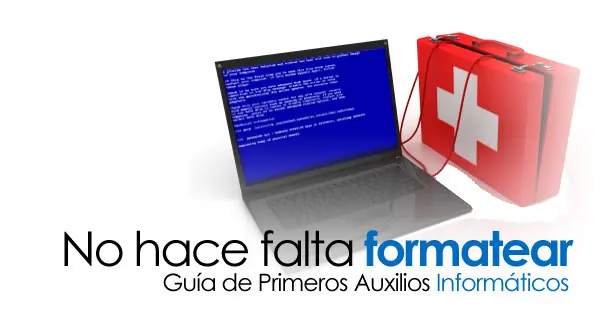
El otro día, una amiga me pidió que formateara su portátil y reinstalara Windows. Los programas tardaban una eternidad en cargarse y algunos no funcionaban, así que un informático le había aconsejado hacer tabula rasa y partir de cero. Yo guiñeé una ceja: "¿Formatear? ¿Para qué?". Le expliqué que, a menos que el sistema estuviese hecho unos zorros (léase hardware dañado), en un par de horas se podrían solucionar esos problemas de rendimiento. ¿Cómo? Pues echando mano de unas cuantas herramientas de limpieza, optimizado y seguridad. 1. Despejar la zona de aterrizaje Un ordenador enfermo arranca muy despacio y sus programas se quedan pensando mucho rato; el sistema entero parece moverse a través de una piscina de melaza. En semejante situación, trabajar es imposible. Lo primero es liberar memoria. Para ello, ejecuta Process Explorer desde una memoria USB y cierra todos los procesos no-esenciales. También puedes recurrir al Administrador de tareas . Herramienta de Microsoft, Process Explorer es un Administrador de tareas mejorado. 2. Establecer un perímetro de seguridad Antes de actuar hay que eliminar cualquier rastro de malware al acecho, no vaya a ser que le dé por interferir con nuestras operaciones de limpieza. Si no hay un antivirus instalado y al día con las actualizaciones, toca escanear. Un escáner de un solo uso, como Microsoft Safety Scanner o McAfee AVERT Stinger , es una buena solución inicial; para los casos más difíciles, mejor recurrir a un antivirus en CD . Una vez el sistema esté limpio, se instala un antivirus gratuito para evitar infecciones accidentales. Microsoft Security Essentials es uno de los mejores, especialmente para equipos lentos. Otra opción es el excelente Panda Cloud . Panda Cloud es uno de los antivirus más ligeros en circulación. 3. Abrir un canal de comunicación Es posible intervenir sin conexión y con la ayuda de un disco externo, pero no es lo óptimo. Para instalar actualizaciones de Windows y otras utilidades, es mejor disponer de una conexión estable. ¿Hay un router en casa? Toma nota de su SSID y clave, apágalo y vuélvelo a encender (un clásico). Si Windows conecta pero la conexión es lenta, repara la pila TCP-IP y cambia los servidores DNS con DNS Jumper (tras una limpieza ). Con JDast puedes llevar a cabo pruebas de conexión continuadas. DNS Jumper encuentra y activa los servidores DNS más rápidos. Topar con configuraciones WiFi defectuosas es muy frecuente; en la duda, borra el perfil de red inalámbrica y vuelve a conectar. ¿Sigue la lentitud? Quizá haya intrusos en la red ... ¡échalos! 4. Sacar toda la basura Encontrar centenares de errores de Registro y programas mal instalados en un ordenador que nunca se ha optimizado es natural. Incluso es posible topar con software preinstalado por el fabricante del equipo. Ejecutar la terapia de choque, en este caso, le corresponde a CCleaner , un magnífico limpiador para Windows. En pocos minutos permite borrar archivos temporales, desinstalar programas y quitar entradas del arranque de Windows. Para programas duros de quitar , como los antivirus, recomiendamos AppRemover , un desinstalador enfocado en productos de seguridad. 5. Instalar actualizaciones y herramientas esenciales Una vez limpiado el equipo, toca poner al día sus componentes y programas principales. Empezar por Windows Update es una excelente idea. Luego, el paseo continúa por Java , Flash y un buen paquete de códecs . Guarnecer el sistema con un navegador robusto es indispensable para evitar problemas en el futuro. Firefox , Opera y Chrome están allí esperándote. Tampoco viene mal actualizar Internet Explorer e instalar la suite Windows Live . 6. Desfragmentar el disco duro Tras borrar miles de archivos, desinfectar carpetas e instalar nuevos programas, el disco duro querrá gritar "basta"; muy posiblemente su nivel de fragmentación esté por las nubes. Instala Defraggler y déjalo desfragmentando el disco. Si tienes que irte, no olvides activar el apagado automático al finalizar. Y puesto que el desfragmentado es una de las maniobras más importantes que menos se lleva a cabo, no es mala idea instalar un salvapantallas-desfragmentador o un desfragmentador capaz de optimizar en segundo plano, como Smart Defrag . 7. Los últimos flecos Ya está, el equipo vuelve a marchar con rapidez. Pero no lo apagues todavía: añade unos cuantos toques estéticos para que el Escritorio luzca como nuevo. Cambia el fondo de escritorio e instala un organizador de iconos (por ejemplo, Fences ). Finalmente, ¿por qué no Comodo Time Machine y guardar una instantánea de sistema? Eso te ahorrará mucho tiempo cuando vuelvan a pedirte ayuda... ¿Y tú? ¿Eres de formatear o de optimizar? Deja tu comentario